Come usare una VPN solo su alcune app
Ti è mai capitato di attivare una VPN e accorgerti che alcune applicazioni diventano più lente o smettono di funzionare correttamente? È una situazione piuttosto comune: quando una VPN è attiva, tutto il traffico Internet del dispositivo viene instradato attraverso il tunnel protetto, con possibili effetti su servizi che richiedono una connessione diretta o una posizione geografica specifica. Proprio per risolvere questo limite esiste una funzione chiamata split tunneling, pensata per offrire maggiore flessibilità nell’utilizzo quotidiano della VPN.
Grazie allo split tunneling, puoi scegliere in modo mirato quali app devono passare attraverso la VPN e quali, invece, devono utilizzare la connessione Internet “normale”. In questo modo, ad esempio, puoi mantenere protetto il traffico del browser o di app sensibili, continuando però a usare senza rallentamenti servizi di streaming, app bancarie o dispositivi che potrebbero avere restrizioni con una connessione protetta attiva.
Alcuni servizi, come Surfshark, integrano questa funzionalità con opzioni semplici da configurare, permettendoti di gestire il traffico in pochi tocchi. Nei prossimi paragrafi ti spiegherò nel dettaglio come funziona lo split tunneling e come sfruttarlo al meglio per ottenere il giusto equilibrio tra sicurezza, prestazioni e praticità.
Indice
Cos'è lo split tunneling

Se usi una VPN, probabilmente sai che il suo compito principale è crittografare tutto il tuo traffico Internet e nascondere il tuo indirizzo IP. Ma c'è un momento in cui questa protezione totale può diventare scomoda: quando certi siti o app smettono di funzionare correttamente, o quando la connessione rallenta più del tollerabile. È qui che entra in gioco lo split tunneling.
Lo split tunneling è una funzionalità disponibile in molte VPN — Surfshark, ad esempio, la chiama Bypasser — che ti permette di decidere quali app o siti web devono passare attraverso il tunnel crittografato della VPN e quali invece possono connettersi direttamente a Internet, senza protezione. In pratica, anziché dover scegliere tra “VPN accesa” o “VPN spenta”, puoi fare entrambe le cose contemporaneamente.
Immagina di essere connesso alla VPN e di voler usare la tua stampante di rete, giocare su Steam con la connessione locale per mantenere le performance originali oppure accedere al sito della tua banca, che blocca gli IP stranieri. In tutti questi casi, potresti aver bisogno che quella specifica app o quel sito specifico si connetta con il tuo indirizzo IP reale, locale, mentre tutto il resto rimane protetto. Lo split tunneling ti consente esattamente questo: usare due indirizzi IP contemporaneamente, uno della VPN e uno reale, a seconda di cosa stai facendo.
Dal punto di vista tecnico, il funzionamento è abbastanza semplice da capire: il tuo traffico Internet viene diviso in due percorsi. Il primo passa attraverso il server VPN, viene crittografato e il tuo IP viene mascherato. Il secondo va direttamente su Internet, senza crittografia e con il tuo IP originale visibile. Tu decidi cosa va dove.
Esistono tre varianti principali di questa funzionalità. La prima è lo split tunneling basato sull'app: escludi una o più applicazioni dalla VPN (ad esempio Steam o un client di gioco), lasciando tutto il resto protetto. La seconda è lo split tunneling basato sull'URL: escludi uno o più siti specifici, così solo quella navigazione avviene fuori dalla VPN. La terza è lo split tunneling inverso, che funziona al contrario: invece di scegliere cosa escludere dalla VPN, scegli cosa includere, e tutto il resto va direttamente su Internet. Quest'ultima modalità è utile se vuoi proteggere solo poche app specifiche e non ti interessa crittografare il resto.
L'alternativa allo split tunneling è il cosiddetto full tunneling, ovvero la modalità standard di una VPN: tutto il traffico passa attraverso il tunnel, senza eccezioni. È la soluzione più sicura in assoluto, ma può causare problemi con dispositivi locali, app che richiedono l'IP originale o semplicemente può rallentare la connessione su attività che non ne hanno bisogno.
C'è però un aspetto importante da tenere a mente: il traffico che non passa per la VPN non è crittografato. Questo significa che per quelle app o quei siti il tuo indirizzo IP è visibile e i tuoi dati sono esposti come se non usassi nessuna VPN. Non è necessariamente un problema — dipende da cosa stai escludendo — ma è bene usare questa funzione con consapevolezza. Escludere dalla VPN un'app di gioco o la stampante di casa è ragionevole; escludere il tuo client di posta o il tuo home banking lo è molto meno.
Come usare lo split tunneling
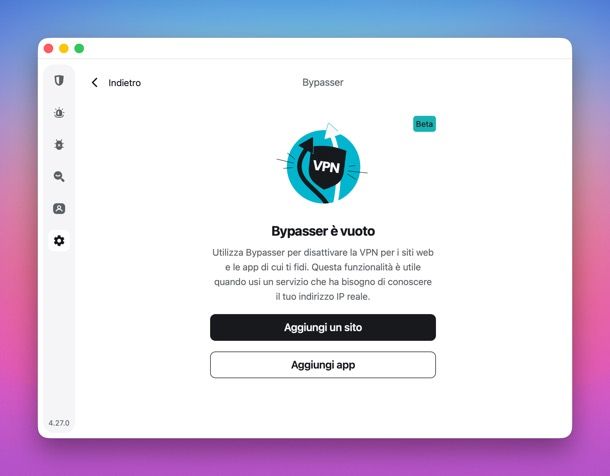
Per avvalerti dello split tunneling e dunque usare una VPN solo su alcune app, devi affidarti a un servizio VPN che supporti tale funzionalità.
Tra le soluzioni disponibili, Surfshark è sicuramente una delle migliori. Propone tariffe particolarmente contenute: si parte da meno di 2 euro/mese per il solo servizio VPN, mentre con meno di 3 euro/mese è possibile accedere a un pacchetto più completo che include anche antivirus, monitoraggio del dark Web e strumenti avanzati pensati per limitare la diffusione dei propri dati personali online.
Il servizio, inoltre, si basa su una rigida politica no-log, quindi non registra le attività degli utenti, e impiega la crittografia AES-256, uno degli standard di sicurezza più elevati attualmente disponibili.
Per attivare l’abbonamento è sufficiente visitare il sito ufficiale, scegliere il piano desiderato e completare il pagamento tramite carta, PayPal, Google Pay, Apple Pay o criptovalute, con la tranquillità della garanzia 30 giorni soddisfatti o rimborsati.
PROMO: nel periodo compreso tra il 20 aprile e l'11 maggio 2026 è disponibile uno sconto che porta il piano Starter a $1.78/mese per due anni.
Una volta sottoscritto un abbonamento, puoi installare l'applicazione di Surfshark prelevabile dal sito ufficiale (la funzione split tunneling è disponibile su Windows, macOS, Android e iOS/iPadOS, su mobile però consente di agire solo sui siti Web e non sulle app), accedere con il tuo account e configurare applicazioni o siti per cui disattivare la VPN.
Per riuscirci, accedi alle impostazioni di Surfshark premendo l'icona dell'ingranaggio nella barra laterale di sinistra, vai su Impostazioni VPN > Bypasser e clicca sul pulsante Aggiungi un sito o su quello Aggiungi app, a seconda se vuoi escludere dalla VPN un sito o un'applicazione.
Inserisci dunque l'indirizzo Web o seleziona le app per cui bloccare la VPN e il gioco è fatto.
Successivamente, dalla stessa schermata potrai gestire Siti web esclusi dalla VPN ed App escluse dalla VPN e aggiungerne di nuovi cliccando sulle apposite opzioni. Per rimuovere un sito o un'app dalle eccezioni, premi sulla corrispondente x e il gioco è fatto.
È tutto molto intuitivo come vedi. Ad ogni modo, se hai bisogno di maggiori informazioni su come funziona Surfshark, puoi far riferimento alla mia guida dedicata o al sito ufficiale di Surfshark.
Articolo realizzato in collaborazione con Surfshark.

Autore
Salvatore Aranzulla
Salvatore Aranzulla è il blogger e divulgatore informatico più letto in Italia. Noto per aver scoperto delle vulnerabilità nei siti di Google e Microsoft. Collabora con riviste di informatica e ha curato la rubrica tecnologica del quotidiano Il Messaggero. È il fondatore di Aranzulla.it, uno dei trenta siti più visitati d'Italia, nel quale risponde con semplicità a migliaia di dubbi di tipo informatico. Ha pubblicato per Mondadori e Mondadori Informatica.