Come annullare abbonamenti Amazon
Controllando i movimenti della tua carta, hai notato un addebito di Amazon e ti sei ricordato di un abbonamento che avevi attivato tempo fa. Dato che ormai lo usi di rado, vorresti disattivarlo prima del prossimo rinnovo. Hai già dato un'occhiata al tuo account ma, nonostante tutti i tuoi tentativi, non sei riuscito a trovare alcuna sezione che permetta di visualizzare e gestire gli abbonamenti attivi.
Se le cose stanno come le ho appena descritte e, dunque, ti stai ancora chiedendo come annullare abbonamenti Amazon, lascia che sia io a fornirti tutte le indicazioni necessari per riuscire nel tuo intento. Nei prossimi paragrafi di questa guida, infatti, ti mostrerò non solo dove vedere gli abbonamenti associati al tuo account e ma anche come procedere per disattivarne il rinnovo automatico. Inoltre, troverai anche la procedura dettagliata per interrompere le consegne ricorrenti dei prodotti che hai sottoscritto tramite il relativo abbonamento.
Se è proprio quello che volevi sapere, direi di non perdere altro tempo in chiacchiere ed entrare nel vivo di questo tutorial. Mettiti comodo, ritagliati cinque minuti di tempo libero da dedicare alla lettura delle prossime righe e segui attentamente le indicazioni che sto per darti. Provando a metterle in pratica, avrai ben chiaro dove intervenire per visualizzare e disattivare i tuoi abbonamenti. Buona lettura!
Indice
- Abbonamenti Amazon: dove vederli?
- Come annullare abbonamenti Amazon Prime
- Come annullare abbonamenti Amazon Prime Video
- Come annullare abbonamenti Amazon Music
- Come annullare abbonamenti prodotti Amazon
Abbonamenti Amazon: dove vederli?
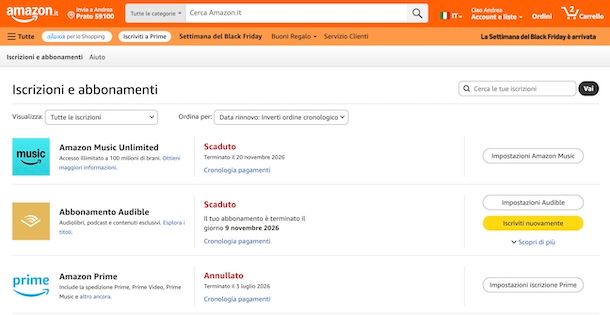
Prima di vedere insieme come annullare abbonamenti Amazon, potrebbe esserti utile sapere in quale sezione del tuo account puoi trovare l'elenco completo degli abbonamenti attivi.
Si tratta di una funzionalità particolarmente utile poiché consente di vedere i propri abbonamenti Amazon e il relativo stato in un unico posto, senza necessariamente accedere alle impostazioni dei singoli servizi.
Se, dunque, ti stai chiedendo dove vedere abbonamenti Amazon attivi, collegati al sito ufficiale del servizio e, se ancora non lo hai fatto, accedi con il tuo account. Soffermati, poi, con il puntatore del mouse sulla voce Account e liste e premi sull'opzione Iscrizioni e abbonamenti dal menu apertosi. Puoi anche collegarti direttamente a questa pagina.
Se preferisci procedere da smartphone o tablet, avvia l'app di Amazon per dispositivi Android (disponibile anche su store alternativi, per i device senza servizi Google) e iPhone/iPad e, dopo aver effettuato l'accesso al tuo account, premi sull'icona dell'omino collocata nel menu in basso.
Adesso, premi sull'opzione Account che visualizzi in alto e, nella sezione Impostazioni dell'account, fai tap sulla voce Abbonamenti e iscrizioni.
A prescindere dal dispositivo in uso, in questa sezione puoi visualizzare tutti gli abbonamenti attivi e accedere alle relative impostazioni premendo sulla voce Impostazioni [servizio]. Ti segnalo che, tramite i filtri disponibili, puoi anche visualizzare tutti gli abbonamenti (Tutte le iscrizioni) oppure solo quelli scaduti (Iscrizioni precedenti).
Come annullare abbonamenti Amazon Prime
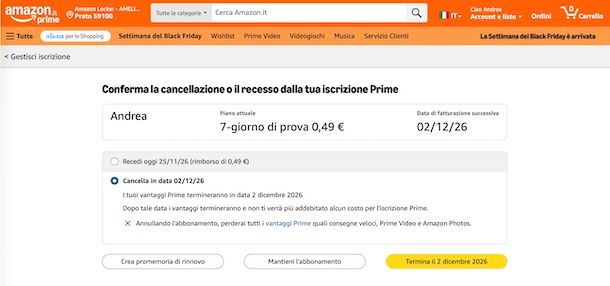
Tutto quello che devi fare per annullare abbonamenti Amazon Prime, cioè tutte le iscrizioni incluse in Prime, è accedere alla sezione per gestire l'abbonamento e disattivare il rinnovo automatico.
Per procedere da computer, collegati alla pagina principale di Amazon, soffermati con il puntatore del mouse sulla voce Account e liste e seleziona l'opzione Il mio Amazon Prime. Nella nuova schermata visualizzata, fai clic sulla voce Gestisci iscrizione, in alto a destra, e premi sull'opzione Recedere da Prime dal menu apertosi.
In alternativa, puoi anche accedere alla sezione Abbonamenti e iscrizioni come ti ho mostrato nelle righe precedenti di questa guida e premere sul pulsante Ritirare relativo all'abbonamento Amazon Prime.
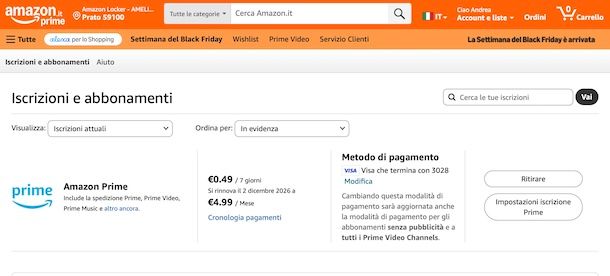
Da smartphone o tablet, tramite l'app di Amazon, premi sull'icona dell'omino collocata nel menu in basso, fai tap sulla voce Account e accedi alla sezione Abbonamenti e iscrizioni premendo sulla relativa voce. Da qui, fai tap sul pulsante Ritirare relativo ad Amazon Prime.
A questo punto, a prescindere dal dispositivo in uso, premi sul pulsante Procedi con il recesso e verifica se Amazon ti propone il recesso immediato con rimborso e controlla l'importo indicato a schermo: in tal caso, apponi il segno di spunta accanto alla voce Recedi oggi e premi sul pulsante Recedi dall'abbonamento ora, tenendo presente che ti verrà restituito l'importo mostrato a schermo e che il tuo abbonamento verrà immediatamente cessato.
Se non è disponibile questa opzione o preferisci disdire Amazon Prime alla data di scadenza, seleziona l'opzione Cancella in data [data] e premi sul pulsante Termina il [data]. In questo modo, verrà disattivato il rinnovo automatico dell'abbonamento e, alla data indicata a schermo, perderai l'accesso ai vantaggi inclusi nell'abbonamento Prime. Per la procedura dettagliata, puoi dare un'occhiata alla mia guida su come annullare Amazon Prime.
Come annullare abbonamenti Amazon Prime Video
Se vuoi sapere come annullare abbonamenti Amazon Prime Video e ti stai riferendo alla possibilità di disattivare completamente il servizio, ti ricordo che questo è incluso nell'abbonamento Amazon Prime.
Questo significa che per disattivare Prime Video è necessario annullare Amazon Prime, seguendo le indicazioni che ti ho fornito nelle righe precedenti di questa guida e tenendo presente che perderai non solo l'accesso a Prime Video ma anche a tutti gli altri vantaggi inclusi nell'abbonamento.
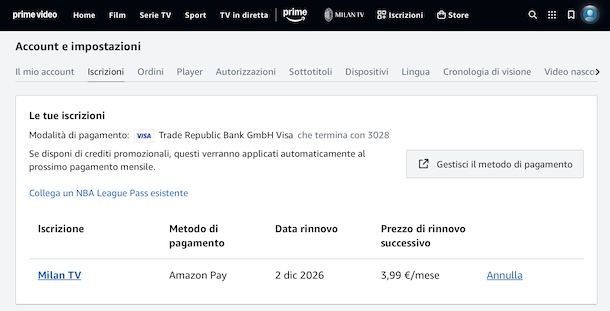
Se, invece, la tua intenzione è quella di disattivare singole iscrizioni su Amazon Prime Video, collegati al sito ufficiale del servizio e accedi con il tuo account Amazon. Fatto ciò, premi sull'immagine associata al tuo profilo di visione, in alto a destra, e seleziona l'opzione Account e impostazioni dal menu apertosi.
Nella nuova schermata visualizzata, seleziona la scheda Iscrizioni, premi sulla voce Annulla relativa all'iscrizione di tuo interesse e conferma la tua intenzione cliccando sul pulsante Annulla e guarda fino al giorno [data]. Ripeti, poi, la procedura per eventuali altre iscrizioni attive che intendi annullare.
Per completezza d'informazione, ti segnalo che puoi procedere anche dalla sezione Iscrizioni e abbonamenti del tuo account Amazon, cliccando sul pulsante Annulla iscrizione relativa a quella di tuo interesse. Così facendo, verrai automaticamente reindirizzato alla sezione Account e impostazioni di Prime Video e protrai procedere alla disdetta.
Da smartphone o tablet, avvia l'app di Prime Video per dispositivi Android (disponibile anche su store alternativi) e iPhone/iPad, fai tap sull'immagine associata al tuo profilo di visione in basso, premi sull'icona della rotella d'ingranaggio, in alto a destra, e accedi alla sezione Prime e iscrizioni.
Premi, poi, sul pulsante Annulla relativo all'iscrizione di tuo interesse e dai conferma selezionando l'opzione Annulla e guarda fino al giorno [data]. Per saperne di più, ti rimando al mio tutorial su come disattivare Amazon Prime Video.
Come annullare abbonamenti Amazon Music
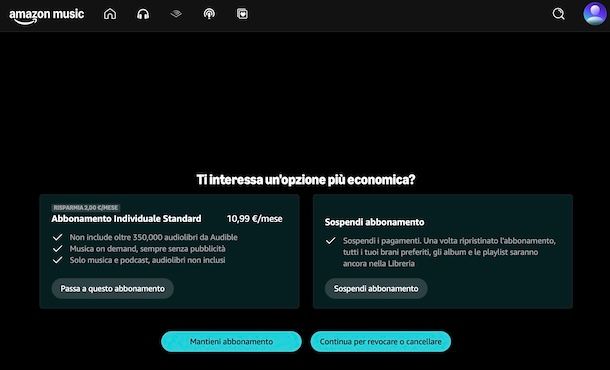
Come dici? Vorresti annullare abbonamenti Amazon Music? In tal caso, se hai accesso ad Amazon Music Prime, non è necessaria alcuna procedura di disattivazione in quanto si tratta della versione del servizio inclusa nell'abbonamento Amazon Prime.
Di conseguenza, così come ti ho spiegato per Prime Video, perderai l'accesso ad Amazon Music Prime solo quando terminerà la tua iscrizione ad Amazon Prime. Per disdirla, puoi seguire le indicazioni che ti ho fornito nelle righe iniziali di questa guida.
Se, invece, hai sottoscritto un abbonamento ad Amazon Music Unlimited, collegati alla pagina principale del servizio e accedi con il tuo account Amazon. Premi, poi, sull'icona dell'omino, in alto a destra, e seleziona l'opzione Impostazioni Amazon Music dal menu apertosi. Puoi anche collegarti direttamente a questa pagina.
Ti segnalo che puoi accedere alla medesima schermata anche procedendo dalla sezione Iscrizioni e abbonamenti del tuo account Amazon, cliccando sull'opzione Impostazioni Amazon Music che visualizzi in prossimità della voce Amazon Music Unlimited.
In ogni caso, individua la sezione Abbonamento, premi sull'opzione Revoca o cancella abbonamento e, nella nuova schermata visualizzata, clicca sul pulsante Continua per revocare o cancellare.
Infine, verifica se hai diritto a un rimborso e, in caso affermativo, premi sull'opzione Revoca in modo da terminare immediatamente l'abbonamento e ricevere il rimborso. In alternativa o se non fosse disponibile l'opzione di revoca, clicca sul pulsante Cancella abbonamento, per disattivare il rinnovo automatico.
Ti segnalo che tramite l'app di Amazon Music per dispositivi Android (disponibile anche su store alternativi) e iPhone/iPad non è possibile disattivare l'abbonamento e dovrai necessariamente procedere tramite browser. Per approfondire l'argomento, puoi dare un'occhiata alla mia guida su come disattivare Amazon Music.
Come annullare abbonamenti prodotti Amazon
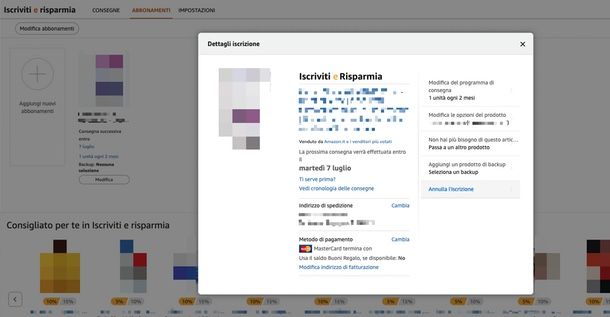
Se ti stai chiedendo come annullare abbonamenti prodotti Amazon, molto probabilmente ti stai riferendo all'opzione Iscriviti e Risparmia che permette di attivare il servizio di consegna periodica di un articolo.
Se, dunque, vuoi annullare abbonamenti Iscriviti e Risparmia Amazon, collegati al sito ufficiale del servizio, soffermati con il puntatore del mouse sulla voce Account e liste e seleziona l'opzione Il mio Iscriviti e Risparmia dal menu apertosi. In alternativa, puoi anche collegarti direttamente a questa pagina.
Nella nuova schermata visualizzata, se hai abbonamenti attivi, puoi visualizzarli nella scheda Abbonamenti. Individua, quindi, il prodotto che non desideri più ricevere e clicca sul relativo pulsante Modifica.
Da smartphone o tablet, invece, avvia l'app di Amazon, premi sull'icona dell'omino collocata nel menu in basso e fai tap sulla voce Account. Individua, poi, la sezione Premi e sconti, premi sull'opzione Iscriviti e Risparmia, seleziona la scheda Abbonamenti e fai tap sulla voce Modifica relativa al prodotto di tuo interesse.
A questo punto, a prescindere dal dispositivo in uso, seleziona l'opzione Annulla l'iscrizione, indica il motivo della cancellazione e conferma la tua intenzione premendo sul pulsante Annulla il mio abbonamento. Se vuoi interrompere le consegne periodiche di altri prodotti, ripeti la procedura per ciascuna iscrizione.
Tieni presente che, se hai già ricevuto la conferma di spedizione per il prossimo ordine, annullare l'iscrizione interromperà le consegne successive e riceverai comunque quella già spedita. Per maggiori informazioni, ti rimando alla mia guida su come annullare Iscriviti e Risparmia Amazon.
In qualità di affiliati Amazon, riceviamo un guadagno dagli acquisti idonei effettuati tramite i link presenti sul nostro sito.

Autore
Salvatore Aranzulla
Salvatore Aranzulla è il blogger e divulgatore informatico più letto in Italia. Noto per aver scoperto delle vulnerabilità nei siti di Google e Microsoft. Collabora con riviste di informatica e ha curato la rubrica tecnologica del quotidiano Il Messaggero. È il fondatore di Aranzulla.it, uno dei trenta siti più visitati d'Italia, nel quale risponde con semplicità a migliaia di dubbi di tipo informatico. Ha pubblicato per Mondadori e Mondadori Informatica.