Come aprire MDF
Hai appena scaricato un gioco da Internet, l’hai estratto in una cartella del tuo computer e ti sei ritrovato al cospetto di un file "sconosciuto" con estensione MDF che non sai come aprire. Tranquillo, non hai a che fare con nulla di particolarmente ostico. I file MDF (spesso accoppiati ad altri file con estensione MDS) non sono altro che delle immagini di CD e DVD, come i molto più comuni file ISO, che si possono masterizzare o montare in drive virtuali, proprio come questi ultimi.
Se vuoi scoprire come aprire MDF, dunque, non devi far altro che scaricare e installare sul tuo computer dei programmi in grado di leggere tale tipologia di file immagine e masterizzarli su dischetti, oppure montarli in dei drive virtuali, in modo da esplorarne il contenuto senza doverli prima copiare su dei supporti esterni. Per la sola visualizzazione, inoltre, puoi valutare di affidarti a delle apposite soluzioni online. Tieni poi presente che, in alcuni casi, i file MDF possono anche essere dei database SQL. Qualora così fosse, gli strumenti da usare per poterli aprire sarebbero differenti. Ad ogni modo, non preoccuparti, perché ti suggerirò anche degli strumenti adatti allo scopo.
Dai, mettiamo al bando le ciance e passiamo subito all’azione! Posizionati bello comodo dinanzi il tuo fido computer e inizia a concentrarti sulla lettura di tutto quanto riportato qui di seguito. Sono sicuro che alla fine potrai ritenerti ben contento e soddisfatto di quanto appreso e che, addirittura, in caso di necessità, sarai pronto a fornire utili consigli al riguardo a tutti i tuoi amici interessati all’argomento. Scommettiamo?
Indice
Come aprire file MDF: programma
Innanzitutto, cerchiamo di capire come aprire MDF quando si presentano sotto forma di file immagine, vale a dire quelli che rappresentano delle copie di CD e DVD.
Qui di seguito trovi indicato con quale programma compiere quest’operazione. Si tratta di quelli che, a parer mio, rappresentano i migliori software della categoria e grazie a cui puoi masterizzare e montare le immagini in questione sia su Windows che su macOS.
WinCDEmu (Windows)
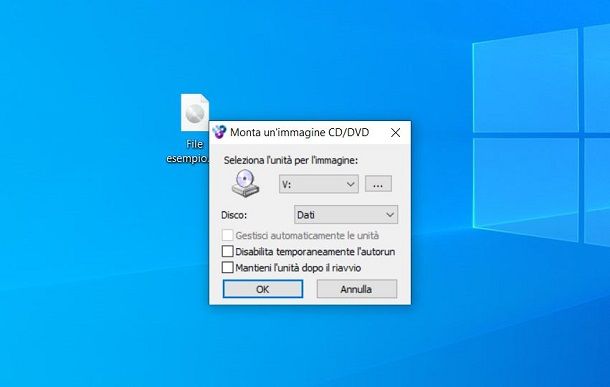
Il primo strumento che ti consiglio di prendere in considerazione per aprire MDF è WinCDEmu. Utilizzandolo sul tuo PC, infatti, è possibile montare file MDF in drive virtuale per usarli come se fossero dei dischetti inseriti nel computer. Il software è open source, è gratuito ed è solo per Windows.
Per servirtene, visita il sito Internet ufficiale del programma e fai clic sul bottone Download per due volte consecutive.
Completato il download, apri il file EXE ottenuto e fai clic sul pulsante Si nella finestra che si apre sul desktop. Successivamente, premi sul bottone Install e infine su quello OK.
Adesso, per aprire file MDF con Windows 10 o con qualsiasi altra versione del sistema operativo di casa Microsoft tu stia usando (es. Windows 11), andando montare il suddetto file in modo da poterne esplorare il contenuto senza doverlo necessariamente masterizzare, fai clic destro su di esso, scegli la voce Apri con dal menu contestuale e poi quella WinCDEmu mounter.
Dato che i file MDF solitamente sono accompagnati anche da uno in formato MDS, puoi anche fare clic destro su quest’ultimo e, nel menu contestuale, scegli la voce Seleziona un’unità e monta l’immagine, premendo poi il tasto OK nel riquadro che ti viene mostrato, così da montarlo facilmente.
Dopo aver provveduto ad aprire file MDF MDS, per smontare l’immagine disco, nella schermata di Esplora file individua l’unità di riferimento, fai clic destro su di essa e seleziona la voce Espelli nel menu contestuale.
Alcohol 120% (Windows)
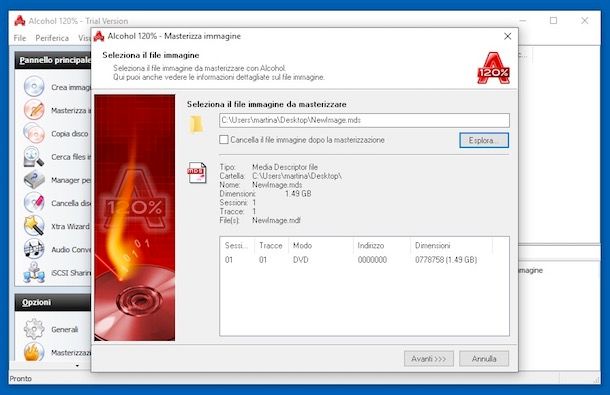
Se vuoi masterizzare dei file MDF o crearne di nuovi partendo da CD o DVD e quello che stai usando è un computer con Windows, non puoi che rivolgerti ad Alcohol 120%, un ottimo programma di masterizzazione professionale e commerciale (costa 78 euro), ma disponibile in versione di prova gratuita di 15 giorni, che supporta una vasta gamma di file immagine, tra cui anche il raro MDF/MDS.
Per potertene servire, collegati al sito Internet del programma e premi sul menu Download Trial in cima alla schermata. Nella pagina che si apre, fai clic sul bottone Download trial collocato in alto a destra e poi sul tasto Download nella pagina seguente.
A scaricamento completato, apri il file EXE ottenuto e, nella finestra che si apre, fai clic prima sul bottone Sì e poi sui pulsanti OK, Avanti, Accetto e OK, per installare i driver necessari al corretto funzionamento del programma e riavviare il PC. Al nuovo avvio del sistema, completa l’installazione cliccando sui pulsanti Sì, OK, Avanti per due volte di seguito e Fine.
Nella finestra che si apre, fai clic sul bottone OK, poi su quello No e, una volta visualizzata la schermata principale di Alcohol 120%, clicca sulla voce Masterizza immagine nella barra laterale di sinistra, seleziona il file MDS da masterizzare che accompagna quello MDF e che contiene le istruzioni per masterizzarlo e fai clic sul pulsante Esplora.
Per concludere, inserisci un dischetto vuoto nel masterizzatore collegato al PC, verifica che in corrispondenza della sezione Masterizzatore CD/DVD risulti selezionato il masterizzatore del computer, regolala le opzioni relative alla modalità di scrittura (se non sai dove mettere le mani, lascia tutto così com’è!) e al numero di copie e premi sul bottone Inizia per masterizza il tuo dischetto.
Se invece vuoi creare un file MDF, clicca sulla voce Crea immagine collocata nel menu a sinistra, inserisci nel computer il disco da cui vuoi estrapolare l’immagine, seleziona quest’ultimo dal menu a tendina Periferica CD/DVD in alto a destra e fai clic sul pulsante Inizia in basso.
Se vuoi, prima di creare il file immagine, seleziona la scheda Reading Options nella finestra del programma e scegli il percorso di output e il nome che vuoi assegnare al file.
ImgBurn (Windows)
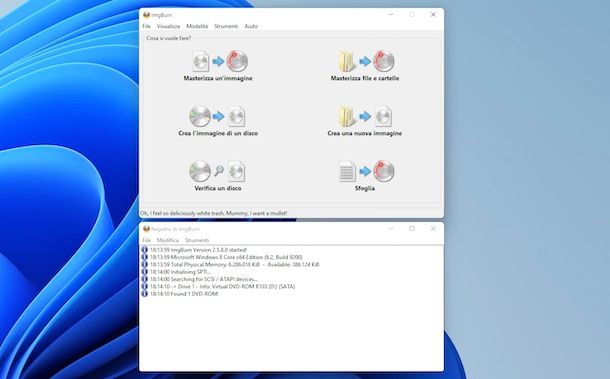
Se preferisci rivolgerti a una soluzione completamente gratuita, puoi provare a masterizzare i file MDF anche con il programma gratuit ImgBurn ma, è bene tenerlo a mente, non sempre funziona al 100% con questo tipo di immagini. Si tratta di un noto e apprezzato software per Windows "specializzato" nella copia e nella masterizzazione dei file immagine di CD e dei DVD. È molto facile da usare e la sua interfaccia può essere tradotta completamente in italiano.
Per scaricare il programma sul tuo PC, visita il suo sito Web ufficiale, clicca sul menu Download in alto e seleziona la voce Mirror 7 – Provided by ImgBurn (se il collegamento selezionato non funziona o restituisce errore, puoi selezionare una fonte differente per il download tra quelle elencate).
Sempre sulla stessa pagina, vai alla sezione ImgBurn Translation Language Files, individua la voce Italian nella colonna Language al suo interno e fai clic sul collegamento Click Here corrispondente, per scaricare la traduzione in italiano.
A questo punto, apri il file EXE appena ottenuto, clicca sui pulsanti Si e Next, seleziona la voce I accept the terms of the License Agreement, clicca ancora sul bottone Next per quattro volte di fila e, per portare a termine il setup, premi sui pulsanti Sì e Close.
Estrai, dunque, il file italian.lng della traduzione dall’archivio ZIP che in precedenza hai provveduto a scaricare e copialo nella cartella C:\Program Files\ImgBurn\Languages. Se nel fare ciò ti viene chiesta conferma per completare l’operazione, acconsenti anche alla cosa.
A questo punto, inserisci nel masterizzatore del tuo computer il dischetto su cui vuoi masterizzare, apri ImgBurn tramite il collegamento apposito che è stato aggiunto nel menu Start del sistema e, nella finestra del software che si apre, seleziona l’opzione Masterizza un’immagine.
Clicca ora sulla cartella gialla che trovi in corrispondenza della sezione Origine e seleziona il file MDS che accompagna il file MDF e che contiene le istruzioni per la masterizzazione, verifica che nel menu a tendina Destinazione risulti selezionato il masterizzatore corretto (altrimenti provvedi tu), dopodiché dai il via al processo di scrittura del disco facendo clic sull’icona grande con i due CD che si trova in basso a sinistra.
Utility Disco (macOS)
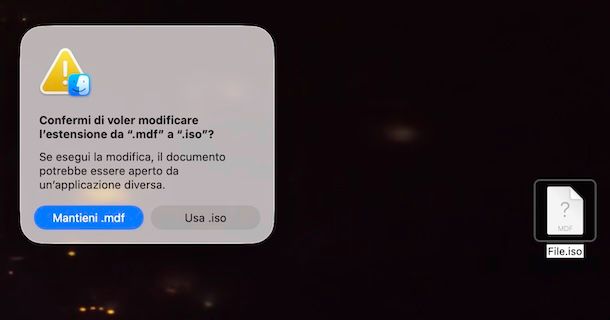
Se ti ritrovi con un file MDF sul Mac e non sai come utilizzarlo, devi sapere che macOS non supporta direttamente questo formato, spesso creato con programmi come Alcohol 120%. Per renderlo compatibile con il sistema, la soluzione migliore è convertirlo in ISO, un formato standard che puoi montare o usare senza problemi. Per farlo puoi affidarti a mdf2iso, un piccolo strumento gratuito che funziona tramite Terminale.
Per prima cosa devi installare Homebrew, il gestore di pacchetti più diffuso su macOS. Apri il Terminale da Applicazioni > Utility, incolla il comando /bin/bash -c "$(curl -fsSL https://raw.githubusercontent.com/Homebrew/install/HEAD/install.sh)" e premi Invio. Segui le istruzioni a schermo e attendi il completamento dell’installazione, inserendo la password del tuo account quando richiesto. Una volta che Homebrew è pronto, sempre dal Terminale digita brew install mdf2iso e premi Invio: nel giro di pochi secondi il programma verrà scaricato e installato sul tuo Mac.
A questo punto puoi passare alla conversione vera e propria. Sposta il file .mdf in una cartella facile da raggiungere, come la Scrivania, assicurandoti che eventuali file .mds siano nella stessa posizione. Apri di nuovo il Terminale, spostati nella cartella in cui si trova il file digitando ad esempio cd ~/Desktop e premi Invio. Avvia quindi la conversione usando il comando mdf2iso nomefile.mdf nomefile.iso, sostituendo nomefile con il nome reale dell’immagine disco. Dopo pochi istanti, nella stessa cartella troverai il file ISO appena creato.
Il file ISO ottenuto può essere aperto con un doppio clic, montato tramite Utility Disco oppure usato con software di virtualizzazione o masterizzazione. Il file MDF originale non viene modificato e, se è presente un file MDS associato, verrà utilizzato automaticamente da mdf2iso per garantire una conversione corretta.
Come aprire file MDF: online
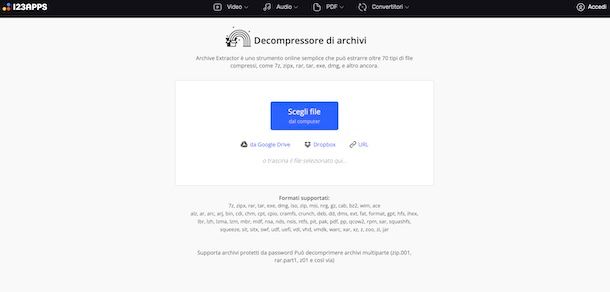
Non vuoi o non puoi scaricare e installare nuovi programmi sul tuo computer, necessiti di aprire file MDF al solo fine di visualizzare il contenuto e vorresti pertanto capire se esiste qualche soluzione online ad hoc? La risposta è affermativa. Di soluzioni di questo tipo non ce ne sono molte, sia chiaro, ma tra quelle disponibili puoi rivolgerti a Decompressore di archivi di 123 Apps. Si tratta di un rinomato servizio online per estrarre archivi compressi e aprire file immagine d’ogni genere, senza applicare limitazioni in termini di volume. Di base è gratis e non bisogna creare un account, ma volendo è possibile sottoscrivere l’abbonamento a pagamento (al costo di 6 euro/mese) per avere accesso a funzioni extra.
Per avvalertene, apri il browser che in genere usi per navigare online dal tuo computer (es. Chrome), clicca sul tasto Scegli file dal computer e seleziona il file MDF da aprire, oppure trascinalo direttamente nella finestra del navigatore. In alternativa, puoi prelevare il file da Google Drive, Dropbox o da URL cliccando preventivamente sui collegamenti appositi sottostanti.
Attendi che il file venga caricato, dopodiché ti verrà mostrato il contenuto dello stesso e se si tratta di elementi che possono essere aperti nel browser potrai visualizzarli in anteprima facendo clic sui loro nomi. Comodo, vero?
Come aprire file MDF: database
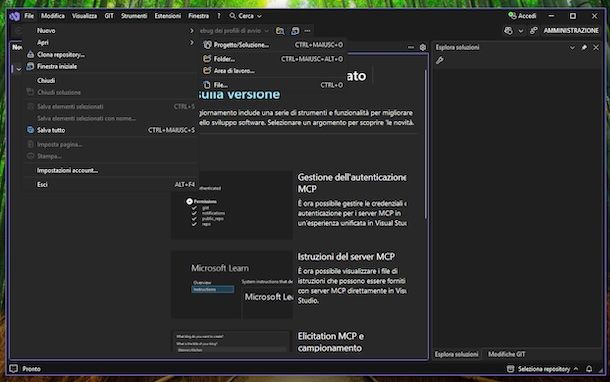
In alcuni casi, com ti dicevo a inizio articolo, i file MDF possono essere anche dei database SQL. Quando è così, per aprire file MDF occorre usare la suite di programmazione Microsoft Visual Studio. La versione base di quest’ultima è gratuita ed è disponibile solo per Windows. In tal caso, occorre, dunque, scaricare quest’ultima sul computer e richiamare l’apertura del file da li.
Ciò detto, collegati in primo luogo al relativo sito Web, clicca sul menu Download in alto e premi sul bottone Download gratuito che trovi in corrispondenza della dicitura Community.
A scaricamento ultimato, apri il file EXE ottenuto e clicca sul tasto Sì, dopodiché premi sul bottone Continua e su quello Installa. Se nel fare ciò compare un avviso tramite cui ti viene chiesto se intendi proseguire senza archivi di lavoro, clicca sul tasto Continua.
Ad installazione ultimata, avvia Visual Studio selezionando il relativo collegamento aggiunto al menu Start di Windows, dopodiché clicca sulla voce per saltare l’aggiunta dell’account nella schermata mostrata e premi sul bottone Avviare Visual Studio.
Nella finestra di Visual Studio ora visibile sul desktop, premi sul bottone Continua senza codice, scegli la voce File nel menu in alto a sinistra, poi l’opzione Apri, quella File e seleziona il file MDF relativo al database SQL che desideri aprire. Ecco fatto!

Autore
Salvatore Aranzulla
Salvatore Aranzulla è il blogger e divulgatore informatico più letto in Italia. Noto per aver scoperto delle vulnerabilità nei siti di Google e Microsoft. Collabora con riviste di informatica e ha curato la rubrica tecnologica del quotidiano Il Messaggero. È il fondatore di Aranzulla.it, uno dei trenta siti più visitati d'Italia, nel quale risponde con semplicità a migliaia di dubbi di tipo informatico. Ha pubblicato per Mondadori e Mondadori Informatica.