Come masterizzare giochi PS1
Nonostante siano disponibili console molto più potenti, sei rimasto così affezionato alla tua PlayStation 1 che hai deciso di riprenderla dalla soffitta e collegarla di nuovo al televisore, per usarla durante i tuoi attacchi di "nostalgia videoludica". Ti capisco: d’altronde per la PS1 sono disponibili tantissimi giochi che ancora oggi sanno il fatto loro ma, purtroppo, alcuni di questi non riesci più a trovarli.
Non venendoti in mente dove hai messo parte della tua collezione di videogame originali, hai deciso di rimediare momentaneamente al problema scaricando qualche titolo da Internet. Essendo però passato parecchio tempo dall’ultima volta che hai utilizzato la celebre console Sony, non ricordi più come si masterizzano e non hai alcuna voglia di bruciare dei dischetti per degli errori in fase di scrittura. Date le circostanze, non posso far altro, se non suggerirti di leggere questa mia guida dedicata a come masterizzare giochi per PS1, in cui sarà mia premura spiegarti come compiere l’operazione in questione, sia da Windows che da macOS. Posso assicurarti che è facilissimo.
_ ATTENZIONE: serviti delle informazioni contenute in questo tutorial solo per creare delle copie di backup dei giochi di cui possiedi il dischetto originale e di cui sei legittimo proprietario. In circostanze differenti, la duplicazione dei videogame non è consentita e costituisce un reato perseguibile dalla legge. Io non intendo incentivare la messa in pratica di alcuna attività illecita, pertanto non mi assumo alcuna responsabilità riguardo l’uso che farai delle informazioni che ti fornirò in questa guida_.
Indice
Informazioni preliminari
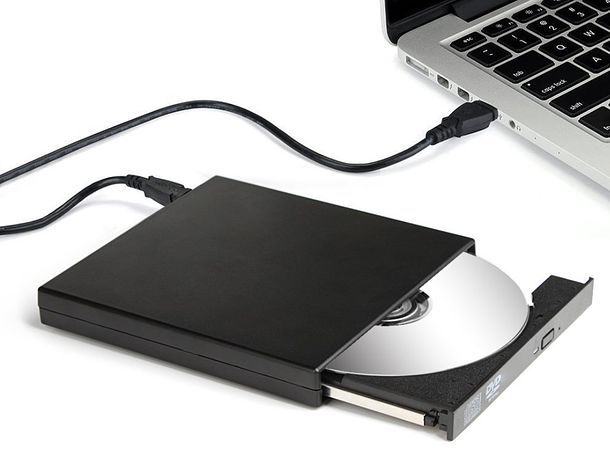
Prima di entrare nel vivo del tutorial, andandoti quindi a spiegare come masterizzare giochi per PS1, purché ovvio, mi sembra necessario sottolineare che per compiere l’operazione in oggetto c’è bisogno di un masterizzatore. Dico questo perché ormai la maggior parte dei portatili e molti PC desktop ne sono sprovvisti.
Ebbene, se anche il tuo PC non dispone di un masterizzatore integrato e non hai già provveduto in tal senso, devi procurarti un masterizzare USB esterno: se hai bisogno di qualche consiglio al riguardo, per orientarti nella scelta del masterizzatore da comprare, puoi consultare la mia guida all’acquisto dedicata a tali prodotti.

Cocopa Masterizzatore DVD Esterno, Lettore CD Esterno per PC Portatile...

BENEWY Lettore Masterizzatore Unità Esterna USB 3.0&Type C Lettore CD/...

BNEHHOV Lettore CD DVD Esterno per PC Portatile Masterizzatore DVD Est...
Un’altra cosa di cui devi tener conto prima di avventurarti nella lettura del tutorial è che per poter usare i giochi per la PS1 che andrai a masterizzare avrai bisogno di una console modificata. Infatti, se sulla tua PlayStation non è stata compiuta tale procedura, non ti sarà possibile leggere e usare i dischetti masterizzati sul PC.
Tieni poi presente che i file da usare per masterizzare i giochi possono presentarsi in vari formati di file immagine: ISO, IMG, BIN+CUE oppure MDF+MDS. A seconda della tipologia di file con cui ti ritroverai ad avere a che fare, potresti dover agire in maniera differente. Ad ogni modo, non temere, ti indicherò come procedere in tutti i casi.
Come masterizzare giochi PS1 con PC
Fatte le dovute precisazioni di cui sopra, veniamo al nocciolo vero e proprio della questione e andiamo a scoprire, dunque, come masterizzare giochi per PS1 agendo da Windows. Qui di seguito, trovi spiegato come riuscirci con tutti i principali strumenti adibiti allo scopo.
Come masterizzare giochi PS1 con Windows
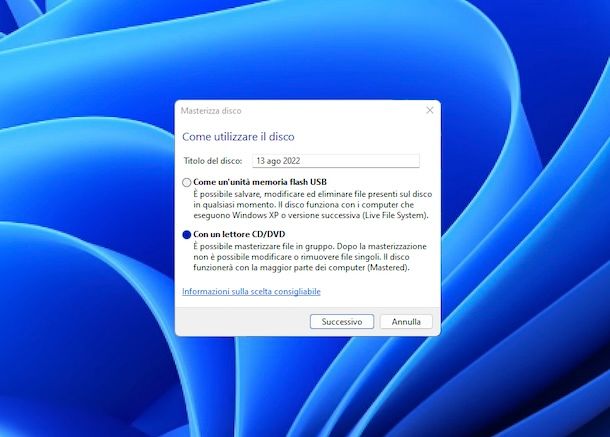
Se il gioco per PS1 che vuoi masterizzare è in formato ISO e se il computer che stai usando è animato da Windows, ti comunico che per riuscire nel tuo intento non devi necessariamente scaricare dei software di terze parti: puoi fare tutto agendo dal menu contestuale del sistema operativo.
Per prima cosa, inserisci il dischetto che intendi utilizzare nel masterizzatore collegato al computer. Quando sullo schermo appare la notifica relativa al disco vuoto nell’angolo in basso a destra, fai clic su di essa e poi seleziona l’opzione Masterizza file su disco dalla finestra che viene visualizzata sul desktop.
Una volta completati i passaggi precedenti, si aprirà la finestra di Esplora file, tramite la quale potrai procedere con la masterizzazione del dischetto. Se la notifica relativa al disco vuoto non dovesse comparire sul desktop, apri manualmente Esplora file facendo clic sull’icona dedicata (quella con la cartella gialla) presente nella barra delle applicazioni, quindi seleziona l’icona del CD dalla barra laterale sinistra.
A questo punto, scegli l’opzione Con un lettore CD/DVD. Dopo aver effettuato la selezione, clicca sul pulsante Successivo e trascina i file da copiare all’interno della finestra di Esplora file, oppure utilizza la funzione di copia e incolla. Per terminare, fai clic sul pulsante (…) in alto a destra, seleziona la voce Completa masterizzazione dal menu visualizzato, inserisci il nome da assegnare al disco nel campo Titolo del disco e imposta la velocità di scrittura scegliendo l’opzione più adatta dal menu a tendina Velocità di registrazione. Infine, premi su Avanti per avviare la copia dei dati e, una volta completata l’operazione, clicca su Fine.
Per approfondire ulteriormente l’argomento, ti consiglio di consultare la mia guida su come masterizzare un CD dati.
Come masterizzare giochi PS1 con Nero
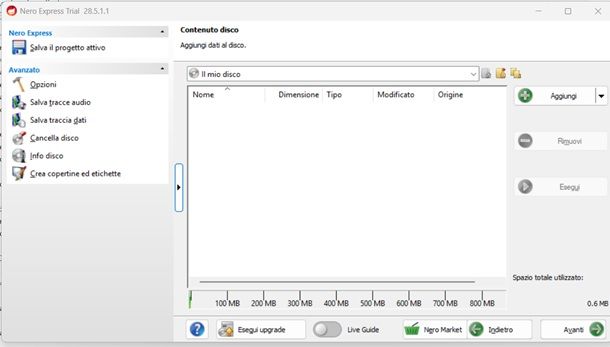
Vorresti sapere come masterizzare giochi PS1 con Nero? Molto bene, allora, come prima cosa, mi sembra doveroso informarti che il programma in questione è a pagamento, tuttavia, puoi ottenere una versione di prova gratuita: se lo scarichi dal Microsoft Store, hai accesso a 3 giorni di prova gratis, mentre se effettui il download di Nero Burning ROM dal sito Internet ufficiale, allora puoi avere accesso a 7 giorni di prova gratuita. Se hai bisogno di maggiore aiuto su come scaricare Nero gratis, leggi pure la mia guida tutta dedicata all’argomento.
Detto ciò, per masterizzare un CD dati, inserisci innanzitutto un dischetto vuoto nel tuo masterizzatore, apri Nero Express, portati nella sezione Dati (collocata nella parte sinistra della finestra) e seleziona la voce CD Dati. A questo punto, dovrebbe aprirsi una nuova finestra tramite la quale puoi aggiungere il file del gioco PS1: fai clic sul pulsante Aggiungi in alto a destra per scegliere i file da copiare sul dischetto dalla memoria del computer e, quando sei soddisfatto del risultato, premi sul pulsante Avanti in basso a destra per continuare.
Giunto alla pagina successiva, devi selezionare il masterizzatore da utilizzare nel campo Masterizzatore corrente, inserire un nome per il disco nel campo Nome disco, scegliere il numero di copie da realizzare e fare, infine, clic su Masterizza in basso a destra.
Il programma inizierà ora a masterizzare sul disco e, alla fine del processo, aprirà automaticamente il cassettino del masterizzatore, così da poter estrarre il disco appena realizzato. Per maggiori dettagli, ti rimando alla mia guida su come masterizzare un CD con Nero.
Come masterizzare giochi PS1 con ImgBurn
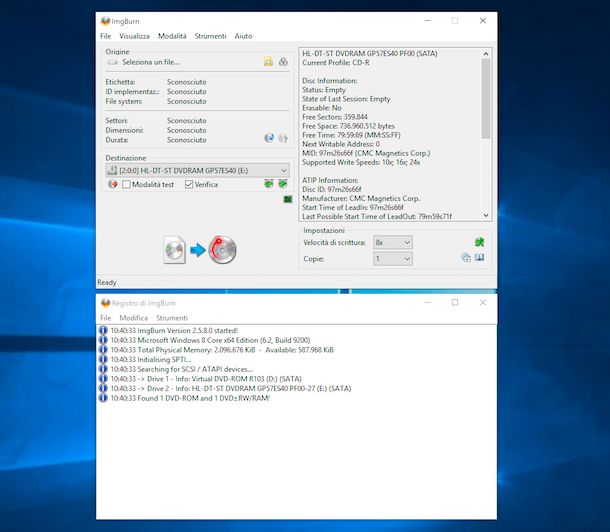
Un altro software al quale puoi appellarti per masterizzare giochi per PS1 è ImgBurn. Non ne hai mai sentito parlare? Nessun problema, rimediamo sùbito: si tratta di un celebre programma gratuito che consente di masterizzare CD, DVD e Blu-Ray con facilità. Le sue funzioni principali sono dedicate alla creazione e alla masterizzazione di file immagine, motivo per cui si presta particolarmente bene per lo scopo oggetto di questa guida.
Per effettuarne il download, recati su questa pagina Web, seleziona il collegamento Mirror x - Provided by MajorGeeks e, nella pagina che ti viene mostrata, clicca sulla dicitura Download@MajorGeeks. In seguito, se lo desideri, recati su quest’altra pagina e attendi che il download del file per tradurre l’interfaccia di ImgBurn in Italiano venga portato a termine.
Dopo aver compiuto i passaggi di cui sopra, apri il file .exe ottenuto e, nella finestra che ti viene mostrata, clicca sui pulsanti Sì e Next. Seleziona, dunque, la voce I accept the terms of the License Agreement, fai nuovamente clic sul pulsante Next (per quattro volte) e porta a termine il setup, cliccando sui bottoni Sì e Finsih.
Estrai poi il file italian.lng dall’archivio ZIP per la traduzione nel percorso C:\Program Files\ImgBurn\Languages (o nel percorso C:\Program Files (x86)\ImgBurn\Languages) e, se ti viene chiesto di confermare l’esecuzione del processo, premi sul pulsante Continua.
Adesso, inserisci il dischetto su cui vuoi masterizzare il gioco nel masterizzatore collegato al computer, avvia ImgBurn tramite il collegamento che è stato aggiunto sul desktop, e seleziona, nella finestra che si apre, l’opzione Masterizza un’immagine.
In seguito, fai clic sull’icona della cartella gialla che si trova in alto a sinistra e seleziona il file immagine del gioco per la tua PS1 che vuoi masterizzare. Se hai una combinazione di immagini MDF/MDS devi selezionare il file MDS, mentre se hai una combinazione BIN/CUE devi selezionare il file CUE.
Fatta anche questa, imposta l’opzione 8x oppure quella 16x nel menu a tendina Velocità di scrittura (in basso a destra), seleziona il masterizzatore collegato al PC dal menu a tendina Destinazione, dopodiché avvia la scrittura del disco facendo clic prima sull’icona grande con i due CD (in basso a sinistra) e poi sul pulsante con il dischetto con la freccia blu e il foglio.
Come masterizzare giochi PS1 con CDBurnerXP
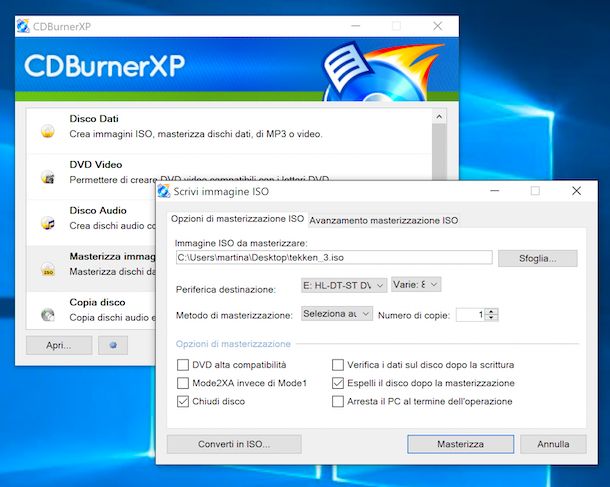
Se i giochi per PS1 che vuoi masterizzare sono in formato ISO, un ulteriore programma che puoi impiegare per riuscire nell’impresa è CDBurnerXP: si tratta di un software gratuito disponibile anche in versione portatile, quindi funzionante anche senza dover effettuare installazioni. Consente di copiare e masterizzare dischetti e di lavorare sui file immagine. È ancora perfettamente funzionante, anche se non riceve aggiornamenti da qualche anno.
Per potertene servire nella sua versione portable, collegati al sito Internet ufficiale di CDBurnerXP e clicca prima sulla voce Scarica l’ultima versione, poi scorri in basso la successiva pagina e fai clic su Download CDBurnerXP Windows Portable ZIP 64-bit (o eventualmente la versione a 32 bit).
Ultimato il download, apri l’archivio ZIP ottenuto ed estraine il contenuto in una cartella qualsiasi, dopodiché avvia il file .exe, clicca sul bottone OK per confermare l’uso dell’Italiano come lingua per l’interfaccia, seleziona la voce Masterizza immagine ISO dalla finestra che si apre e clicca nuovamente sul pulsate OK.
A questo punto, inserisci un dischetto vuoto nel masterizzatore collegato al PC, premi sul bottone Sfoglia e seleziona l’immagine ISO del tuo gioco per PS1. Verifica, quindi, che in corrispondenza della dicitura Periferica di destinazione risulti selezionato il masterizzatore collegato al PC, scegli l’opzione Altra velocità dal menu a tendina adiacente e imposta 8x oppure 16x tramite la finestra che si apre.
Per concludere e per avviare la scrittura del disco, premi sul bottone Masterizza e attendi che la procedura venga portata a termine.
Come masterizzare giochi PS1 con Alcohol 120%
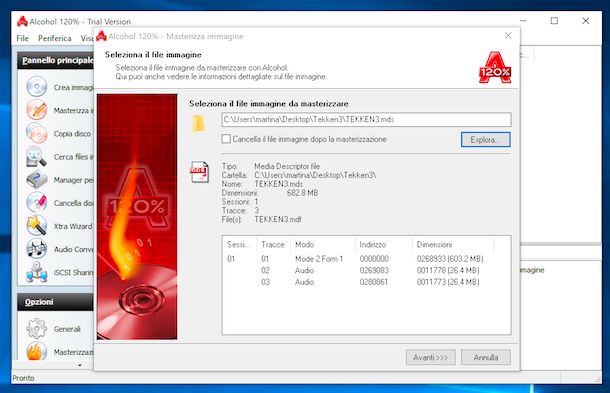
Anche Alcohol 120% è un valido strumento da prendere in considerazione per creare dei dischetti con giochi per PS1. È molto facile da usare e consente di effettuare le più disparate operazioni di copia e masterizzazione. È a pagamento, costa 39 euro, ma lo si può scaricare e provare gratis per 15 giorni.
Per effettuarne il download, recati sul sito Internet del programma e fai clic sul pulsante Download Trial. Dopodiché, nella nuova pagina che andrà ad aprirsi, premi sul bottone Download Trial e poi su quello Download a destra.
A scaricamento ultimato, apri il file .exe ottenuto e, nella finestra che compare sullo schermo, fai clic prima sul pulsante Sì e sul bottone OK. Premi, dunque, sui pulsanti Avanti, Accetto e Avanti. Successivamente, clicca sui pulsanti Installa e OK (in questa fase ti potrebbe essere richiesto di riavviare il PC). Al successivo avvio, segui la procedura d’installazione guida e al termine della stessa premi su Fine.
Adesso, all’apertura del programma, attendi qualche secondo e poi clicca su OK per iniziare la tua versione di prova gratuita. Ora, puoi finalmente procedere con la masterizzazione. Per cui, inserisci nel masterizzatore collegato al PC il disco vuoto che vuoi usare e clicca sulla voce Masterizza immagine collocata nella barra laterale di sinistra.
Nell’ulteriore finestra che si apre, seleziona il file immagine del gioco da copiare su CD, facendo clic sul pulsante Esplora. Se hai una combinazione di immagini MDF/MDS, devi selezionare il file MDS; se hai una combinazione di file BIN/CUE, devi selezionare quello CUE.
Infine, clicca sul bottone Avanti, imposta la velocità di masterizzazione a 8x o 16x tramite il menu a tendina Velocità di scrittura e fai clic sul pulsante Inizia, per avviare la procedura di masterizzazione del gioco.
Come masterizzare giochi PS1 con Mac
Possiedi un Mac e ti piacerebbe capire come masterizzare giochi per PS1 tramite quest’ultimo? Nessun problema: ti dico subito in che modo riuscirci e, chiaramente, quali strumenti impiegare.
Come masterizzare giochi PS1 con Finder
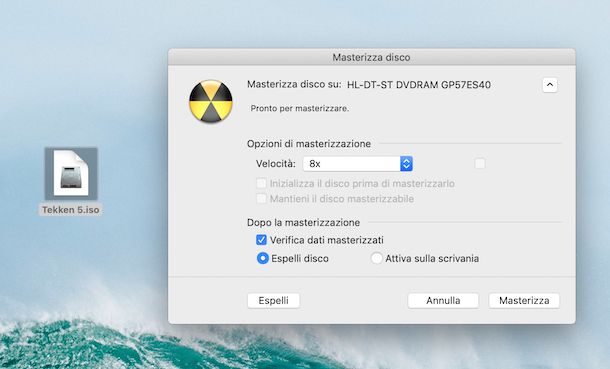
Hai a disposizione un file immagine in formato ISO del tuo gioco PS1 e non sai come inciderlo su un CD? Nessun problema: anche macOS consente di effettuare questa operazione in modo semplice. Per masterizzare un file ISO su Mac, è sufficiente utilizzare lo strumento integrato accessibile tramite il Finder.
Inserisci quindi un disco vuoto nel masterizzatore collegato al Mac, poi fai clic destro sul file ISO che desideri utilizzare e seleziona la voce Masterizza immagine disco [nome file ISO] su disco dal menu visualizzato.
Nella finestra che si apre, imposta la velocità di masterizzazione tramite il menu a tendina Velocità, scegli se verificare i dati scritti e se espellere il disco al termine dell’operazione spuntando o meno le relative opzioni, quindi fai clic sul pulsante Masterizza per avviare la scrittura dei file sul supporto.
Per ulteriori informazioni sull’argomento, ti invito a consultare la mia guida dedicata a come masterizzare con Mac.
Come masterizzare giochi PS1 con Burn
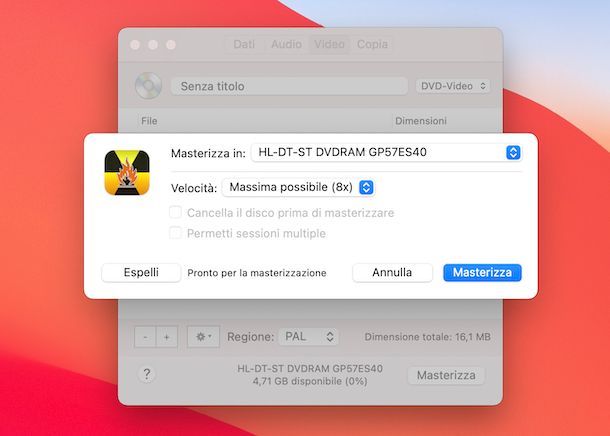
In alternativa al Finder, se hai necessità di masterizzare giochi per PS1 in un formato diverso dall’ISO, puoi fare riferimento a Burn: un programma di masterizzazione completamente gratuito, facile da usare e grazie al quale si possono masterizzare dischi con dati, CD audio, DVD video e naturalmente anche file ISO.
Per effettuarne il download, recati sul sito Internet del programma e fai clic sul collegamento Download Burn, situato sulla destra.
A scaricamento ultimato, estrai l’archivio ZIP ottenuto in una cartella a piacere (se il tuo Mac non lo fa in automatico), trascina l’icona di Burn nella cartella Applicazioni di macOS, apri la cartella Applicazioni, fai clic destro sull’icona di Burn e seleziona la voce Apri per due volte, in modo tale da avviare il programma andando però ad aggirare le limitazioni imposte da Apple verso le applicazioni provenienti da sviluppatori non certificati (operazione che va effettuata solo al primo avvio).
Ora che visualizzi la finestra principale di Burn sullo schermo, inserisci nel masterizzatore collegato al Mac un dischetto vuoto e seleziona la scheda Copia del programma. Trascina poi il file immagine del gioco nella schermata di Burn e clicca sul pulsante Masterizza.
In conclusione, seleziona il masterizzatore collegato al Mac dal menu a tendina Masterizza in, regola la velocità di scrittura impostandone una bassa (es. 8x), nel menu a tendina Velocità, e premi nuovamente sul pulsante Masterizza.
In qualità di affiliati Amazon, riceviamo un guadagno dagli acquisti idonei effettuati tramite i link presenti sul nostro sito.

Autore
Salvatore Aranzulla
Salvatore Aranzulla è il blogger e divulgatore informatico più letto in Italia. Noto per aver scoperto delle vulnerabilità nei siti di Google e Microsoft. Collabora con riviste di informatica e ha curato la rubrica tecnologica del quotidiano Il Messaggero. È il fondatore di Aranzulla.it, uno dei trenta siti più visitati d'Italia, nel quale risponde con semplicità a migliaia di dubbi di tipo informatico. Ha pubblicato per Mondadori e Mondadori Informatica.