Come masterizzare ISO
Hai scaricato l’immagine ISO di un gioco o di un software da Internet e, non essendo ancora particolarmente bravo a usare il computer, non sai come masterizzarla su un dischetto vuoto? Non ti preoccupare, sono qui per darti una mano.
Dedicami qualche minuto del tuo tempo e scopri, insieme a me, come come masterizzare ISO su qualsiasi supporto: CD, DVD, Blu-Ray Disc e persino chiavette USB. Ti è sufficiente utilizzare dei software appositi adatti praticamente a chiunque, sia persone alle prime armi come te che utenti più esperti che hanno bisogno di calibrare ogni dettaglio del processo.
Non importa che tu abbia un PC o un Mac. Segui le indicazioni che trovi di seguito e, in quattro e quattr’otto, imparerai come compiere l’operazione in questione. Sei pronto? Sì? Benissimo. Direi allora di mettere finalmente le chiacchiere da parte e di cominciare a darci da fare!
Indice
- Come masterizzare ISO Windows 11
- Come masterizzare ISO Mac
- Come masterizzare ISO Ubuntu
- Come masterizzare ISO su DVD
- Come masterizzare ISO su chiavetta USB
- Come masterizzare un file ISO più grande del DVD
Come masterizzare ISO Windows 11
Se stai usando un PC con su installata la più recente versione del sistema operativo di casa Microsoft e vuoi pertanto capire come masterizzare ISO Windows 11, puoi attenerti alle istruzioni sul d farsi che trovi di seguito. Non devi far altro che usare gli strumenti qui sotto segnalati e il gioco è fatto.
Masterizza immagine disco
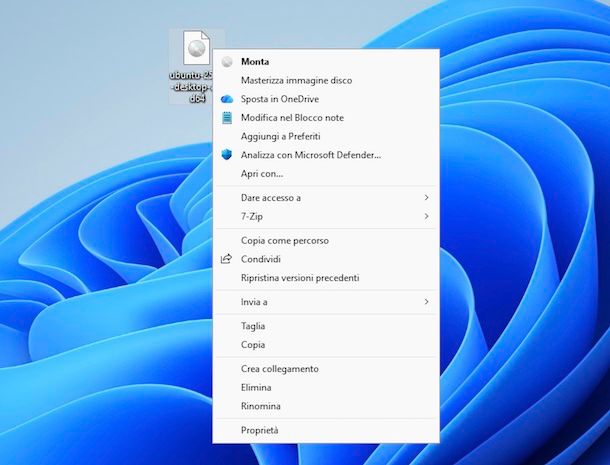
Su Windows 11, così come sulle precedenti versioni del sistema operativo fino a Windows 7, è possibile masterizzare ISO senza dover necessariamente ricorrere all’uso di programmi di terze parti, grazie a un’utility interna gratuita denominata Masterizza immagine disco adibita a tale scopo.
Per servirtene, ti basta inserire nel masterizzatore collegato al PC un CD vuoto, fare clic destro sul file ISO che vuoi masterizzare e selezionare la voce Mostra altre opzioni e/o quella Masterizza immagine disco dal menu che compare.
Nella finestra che si apre, fai clic sul pulsante Masterizza e il gioco è fatto. Se vuoi, puoi attivare preventivamente la funzione Verifica il disco dopo la masetrizzazione, la quale verifica l’integrità dei dati copiati sul dischetto al termine della masterizzazione, spuntando la casella apposita.
ImgBurn
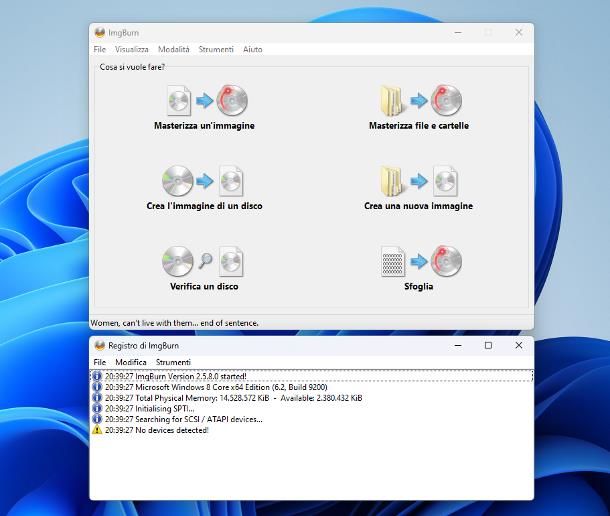
Se hai bisogno di una soluzione sempre a costo zero, ma più avanzata, per masterizzare giochi, film o dischi auto-avvianti, non pensarci su due volte e installa ImgBurn. Si tratta di un software gratuito per la masterizzazione che supporta moltissimi tipi di file immagine, che funziona con CD, DVD e Blu-Ray e che può essere adoperato anche per masterizzare ISO PS2, masterizzare ISO Xbox 360 ecc. Da notare che con esso i file ISO non solo possono essere masterizzati, ma anche creati.
Per effettuare il download di ImgBurn sul tuo PC, visita il sito Internet del programma, seleziona la scheda Download in alto, poi seleziona il collegamento Mirror 7 – Provided by ImgBurn (se il link non funziona, selezionane un altro).
A download completato, apri il file EXE ottenuto e, nella finestra che ti viene mostrata sul desktop, fai clic sui bottoni Sì e Next. Successivamente, seleziona la casella accanto alla voce I accept the terms of the License agreement e porta a termine il setup cliccando sui tasti Next per cinque volte di seguito, Sì e Finish.
Per impostazione predefinita, l’interfaccia utente di ImgBurn è in inglese, ma puoi tradurla in italiano scaricando un apposito file da Internet, che puoi ottenere recandoti nuovamente sul sito del programma e selezionando il collegamento Click Here posto in corrispondenza della voce Italian, nella sezione ImgBurn Translation Language Files. In seguito, estrai l’archivio ZIP ottenuto nella cartella C:\Program Files (x86)\ImgBurn\Languages di Windows.
Inserisci ora un CD vuoto nel masterizzatore collegato al computer e provvedi ad avviare il programma facendo clic sul relativo collegamento che è stato aggiunto al menu Start del sistema. Quando visibile la finestra principale di ImgBurn sul desktop, per masterizzare ISO con Windows 10 o qualsiasi altra versione di Windows tu sia usando, seleziona l’opzione Masterizza un’immagine.
Infine, scegli il file ISO da masterizzare facendo clic sull’icona della cartella gialla, indica una velocità di scrittura dal menu a tendina Velocità di scrittura, seleziona il masterizzatore da adoperare tramite il menu Destinazione e avvia la procedura di creazione del supporto premendo sull’icona grande con i due CD che si trova in basso a sinistra e poi sul pulsante con il dischetto con la freccia blu e il foglio.
Se vuoi fare in modo che a processo di scrittura ultimato il disco venga verificato, provvedi altresì a selezionare la casella Verifica che trovi in corrispondenza della sezione Destinazione.
Altre soluzioni per masterizzare ISO Windows 11
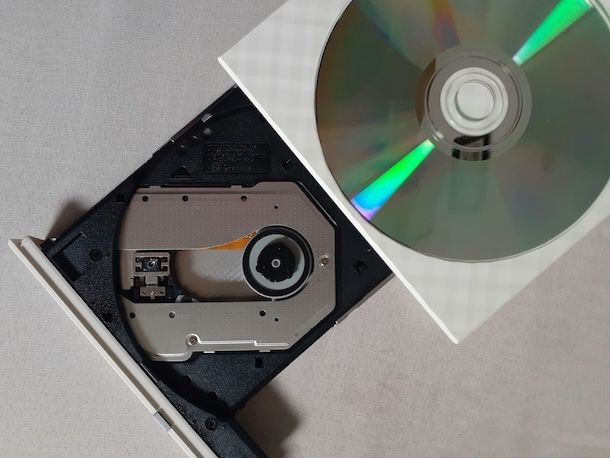
Quelle che ti ho già suggerito nelle precedenti righe non sono le uniche soluzioni a cui puoi decidere di affidarti per portare a compimento l’operazione oggetto di questo tutorial. Per cui, se cerchi altre soluzioni del genere, puoi valutare di adoperare quelle che ho deciso di inserire nell’elenco sottostante.
- Nero Burning ROM – si tratta di una storica e celebre suite per la masterizzazione destinata ai sistemi operativi Windows, con la quale si possono creare CD, DVD e Blu-Ray di altissima qualità, copiare i dati in maniera affidabile e proteggere i propri progetti con una crittografia all’avanguardia. È a pagamento (presenta prezzi a partire da 49,95 euro) ma ne è disponibile una versione di prova gratuita funzionante senza limitazioni per 7 giorni. Per maggiori dettagli, leggi il mio tutorial dedicato specificamente a questo programma.
- CDBunerXP – si tratta di un software gratuito, di facile impiego e disponibile anche in una comoda variante no-install che consente di copiare e masterizzare CD e DVD e di intervenire sui file immagine. Diversamente da quanto lasci intendere il nome, si può usare su tutte le versioni di Windows.
- Express Burn — altro celebre programma che consente di creare masterizzare CD, DVD e Blu-Ray, dischi immagine e molto altro ancora. È gratis, ma eventualmente è disponibile in edizione Plus a pagamento (con prezzi a partire da 34,99 dollari) per sbloccare tutte le funzioni.
Come masterizzare ISO Mac
Possiedi un Mac e proprio per questo vorresti sapere come masterizzare ISO con Mac? In tal caso, puoi rivolgerti all’uso delle soluzioni ad hoc di seguito indicante ed esplicate. Sono tutte ugualmente valide, hai la mia parola.
Utility Disco
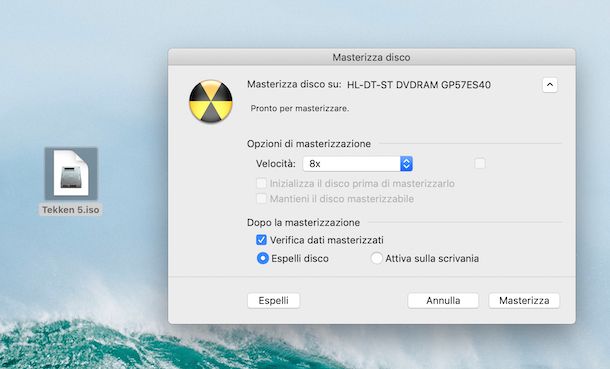
Se vuoi masterizzare ISO su CD con Mac, devi sapere che puoi riuscirci adoperando un’apposita funzione predefinita e gratuita inclusa in Utility Disco, l’utility di macOS adibita alla gestione e alla manutenzione di dischi e partizioni.
Per servirtene, tutto quello che devi fare è inserire un CD vuoto nel masterizzatore collegato al Mac, fare clic destro sull’icona del file ISO che vuoi masterizzare e selezionare la voce Masterizza immagine disco "[nome file.iso]" su disco dal menu contestuale.
Nella finestra che a questo punto ti viene mostrata sullo schermo, seleziona il tuo masterizzatore del menu Masterizza disco, imposta una velocità di scrittura tramite il menu Velocità, clicca sul pulsante Masterizza che si trova in basso e avvia la procedura premendo nuovamente sul pulsante Masterizza.
Se, una volta terminata la scrittura del disco, vuoi che il supporto venga verificato, provvedi inoltre a selezionare l’opzione Verifica dati masterizzati.
Burn
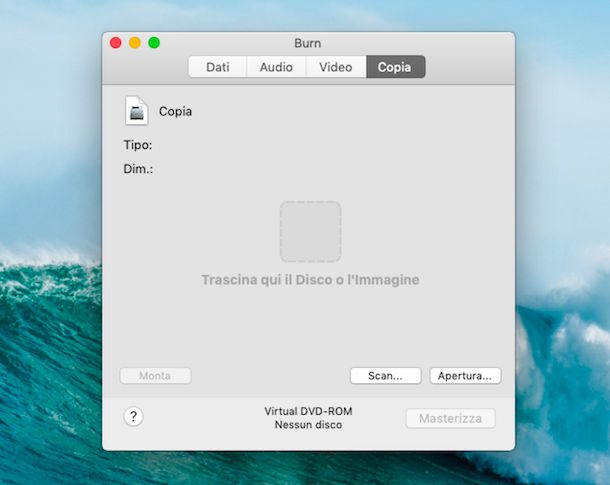
Se cerchi uno strumento alternativo alla funzione "di serie" di macOS grazie a cui masterizzare ISO con Mac, ti consiglio di valutare l’uso di Burn, un’applicazione gratuita e molto facile da usare la quale permette di creare dischi con dati, CD audio, DVD video e file ISO.
Per eseguire il download del programma sul tuo Mac, visita il suo sito Internet ufficiale e clicca sul collegamento Download Burn che trovi a destra.
A scaricamento completato, estrai l’archivio ZIP ottenuto in una cartella a piacere, trascina l’icona di Burn nella cartella Applicazioni di macOS, fai clic destro su di essa e seleziona la voce Apri dal menu che compare, in modo da avviare il programma andando ad aggirare le limitazioni imposte da Apple verso le applicazioni provenienti da sviluppatori non certificati (operazione che va eseguita solo al primo avvio).
Provvedi poi a inserire nel masterizzatore collegato al computer un CD vuoto e, nella finestra di Burn che intanto è comparsa sullo schermo, seleziona la scheda Copia, dopodiché trascinaci sopra il file ISO e clicca sul pulsante Masterizza.
Per concludere, seleziona il tuo masterizzatore dal menu Masterizza in, definisci la velocità di scrittura dal menu a tendina Velocità e clicca sul bottone Masterizza.
Se vuoi che i dati scritti su disco vengano anche controllati, clicca sul menu Burn situato in alto a sinistra, seleziona la voce Impostazioni da esso, recati nella scheda Generale nell’ulteriore finestra che compare e seleziona l’opzione Verifica dati masterizzati.
Come masterizzare ISO Ubuntu
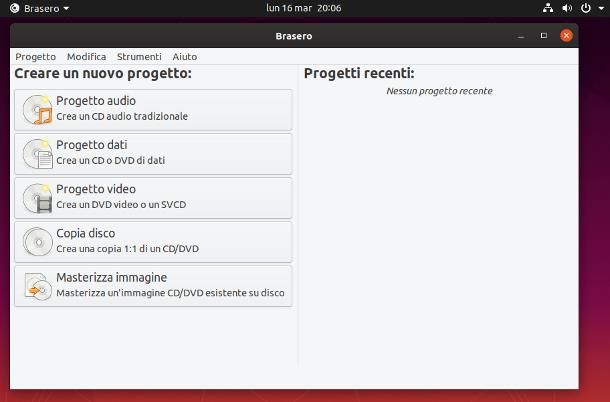
Se sei un utilizzatore di Ubuntu, una tra le distro Linux più famose e apprezzate al mondo, ti comunico che anche in tal caso puoi masterizzare ISO in maniera molto semplice. Per masterizzare ISO Ubuntu, infatti, puoi prendere in esame l’uso di Brasero, un software per la masterizzazione gratuito, il quale consente di creare CD e DVD.
Qualora Brasero non fosse già disponibile sul tuo computer, installato aprendo il Terminale e digitando nella finestra che vedi comparire sullo schermo il comando sudo apt install brasero seguito dalla pressione del tasto Invio sulla tastiera, in modo da recuperare il software dal repository Ubuntu. Se richiesto, digita anche la password del tuo account utente su Ubuntu per finalizzare la procedura.
Successivamente, avvia Brasero selezionando la relativa icona che è stata aggiunta al launcher di Ubuntu. Una volta visibile la finestra del programma sullo schermo, inserisci un CD vuoto nel masterizzatore collegato al computer e fai clic sul pulsante Masterizza immagine.
A questo punto, clicca sul bottone sottostante la voce Selezionare un’immagine disco da scrivere, seleziona il file ISO di tuo interesse e scegli quest’ultimo dal menu a tendina posto sotto la dicitura Scegliere un disco su cui scrivere. Infine, avvia la masterizzazione premendo sul pulsante Crea immagine.
Come masterizzare ISO su DVD
Ti stai chiedendo come masterizzare ISO su DVD? Se è così, sappi che le soluzioni che ti ho già suggerito nelle precedenti righe possono essere usate senza il benché minimo problema anche con i DVD, appunto. Puoi pertanto avvalerti per, ad esempio, masterizzare file ISO Windows 10 su DVD, masterizzare ISO Windows 10 su DVD bootable ecc. Ad ogni modo, se cerchio soluzioni specificamente concepite per tale tipologia di supporto, potresti trovare interessante leggere la mia guida sul tema.
Come masterizzare ISO su chiavetta USB
Sapevi che oltre che sui "classici" dischetti è possibile masterizzare ISO su chiavetta USB? Sì tratta di un’operazione che torna particolarmente utile quando, ad esempio, occorre installare un nuovo sistema operativo sul computer, effettuando il boot dalle chiavette USB. Se la cosa ti interessa e desideri pertanto approfondire come masterizzare ISO su USB, masterizzare ISO su USB Windows 11, masterizzare ISO su USB Linux ecc. leggi il mio tutorial dedicato.
Come masterizzare un file ISO più grande del DVD
Vorresti capire come masterizzare un file ISO più grande del DVD, ovvero come intervenire sui file immagine che hanno un peso superiore a quello del supporto da adoperare? In tal caso, sappi che puoi facilmente risolvere andando a creare in via preventiva un archivio multi-volume o puoi decidere di "spezzettare" i file tramite software appositi. Se vuoi approfondire il discorso, puoi leggere la mia guida dedicata.

Autore
Salvatore Aranzulla
Salvatore Aranzulla è il blogger e divulgatore informatico più letto in Italia. Noto per aver scoperto delle vulnerabilità nei siti di Google e Microsoft. Collabora con riviste di informatica e ha curato la rubrica tecnologica del quotidiano Il Messaggero. È il fondatore di Aranzulla.it, uno dei trenta siti più visitati d'Italia, nel quale risponde con semplicità a migliaia di dubbi di tipo informatico. Ha pubblicato per Mondadori e Mondadori Informatica.