Come barrare una casella in Word
Hai scaricato un modulo in formato Word da Internet, ora devi compilarlo ma dopo aver riempito tutti i campi di testo ti sei bloccato. Il motivo? Ci sono alcune caselle di controllo che non funzionano: non si possono barrare, o almeno sei tu che non ci riesci.
Non ti preoccupare. Sei alle prime armi con questo software di videoscrittura e ogni minimo ostacolo ti sembra insormontabile, è una cosa normale. Tuttavia non temere, in realtà le cose stanno in tutt'altro modo: spuntare le caselle di controllo nei moduli di Word è davvero un gioco da ragazzi. Nella guida di oggi, infatti, ti illustrerò come barrare una casella in Word sia che tu voglia agire sul software desktop, che sulla piattaforma Web o l'app per smartphone e tablet
Non ci credi? Allora prenditi cinque minuti di tempo libero e segui le indicazioni che sto per darti. Scommetto che resterai stupito dai risultati che riuscirai a ottenere. Dato che non ho altro da aggiungere, non mi resta che augurarti una buona lettura!
Indice
- Come creare una casella di controllo in Word
- Come inserire una casella barrata su Word
- Come barrare con X una casella in Word
- Come barrare casella tabella Word
Come creare una casella di controllo in Word
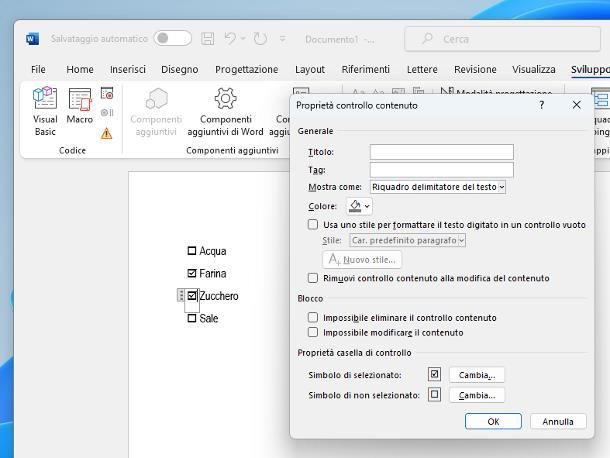
Se il modulo che devi compilare contiene delle caselle di controllo dinamiche e non sai come barrare una casella in un documento Word, prova a fare clic sulla casella e dovresti aver risolto il tuo problema. Dopo il clic, nella casella dovrebbe infatti comparire una X (o un altro segno distintivo) a indicare che l'opzione ad essa associata è stata barrata.
Nel caso, invece, tu voglia aggiungere delle caselle di questa tipologia nel tuo documento Word o vuoi sostituire quelle che nel documento in tuo possesso non funzionano, devi utilizzare gli strumenti presenti nella scheda Sviluppo in alto.
Se tale scheda non è presente, da Windows fai clic sulle voci File > Opzioni che trovi in alto. Nella schermata che ti viene mostrata, seleziona la scheda Personalizzazione barra multifunzione e metti il segno di spunta accanto alla voce Sviluppo (nel riquadro collocato sulla destra) e fai clic sul pulsante OK per salvare i cambiamenti.
Da Mac, puoi raggiungere questa schermata da Microsoft Word > Preferenze sulla barra dei menu in alto. A questo punto, raggiungi la scheda Visualizzazione e attiva la casella a fianco alla voce Sviluppatore. Conferma poi l'operazione tramite il tasto OK.
Adesso se vuoi riuscire a creare una casella da barrare in Word nel tuo documento, recati nella scheda Sviluppo/Sviluppatore di Word (in alto a destra) e fai clic sull'icona della casella di controllo (il simbolo del quadratino con il segno di spunta verde) che si trova nella sezione Controlli. Facile, no?
Una volta inserita la casella di controllo nel punto del documento che più preferisci, puoi barrarla semplicemente cliccando al suo interno. Lo stato delle caselle verrà mantenuto nel file di output, quindi, se condividi il file con altre persone, queste troveranno le caselle barrate e verrà riportato anche in caso di stampa del documento. Ricordati sempre di salvare il documento tramite le opzioni in alto File > Salva o File > Salva con nome.
Ti ricordo che selezionando la casella di controllo appena aggiunta, puoi effettuare delle modifiche. Ad esempio, usando gli strumenti di ridimensionamento del font che trovi nella scheda Home puoi ingrandire o rimpicciolire la casella; premendo invece sul tasto Proprietà che trovi nella scheda Sviluppo/Sviluppatore in alto puoi modificare il simbolo di spunta della casella (il tasto Cambia a fianco la dicitura Simbolo di selezionato).
Come inserire una casella barrata su Word
Un'altra possibile soluzione al problema delle caselle non “barrabili” in Word è l'inserimento di un carattere speciale all'interno del documento. Sfruttando una soluzione di questo genere — che non è elegantissima, va detto — si possono inserire nel documento dei caratteri di scrittura che simulano delle caselle già spuntate/barrate.
Dunque, su queste caselle non è possibile rimuovere il segno di spunta, ma è comunque una soluzione percorribile se devi generare un documento di testo con delle voci già spuntate. In ogni caso, potrai anche aggiungere delle caselle vuote, ma in quel caso dovrai barrarle solo manualmente, dopo la stampa. Troverai tutti i dettagli nei capitoli che seguono.
Microsoft Word su PC
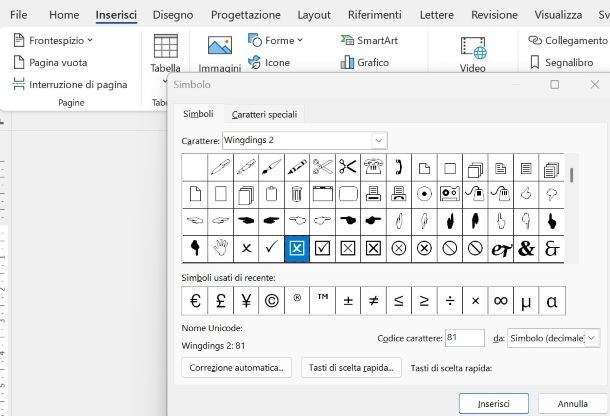
Per inserire il carattere che simula la casella spuntata all'interno del tuo documento, posiziona il cursore del testo nel punto in cui vuoi inserire la casella, dopodiché da Windows recati nella scheda Inserisci di Word (in alto a sinistra) e seleziona le voci Simbolo > Altri simboli dal menu che compare. Da Mac, invece, fai clic sulla scheda Inserisci in alto e poi premi il tasto Simbolo avanzato.
Nella finestra che si apre, imposta il font Wingding 2 nel menu a tendina Carattere, fai clic sulla casella spuntata o barrata, scorrendo tutti i simboli che vedi a schermo, e premi sul tasto Inserisci per inserirla nel tuo documento. Quando hai fatto, premi sul tasto Chiudi.
Per cambiare le dimensioni della casella inserita nel documento, selezionala come un normale testo e ridimensionala, usando il menu per regolare la dimensione del font, che trovi nella scheda Home.
In alternativa, apri il pannello emoji e simboli del sistema operativo: su Windows, usa la combinazione di tasti Win+. (il punto), fai clic sull'icona del sorriso e poi digita i termini “segno di spunta” nel campo di ricerca per filtrare i risultati; su Mac, premi le combinazioni di tasti Fn+e oppure globo+e e poi digita i termini “segno di spunta” oppure “check”.
Word Online
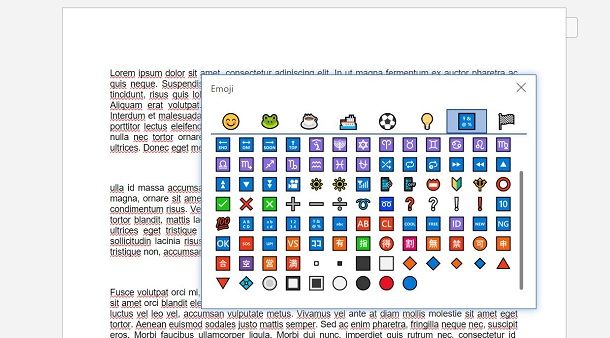
Se utilizzi Word Online, sappi che puoi inserire le caselle spuntate o barrate tramite il pannello emoji integrato nel servizio. Per fare ciò, raggiungi la piattaforma Web di Word, apri il documento di tuo interesse, seleziona la scheda Inserisci e premi sulla voce Emoji.
A questo punto, nel riquadro che ti viene mostrato, premi sulla dicitura Altri emoji e fai clic sulla scheda Simboli in alto, nel pannello degli emoji che ti viene mostrato. Troverai i simboli della casella barrata o spuntata oppure di quella vuota in elenco: ti basta un clic per aggiungerla al documento.
In alternativa, puoi usare il pannello delle emoji e dei simboli del sistema operativo del tuo computer, di cui ti ho parlato nel dettaglio nel precedente capitolo.
App Word
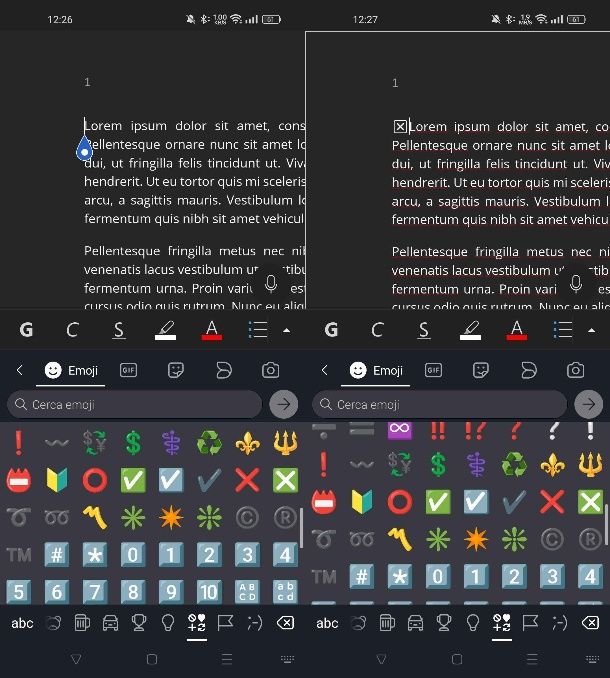
Microsoft Word è disponibile gratuitamente anche su smartphone e tablet tramite le sue app dedicate: Word (Android/iOS/iPadOS) e Office (Android/iOS/iPadOS). In entrambe queste app, potrai facilmente aggiungere il simbolo delle caselle, utilizzando il pannello degli emoji sulla tastiera del dispositivo. Ti ricordo che per dispositivi con schermo sopra i 10,1" è necessario un abbonamento a Microsoft 365 per utilizzare le app in questione.
Per fare ciò, dunque, avvia l'app di Word, apri il documento di testo e posiziona il puntatore di digitazione nel punto in cui vuoi inserire la casella. Fatto ciò, sulla tastiera virtuale, pigia sull'icona della faccina e spostati sulla scheda Simboli (quella rappresentata con quattro icone).
A questo punto, scorri la schermata, per individuare i simboli con le caselle spuntate o barrate e quelle, invece, senza segno di spunta. Sta a te scegliere quale tipologia di casella inserire nel tuo documento. È stato facile, dico bene?
Come barrare con X una casella in Word
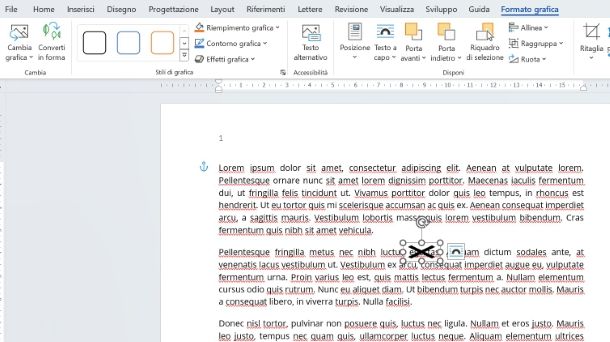
Se non hai una casella di controllo dinamica, né vuoi inserire un'icona di una casella spuntata, non ti rimane altro che aggiungere una X sopra la casella per barrarla.
Per procedere, apri il documento nel software Word sul tuo PC, vai alla scheda Inserisci e clicca sul pulsante Icone. Nella schermata che compare, digita “X” nella barra di ricerca, seleziona il risultato corrispondente e premi il pulsante Inserisci in basso.
Una volta aggiunta l'icona, fai clic sulla voce Opzioni layout accanto all'immagine e scegli Davanti al testo dal riquadro che ti viene mostrato. Successivamente, trascina la X sopra la parola da barrare e utilizza i selettori ai lati dell'immagine per regolarne la dimensione.
Purtroppo non puoi agire né da Word Online né nell'app Word per smartphone e tablet.
Come barrare casella tabella Word
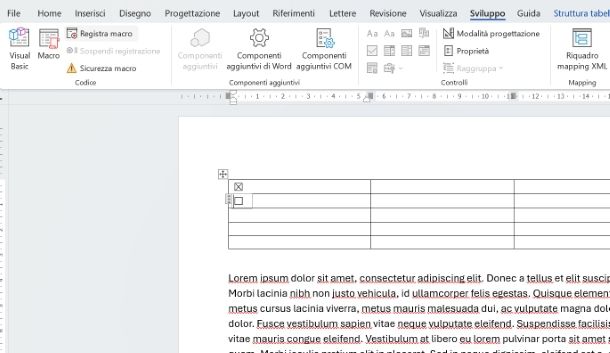
Su Word puoi creare tabelle e aggiungere nelle celle delle caselle per essere barrate. Per riuscirci non devi fare altro che seguire le stesse indicazioni che ti ho fornito nel capitolo relativo alle caselle di controllo dinamico.
In alternativa, a prescindere dalla versione di Word su cui stai lavorando, puoi sempre aggiungere un'icona di una casella barrata all'interno della cella di Word, così come ti ho spiegato in questo capitolo.
Infine, puoi anche utilizzare il metodo della X barrata tramite l'importazione della suddetta icona da posizionare esattamente sopra la casella che trovi nella cella della tabella. Sta solo a te scegliere il metodo più adatto alle tue esigenze.

Autore
Salvatore Aranzulla
Salvatore Aranzulla è il blogger e divulgatore informatico più letto in Italia. Noto per aver scoperto delle vulnerabilità nei siti di Google e Microsoft. Collabora con riviste di informatica e ha curato la rubrica tecnologica del quotidiano Il Messaggero. È il fondatore di Aranzulla.it, uno dei trenta siti più visitati d'Italia, nel quale risponde con semplicità a migliaia di dubbi di tipo informatico. Ha pubblicato per Mondadori e Mondadori Informatica.