Come barrare una casella Excel
Durante la creazione di un documento Excel, ti sei reso conto di dover barrare alcune celle in modo da segnare il loro contenuto come cancellato o archiviato; non avendo mai eseguito tale operazione finora, però, non sai bene come procedere. Non ti preoccupare: anche se un po’ nascosta agli occhi degli utenti, questa funzione c’è, ed è anche semplicissima da usare! Devi solo imparare le combinazioni di tasti giuste e scoprire dove si trovano i menu da utilizzare all’occorrenza.
Per realizzare come barrare una casella Excel ti basterà seguire le istruzioni contenute nei prossimi paragrafi, nei quali ti spiego per filo e per segno in che modo utilizzare l’apposita feature del celebre software Microsoft, sia su PC che su dispositivi mobili. Sono certo che rimarrai piacevolmente sorpreso nello scoprire quanto in realtà sia facile!
Solo una piccola precisazione prima di cominciare: per il tutorial utilizzerò l’ultima versione di Excel inclusa nell’abbonamento a Microsoft 365, ossia la versione più recente della suite Office. Tuttavia, le indicazioni riportate nell’articolo dovrebbero risultare valide un po’ per tutte le edizioni di Excel, sia quelle dotate di interfaccia a schede, Ribbon (Office 2007 e successivi), sia quelle più datate con barre degli strumenti classiche (ad esempio Office 2003). Per concludere, ti mostrerò anche come applicare il segno di spunta a una cella, in alternativa alla barra. Detto ciò, ti lascio alla lettura, augurandoti buon proseguimento e buon lavoro!
Indice
- Come barrare una casella Excel su PC
- Come barrare una casella in Excel Online
- Come barrare una casella Excel su smartphone e tablet
- Come barrare una casella Excel con la formattazione condizionale
- Come spuntare una casella in Excel
- Come creare una casella cliccabile su Excel
Come barrare una casella Excel su PC
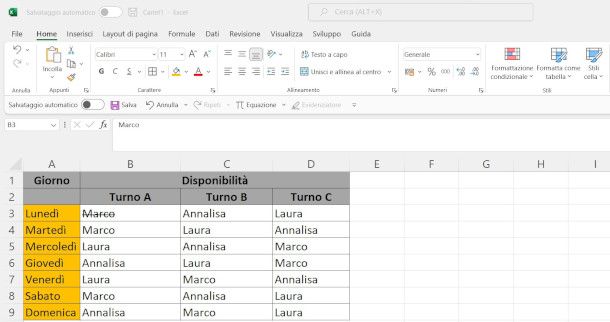
Per cominciare, desidero mostrarti come barrare una casella Excel su PC tramite il software di elaborazione dei fogli di calcolo della suite Office. La prima cosa che devi fare è, ovviamente, aprire il documento sul quale intendi lavorare. Una volta fatto ciò, seleziona la casella del foglio di calcolo e utilizza la combinazione per barrare casella Excel con Ctrl. Nello specifico, usa la shortcut Ctrl+B su Windows, mentre su Mac la combinazione è cmd+shift+x.
In alternativa, per barrare testo casella su Excel, puoi agire dal pannello della formattazione della cella. Per fare ciò, fai clic destro sulla cella da barrare e seleziona la voce Formato celle dal menu che compare oppure usare la combinazione di tasti Ctrl+1 su Windows o cmd+1 su Mac. Nella finestra che si apre, quindi, seleziona la scheda Carattere, metti il segno di spunta accanto alla voce Barrato e clicca sul pulsante OK per salvare i cambiamenti.
È bene sottolineare che entrambe le tecniche (la combinazione di tasti da tastiera e la modifica del formato celle) possono essere sfruttate anche per barrare più caselle contemporaneamente. Se hai bisogno di maggiori delucidazioni al riguardo, fai pure riferimento alla mia guida su come selezionare più celle in Excel: al suo interno troverai le istruzioni dettagliate per eseguire l’operazione su caselle adiacenti e non, tramite tastiera e mouse.
Tieni presente anche che le procedure che ti ho illustrato funzionano esattamente allo stesso modo anche per barrare una casella vuota in Excel: il segno di barrato verrà applicato alla cella indipendentemente dal fatto che contenga testo, numeri o nulla.
Se in un secondo momento vuoi rimuovere il barrato dal testo di una cella, ti basterà selezionarla e ripetere la stessa operazione utilizzata per applicarlo: premendo nuovamente Ctrl+B (o cmd+shift+x su Mac) il formato verrà disattivato all’istante. In alternativa, puoi aprire la finestra Formato celle, togliere il segno di spunta dalla voce Barrato e confermare con OK.
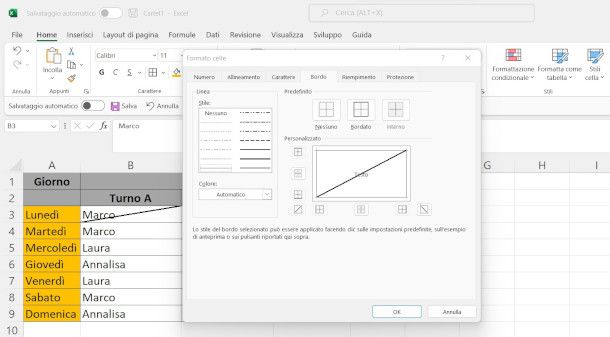
Se, invece, vuoi barrare una casella Excel applicando un fregio diagonale lungo l’intera cella e non solo sul testo contenuto in essa, agisci in questo modo: per prima cosa, fai clic destro sulla cella da barrare e seleziona la voce Formato celle dal menu che compare.
Nella finestra che si apre, seleziona la scheda Bordo, dopodiché scegli lo spessore o lo stile della linea con la quale barrare la casella selezionata usando il riquadro Stile. Clicca, infine, sul simbolo [/]
o sul simbolo [\] e salva le modifiche tramite il pulsante OK. Per ottenere un effetto migliore, centra il testo della cella barrata pigiando l’apposito pulsante presente nella sezione Allineamento all’interno della barra degli strumenti relativa al menu Home.
Una volta apportate tutte le modifiche desiderate al tuo foglio di calcolo, puoi salvare il file cliccando sull’icona del floppy disk collocata in alto a sinistra. Se non vuoi sovrascrivere il file originale, bensì salvare il tuo foglio di calcolo come un nuovo documento, clicca sulla voce File collocata in alto a sinistra e, se utilizzi Windows, seleziona prima la voce Salva con nome dalla barra che compare di lato e poi sul pulsante Sfoglia. Se utilizzi un Mac, invece, seleziona la voce Salva con nome dal menu che viene visualizzato sullo schermo.
Come barrare una casella in Excel Online
Hai bisogno di modificare urgentemente un foglio di calcolo ma, purtroppo, il computer con il quale stai lavorando attualmente non ha una copia di Excel installata su di esso? Nessun problema. Con Excel Online, infatti, puoi accedere a una versione “light” del celebre software di casa Microsoft che funziona direttamente dal browser e non richiede alcun abbonamento o pagamento per essere utilizzata, né installazione di software o plugin aggiuntivi.
Tutto quello che ti occorre per poter iniziare a utilizzarlo è un account Microsoft che, in caso di necessità, puoi procurarti in pochi clic seguendo le indicazioni contenute nel mio post su come creare un account Microsoft. Una volta ottenuto, ti basterà collegarti alla pagina principale del servizio ed eseguire l’accesso con le relative credenziali.
A questo punto, se hai intenzione di creare un nuovo documento, premi sul pulsante Crea cartella di lavoro vuota ivi presente. Se, invece, ti occorre modificare un file già esistente, importalo dai file già presenti su OneDrive (il servizio di cloud storage di casa Microsoft di cui ti parlo in maniera approfondita in questo mio tutorial): i file Excel prodotti, infatti, vengono automaticamente sincronizzati nella sezione Recenti ivi presente. Se non dovessi trovarlo, premi sulla dicitura Mostra tutte le cartelle di lavoro per aprire OneDrive e individuare il file. In alternativa, puoi procedere trascinando il file direttamente dalla cartella del PC all’interno della pagina in questione, oppure utilizzare il tasto Carica un file in alto.
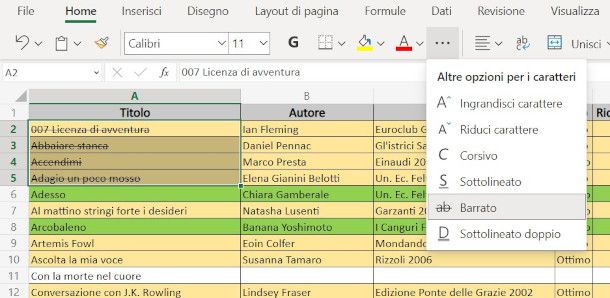
Arrivato a questo punto, per scoprire come barrare una casella su Excel Online fai clic sulla cella che desideri modificare (oppure selezionala con le frecce direzionali della tastiera), quindi premi il menu Home che si trova in alto a sinistra. Nella barra degli strumenti sottostante, pigia sul simbolo dei tre puntini orizzontali posto a fianco delle opzioni di formattazione del carattere, quindi seleziona dal menu contestuale l’opzione ab. In alternativa, puoi usare la combinazione di tasti Ctrl+5 su Windows, mentre su Mac la combinazione è cmd+shift+x per barrare rapidamente il contenuto di una cella.
Puoi raggiungere lo stesso risultato facendo clic destro sulla cella e selezionando la voce Formato celle, anche accessibile tramite la combinazione Ctrl+1 su Windows o cmd+1 su Mac. Nella barra laterale che visualizzi, seleziona la scheda Tipo di carattere e poi premi sul tasto ab.
Per rimuovere il barrato, è sufficiente selezionare nuovamente la cella interessata e ripremere il pulsante ab o la combinazione di tasti sopra indicata: il formato verrà disattivato immediatamente.
Come puoi facilmente immaginare, anche in questo caso puoi barrare più celle contemporaneamente selezionandole e poi cliccando sul medesimo tasto ab mostrato al paragrafo precedente. Non puoi, invece, applicare un effetto barrato in diagonale, in quanto Excel Online non prevede questo tipo di formattazione per le celle (come ti ho accennato in precedenza, si tratta di una versione meno evoluta di Excel nella quale sono assenti molte funzionalità incluse del software per Windows e macOS).
Quando sei soddisfatto del risultato ottenuto, premi sul menu File collocato in alto a sinistra, seleziona la voce Salva con nome dalla barra che compare di lato e clicca sul pulsante Salva con nome per salvare il file su OneDrive o sul pulsante Scarica una copia per scaricarlo offline sul tuo computer in formato XLSX.
Come barrare una casella Excel su smartphone e tablet
Excel è disponibile anche sotto forma di app per smartphone e tablet. È compatibile con dispositivi Android (anche quelli che usano store alternativi) e iOS/iPadOS. Inoltre, si può usare a costo zero su tutti i device dotati di uno schermo fino a 10.1″ (altrimenti richiede la sottoscrizione al servizio Microsoft 365).
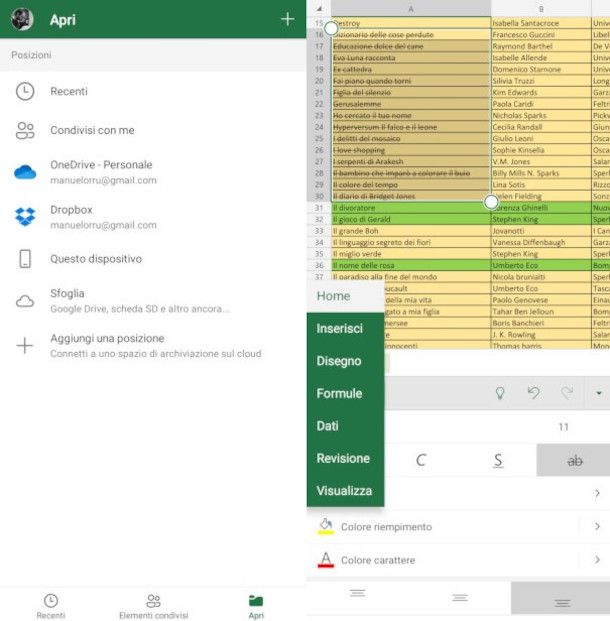
Come ti mostrerò a breve, non è assolutamente difficile apprendere come barrare una casella Excel su smartphone e tablet, tutt’altro. Una volta avviata l’app, per cominciare seleziona il file da modificare tramite le sezioni del menu poste in basso, denominate Recenti, Elementi condivisi o Apri (in quest’ultimo caso le relative opzioni includono la possibilità di caricare il documento dalla memoria del dispositivo, da OneDrive o da altri servizi cloud), oppure creane uno nuovo agendo sul pulsante con il simbolo [+] posto in alto a destra.
Una volta fatto ciò, seleziona con un tap la cella che intendi barrare (o esegui una selezione multipla se le caselle sulle quali devi intervenire sono più di una), dopodiché premi il simbolo della freccia posto in basso a destra per espandere il pannello sottostante (se utilizzi un iPhone/iPad troverai al suo posto il simbolo di tre puntini orizzontali).
Ora, premi sulla voce Home dal menu posto in alto a sinistra nel pannello in questione, quindi utilizza tasto ab (S se utilizzi iPhone/iPad) che puoi facilmente individuare sulla destra, fra gli strumenti di formattazione del testo ivi presenti.
Per salvare il file appena modificato, pigia nuovamente sulla freccia vista poc’anzi per ridurre il pannello, quindi sfiora il simbolo dei tre puntini verticali posto in alto a destra e utilizza la funzione Salva (o Salva con nome per definire una posizione diversa).
Su tablet le barre degli strumenti sono a schede e si trovano in alto proprio come su PC, quindi non stanno in basso come su smartphone.
Come barrare una casella Excel con la formattazione condizionale
Una funzione molto utile è la possibilità di applicare il barrato in modo automatico tramite la formattazione condizionale: in questo modo, Excel barrerà il contenuto di una cella al verificarsi di una condizione che hai definito in precedenza, senza che tu debba intervenire manualmente ogni volta.
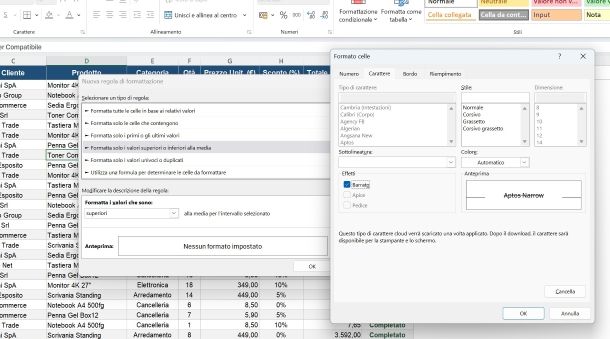
Per farlo, seleziona la cella o l’intervallo di celle sulle quali vuoi applicare questa logica, quindi premi sul menu Home in alto e clicca su Formattazione condizionale nella barra degli strumenti. Dal menu che compare, seleziona Nuova regola, quindi scegli una delle opzioni che definiscono la regola principale: puoi dunque scegliere se il valore non deve essere maggiore o minore di un certo valore, se definito da una formula, ecc.
Fatto ciò, clicca poi sul pulsante Formato, seleziona la scheda Carattere, metti il segno di spunta su Barrato e conferma con OK due volte. D’ora in poi, ogni volta che si verifica la condizione stabilita, il contenuto della cella apparirà automaticamente barrato.
La formattazione condizionale può essere usata anche su Excel Online. La procedura è molto simile: dopo aver impostato la condizione della regola, premi sull’icona + nella sezione Stile formato e premi sul tasto ab. Conferma poi premendo sul tasto Fatto.
Come spuntare una casella in Excel
Piuttosto che barrare la cella, preferiresti apprendere come spuntare una casella in Excel, aggiungendo dunque un segno di spunta per contrassegnare l’elemento a cui è riferito? Nessun problema, ti mostro sùbito come procedere. Per facilitarti il compito ho realizzato dei capitoli dedicati rispettivamente alle operazioni da eseguire tramite PC e smartphone/tablet.
Da PC
Se vuoi sapere come spuntare una casella in Excel da PC nel software di elaborazione dei fogli di calcolo del pacchetto Office, intendendo con ciò l’applicazione del segno di spunta all’interno di una cella, per cominciare avvia il programma in questione e apri il documento che intendi modificare.
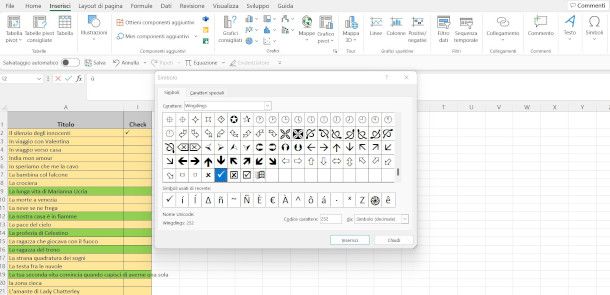
A seguire, seleziona con un clic la cella nella quale desideri applicare la spunta, quindi premi sul menu Inserisci posto in alto. Ora, nella relativa barra degli strumenti sottostante, individua la funzione Simboli collocata sulla destra e clicca su di essa, dopodiché seleziona l’opzione Simboli.
Una volta fatto ciò, seleziona il carattere Windings dal relativo menu a tendina situato nella parte alta della nuova finestra che viene mostrata, quindi digita il codice 252 nel campo Codice carattere posto in basso: noterai che, automaticamente, nella griglia ivi presente verrà evidenziato il simbolo della spunta, e ti basterà premere il pulsante Inserisci per portare a termine l’operazione. Se vuoi utilizzare un font diverso, considera che anche il carattere Segoe UI Symbol prevede alcuni segni grafici di spunta alternativi, contraddistinti dai codici 2705, 2713 e 2714.
Devo però informarti che è possibile effettuare la procedura solo una cella alla volta. Ad ogni modo, puoi ovviare alla situazione copiando e incollando il carattere appena immesso nelle altre celle che avrai preventivamente selezionato. Una volta copiato il carattere, fai clic destro sulle celle di destinazione, quindi seleziona dal menu contestuale l’opzione Incolla denominata Trasponi, caratterizzata dal simbolo di una cartellina con due frecce posizionate in basso a destra, e il gioco è fatto.
Per quanto riguarda Excel Online, la versione “light” e gratuita di Excel alla quale puoi accedere da Web cliccando direttamente su questo link (previa registrazione di un account Microsoft), devo purtroppo informarti che la funzione di cui sopra non è presente, e non è nemmeno possibile impostare i font citati nei paragrafi precedenti. Anche in questo caso, comunque, puoi procedere copiando il segno di spunta da un altro documento che lo contiene: le proprietà relative al carattere possono infatti essere trasferite in un foglio di calcolo nella Web app di Excel.
Da smartphone e tablet
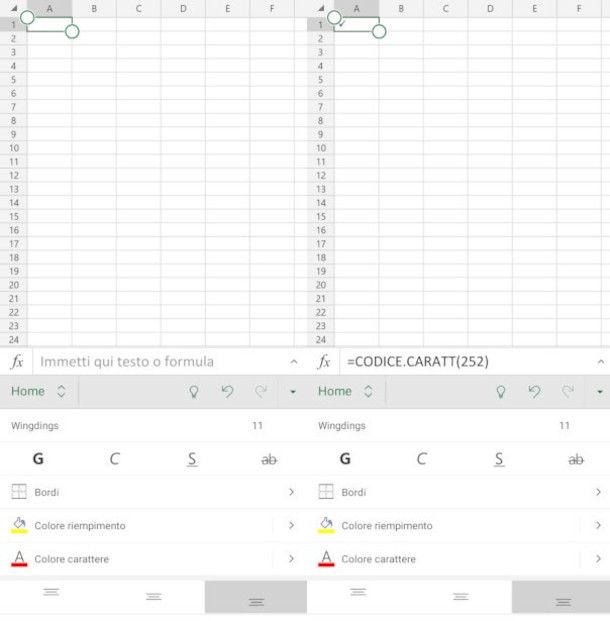
Se vuoi spuntare una casella Excel da smartphone e tablet, devi sapere che la relativa app compatibile con dispositivi Android (reperibile anche su store alternativi) e iPhone/iPad non dispone della funzione Inserisci > Simbolo della quale, invece, è dotata la versione per PC. Tuttavia, l’applicazione supporta i set di caratteri Windings e Segoe UI Symbol che, come ti ho spiegato in un precedente capitolo, sono gli unici che prevedono il segno di spunta e, dunque, è in grado di interpretare correttamente i documenti che lo contengono.
La soluzione più semplice, a mio avviso, è quella di copiare e incollare il simbolo in questione eventualmente presente in altre celle o in un altra cartella di lavoro tramite gli appositi strumenti che vengono mostrati in corrispondenza della cella selezionata: le proprietà relative al carattere verranno automaticamente trasferite anche alla casella di destinazione non appena verrà incollato il contenuto.
Se, invece, non hai modo di effettuare il copia/incolla del segno di spunta, devi seguire una procedura un pò più complessa. Per cominciare, seleziona con un tap la cella nella quale desideri immettere la spunta, quindi pigia il simbolo della freccia posto in basso a destra e seleziona dal menu di sinistra la voce Home (su tablet i menu sono in alto come su PC).
A seguire, imposta il font Windings o Segoe UI Symbol dal menu Carattere ivi presente: per farlo, pigia sulla dicitura relativa al font attualmente presente e scorri le opzioni mostrate al passaggio successivo fino a visualizzare una di quelle appena citate, quindi fai tap su di essa.
Una volta fatto ciò, premi sul simbolo fx posto in alto a sinistra nel pannello in questione e digita nel campo a fianco la dicitura COD, quindi seleziona l’opzione CODICE.CARATT che ti verrà proposta. Per concludere, immetti nel campo num compreso tra parantesi uno dei codici corrispondenti al segno della spunta, ossia 252 se hai impostato Windings o 2705, 2713 e 2714 se hai scelto Segoe UI Symbol, dopodiché premi il segno della spunta verde a destra per applicare la formula: il simbolo in questione verrà immediatamente inserito nella casella selezionata.
Come creare una casella cliccabile su Excel
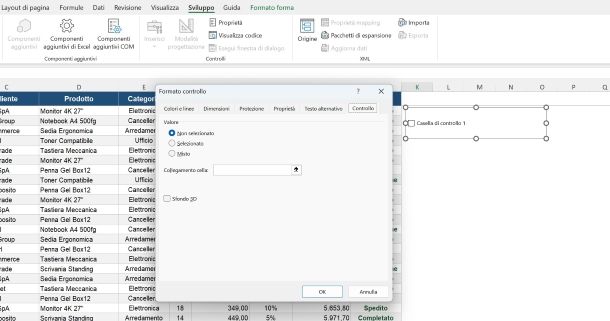
Se invece di barrare manualmente una cella preferisci inserire una vera e propria casella di controllo cliccabile, come quelle che si trovano nei moduli e nelle checklist, Excel ti permette di farlo tramite gli strumenti della scheda Sviluppo. Si tratta di una funzione disponibile solo nella versione desktop del programma per Windows e Mac, mentre su Excel Online e sull’app per smartphone e tablet non è possibile inserirle in quanto la funzionalità non è presente.
La scheda Sviluppo non è visibile di default nell’interfaccia di Excel, quindi il primo passo è attivarla. Su Windows, fai clic destro in un punto qualsiasi della barra multifunzione in alto e seleziona Personalizza barra multifunzione dal menu che compare. Nella finestra che si apre, individua la voce Sviluppo nell’elenco a destra e metti il segno di spunta accanto ad essa, quindi conferma con il tasto OK. Su Mac, il percorso è leggermente diverso: apri il menu Excel in alto a sinistra nella barra dei menu di sistema, seleziona le voci Preferenze > Barra multifunzione e barra di accesso rapido, attiva la voce Sviluppo nell’elenco a destra e premi sul tasto Salva. In entrambi i casi, da questo momento la scheda Sviluppo sarà sempre visibile nella barra multifunzione.
Adesso, fai clic sulla scheda Sviluppo nella barra multifunzione, quindi premi sul pulsante Inserisci presente nella sezione Controlli. Nel menu che compare, individua il gruppo Controlli modulo e clicca sull’icona della casella di controllo, che raffigura un piccolo quadratino con un segno di spunta all’interno.
A questo punto il cursore cambierà forma: disegna la casella cliccabile direttamente sul foglio di calcolo tenendo premuto il tasto sinistro del mouse e trascinando nel punto desiderato. Una volta rilasciato il mouse, la casella apparirà sul foglio con un’etichetta di testo predefinita, solitamente “Casella di controllo 1”: puoi modificarla facendo clic destro sulla casella, selezionando Modifica testo e digitando l’etichetta che preferisci, oppure eliminarla del tutto se non ti serve.
Di default, la casella di controllo funziona visivamente ma non comunica con il resto del foglio di calcolo. Se vuoi che Excel registri lo stato della casella, ovvero spuntata o non spuntata, in una cella specifica, puoi collegare le due cose tramite la funzione di collegamento celle.
Per farlo, fai clic destro sulla casella di controllo e seleziona Formato controllo dal menu contestuale. Nella finestra che si apre, seleziona la scheda Controllo e individua il campo Collegamento cella. Adesso, fai clic al suo interno e poi seleziona con il mouse la cella del foglio nella quale vuoi che venga registrato il valore, ad esempio C1, confermando poi col tasto OK. D’ora in poi, ogni volta che spunti la casella, nella cella collegata apparirà il valore VERO, mentre quando la deselezioni, il valore diventerà FALSO.

Autore
Salvatore Aranzulla
Salvatore Aranzulla è il blogger e divulgatore informatico più letto in Italia. Noto per aver scoperto delle vulnerabilità nei siti di Google e Microsoft. Collabora con riviste di informatica e ha curato la rubrica tecnologica del quotidiano Il Messaggero. È il fondatore di Aranzulla.it, uno dei trenta siti più visitati d'Italia, nel quale risponde con semplicità a migliaia di dubbi di tipo informatico. Ha pubblicato per Mondadori e Mondadori Informatica.