Come chiudere le pagine su iPhone
Dopo aver letto la mia guida dedicata ai migliori smartphone in commercio, hai deciso di abbandonare il mondo Android e di acquistare il tuo primo iPhone. Ti ci trovi molto bene. Anzi, il passaggio dal sistema operativo del “robottino verde” a quello della “mela morsicata” è stato più indolore del previsto. Tuttavia, ci sono ancora delle operazioni che, data la tua inesperienza con iOS, non sai come compiere, ad esempio la chiusura delle pagine Web e delle app in esecuzione, e per questo vorresti una mano sul da farsi. Beh, non preoccuparti. Non devi aver timore di non saper compiere operazioni all'apparenza banali: nessuno, come si suol dire, nasce imparato.
Detto ciò, se ritieni possa esserti utile una guida su come chiudere le pagine su iPhone, lascia che sia io a fornirtela, indicandoti tutti i passaggi che devi compiere per chiudere tutte le pagine aperte nel browser di navigazione Web oppure le app in esecuzione (operazione perlopiù superflua, ma di questo ti parlerò meglio più avanti, nel corso del tutorial). Ti mostrerò anche come chiudere le pagine della schermata Home, così da organizzare quest'ultima al meglio.
Ora, se sei d'accordo, mettiamo al bando le ciance, passiamo sùbito all'azione e vediamo insieme cosa bisogna fare per procedere alla chiusura delle pagine Web, delle applicazioni e della Home screen su tutti i modelli di iPhone. A me non resta altro da fare, se non augurarti buona lettura e, soprattutto, buon divertimento!
Indice
- Come chiudere le pagine Internet su iPhone
- Come chiudere le pagine delle app su iPhone
- Come chiudere pagine schermata Home su iPhone
Come chiudere le pagine Internet su iPhone
Iniziamo questa disamina andando a vedere innanzitutto come chiudere le pagine Internet su iPhone.
Safari
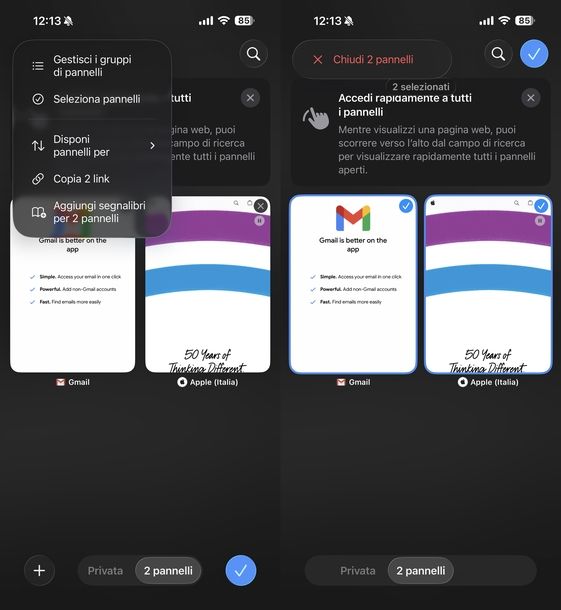
Sui dispositivi di casa Apple, il browser predefinito è Safari. Gestire le schede aperte (chiamate anche pannelli) è un'operazione molto semplice e immediata, che offre diverse opzioni a seconda che tu voglia chiudere una singola pagina o fare pulizia chiudendone diverse contemporaneamente, una procedura utilissima se ti stai chiedendo come chiudere le pagine su iPhone 17.
Innanzitutto, se desideri chiudere una singola pagina, fai tap sull'icona dei due quadrati sovrapposti (i pannelli) situata in basso a destra nella barra di navigazione, in modo da accedere alla vista a griglia. Fatto ciò, scorri per individuare l'anteprima della pagina da chiudere e fai tap sulla x posizionata in alto a destra nel riquadro del pannello. In alternativa, puoi effettuare uno swipe verso sinistra sull'anteprima della pagina per chiuderla rapidamente.
Se, invece, hai accumulato decine di pagine aperte e desideri fare una pulizia selettiva chiudendo più pagine specifiche contemporaneamente, Safari offre un comodissimo strumento di selezione multipla che ti eviterà di dover chiudere le schede una a una. Dalla vista a griglia dei pannelli aperti, fai tap sull'icona con i tre puntini (…) collocata in alto a sinistra e seleziona la voce Seleziona pannelli dal menu a tendina che compare.
A questo punto, sfiora i cerchietti vuoti posti in alto a destra delle anteprime per selezionare le pagine da chiudere (comparirà una spunta blu). Dopodiché, tocca la voce Chiudi in alto a sinistra e premi il tasto Chiudi [numero] pannelli dal menu a tendina per confermare.
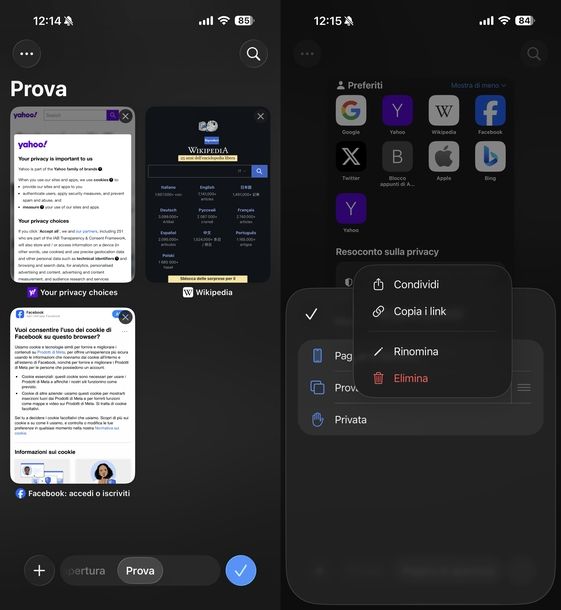
Per velocizzare le operazioni, puoi anche utilizzare il menu rapido di Safari. Esiste, infatti, un metodo ancora più veloce per gestire i propri pannelli, accessibile direttamente tramite una pressione prolungata sull'icona dedicata, senza dover necessariamente entrare nella schermata a griglia.
Tieni premuto a lungo sull'icona dei due quadrati sovrapposti in basso a destra (accessibile sia mentre visualizzi un sito Web, sia dalla Pagina di apertura vuota). Dal menu a comparsa rapido, potrai selezionare azioni come Nuovo pannello, Nuovo pannello privato oppure accedere alla gestione dei Segnalibri.
Se hai organizzato le tue schede in Gruppi di pannelli personalizzati e desideri chiuderle tutte in un colpo solo, puoi farlo eliminando direttamente l'intero gruppo creato in precedenza. In questo modo, tutte le pagine al suo interno verranno chiuse in automatico. Dalla vista a griglia dei pannelli aperti, fai tap sul bottone centrale in basso (che mostra il nome del gruppo attuale o il numero di pannelli) per aprire il menu Gruppi di pannelli.
Fatto ciò, pigia sulla voce Modifica in alto a sinistra del riquadro, tocca l'icona dei tre puntini (…) in corrispondenza del nome del gruppo personalizzato da rimuovere e seleziona la voce Elimina dal menu a tendina che appare. Infine, premi sul tasto Elimina dal riquadro di avviso Confermi di voler eliminare “[nome gruppo]” in modo permanente? per chiudere immediatamente tutte le schede contenute al suo interno.
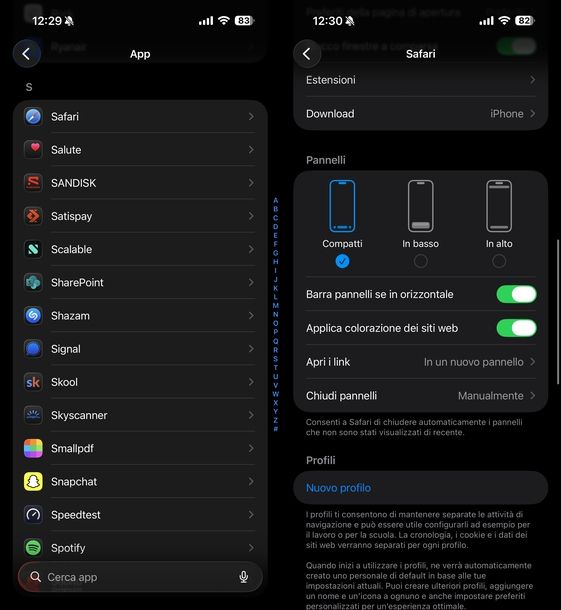
Adesso, se desideri attivare la chiusura automatica dei pannelli, recati in Impostazioni (l'icona a forma di ingranaggio che trovi nella schermata Home o nella Libreria app), sfiora la voce App, seleziona Safari, individua la sezione Pannelli, fai tap su Chiudi pannelli e scegli di impostare tra le opzioni Dopo un giorno, Dopo una settimana o Dopo un mese.
Se oltre a chiudere le pagine che hai aperto manualmente in Safari, vuoi evitare che ne vengano aperte altre in automatico (i fastidiosissimi popup), assicurati che nelle impostazioni del browser sia attiva la funzione di blocco delle finestre a comparsa. A tal proposito, per avere maggiori informazioni, ti suggerisco di consultare la mia guida su come bloccare popup su iPhone e iPad.
Google Chrome
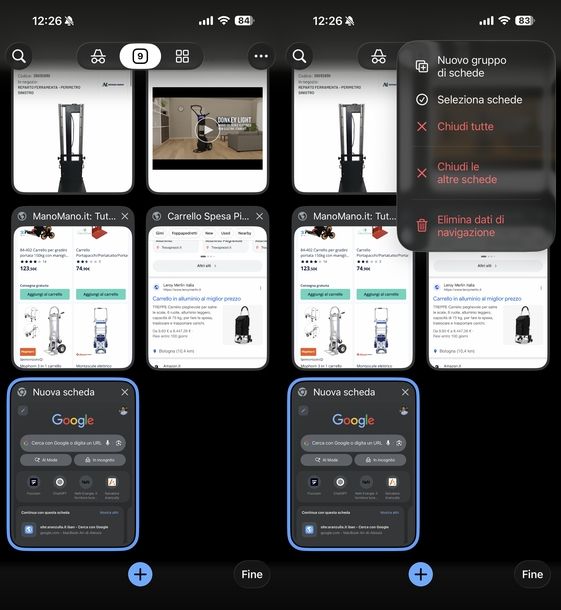
Nel caso tu voglia sapere come chiudere le pagine su iPhone 16 e su tutti gli altri modelli, sappi che l'operazione è semplicissima anche su altri browser. Ad esempio, se al posto di Safari sul tuo iPhone utilizzi Chrome come browser principale e vorresti sapere come chiudere le pagine aperte in quest'ultimo, continua a leggere le prossime righe per scoprirlo!
Se vuoi chiudere una singola pagina aperta in Chrome, avvia il browser di “Big G” sul tuo “melafonino”, premi sull'icona del quadrato arrotondato collocata in basso a destra, individua la scheda da chiudere e premi sulla (x) relativa a quest'ultima.
In alternativa, puoi chiudere una pagina aprendo quest'ultima in Chrome, effettuando un tap prolungato sull'icona del quadrato arrotondato (in basso a destra) e selezionando la voce Chiudi scheda dal menu che compare.
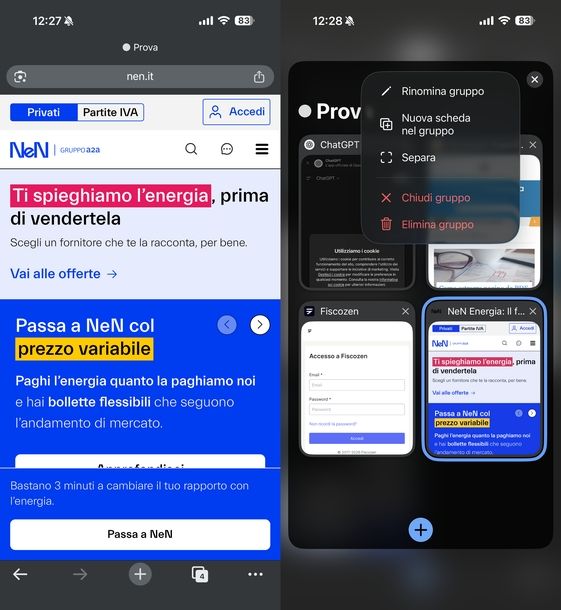
Se sei solito organizzare la tua navigazione creando dei gruppi di schede, sarai felice di sapere che puoi chiudere intere selezioni di pagine in un colpo solo intervenendo direttamente sul gruppo stesso. Per iniziare, dalla schermata a griglia, fai tap sul gruppo di schede che ti interessa per aprirne la visualizzazione.
Fatto ciò, sfiora l'icona dei tre puntini orizzontali situata in alto a destra e, dal menu a comparsa, seleziona la voce Chiudi gruppo per chiudere tutte le schede in esso contenute oppure scegli la voce Elimina gruppo per cancellarlo definitivamente. A tal proposito, ci tengo a farti notare che all'interno della visualizzazione del gruppo è possibile anche chiudere una singola scheda al suo interno facendo tap sull'icona della X posta in alto a destra sulla singola anteprima.
Se hai accumulato molte pagine ma vuoi chiuderne solo alcune specifiche, Chrome ti permette di effettuare una selezione multipla in modo molto pratico. Dalla visualizzazione a griglia delle schede principali, fai tap sull'icona dei tre puntini orizzontali in alto a destra (oppure tieni premuto su una singola scheda) e seleziona la voce Seleziona schede dal menu a comparsa.
Successivamente, fai tap sui cerchietti vuoti posti nell'angolo in alto a destra di ogni anteprima per selezionare le pagine da eliminare, fino a far comparire un segno di spunta blu per confermare la selezione. Dopodiché, premi sulla voce Chiudi schede in basso a sinistra e premi sul pulsante a comparsa Chiudi [numero] schede per confermare l'operazione.
Ti stai chiedendo come chiudere tutte le schede su Chrome contemporaneamente? Dalla schermata a griglia, fai tap sull'icona dei tre puntini orizzontali in alto a destra e seleziona la voce Chiudi tutte dal menu. Infine, dal pannello di avviso che compare in alto con la scritta Chiudere tutto?, premi sul bottone Chiudi tutte le schede e tutti i gruppi per svuotare completamente il browser.
Un'altra funzione molto utile è quella che permette di ripulire il browser chiudendo tutte le altre schede in background, mantenendone però aperta solo una di tuo interesse. Dalla griglia delle schede, tieni premuto il dito sull'anteprima della scheda che vuoi mantenere aperta e fai tap sulla voce Chiudi le altre schede dal menu contestuale che appare a schermo. In alternativa, puoi fare tap sui tre puntini orizzontali in alto a destra nella griglia generale e selezionare la voce Chiudi le altre schede dal menu.
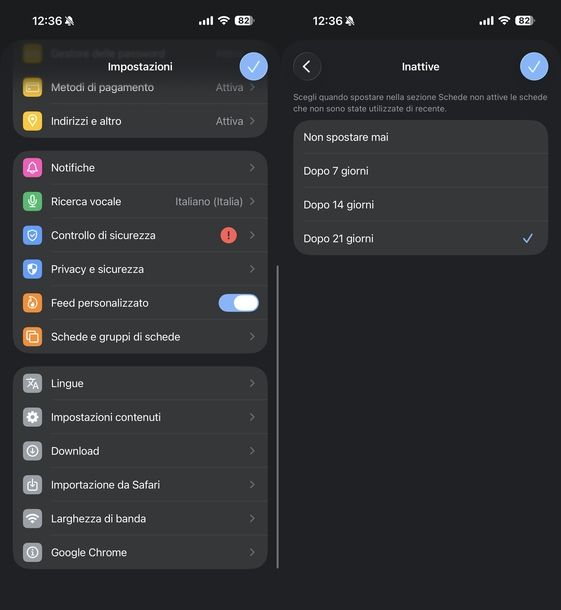
Inoltre, puoi rendere inattive le schede e i gruppi di schede dopo un tot di tempo. Per farlo, sfiora i tre puntini in basso a destra, vai in Impostazioni, fai tap su Schede e gruppi di schede, seleziona Inattive e scegli tra Dopo 7 giorni, Dopo 14 giorni o Dopo 21 giorni. Fatto ciò, pigia sul pulsante con la spunta in alto a destra per salvare.
Per concludere, ti segnalo che puoi evitare l'apertura automatica delle pagine popup in Chrome attivando l'apposito filtro presente nel browser (che comunque dovrebbe essere già attivo di default). Per approfondire questo aspetto, puoi fare riferimento alla guida su come bloccare popup su iPhone e iPad che ho linkato nel capitolo precedente.
Mozilla Firefox

Navigare sul Web tramite iPhone è un'attività quotidiana, ma è facile accumulare decine di pagine aperte che possono creare confusione, specialmente se stai cercando di capire come chiudere le pagine su iPhone 13 e mantenere in ordine il tuo dispositivo.
Se utilizzi Firefox come browser principale sul tuo dispositivo Apple, la gestione delle schede è estremamente intuitiva. Di seguito troverai tutti i metodi, da quelli manuali a quelli massivi, per chiudere le pagine Internet in Firefox per iOS.
Per iniziare la procedura di chiusura di una singola pagina (scheda), devi prima accedere alla schermata di gestione delle schede. Fai tap sull'icona a forma di quadrato contenente un numero (che indica le schede attualmente aperte) situata nell'angolo in basso a destra della barra di navigazione principale.
Una volta entrato nella panoramica delle schede aperte (nella sezione Schede al centro in basso), hai a disposizione tre diversi metodi per chiudere una singola pagina. Con il primo metodo, individua la miniatura della pagina che desideri chiudere e fai tap sull'icona della X situata nell'angolo in alto a destra della scheda specifica.
In alternativa, puoi posizionare il dito sulla miniatura della pagina da rimuovere ed effettuare uno swipe verso il bordo destro o verso il bordo sinistro dello schermo, così la scheda scomparirà immediatamente. Come terzo metodo, puoi tenere premuto a lungo sulla miniatura della pagina che vuoi chiudere e, dal menu a comparsa che appare nella parte inferiore dello schermo, fare tap sulla voce Chiudi scheda.
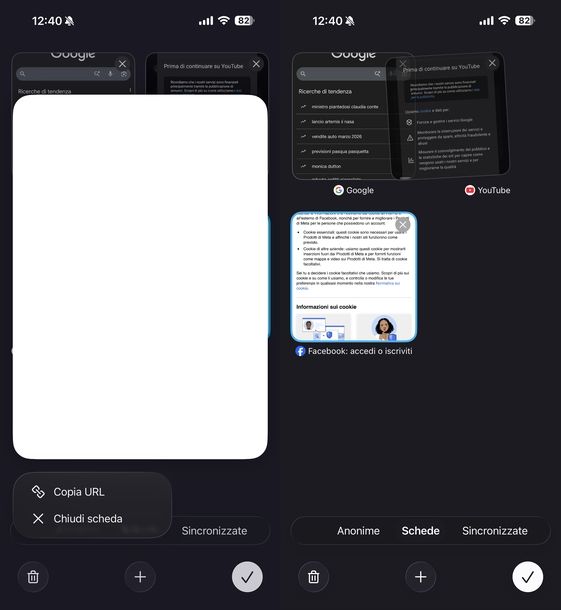
Se hai molte schede aperte e vuoi fare pulizia in un colpo solo chiudendole contemporaneamente, Firefox offre una comoda funzione di chiusura rapida massiva. Entra nella panoramica delle schede facendo tap sull'icona del quadrato numerato in basso a destra. Fatto ciò, fai tap sull'icona del cestino posizionata nell'angolo in basso a sinistra della schermata.
Infine, dal menu che si apre dal basso, seleziona l'opzione Chiudi schede (X), dove “X” rappresenta il numero totale delle schede attualmente aperte.
Firefox per iOS permette anche di fare una pulizia mirata basata sul tempo di inattività delle schede, una funzione molto utile per mantenere in ordine il browser chiudendo automaticamente le pagine più vecchie senza eliminare le ricerche recenti. Accedi sempre alla panoramica delle schede toccando l'icona del quadrato numerato e fai tap sull'icona del cestino in basso a sinistra.
Dal menu a comparsa, seleziona la prima voce Chiudi vecchie schede…. Verrà mostrato il sottomenu Chiudi schede più vecchie di… dal quale potrai scegliere l'intervallo di tempo desiderato facendo tap su una delle tre opzioni: 1 giorno, 1 settimana o 1 mese.
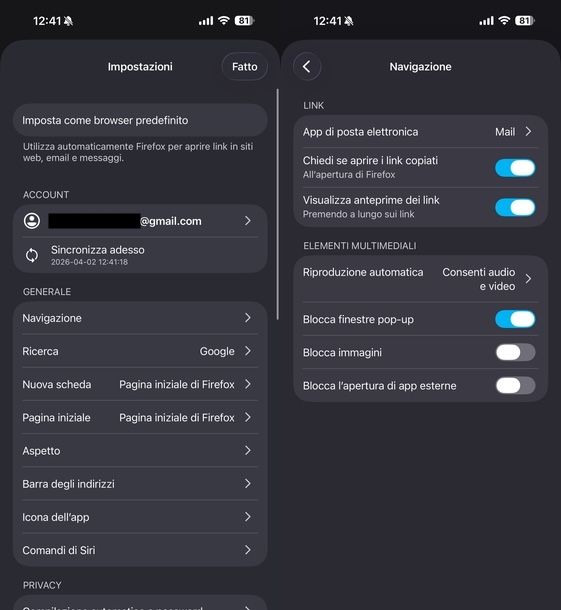
Un buon metodo per avere meno pagine da chiudere è impedire che i siti Web aprano automaticamente nuove schede (i fastidiosi popup) o ti rimandino ad app esterne senza il tuo consenso, prevenendo l'apertura di pagine indesiderate. Firefox permette di bloccarli facilmente. Per attivare il blocco dei popup, dalla schermata principale di navigazione, fai tap sull'icona con i tre puntini orizzontali (…) nella barra in basso e, dal menu che si apre, seleziona Impostazioni.
Scorri la pagina fino a trovare la sezione denominata GENERALE e fai tap sulla voce Navigazione. Nella nuova schermata, individua la sezione ELEMENTI MULTIMEDIALI e assicurati che la levetta in corrispondenza della voce Blocca finestre popup sia attivato.
Come ulteriore accorgimento, sempre nella sezione ELEMENTI MULTIMEDIALI, puoi attivare anche l'opzione Blocca l'apertura di app esterne. Questo eviterà che un link cliccato per sbaglio apra un'altra applicazione sul tuo iPhone, facendoti perdere il filo della tua navigazione all'interno di Firefox.
Microsoft Edge
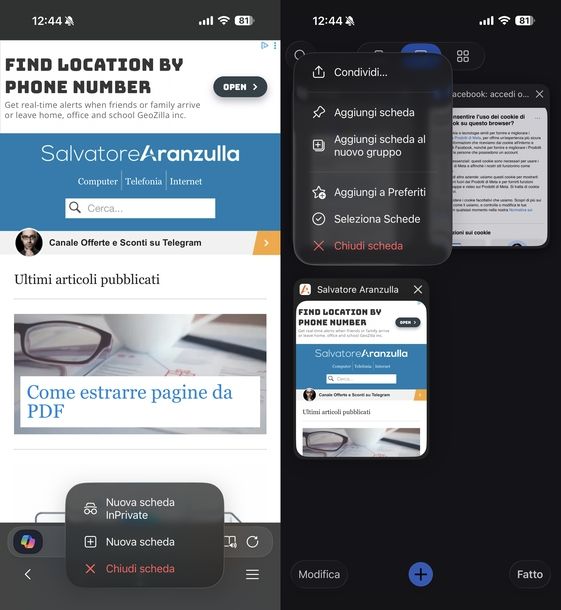
Se utilizzi il browser Microsoft Edge sul tuo “melafonino” e hai necessità di fare un po' di pulizia tra le schede aperte, sarai felice di sapere che l'operazione è davvero un gioco da ragazzi. Puoi agire in diversi modi, a seconda di cosa ti risulta più comodo al momento, un'operazione perfetta se cerchi come chiudere le pagine su iPhone 12.
Se desideri chiudere una singola pagina Web, il metodo più rapido per chiudere la pagina che stai attualmente visualizzando dalla schermata di navigazione principale consiste nello sfruttare i menu rapidi dell'interfaccia di Edge. Tieni premuto a lungo sull'icona del quadrato con il numero delle schede aperte posta nella barra di navigazione in basso e seleziona la voce in Chiudi scheda dal menu contestuale che compare a schermo.
Dalla schermata di gestione delle schede, in alternativa, puoi passare per la visualizzazione a griglia che raggruppa tutte le pagine attualmente aperte in background. Fai un tap singolo sull'icona del quadrato con il numero delle schede aperte in basso, individua l'anteprima della pagina da chiudere scorrendo l'elenco e pigia sul pulsante X posto nell'angolo in alto a destra del riquadro della scheda specifica. Se preferisci, sempre dalla medesima schermata, tieni premuto a lungo sull'anteprima della scheda da chiudere e fai tap sulla voce in Chiudi scheda dal menu a comparsa.
Hai accumulato decine di pagine aperte e chiuderle una per una ti porterebbe via troppo tempo? Nessun problema! Microsoft Edge offre delle pratiche funzioni per chiudere più pagine contemporaneamente o tutte le schede. Per chiudere tutte le schede aperte, fai tap sull'icona del quadrato con il numero delle schede aperte nella barra inferiore per accedere alla vista a griglia, poi sfiora il tasto Modifica situato nell'angolo in basso a sinistra e seleziona la voce in Chiudi tutte le schede e i gruppi dal menu che appare.
Se invece vuoi chiudere solo alcune schede specifiche mantenendone aperte altre (ad esempio quelle che ti servono per una ricerca attualmente in corso), puoi utilizzare lo strumento di selezione multipla integrato nel browser. Fai tap sull'icona del quadrato con il numero delle schede in basso, tocca il bottone Modifica in basso a sinistra e scegli la voce Seleziona Schede.
Fatto ciò, fai tap sui cerchietti vuoti posti nell'angolo in alto a destra delle singole anteprime per selezionarle una a una (comparirà una spunta blu). Se cambi idea, puoi usare la voce Seleziona tutto in alto a sinistra per marcare tutte le schede. Infine, fai tap sulla voce Chiudi schede in basso a sinistra e conferma l'operazione pigiando sul bottone Chiudi [numero] schede che compare in basso a schermo.
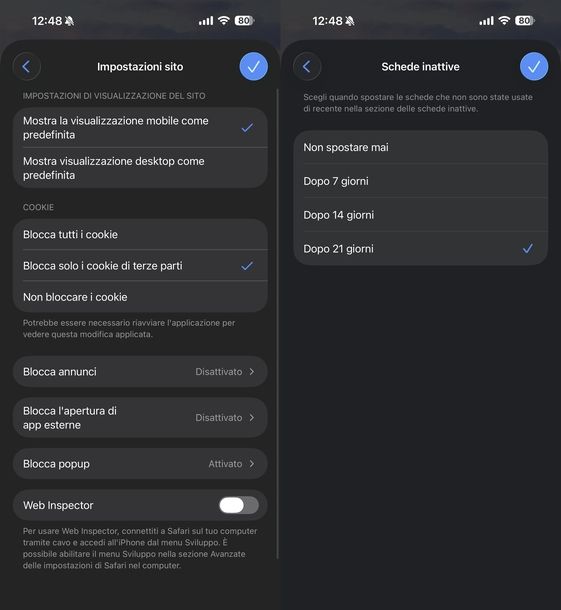
Se tendi a dimenticare molte schede aperte in background, puoi gestire le schede inattive automaticamente facendo in modo che Edge le sposti in un'apposita sezione dopo un certo periodo di inattività, aiutandoti a mantenere l'ordine. Per impostare lo spostamento automatico, dalla schermata di navigazione principale, premi sull'icona con i tre trattini in basso a destra per aprire il menu di Edge e seleziona Impostazioni.
Scorri l'elenco e seleziona la voce Schede e gruppi di schede. A questo punto, fai tap sull'opzione Inattivo situata in cima alla schermata e scegli quando spostare le schede non usate di recente selezionando una delle opzioni disponibili: Non spostare mai, Dopo 7 giorni, Dopo 14 giorni o Dopo 21 giorni.
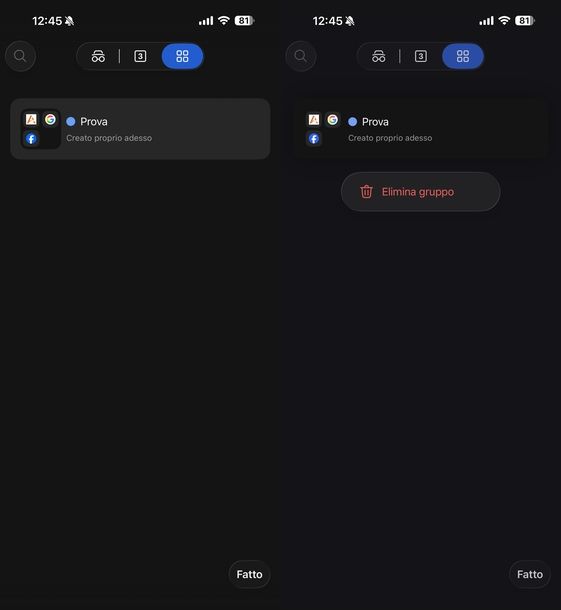
Edge permette anche di organizzare la navigazione raggruppando più pagine sotto un unico nome. Se hai finito di consultare un gruppo di siti e vuoi chiudere i Gruppi di schede in un colpo solo, per eliminare un intero gruppo dalla panoramica, dalla schermata di gestione delle schede fai tap sull'icona con i quattro quadratini posizionata in alto a destra per accedere alla sezione dedicata ai Gruppi.
Tieni premuto a lungo sul riquadro del gruppo che desideri rimuovere (es. Prova), seleziona la voce in Elimina gruppo dal menu a tendina e conferma l'azione pigiando sul bottone Elimina gruppo nel riquadro di avviso Eliminare il gruppo?. In alternativa, per chiudere il gruppo dall'interno, fai tap sul gruppo per aprirlo ed espanderne le anteprime, tocca il pulsante Modifica in basso a sinistra e scegli l'opzione in Chiudi gruppo per chiudere le pagine o Elimina gruppo per rimuoverlo definitivamente.
Spesso ci si ritrova con molte pagine aperte a causa di pubblicità o siti Web molto invasivi. Per limitare questo problema ed evitare l'apertura di pagine indesiderate, ti consiglio di assicurarti che il blocco dei popup sia sempre attivo.
Per attivare il blocco popup nelle Impostazioni, dalla schermata di navigazione principale, fai tap sull'icona con i tre trattini in basso a destra per aprire il menu di Edge e seleziona Impostazioni.
Infine, scorri il menu, seleziona la voce Impostazioni sito e assicurati che l'interruttore in corrispondenza della voce Blocca popup sia attivato su ON (il cursore deve essere spostato verso destra e colorato di blu).
Come chiudere le pagine delle app su iPhone
Il tuo obiettivo non è chiudere le pagine aperte nel browser, bensì le app in esecuzione sul tuo iPhone? Nessun problema, adesso ti spiego come fare.
Prima, però, lasciami dire che quest'operazione è generalmente superflua: iOS, infatti, è già in grado di gestire in maniera ottimale l'uso della RAM e chiudere forzatamente le app non ha alcuna utilità (anzi, porta a un maggior dispendio di risorse, in quanto il sistema è costretto a ricaricare per intero l'app in caso di riapertura).
La chiusura forzata delle app è consigliata solo nel caso in cui ci siano dei malfunzionamenti, dei crash o dei blocchi di un'applicazione. Ciò detto, vediamo come procedere.
Sui modelli con Face ID
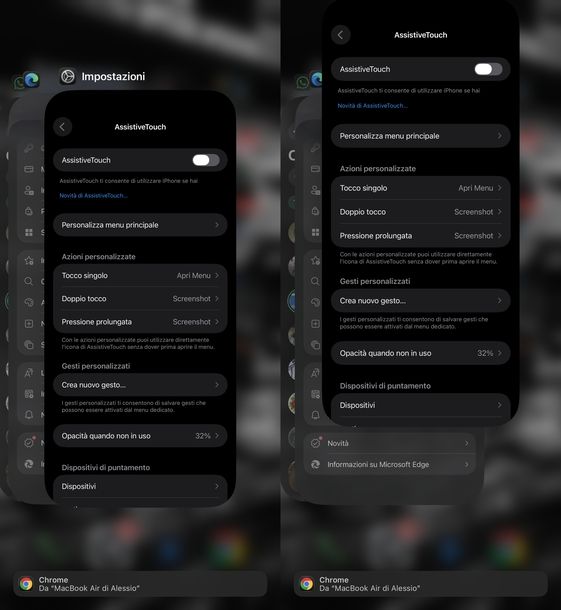
La procedura è molto semplice e intuitiva, a prescindere dal dispositivo in tuo possesso, specialmente se ti stavi domandando come chiudere le pagine su iPhone 14. Se vuoi chiudere le app su iPhone con Face ID (quindi sui modelli di smartphone Apple sprovvisti di tasto Home fisico), effettua uno swipe sulla parte centrale del display, dal fondo dello schermo verso l'alto. Quando vedi comparire le miniature delle app in esecuzione, sposta il dito leggermente verso destra e rilascia la pressione.
A questo punto, individua la scheda dell'app da chiudere e trascinala verso l'alto, in modo da chiudere l'applicazione in questione.
Sui modelli con Touch ID
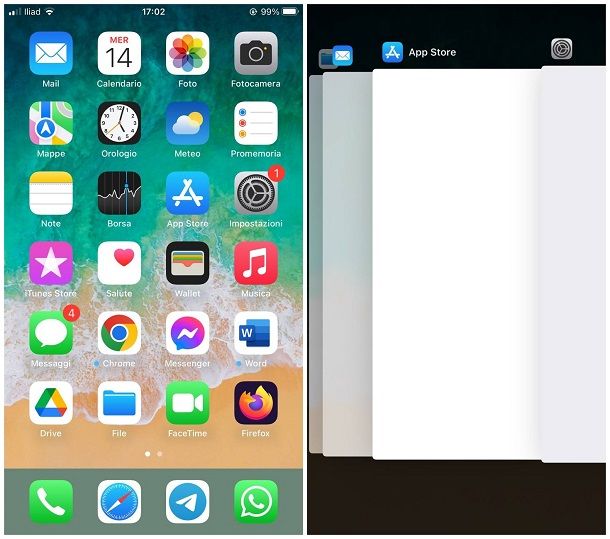
Se utilizzi un iPhone con tasto Home fisico, puoi chiudere le app in maniera veramente semplice.
Per chiudere una singola applicazione, premi sul tasto Home per due volte consecutive, individua la miniatura dell'app da chiudere e trascina quest'ultima verso l'alto.
Per chiudere tutte le app contemporaneamente, tieni premuto il tasto Power dell'iPhone, fino a quando non compare la levetta di spegnimento del telefono. Dopodiché tieni premuto il tasto Home e attendi che compaia la Home screen di iOS.
Il gioco è fatto: le miniature delle app continueranno a comparire nel menu del multitasking ma, in realtà, tutti i loro dati verranno cancellati dalla RAM. Maggiori info qui https://www.aranzulla.it/come-chiudere-applicazioni-iphone-25803.html.
Come chiudere pagine schermata Home su iPhone

Se il tuo intento, infine, è capire come chiudere le pagine su iPhone 15 e organizzare la tua Home screen, la procedura è altrettanto facile. Se il tuo iPhone è equipaggiato con iOS 14 o versioni successive, sarai felice di sapere che è possibile anche chiudere pagine della schermata Home, così da organizzarla al meglio.
Per andare a organizzare la schermata Home del tuo “melafonino”, tocca e tieni premuta un'area “vuota” della stessa (quindi una porzione di schermo priva di icone) e, quando le icone delle app installate iniziano a “ballare”, fai tap sul pulsante raffigurante i pallini che rappresentano ciascuna pagina della Home screen.
Nel menu apertosi, poi, togli la spunta dalla pagina che intendi nascondere, premi sul bottone Fine (in alto a destra) e il gioco è fatto: questa non sarà più visibile nella schermata Home.
Se vuoi anche rimuovere del tutto la pagina in questione, prima di toccare il bottone Fine, fai tap sul simbolo (–) nell'angolo in alto a sinistra della miniatura che hai appena nascosto e conferma il tutto rispondendo Rimuovi dall'avviso Vuoi rimuovere la pagina? che è comparso a schermo. Dopodiché premi sul bottone Fine (in alto a destra).
Tieni conto che, in ogni caso, le app presenti sulla pagina verranno semplicemente rimosse dalla schermata Home, ma continueranno a essere disponibili nella Libreria app. Intesi?

Autore
Salvatore Aranzulla
Salvatore Aranzulla è il blogger e divulgatore informatico più letto in Italia. Noto per aver scoperto delle vulnerabilità nei siti di Google e Microsoft. Collabora con riviste di informatica e ha curato la rubrica tecnologica del quotidiano Il Messaggero. È il fondatore di Aranzulla.it, uno dei trenta siti più visitati d'Italia, nel quale risponde con semplicità a migliaia di dubbi di tipo informatico. Ha pubblicato per Mondadori e Mondadori Informatica.