Come collegare un AirTag già usato
Hai acquistato un AirTag di seconda mano e adesso vorresti collegarlo al tuo iPhone in modo da iniziare a utilizzarlo. Nonostante tutti i tuoi tentativi, però, non sei riuscito a capire come avviare la procedura di configurazione dell'AirTag poiché, avvicinandolo a iPhone, il dispositivo non viene rilevato e, di conseguenza, non compare neanche il classico box di attivazione. Per questo motivo, ti stai chiedendo se posso darti una mano a tal riguardo. Ma certo che sì, ci mancherebbe altro!
Se mi dedichi pochi minuti del tuo tempo libero, posso infatti mostrarti come collegare un AirTag già usato fornendoti tutte le informazioni di cui hai bisogno. Per prima cosa, sarà mia premura spiegarti cosa deve fare il precedente proprietario prima di consegnarti il suo AirTag e quali sono le soluzioni alternative nel caso in cui fossi già in possesso di un AirTag di seconda mano. Successivamente, troverai anche la procedura dettagliata per avviare la procedura di collegamento e configurazione.
Se è proprio quello che volevi sapere, direi di non dilungarci oltre ed entrare nel vivo di questo tutorial. Mettiti comodo, ritagliati cinque minuti di tempo libero da dedicare alla lettura delle prossime righe e segui attentamente le indicazioni che sto per darti. Così facendo, ti assicuro che riuscirai a collegare e utilizzare un AirTag usato senza riscontrare alcun tipo di problema. Buona lettura!
Indice
Informazioni preliminari
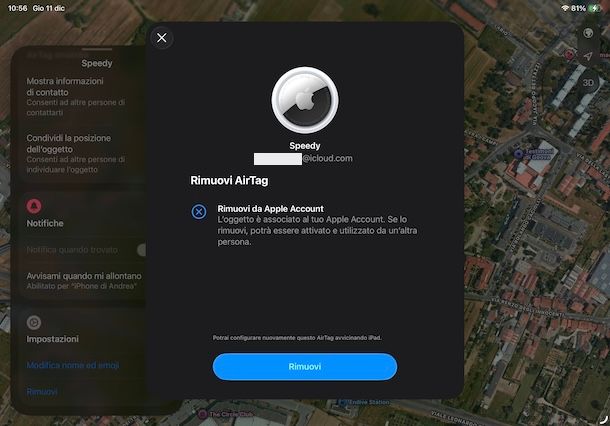
Prima di mostrarti nel dettaglio come collegare un AirTag già usato, potrebbe esserti utile sapere quali sono le operazioni da effettuare affinché un AirTag di seconda mano possa essere correttamente abbinato a un account Apple diverso dal precedente.
Innanzitutto, tieni presente che un AirTag può essere associato a un solo account Apple per volta. Tuttavia, tramite il servizio Dov'é, è possibile abilitarne la condivisione che, appunto, permette ad altre persone di vedere sulla mappa l'oggetto al quale è abbinato l'AirTag e, in caso di smarrimento, riuscire a trovarlo. Questa è una valida soluzione quando si ha l'esigenza di prendere in prestito un AirTag da una persona fidata.
Se, invece, desideri acquistare un AirTag usato, è fondamentale che il precedente proprietario lo abbia rimosso dal proprio account Apple, operazione che è fattibile avviando l'app Dov'è su iPhone o iPad: in tal caso, è sufficiente selezionare la scheda Oggetti, premere sull'AirTag da rimuovere ed espandere il box mostrato a schermo, muovendo il dito dal basso verso l'alto su di esso. Infine, è necessario premere sulla voce Rimuovi per due volte consecutive.
Non è possibile, invece, rimuovere un AirTag dal proprio account Apple procedendo da Mac, né utilizzando l'app Dov'è né accedendo ad iCloud tramite browser.
Se, dunque, hai acquistato un AirTag di seconda mano e il precedente proprietario ha già scollegato il dispositivo dal proprio account Apple, allora puoi abbinarlo direttamente al tuo iPhone/iPad senza dover effettuare altre operazioni.
Se, invece, la persona dal quale hai ottenuto l'AirTag usato non ha precedentemente rimosso il dispositivo o lo ha fatto quando questo non si trovava entro il raggio d'azione del Bluetooth dell'AirTag, allora è necessario reimpostare l'AirTag prima di poterlo utilizzare con i tuoi dispositivi.
In ogni caso, non devi preoccuparti in quanto si tratta di una procedura piuttosto semplice, che puoi effettuare tu stesso senza dover contattare il precedente proprietario. Chiarito questo, vediamo come procedere.
Come collegare AirTag usato
Per collegare AirTag usato, per prima cosa prendi il tuo iPhone/iPad e assicurati di aver attivato il Bluetooth: accedi, quindi, alle Impostazioni di iOS/iPadOS premendo sull'icona della rotella d'ingranaggio, premi sulla voce Bluetooth e, nella nuova schermata visualizzata, verifica che la levetta accanto alla voce Bluetooth sia impostata su ON, altrimenti procedi all'attivazione.
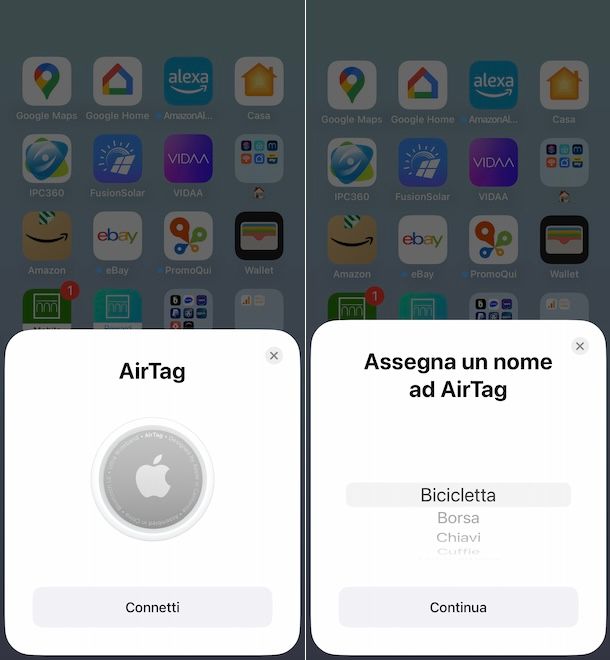
Adesso, non devi far altro che prendere il tuo AirTag e avvicinarlo al dispositivo che intendi usare per l'abbinamento. Automaticamente, dovresti visualizzare sullo schermo di quest'ultimo il box AirTag con l'opzione Connetti.
Se così non fosse, significa che il precedente proprietario non ha rimosso l'AirTag dal proprio account Apple o non lo ha fatto correttamente. Di conseguenza, per avere la possibilità di configurare e usare l'AirTag, è prima necessario resettarlo alle impostazioni di fabbrica.
Per fare ciò, prendi il tuo AirTag e fai una pressione sulla copertura della batteria, cioè la parte in acciaio del dispositivo, e ruota in senso antiorario. In questo modo, andrai a rimuovere il blocco della copertura e potrai rimuovere sia quest'ultima che la batteria, proprio come faresti per cambiare la batteria dell'AirTag.
Adesso, inserisci nuovamente la batteria nell'apposito alloggio e premi su di essa fino a quando non senti un suono, a indicare che la batteria è collegata. A questo punto, dovrai ripetere questa procedura, cioè rimuovere e reinserire la batteria, per altre tre volte e ogni volta sentirai lo stesso suono. Per completare la procedura, effettua nuovamente la rimozione e l'inserimento della batteria e questa volta sentirai un suono diverso rispetto ai precedenti: questo indica che l'AirTag è stato resettato ed è ora pronto per essere abbinato.
Riepilogando, per ripristinare un AirTag alle impostazioni di fabbrica, dovrai rimuovere e reinserire la batteria per un totale di cinque volte, fin quando non senti un suono diverso da quello che indica che la batteria è collegata.
A questo punto, riposiziona la copertura in acciaio allineando le tre apposite linguette con le tre fessure presenti nella struttura dell'AirTag e, facendo una leggera pressione, ruota la copertura in senso orario fino a quando non smette di ruotare.
Adesso sei finalmente pronto per collegare l'AirTag usato al tuo iPhone/iPad. Avvicina, quindi, i due dispositivi e automaticamente vedrai comparire il box AirTag sullo schermo di iPhone/iPad. Premi, poi, sul pulsante Connetti e, nella schermata Assegna un nome ad AirTag, scegli una delle opzioni disponibili tra Bicicletta, Borsa, Chiavi, Cuffie, Fotocamera, Giacca, Ombrello, Portafogli, Zaino e Valigia.
In alternativa, selezionando la voce Nome personalizzato, puoi assegnare al tuo AirTag un qualsiasi nome inserendolo nel campo Inserisci nome. In ogni caso, fai tap sul pulsante Continua, seleziona anche una emoji da abbinare al dispositivo e premi nuovamente sul pulsante Continua.
Nella schermata L'AirTag è associato al tuo Apple Account, premi sul pulsante Accetta e attendi pochi istanti affinché il collegamento sia completato. Se tutto è andato per il verso giusto, il tuo AirTag emetterà un breve segnale acustico e sullo schermo di iPhone/iPad visualizzerai le opzioni Fine, che permette di chiudere la finestra di configurazione, e Visualizza sull'app Dov'è, che consente di completare il collegamento e avviare l'app Dov'è.
In caso di problemi, potrebbero esserti utili le mie guide su come resettare AirTag e come collegare AirTag.
Come collegare un AirTag senza linguetta
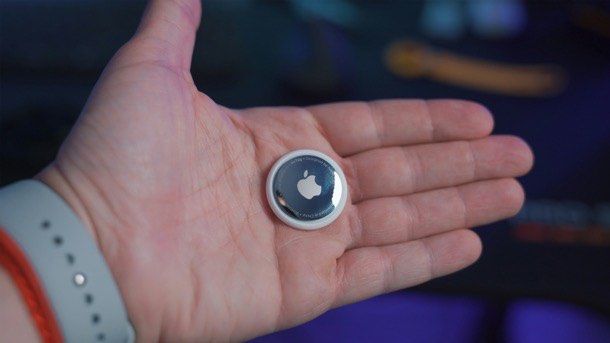
Come dici? Vorresti collegare un AirTag senza linguetta? In tal caso, devi sapere che valgono tutte le indicazioni che ti ho fornito nelle righe precedenti di questa guida.
La linguetta in plastica, infatti, è presente solo sui nuovi AirTag ed è messa direttamente da Apple per impedire il contatto elettrico della batteria prima dell'attivazione: questo sistema isola la batteria e impedisce che l'AirTag si accenda e rimanga intatto fino al primo utilizzo.
Se, dunque, hai un acquistato un AirTag usato, è normale che la linguetta non sia più presente poiché è stata rimossa dal precedente proprietario quando ha effettuato la prima attivazione del dispositivo.

Autore
Salvatore Aranzulla
Salvatore Aranzulla è il blogger e divulgatore informatico più letto in Italia. Noto per aver scoperto delle vulnerabilità nei siti di Google e Microsoft. Collabora con riviste di informatica e ha curato la rubrica tecnologica del quotidiano Il Messaggero. È il fondatore di Aranzulla.it, uno dei trenta siti più visitati d'Italia, nel quale risponde con semplicità a migliaia di dubbi di tipo informatico. Ha pubblicato per Mondadori e Mondadori Informatica.