Come creare un gruppo su Messenger
Devi organizzare una cena tra amici o una gita fuori porta, e vorresti avere un'unica chat in cui scrivere a tutte le persone da invitare, senza dover inviare lo stesso messaggio a dieci persone diverse? In tal caso non preoccuparti, sono qui per aiutarti: su Messenger è possibile mettere insieme più contatti in una conversazione condivisa, e farlo è davvero molto semplice.
A tal proposito, se adesso non vedi l'ora di sapere come creare un gruppo su Messenger, non preoccuparti, sei nel posto giusto. Nei prossimi capitoli ti spiegherò, passo dopo passo, come creare una chat di gruppo su Messenger da smartphone e tablet Android, da iPhone e iPad e, anche da computer.
Dedicami qualche minuto del tuo tempo libero e segui con attenzione le indicazioni che sto per darti: vedrai che, al termine della lettura, avrai capito come riuscire nell'intento. Ti auguro una buona lettura!
Indice
Informazioni preliminari

Prima di spiegarti come creare un gruppo su Messenger, devo fornirti alcune informazioni preliminari utili in tal senso.
Innanzitutto, devi sapere che una chat di gruppo è una conversazione limitata a più persone strette, come amici e familiari ed è una cosa diversa dalle community; quest'ultime, infatti, sono spazi basati sulle chat che possono arrivare a 5.000 membri.
Detto ciò, devi anche sapere che, per creare una chat di gruppo da smartphone/tablet puoi usare l'app Messenger (Android/iOS/iPadOS) oppure l'app Facebook (Android/iOS/iPadOS), mentre da computer, puoi procedere tramite il sito di Facebook o quello di Messenger poiché le applicazioni di Messenger per Windows e macOS sono state ritirate da Meta.
Detto ciò, se fin qui è tutto chiaro, mettiamoci subito all'opera.
Come creare chat di gruppo su Messenger
Fatte le premesse iniziali, segui le indicazioni relative al dispositivo che stai utilizzando. A seguire trovi la procedura per Android, per iPhone/iPad e anche quella per computer.
Come creare un gruppo su Messenger con Android
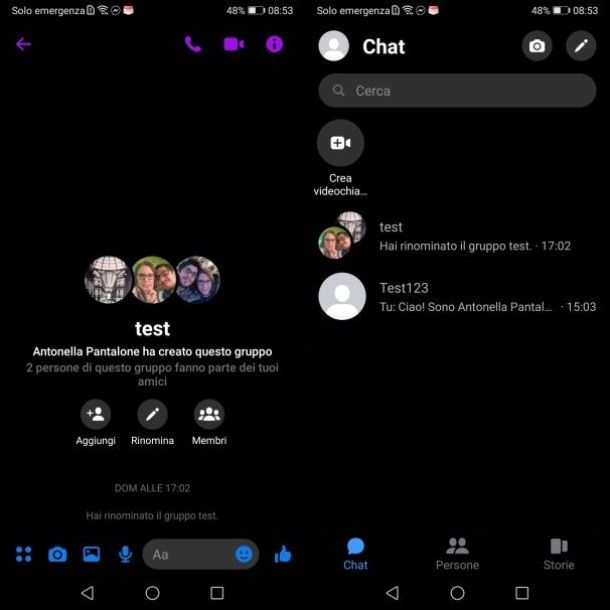
Se vuoi creare un gruppo su Messenger da smartphone o tablet Android scarica e installa l'app Messenger dal Play Store, se non l'hai già fatto. Poi avviala e accedi con il tuo account, se necessario.
Una volta nella schermata principale, che mostra l'elenco delle tue chat, fai tap sull'icona della matita in alto a destra e poi fai tap sulla voce Chat di gruppo. Scegli, quindi, i nomi delle persone da includere, digitandoli tramite il motore di ricerca e apponendo poi il segno di spunta sui loro nomi.
Premi poi su Avanti, dai un nome al gruppo e invita le persone, pigiando il tasto Crea. Infine, non ti resta altro che digitare il testo del messaggio da inviare e pigiare l'icona dell'aeroplano, per mandarlo nella chat di gruppo.
In alternativa, se non vuoi installare l'app Messenger puoi procedere anche tramite la chat Messenger integrata di Facebook.
I passaggi da effettuare sono gli stessi, una volta aperta l'apposita sezione di Messenger contrassegnata dall'icona del fumetto, nell'angolo in alto a destra nella Home di Facebook.
Come creare un gruppo su Messenger con iPhone/iPad
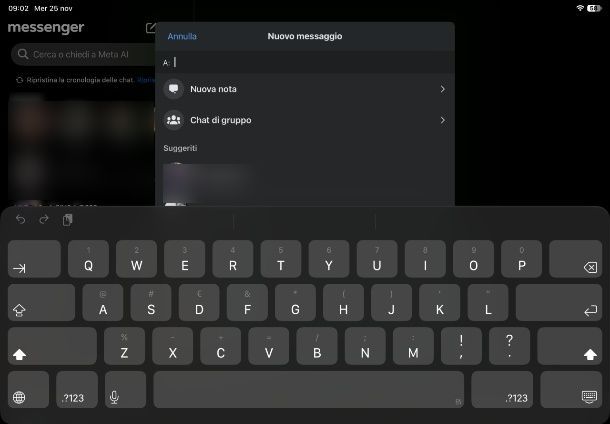
Anche da iPhone e iPad puoi creare un gruppo su Messenger tramite l'app ufficiale del servizio. Per iniziare, scarica Messenger dall'App Store avvia l'app ed effettua l'accesso, se necessario.
A questo punto, una volta visualizzata la schermata principale con l'elenco delle tue chat, fai prima tap sull'icona della matita in alto a destra e poi fai tap sulla voce Chat di gruppo. Conferma, quindi, i nomi delle persone da includere, apponendo il segno di spunta sui loro nomi.
Per proseguire, pigia poi il tasto Avanti, dai un nome al gruppo e invita le persone pigiando il tasto Crea. Infine, per chattare, non ti resta altro che digitare il testo del messaggio da inviare e pigiare l'icona dell'aeroplano, per mandarlo ai membri precedentemente aggiunti.
In alternativa, se non vuoi installare l'app Messenger puoi procedere anche tramite la chat Messenger integrata di Facebook.
In questo caso, per procedere devi prima avviare l'app Facebook e poi aprire l'apposita sezione di Messenger contrassegnata dall'icona del fumetto, facendo tap sull'apposita icona nell'angolo in alto a destra nella Home del social network.
Fatto ciò, premi prima tap sull'icona della matita in alto a destra e poi fai tap sui nomi delle persone da aggiungere al gruppo. Premi poi il tasto Fine, in modo da confermare la creazione del gruppo.
Arrivati a questo punto, quindi, non ti resta altro da fare, se non digitare il testo del messaggio da inviare e pigiare l'icona dell'aeroplano, per mandarlo nella chat di gruppo creata.
Come creare un gruppo su Messenger dal PC
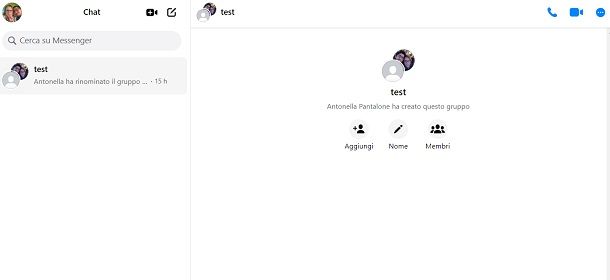
Per creare un gruppo su Messenger da PC puoi agire tramite il sito Web di Messenger oppure dalla versione del servizio di messaggistica inclusa in Facebook. Le procedure sono, in entrambi i casi, molto semplici da eseguire.
Per iniziare, quindi, collegati a Messenger.com eseguendo il login con il tuo account. Fatto ciò, premi l'i cona della matita in alto a destra e, nel campo di testo A: digita i nomi delle persone da aggiungere al gruppo, selezionando i loro nomi tra i risultati visualizzati.
Se, invece, desideri agire dal sito Web di Facebook, fai prima clic sull'i cona di Messenger (il fumetto) in alto a destra e espandi la visualizzazione dell'interfaccia, premendo il tasto Vedi tuti su Messenger.
A questo punto, non ti resta che procedere come appena spiegato: premi l'icona della matita in alto a destra e, nel campo di testo A: digita i nomi delle persone da aggiungere al gruppo e conferma l'operazione, selezionando i loro nomi tra i risultati visualizzati.
Una volta portata a termine questa procedura, tutto ciò che devi fare è digitare il messaggio da inviare nel campo di testo visualizzato in basso e premere l'icona dell'aeroplano, per mandarlo. Facile, vero?

Autore
Salvatore Aranzulla
Salvatore Aranzulla è il blogger e divulgatore informatico più letto in Italia. Noto per aver scoperto delle vulnerabilità nei siti di Google e Microsoft. Collabora con riviste di informatica e ha curato la rubrica tecnologica del quotidiano Il Messaggero. È il fondatore di Aranzulla.it, uno dei trenta siti più visitati d'Italia, nel quale risponde con semplicità a migliaia di dubbi di tipo informatico. Ha pubblicato per Mondadori e Mondadori Informatica.