Come fare jailbreak iPad
Hai sentito parlare spesso del jailbreak di iPad o iPhone ma non hai ancora ben chiaro di cosa si tratta? Allora cerco di spiegartelo io, in breve e nella maniera più semplice possibile. Il jailbreak è una procedura che permette di scavalcare le restrizioni imposte da Apple sui suoi dispositivi portatili e installare software provenienti da fonti non ufficiali (ossia al di fuori dell'App Store) su iPhone e iPad e iPod Touch, ampliando di fatto le funzioni di iOS/iPadOS.
Va detto, però, che il concetto di jailbreak è stato profondamente modificato nel tempo: giacché Apple ha corretto le varie falle che consentivano lo sblocco delle restrizioni, a oggi i metodi classici non sono più utilizzabili, tuttavia esiste comunque la possibilità di installare sul tablet app e strumenti di terze parti — talvolta anche in maniera completamente lecita e autorizzata!
Detto ciò, ti consiglio di non perdere altro tempo e di procedere con la lettura di questa guida, nella quale intendo spiegarti per filo e per segno come fare jailbreak iPad, o meglio, come autorizzare il download delle app esterne, utilizzando una serie di funzioni e strumenti utili allo scopo: ti garantisco che il tutto è molto più semplice di quanto sembra. Detto ciò, a me non resta altro da fare, se non augurarti buona lettura e farti un grosso in bocca al lupo per tutto!
Indice
- Informazioni preliminari
- Come installare app su iPad senza App Store
- Come fare jailbreak iPad: profili personalizzati
- Fare jailbreak iPad 2 generazione e altri dispositivi non recenti: è possibile?
Informazioni preliminari
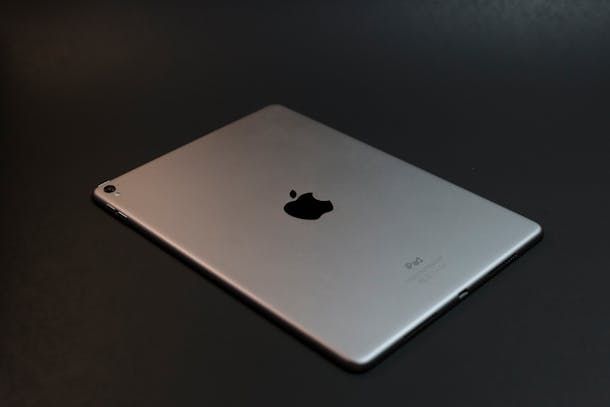
Prima di entrare nel vivo di questa guida e di spiegarti, nel concreto, come effettuare il jailbreak di iPad, ritengo necessario chiarire alcuni aspetti fondamentali della questione, così da meglio comprendere la natura dei passaggi indicati in seguito.
Originariamente, la procedura di jailbreak applicata a un dispositivo Apple prevedeva lo sblocco del sistema operativo per l'accesso ad alcuni file altrimenti inibiti da Apple, applicato con l'ausilio di alcuni software scritti da terzi (denominati, in gergo, exploit), in grado di sfruttare le vulnerabilità non corrette dei sistemi operativi iOS.
All'atto pratico, per effettuare il jailbreak vero e proprio su iPad, bisognava caricare l'exploit sul tablet usando il computer, eseguirlo e attendere che, grazie alla vulnerabilità non chiusa, il software facesse il suo dovere e sbloccasse l'accesso ad alcuni file di sistema.
Come diretta conseguenza, a seguito del jailbreak, diventava possibile non solo modificare alcune funzionalità del sistema operativo, ma anche installare applicazioni, market e tweak di terze parti, non presenti su App Store.
In base all'exploit usato, si potevano ottenere tre categorie di sblocco: quello tethered, che richiedeva la presenza di un computer a ogni riavvio del tablet jailbroken (pena l'impossibilità di accenderlo); quello semi-tethered, che richiedeva la presenza di un computer a ogni riavvio del tablet, per ripristinarne lo sblocco (che veniva diversamente eliminato); e quello untethered, che rimaneva su iPad fino al successivo aggiornamento di iOS/iPadOS.
Se hai letto con attenzione quanto scritto finora, dovresti esserti reso conto che, non a caso, ho parlato al passato: nel corso del tempo, infatti, Apple ha sigillato tutte le falle precedentemente presenti in iOS/iPadOS e ha applicato meccanismi di sicurezza sempre più sofisticati, il che ha reso completamente inapplicabile il jailbreak che impone la modifica dei file di sistema, poiché gli exploit non funzionano più.
Tuttavia, giacché la fantasia non manca, è comunque possibile effettuare una sorta di “jailbreak” parziale anche sui device moderni, e autorizzare l'installazione di app, tweak e temi non disponibili su App Store sfruttando i profili di configurazione di iPadOS.
Questi ultimi sono stati pensati per facilitare la configurazione del tablet con reti/account aziendali e istituzionali ma, di fatto, possono essere modificati per fungere da “installer” per le applicazioni: all'atto pratico, si inganna iPadOS, facendogli credere che, anziché un app che fa qualcosa, si stia visitando un link Web.
Ad ogni modo, a prescindere dalla modalità con cui è implementato, il jailbreak non è illegale ma non viene visto di buon occhio da Apple, in quanto si tratta di una pratica non autorizzata.
Inoltre, sbloccare i file di sistema e/o installare app tramite i profili personalizzati potrebbe rendere instabile o insicuro il tablet, comporta la decadenza della garanzia eventualmente attiva sul device e inibisce il funzionamento di alcune app “lecite”, in grado di rilevare lo sblocco: personalmente, non mi assumerò alcuna responsabilità in merito a eventuali conseguenze derivanti dallo sblocco del tuo device, io ti ho avvisato.
Infine, se hai come obiettivo la sola installazione di app esterne ad App Store e risiedi in Unione Europea, ho un'ottima notizia per te: in ottemperanza al Digital Market Act vigente nei Paesi membri, infatti, hai la possibilità di installare marketplace e applicazioni di terze parti in maniera completamente lecita e autorizzata, senza forzare alcuno sblocco o usare i profili personalizzati, a patto che il tuo tablet sia aggiornato a un'edizione di iPadOS pari o superiore alla 17.
Anche in questo caso, però, dovresti fare attenzione e dotarti preventivamente di un'app di sicurezza residente, in grado di bloccare potenziali comportamenti scorretti da parte delle app terze, in quanto queste ultime non sono sottoposte ad alcun controllo da parte di Apple e potrebbero non rispondere ai criteri di sicurezza minimi, richiesti dal big di Cupertino.
Va detto, però, che le app installate in maniera lecita non riescono (almeno non nel momento in cui scrivo) a superare le limitazioni di sicurezza imposte da iPadOS e che, di conseguenza, sono decisamente più affidabili rispetto a quelle ottenute in altro modo.
Come installare app su iPad senza App Store
Come già accennato nei passi precedenti di questa guida, se il tuo iPad è stato attivato in uno dei Paesi UE con Apple Account europeo, ed è aggiornato a iPadOS 18 o edizioni successive, hai la possibilità di installare market alternativi ad App Store in maniera velocissima, semplicemente fornendo le dovute autorizzazioni al momento del download.
Sebbene si tratti di una pratica perfettamente autorizzata da Apple, ricorda che le app presenti sui market alternativi non sono sottoposte ad alcun controllo da parte dal big di Cupertino e, di conseguenza, potrebbero non rispondere agli stringenti vincoli imposti da Apple a tutela dell'utente: tienine conto!
AltStore PAL

Il primo store del quale voglio parlarti è AltStore PAL. Nel dettaglio, si tratta di un market alternativo che permette di installare applicazioni non presenti su App Store (o non disponibili nel market Apple locale) in maniera semplice, sfruttando il meccanismo dei repository.
In linea di massima, su AltStore PAL è possibile trovare app per la produttività, giochi, emulatori e altro materiale sia gratuito che a pagamento, a patto di aggiungere i giusti repository tra le sorgenti.
Inoltre, AltStore PAL consente di semplificare notevolmente l'installazione di AltStore, la versione più completa — e fornita — del market, che non ha alcun limite circa la posizione di iPad o la versione di iPadOS installata, e che consente altresì di effettuare il sideload manuale dei file IPA (ritorneremo su questo aspetto tra qualche capitolo).
Detto ciò, per ottenere AltStore PAL, collegati al sito Web di AltStore usando Safari (non funziona su altri browser), fai tap sui pulsanti Get AltStore e Download, per due volte consecutive, e premi in seguito sul pulsante Autorizza, presente a margine del messaggio che compare sullo schermo.
Infine, autentica la tua persona tramite Touch ID o, in alternativa, fornendo il codice di sblocco del tablet, e il gioco è fatto: dopo qualche secondo, l'icona di AltStore Pal dovrebbe comparire nella schermata Home e/o nella Libreria app di iPad.
Nel momento in cui scrivo questa guida, l'interfaccia utente di AltStore PAL è ottimizzata per la visualizzazione su iPhone e, di conseguenza, non occupare l'intero schermo del tablet; ciò, tuttavia, non pregiudica in alcun modo il funzionamento dello store.
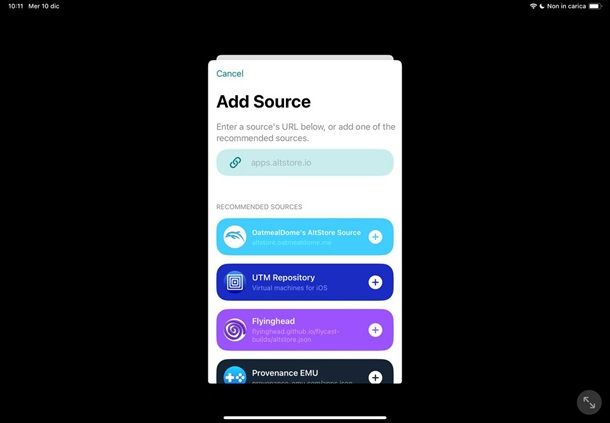
Ad ogni modo, per aggiungere nuovi repository come sorgenti di installazione delle app, devi servirti del pulsante + disponibile nella scheda Sources (qui puoi trovarne alcuni); per installare un'app, ti basta cercarla tramite la scheda Browse del market e, per installarla, è sufficiente premere sul bottone Free oppure sul prezzo dell'app.
Tutti i contenuti scaricati tramite AltStore PAL, così come l'intero marketplace, possono essere eliminati con la solita procedura prevista da iPadOS; per saperne di più, consulta la guida in cui ti spiego come scaricare AltStore PAL.
Setapp Mobile
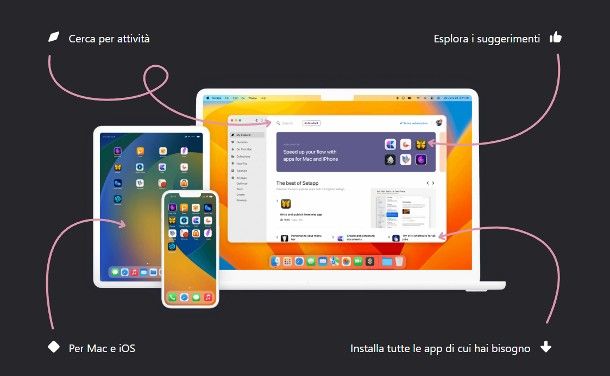
Altro ottimo market alternativo al quale puoi fare riferimento è Setapp Mobile: si tratta di uno store promosso e distribuito da MacPaw, la software house alle spalle del celebre programma CleanMyMac, che consente di scaricare gratuitamente tantissime applicazioni altrimenti a pagamento per iPad, iPhone e Mac, a fronte di un piccolo canone in abbonamento mensile.
Nel momento in cui scrivo, il servizio Setapp presenta costi a partire da 15,24 dollari/mese (per un Mac e 4 iPhone/iPad), include accesso a oltre 260 applicazioni, oltre che a un motore di intelligenza artificiale proprietario, e può essere provato a costo zero per un periodo di tempo limitato.
Detto ciò, per ottenere Setapp Mobile, apri il sito Internet del servizio utilizzando Safari, fai tap sul pulsante Try Setapp Mobile e iscriviti alla piattaforma Setapp, usando il tuo account Apple, o Google; dopo aver creato il tuo profilo personale, configura un metodo di pagamento valido tra quelli supportati e porta a termine l'attivazione dell'abbonamento di prova, attenendoti ai passaggi che ti vengono segnalati.
Fatto ciò, non ti resta che premere sul pulsante di Download, così da avviare il download dell'applicazione Setapp Mobile, e autorizzare l'installazione di un market alternativo, premendo sul pulsante Consenti e autenticandoti, in seguito, tramite Touch ID o codice di sblocco di iPad.
Anche in questo caso, l'icona dello store appena installato dovrebbe comparire nella schermata Home, oppure nella Libreria app, subito pronta all'uso. Se vuoi approfondire l'argomento e desideri qualche informazione in più su come funziona Setapp, e su come configurare il market anche sui Mac, consulta senza esitare la guida dedicata, disponibile sul mio sito.
Come fare jailbreak iPad: profili personalizzati
Se il tuo tablet non è attivo in uno dei Paesi UE o, ancora, se non è aggiornato a iPadOS 17, puoi comunque effettuare il sideload di app e market di terze parti, utilizzando uno tra gli strumenti segnalati qui di seguito.
AltStore
Iniziamo da AltStore, uno tra i più longevi marketplace in grado di favorire l'installazione delle app di terze parti tramite i profili personalizzati di iPadOS, senza dover necessariamente toccare alcun file di sistema.
Rispetto ad AltStore PAL, l'edizione completa del market annovera una quantità sicuramente più elevata di app/repository disponibili e, tra le altre cose, consente di installare manualmente i file in formato IPA. Oltre che da AltStore PAL, AltStore si può scaricare e installare manualmente su qualsiasi iPad (inclusi quelli non ubicati in UE e/o non aggiornati a iPadOS 18) seguendo una procedura alternativa, che prevede l'uso di un computer.
Prima di spiegarti come fare, ritengo però doveroso metterti al corrente dei requisiti e dei limiti che la procedura comporta. In primo luogo, se sceglierai di usare un PC Windows, è indispensabile che su quest'ultimo siano presenti i programmi iTunes e iCloud, nelle rispettive edizioni desktop (e non in quelle disponibili sul Microsoft Store).
Puoi ottenere i software in questione recandoti direttamente sui link forniti poc'anzi o, se hai difficoltà nel portare a termine il setup in autonomia, seguendo le indicazioni che trovi nelle mie guide su come scaricare iTunes e come installare iCloud.
Ancora, per poter usare tutte le applicazioni scaricate da AltStore senza limiti di tempo, sarebbe ideale possedere un account sviluppatore Apple (che costa 99 dollari/anno); in assenza di tale requisito, è possibile installare al massimo 10 applicazioni e usarne fino a 3 contemporaneamente, per un periodo pari a una settimana, trascorso il quale l'installazione va “rinnovata” con l'ausilio del computer.
Sempre di Apple Account parlando, il mio consiglio è quello di crearne uno nuovo da dedicare esclusivamente ad AltStore, per questioni di privacy; tuttavia, se lo preferisci, puoi anche usare lo stesso account configurato su iPad. A prescindere dalla scelta che farai, l'installazione del marketplace alternativo non avrà alcun impatto con le applicazioni già presenti sul tablet.
Detto ciò, lascia che ti spieghi, a grandi linee, come installare AltStore.
- Collega iPad al computer tramite cavo, apri iTunes su Windows oppure il Finder di macOS, premi sull'icona di iPad e, se necessario, autorizza la comunicazione tra i dispositivi, seguendo le indicazioni che compaiono su entrambi gli schermi. Fatto ciò, recati nella scheda Riepilogo/Generali del software in uso, seleziona la casella relativa alla sincronizzazione con iPad tramite Wi-Fi e premi sul pulsante Applica.
- Scarica il file d'installazione di AltServer da questo sito Web, estrailo, avvia l'eseguibile presente al suo interno e attieniti alle istruzioni che vedi sullo schermo, per installare il programma. A setup completato, avvia AltServer.
- Se il tuo è un Mac, clicca sull'icona di AltServer presente sulla barra dei menu, nei pressi dell'orologio, seleziona la voce Install Mail Plugin… dal menu proposto e concedi le autorizzazioni necessarie, per procedere. Fatto ciò, apri l'applicazione Mail su Mac, apri il menu Mail > Preferenze, recati nelle sezioni Generali > Gestisci plugin e abilita il plugin AltPlugin.mailbundle. Riavvia poi Mail, premendo sul bottone dedicato.
- A prescindere dal sistema operativo da te in uso, assicurati che iPad sia collegato al computer e sblocca lo schermo del tablet.
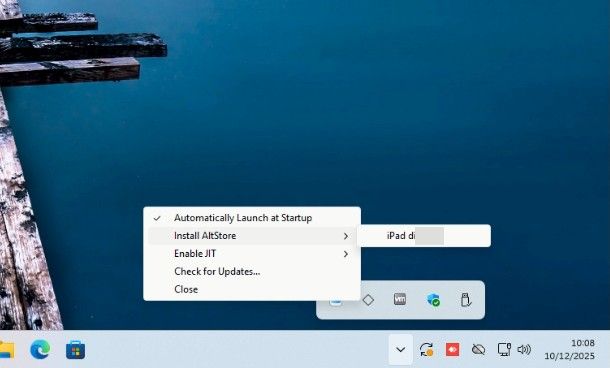
- Individua l'icona di AltServer nell'area degli indicatori di Windows o di macOS, premici sopra, seleziona la voce Install AltStore… > [nome iPad] dal menu che va ad aprirsi e, quando richiesto, effettua l'accesso con l'Apple Account che hai deciso di utilizzare.
- Fatto ciò, ritorna a iPad, apri il menu Impostazioni > Generali > VPN e gestione dispositivo > [email Apple Account] e autorizza l'installazione di AltStore, premendo sul pulsante dedicato.
- Apri il menu Impostazioni > Privacy e sicurezza > Modalità sviluppo di iPad, sposta su ON la levetta dedicata e riavvia il tablet.
Se hai svolto tutti i passaggi di cui sopra alla perfezione, completato il riavvio di iPad, dovresti trovare AltStore tra le app installate sul tablet. Come già detto, l'app ti consente sia di scaricare le app usando i repository che caricando manualmente i file IPA, tramite le apposite funzioni disponibili nella scheda Sources. Per saperne di più, leggi la guida in cui ti spiego come installare e usare AltStore su iPhone (valida anche per iPad).
Fare jailbreak iPad 2 generazione e altri dispositivi non recenti: è possibile?

Hai un vecchio iPad tutt'altro che aggiornato, e ti piacerebbe effettuare il jailbreak alla vecchia maniera, così da poter applicare tutte le personalizzazioni che desideri? Ebbene, tutto dipende dalla versione del sistema operativo correntemente installata sul tablet.
Ti anticipo fin da subito che, con l'andare del tempo, Apple ha chiuso la maggior parte delle falle di sicurezza sfruttate dagli sviluppatori, al fine di sbloccare l'accesso ai file di sistema: ciò significa, in altre parole, che più il tablet è aggiornato, minori sono le possibilità di eseguire il jailbreak.
Per la precisione, il jailbreak classico è fattibile sui tablet che eseguono edizioni di iOS pari o inferiori alla 14, oppure iPadOS 17 o precedenti, usando gli exploit forniti da alcuni protagonisti ben noti del settore.
- winRa1n: può essere installato sui tablet aggiornati al più a iPadOS 17: iPad Mini 2/3/4, iPad Air 1/2, iPad 5/6/7, iPad Pro 1/2 da 12,9“, iPad Pro da 9,7” del 2016 e iPad Pro da 10.5" del 2017.
- unc0ver, per i tablet dotati di iOS 14 o precedenti.
- checkra1n, per i tablet dotati di iOS 12.
- Electra, per i tablet dotati di iOS 11.
Per poter installare l'exploit su iPad, chiaramente, avrai bisogno di un PC Windows sul quale sia presente il software iTunes, oppure di un Mac dotato di Finder, unitamente a un programma che ti consenta di caricare il file sul tablet, come Cydia impactor.
A seconda dell'exploit usato, potresti ottenere uno sblocco semi-tethered, che viene cioè eliminato a seguito dello spegnimento o del riavvio di iPad, oppure uno sblocco untethered, che resta inalterato anche dopo lo spegnimento del tablet.
Chiaramente, le istruzioni per applicare il jailbreak variano in base al tipo di exploit scelto, e sono disponibili sul sito Web dello sviluppatore. Lo sblocco di iPad richiede quasi sempre la reinstallazione del sistema operativo, pertanto ti consiglio di effettuare sempre un backup preventivo dei dati, onde evitare di perderli.
Ad ogni modo, ricorda che la procedura di jailbreak applicata tramite exploit potrebbe danneggiare iPad in maniera irreversibile e che, in ogni caso, non ne è garantito il funzionamento: personalmente, io sconsiglio questa pratica e non mi riterrò responsabile di alcuna conseguenza derivante dall'uso non corretto degli strumenti segnalati poco fa. Io ti ho avvisato!

Autore
Salvatore Aranzulla
Salvatore Aranzulla è il blogger e divulgatore informatico più letto in Italia. Noto per aver scoperto delle vulnerabilità nei siti di Google e Microsoft. Collabora con riviste di informatica e ha curato la rubrica tecnologica del quotidiano Il Messaggero. È il fondatore di Aranzulla.it, uno dei trenta siti più visitati d'Italia, nel quale risponde con semplicità a migliaia di dubbi di tipo informatico. Ha pubblicato per Mondadori e Mondadori Informatica.