Come fare la chiocciola sulla tastiera
Finalmente anche tu stai muovendo i tuoi primi passi nel mondo della tecnologia. Hai acquistato il tuo primo computer o il tuo primo dispositivo mobile e stai cominciando a scrivere alcuni documenti in formato digitale. È stato tutto più facile di quello che ti immaginavi, adesso però vorresti muovere qualche passo più avanti e imparare a padroneggiare meglio la tastiera, più precisamente vorresti scoprire come comporre alcuni caratteri speciali, in primis la famosissima “chiocciola” indispensabile per scrivere gli indirizzi email (e non solo) e i tag sui social network. Beh, sono lieto di annunciarti che sei capitato nel posto giusto al momento giusto!
Leggi la guida che sto per proporti e in men che non si dica imparerai come fare la chiocciola sulla tastiera. Ti assicuro che è davvero un gioco da ragazzi, non devi far altro che memorizzare un paio di combinazioni di tasti che sto per suggerirti e usarle con una certa continuità: tempo pochi giorni e riuscirai a comporre la chiocciola (tecnicamente detta “at”, parola inglese che sta per "presso) senza nemmeno guardare più la tastiera. Per completezza d'informazione, poi, oltre a spiegarti come procedere dalla tastiera del computer, ti spiegherò anche come fare su smartphone e tablet, sia con Android che con iOS/iPadOS.
Qualora te lo chiedessi, no, non ci sono differenze nella composizione della chiocciola sulle tastiere dei PC di diverse marche, a patto che abbiano una tastiera italiana. Qualche differenza potrebbe esserci nel caso in cui usassi una tastiera con un layout straniero, ma di questo ci occuperemo più in là. Ora cerchiamo di badare al sodo e passiamo subito all'azione. Buona lettura!
Indice
- Come fare la chiocciola sulla tastiera del computer
- Come fare la chiocciola sulla tastiera di smartphone e tablet
Come fare la chiocciola sulla tastiera del computer
Se sei giunto su questa guida per imparare come fare la chiocciola sulla tastiera del computer, continua a leggere: qui sotto ti spiego come riuscirci sia su Windows che su Mac, sia utilizzando la tastiera fisica che, nel caso uno dei tasti necessari non dovesse funzionare, in un modo diverso.
Come fare la chiocciola sulla tastiera di Windows
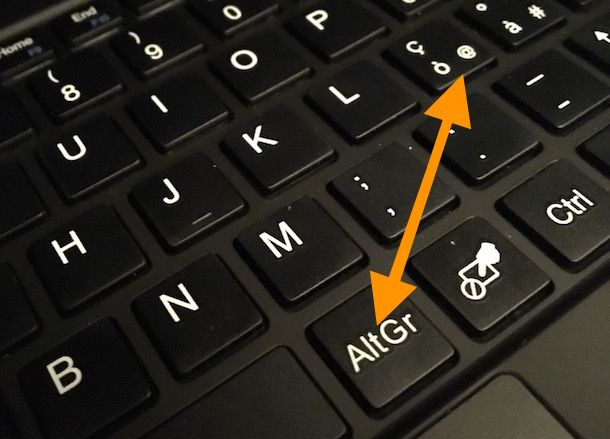
Per imparare come fare la chiocciola sulla tastiera di un PC Windows, se hai una tastiera con layout italiano, non devi fare altro che memorizzare la combinazione di tasti Alt gr+@. Per digitare la chiocciola, infatti, ti basta premere questi due tasti contemporaneamente, oppure tenere premuto il primo e poi premere il secondo.
Se vuoi digitare più volte consecutive il carattere senza cercare nuovamente tutta la combinazione, puoi continuare a tenere premuto Alt gr e pigiare il tasto @ per ogni volta che desideri scrivere il carattere su schermo. La combinazione funziona su qualsiasi applicazione o programma, dal client per la posta elettronica al browser, inclusi Word ed Excel, nonché tutti gli altri programmi su cui si può scrivere del testo.
In alternativa, se desideri sapere come fare la chiocciola senza premere il tasto Alt gr, sappi che puoi utilizzare anche la combinazione Ctrl+Alt+@ oppure Alt+064, ma in quest'ultimo caso i tre numeri vanno digitati sul tastierino numerico della tastiera (spesso attivabile premendo sul tasto Bloc Num o Num Lock della tastiera), non tramite i tasti dei numeri posizionati sulla parte superiore della tastiera. Se la tua tastiera non è provvista di tastierino numerico, dunque, non puoi eseguire l'ultima combinazione che ti ho suggerito.
Se la tastiera del tuo computer ha un layout straniero (oppure per qualche motivo è impostata via software con tale layout), di seguito ti spiego come fare la chiocciola sulla tastiera inglese, come fare la chiocciola sulla tastiera spagnola e come fare la chiocciola sulla tastiera francese.
- Tastiera con layout inglese — premi la combinazione di tasti Shift+2 se hai il layout USA (Stati Uniti d'America) oppure Shift+' se hai il layout UK (Regno Unito).
- Tastiera con layout spagnolo — usa la combinazione di tasti Alt gr+2 per il layout spagnolo internazionale oppure Alt gr+Q per il layout latino.
- Tastiera con layout francese — la combinazione di tasti da usare è Alt gr+0.
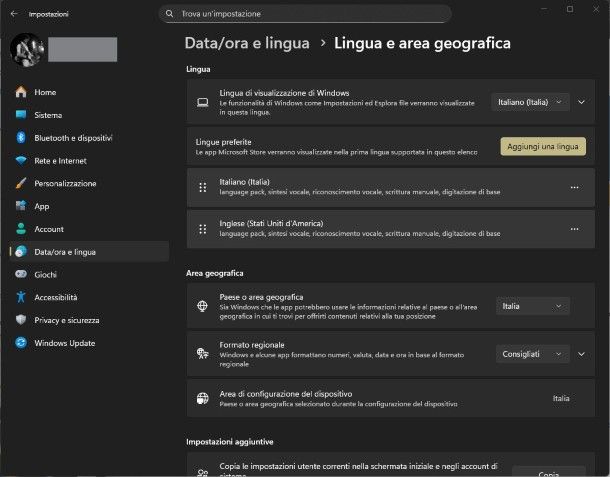
Se hai una tastiera con layout straniero e vuoi cambiare il layout della tastiera per impostarlo su quello italiano, di seguito trovi come fare sulle varie versioni di Windows. Tuttavia considera che, dopo averlo fatto, molteplici simboli disegnati sulla tastiera non corrisponderanno più a quelli che poi vai a digitare quando premi i relativi tasti. Una soluzione potrebbe essere acquistare degli adesivi da apporre sui tasti con i nuovi simboli, altrimenti se scrivi sempre sulla tastiera guardandola potresti confonderti.
- Windows 11 — per procedere su Windows 11, fai clic destro sul tasto Start (l'icona con il logo di Windows formata da quattro quadrati) sulla barra delle applicazioni e premi su Impostazioni, dopodiché fai clic su Data/ora e lingua. Premi su Lingua e area geografica e clicca sull'icona dei tre puntini orizzontali posizionata accanto alla lingua impostata per il sistema operativo, es. Italiano (Italia). Seleziona Opzioni lingua e scorri in basso sotto la voce Tastiere installate. Se la voce Italiano non è presente, premi su Aggiungi tastiera e seleziona Italiano, per aggiungerla. Se è già presente, non cambiare nulla. Ora, clicca sulla sigla della lingua posizionata in basso a destra sulla barra delle applicazioni accanto all'icona della freccia rivolta in alto (es. ITA) e poi seleziona la voce Italiano (Italia), per effettuare la modifica. In alternativa, per cambiare layout puoi usare anche la combinazione Win+Spazio (Win è il tasto con il logo di Windows) senza rilasciare il tasto Win) e cliccare sul layout Italiano (Italia).
- Windows 10 e Windows 8/8.1 — per procedere su queste versioni, fai clic sul pulsante Start (la bandierina di Windows in basso a sinistra sulla barra delle applicazioni) e clicca su Impostazioni, poi premi su Data/ora e lingua e seleziona Area geografica e lingua. Adesso, premi sulla voce Italiano (Italia) e poi su Imposta come predefinita. Ora, fai clic sulla sigla della lingua visualizzata in basso a destra nella barra delle applicazioni e seleziona la voce Italiano (Italia) dal menu che si apre.
- Windows 7 — clicca sul pulsante Start (la bandierina di Windows in basso a sinistra sulla barra delle applicazioni) e apri il Pannello di controllo. Fatto ciò, clicca su Orologio e opzioni internazionali, premi su Paese e lingua e seleziona la voce Tastiere e lingue. Ora, pigia sul pulsante Cambia tastiere, seleziona Italiano (Italia) — Italiano dal menu a tendina Lingua input predefinita e premi su Applica o OK per salvare le modifiche. Se l'italiano non è presente nella lista delle lingue disponibili, fai clic sul pulsante Aggiungi e seleziona la lingua italiana. Adesso, premi sulla sigla della lingua in basso a destra sulla barra delle applicazioni (es. IT) e seleziona Italiano (Italia). Se la barra della lingua non è presente, clicca con il tasto destro in un punto qualunque della barra delle applicazioni, poi seleziona Barra degli strumenti e Barra della lingua.
Per un motivo o l'altro, magari perché non puoi utilizzare i tasti di una tastiera fisica, non puoi digitare la chiocciola sulla tastiera del PC? Nessun problema, puoi prendere la chiocciola dalla mappa dei caratteri di Windows. Per procedere, premi sulla barra di ricerca di Windows posizionata sulla barra delle applicazioni, digita “charmap” e premi sul risultato Mappa caratteri.
A questo punto, fai doppio clic sul simbolo della chiocciola nell'elenco dei caratteri e poi premi sul pulsante Copia. Fatto ciò, posizionati nel campo di testo del programma su cui vuoi incollarla, facci clic destro e poi premi su Incolla, oppure premi la combinazione di tasti Ctrl+V sulla tastiera.
Se hai Windows 10 come sistema operativo, puoi richiamare il tastierino su schermo anche cliccando sull'icona della tastiera collocata in basso a destra sulla barra delle applicazioni.
Come fare la chiocciola sulla tastiera del Mac
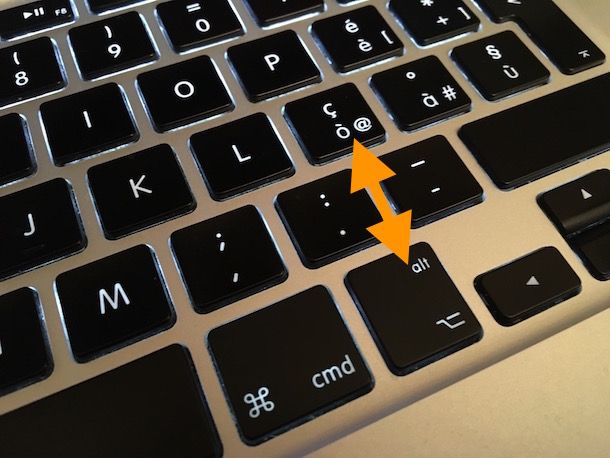
Hai un Mac e non sei ancora riuscito a scoprire come fare la chiocciola sulla tastiera del tuo computer? Anche in questo caso, riuscirci è piuttosto semplice. Se hai una tastiera italiana, non devi fare altro che premere la combinazione di tasti alt+@, non fa differenza quale dei due tasti alt utilizzi (sì, sulla tastiera del Mac puoi trovarne due).
Di seguito, invece, puoi scoprire come fare la chiocciola sulla tastiera inglese, come fare la chiocciola sulla tastiera spagnola e come fare la chiocciola sulla tastiera francese.
- Tastiera con layout inglese — premi la combinazione di tasti shift+2.
- Tastiera con layout spagnolo — usa i tasti alt+g.
- Tastiera con layout francese — premi il tasto @ collocato in alto a sinistra sulla tastiera.
Se vuoi ripristinare il layout italiano sulla tastiera del Mac, fai clic sull'icona Impostazioni di sistema (l'icona dell'ingranaggio) posizionata sulla barra Dock, premi su Tastiera e poi clicca sul pulsante Modifica… accanto alla voce Sorgenti di input. Fatto ciò, seleziona la voce Italiano nella barra laterale a sinistra e poi premi su Fine. A operazione completata sarai in grado di comporre la chiocciola usando la combinazione di tasti alt+@.
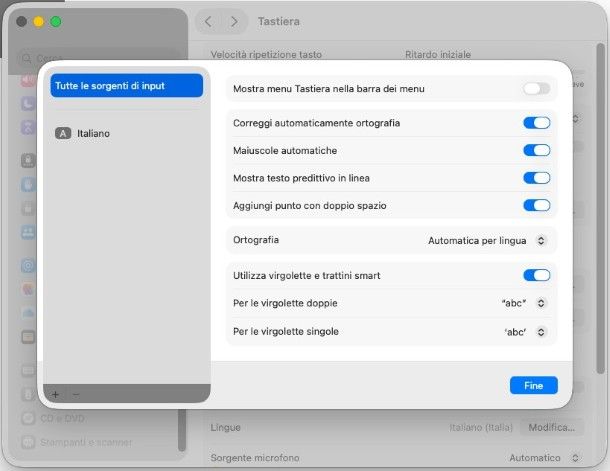
Da sottolineare, infine, che anche su macOS c'è un tastierino virtuale che permette di digitare il simbolo “at” quando per un motivo o l'altro non è possibile usare la tastiera fisica.
Per richiamarlo, premi su Modifica nella barra in alto e seleziona la voce Emoji e Simboli, dunque premi sull'icona della carta posizionata in alto a destra. Seleziona la voce Punteggiatura dalla barra laterale a sinistra e poi fai doppio clic sul simbolo @ nella lista che si apre, per inserirlo in un qualsiasi campo di testo. In alternativa, puoi richiamare tale lista con la combinazione di tasti ctrl+cmd+spazio.
Per approfondire l'uso della tastiera su Mac, potrebbero tornarti utili le guide su come si fa il trattino basso sulla tastiera e su come scrivere sul Mac.
Come fare la chiocciola sulla tastiera virtuale
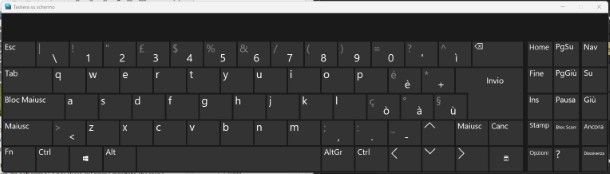
Volendo, puoi fare la chiocciola ricorrendo anche alla tastiera virtuale presente su Windows e macOS. Ecco come puoi procedere anche in questo caso specifico.
- Su Windows — clicca sulla barra di ricerca di Windows, digita “tastiera su schermo” e poi clicca sul primo risultato che viene visualizzato. Ora, fai clic sul tasto Alt gr e poi sul pulsante @, oppure utilizza le altre combinazioni di cui ti ho già parlato nei capitoli precedenti.
- Su Mac — fai clic su Impostazioni di sistema nella barra Dock (l'icona dell'ingranaggio), premi sulla voce Tastiera nella barra laterale a sinistra e poi clicca su Modifica… accanto a Sorgenti di input. Fatto ciò, attiva la levetta accanto alla voce Mostra menu Tastiera nella barra dei menu, quindi premi su Fine. Torna nelle Impostazioni di sistema, clicca su Accessibilità nella barra laterale, poi premi su Tastiera e attiva la voce Tastiera accessibile. Ora, non devi fare altro che premere sul tasto alt presente sulla tastiera virtuale e cliccare sul simbolo @. Per disattivare la pressione sul tasto alt, fai doppio clic su di esso.
Se dovesse servirti anche una tastiera nuova, sentiti libero di consultare le mie guide sulla miglior tastiera e sulle migliori tastiere meccaniche.
Come fare la chiocciola sulla tastiera di smartphone e tablet
Vediamo, adesso, come fare la chiocciola sulla tastiera di smartphone e tablet con i sistemi operativi Android e iOS/iPadOS. Ti garantisco che riuscirci è di una semplicità disarmante e adesso te lo dimostrerò praticamente.
Come fare la chiocciola sulla tastiera di Android
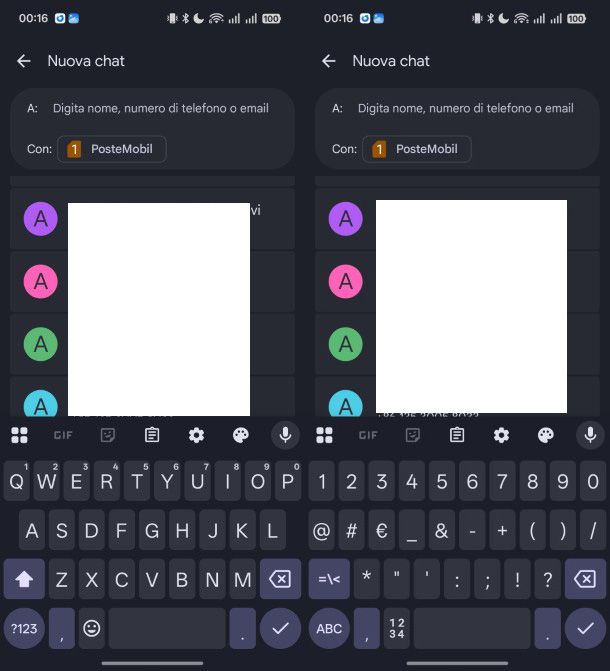
Per fare la chiocciola sulla tastiera di Android, premi su un qualsiasi campo di testo per visualizzare a schermo la tastiera, poi fai tap sul simbolo ?123, sul simbolo #123 o sull'icona dell'emoji (ciò che devi premere varia in base al modello e alla versione di Android), e infine tocca sul simbolo @ che compare sulla tastiera.
Solitamente, quando ci si posiziona nei campi di testo dedicati all'inserimento di indirizzi email come ad esempio il campo A delle app di posta elettronica, la chiocciola appare automaticamente nella parte bassa della schermata principale della tastiera.
Dal momento che il layout delle tastiere potrebbe cambiare da un dispositivo all'altro e che sono disponibili tante tastiere virtuali di terze parti, le indicazioni che ti ho appena dato potrebbero non risultare sempre funzionanti.
In questi casi, per trovare il simbolo della chiocciola, dovresti individuare un tasto diverso rispetto a quelli sopra elencati che possa portarti all'inserimento di simboli.
Come fare la chiocciola sulla tastiera di iPhone e iPad
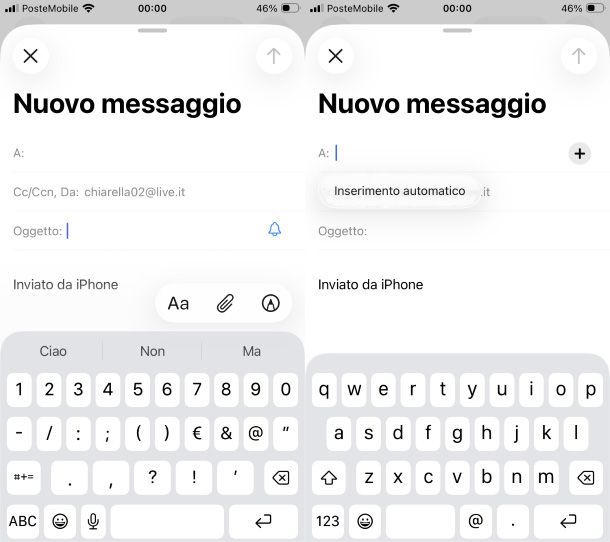
Per fare la chiocciola su iPhone, invece, richiama la tastiera di iOS posizionandoti su un qualsiasi campo di testo, premi sul pulsante 123 posto nell'angolo in basso a sinistra della stessa e poi fai tap sul simbolo @: è il penultimo nella seconda fila di caratteri visualizzati.
Se hai un iPad, invece, devi premere sul tasto .?123 posto sempre nell'angolo in basso a sinistra della tastiera, dunque toccare sul simbolo @ che viene visualizzato.
Tieni anche conto che, in molti campi di testo dedicati all'inserimento di indirizzi email (ad esempio nei campi A delle app per ricevere le mail su smartphone e tablet), la chiocciola appare in automatico sulla parte bassa della schermata principale della tastiera.
Anche in questo caso, ti ricordo che utilizzando tastiere virtuali di terze parti le operazioni da compiere per riuscire a fare la chiocciola sulla tastiera potrebbero risultare leggermente differenti da quelle che ti ho appena indicato, dunque cerca anche in questo caso di individuare il tasto corretto per accedere ai simboli.

Autore
Salvatore Aranzulla
Salvatore Aranzulla è il blogger e divulgatore informatico più letto in Italia. Noto per aver scoperto delle vulnerabilità nei siti di Google e Microsoft. Collabora con riviste di informatica e ha curato la rubrica tecnologica del quotidiano Il Messaggero. È il fondatore di Aranzulla.it, uno dei trenta siti più visitati d'Italia, nel quale risponde con semplicità a migliaia di dubbi di tipo informatico. Ha pubblicato per Mondadori e Mondadori Informatica.