Come fare Stampa unione
Lasciami indovinare: il capo ti ha lasciato l'ingrato compito di realizzare alcune lettere da spedire ai membri dello staff: si tratta di elaborati dal contenuto identico tra loro, differenti soltanto per alcuni specifici dati relativi al destinatario presso il quale inviare le lettere. Beh, anziché modificare i documenti uno per volta, potresti affidarti alla funzione Stampa unione di Word!
Come dici? Non ne hai mai sentito parlare? Allora lascia che ti spieghi, brevemente, di cosa si tratta. La funzione “Stampa unione” permette, all'atto pratico, di realizzare documenti in serie, scrivendo l'elaborato una volta sola e aggiungendo dei campi variabili, da personalizzare in base alla persona, all'oggetto o a qualsiasi altra entità siano destinati. I dati relativi ai campi da importare, in questo caso, possono essere salvati in una cartella di lavoro Excel, in un file .csv, in un file .html, in un database o in altre strutture preposte all'archiviazione dei dati.
Se tutto ciò ti sembra tremendamente difficile, posso garantirti che, in realtà, non lo è affatto: se mi concederai qualche minuto del tuo tempo, ti spiegherò per filo e per segno come fare Stampa unione nel modo più semplice possibile nelle applicazioni più diffuse del pacchetto Office, come Word ed Excel. Per completezza d'informazione, poi, ti mostrerò come utilizzare la medesima funzionalità all'interno del programma LibreOffice Writer (in questo caso, si parla di "Stampa in serie). Pronto per partire? OK, iniziamo sùbito: buona lettura e buon lavoro!
Indice
- Come fare Stampa unione su Word
- Come fare Stampa unione da Excel a Word
- Come fare Stampa unione con LibreOffice
- Come fare Stampa unione etichette
- Come fare Stampa unione PDF
- Come fare Stampa unione con Outlook
Come fare Stampa unione su Word
Ora che hai bene inteso l'utilità della funzionalità Stampa unione di Word è arrivato il momento di entrare nel vivo della questione e di capire, nel concreto, le modalità d'impiego della stessa.
Come ti ho già anticipato nelle battute introduttive di questa guida, la Stampa unione coinvolge e unisce due categorie di documenti: un file Word, nel quale realizzare il vero e proprio documento da stampare; e un foglio contenente record di dati, che può essere in formato Excel, in formato .HTML, in formato .mdb (database di Access), in formato .csv e in molti altri formati dedicati all'archiviazione dei dati.
Questo file, che d'ora in poi chiamerò origine dei dati, dev'essere “importato” in Word, per far sì che determinati campi del documento siano riempiti automaticamente in fase di stampa, così da non dover realizzare tanti documenti diversi, da stampare singolarmente.
Ad ogni modo, per fare Stampa unione su Word, avvia quest'ultimo software e scegli di creare un Documento vuoto, cliccando sull'apposita icona annessa alla schermata di benvenuto del programma.
Ora, per avviare l'unione del nuovo documento con l'origine dei dati, clicca sulla scheda Lettere, clicca sul pulsante Inizia stampa unione e scegli il formato di stampa di cui hai bisogno (ad es. Lettere) dal pannello che ti viene proposto.
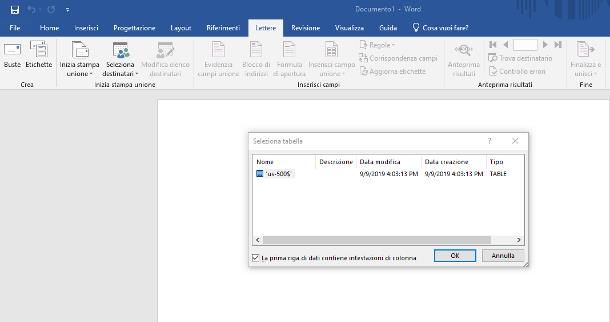
Successivamente, fai clic sul pulsante Seleziona destinatari, scegli la voce Usa un elenco esistente… dal menu che ti viene proposto e, avvalendoti del pannello visualizzato a schermo, seleziona file da usare come origine dei dati. Verifica in seguito che le tabelle siano correttamente riconosciute, apponi il segno di spunta accanto alla voce La prima riga di dati contiene intestazioni di colonna e fai clic sul pulsante OK, per procedere con il collegamento dei due file.
A questo punto, puoi iniziare con la realizzazione vera e propria della serie di documenti da stampare, organizzandola a seconda di quelle che sono le tue necessità. Per esempio, se hai bisogno di aprire la tua lettera con la formula All'attenzione di, seguita dall'indirizzo completo del suo destinatario, digita le parole All'attenzione di nel documento e, per inserire la serie di indirizzi, clicca sul pulsante Blocco di indirizzi e seleziona il formato da utilizzare, avvalendoti del pannello proposto in seguito.
Se i campi dell'indirizzo non coincidono con quelli specificati nell'origine dei dati, puoi cliccare sul pulsante Corrispondenza campi… e manipolare l'associazione dato/colonna come più ritieni opportuno. Quando hai finito, clicca sul pulsante OK: se tutto è andato per il verso giusto, dovresti veder comparire, all'interno del documento, la dicitura «BloccoIndirizzo».
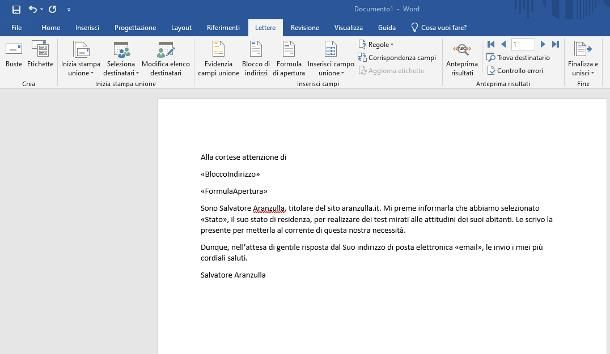
Allo stesso modo, puoi inserire una formula di apertura: clicca sull'omonimo pulsante situato in alto, scegli la formula che più ti aggrada, intervenendo sul pannello che ti viene proposto e, quando pronto, clicca sul pulsante OK.
Ora non ti resta che realizzare la lettera da inviare ai destinatari multipli. Se hai necessità di inserire un campo unione all'interno della stessa (cioè un dato proveniente dal documento Excel, relativo al destinatario corrente), clicca sul pulsante Inserisci campo unione e seleziona il campo di tuo interesse dal pannello proposto.
Se desideri escludere alcuni elementi dalla Stampa unione, clicca sul pulsante Seleziona destinatari e rimuovi il segno di spunta accanto ai record del documento Excel che non intendi utilizzare.
Ad ogni modo, una volta conclusa la realizzazione della lettera (o di qualsiasi altra categoria di documento da te scelta), clicca sul pulsante Anteprima risultati, per visualizzare l'effettiva correttezza della serie di documenti. Puoi utilizzare i tasti di controllo posti subito accanto per scorrere da un destinatario all'altro.
Quando sei pronto, clicca sul pulsante Finalizza e unisci, scegli l'opzione Stampa documenti… dal menu che ti viene proposto e clicca sul pulsante OK, per unire la serie di documenti. Infine, regola le impostazioni per la stampante da usare e clicca sul pulsante OK, per inviare in stampa la serie di documenti.
Nota: se hai bisogno di apportare delle modifiche a un singolo documento, clicca sul pulsante Finalizza e unisci, scegli l'opzione Modifica singoli documenti… e, dopo aver premuto sul tasto OK, individua la lettera da modificare e provvedi ad apportare i cambiamenti necessari. Quando hai finito, recati nel menu File > Stampa (in alto a sinistra), per procedere alla stampa in serie.
Come fare Stampa unione da Excel a Word

Se volessi fare Stampa unione da Excel a Word le cose sono abbastanza semplici. Tutto quello che devi fare è procedere in forma classica alla realizzazione della Stampa unione con Word, per poi scegliere come sergente di dati un file Excel. Possiamo fare una prova per maggiore chiarezza.
Nel caso avessi degli indirizzi in un file Excel ai quali mandare una lettera, dovresti procedere all'avvio della Stampa unione guidata (se vuoi una procedura un po' più chiara) su Word, per poi scegliere l'opzione Lettere dalla barra di destra. Adesso clicca sul pulsante Successivo: Documento di partenza che trovi in basso per poi scegliere una delle opzioni presenti a seconda di quale vuoi che sia la base.
Adesso in basso trovi la voce Successivo: selezione destinatari e, tra le opzioni che appaiono, seleziona la voce Sfoglia e vai a pescare nella memoria il file Excel in questione. Ora, perché il tutto vada a buon fine, devi assicurarti che i dati nel file Excel siano ben suddivisi, che siano univoci e non devono esserci righe vuote, altrimenti sarà impossibile per Word riconoscere le istruzioni.
Nel caso il file Excel contenesse più schede, dovrai semplicemente selezionare la scheda con i dati in questione. Adesso devi selezionare i destinatari e lo puoi fare con le caselle di controllo (ma solo se l'elenco è breve), ovvero cliccando sulla casella accanto al nome per includerlo. Se invece hai un elenco molto lungo, puoi usare i filtri per cercare solo una parte dei destinatari.
Arrivato a questo punto, premi sulla voce Successivo: composizione lettera e completare la procedura come ti ho già mostrato nel capitolo dedicato a Word.
Come fare Stampa unione con LibreOffice

Se preferisci usare LibreOffice in luogo di Microsoft Office, ti tornerà utile sapere che è possibile fare la Stampa unione (Stampa in serie) anche attraverso Writer, l'applicazione di videoscrittura inclusa in questa celebre suite per la produttività open source.
I requisiti sono gli stessi visti in precedenza: è necessario disporre di un file contenente i dati da usare come origine; file che può essere di tipo .odb (database di Base), .mdb (database di Access), .csv (foglio dati con separatore), .html e così via.
Anche in questo caso, devi preventivamente unire l'origine dei dati con il documento da modificare: per poterci riuscire, avvia innanzitutto LibreOffice Writer richiamandolo dalla schermata principale di LibreOffice, recati nel menu Strumenti > Sorgente rubrica… (in alto) e clicca sul pulsante Assegna, per selezionare il documento di origine dati da usare.
Nella finestra che compare in seguito, apponi il segno di spunta accanto alla voce Altra sorgente dati esterna, clicca sul pulsante Successivo, poi sul bottone Impostazioni e indica il tipo di database con cui vuoi stabilire una connessione, a scelta fra database di Base (dBASE), database di Microsoft Access, sorgente dati JDBC/ODBC, Foglio elettronico, Testo (ad es. un file .csv), documento Writer oppure database MySQL/PostgreSQL.
Una volta scelta l'opzione più appropriata alle tue necessità, clicca sul pulsante Successivo e, se hai scelto di usare un file, premi il pulsante Sfoglia…, per selezionarlo. Effettuata la selezione del file, clicca sul pulsante Prova la connessione, per verificarne la corretta apertura e, quando hai finito, clicca sul pulsante Fine, per tornare alla schermata precedente.
Superato anche questo step, clicca sul pulsante Assegnazione campo, per associare i campi di dati della sorgente ai rispettivi campi della rubrica di LibreOffice e, quando hai finito, clicca sui pulsanti OK e Fine, per effettuare l'integrazione tra i due file.
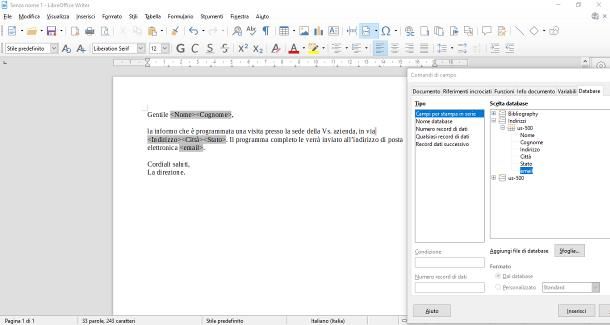
Il grosso, a questo punto è praticamente fatto: per inserire un campo dati unione, posizionati nel punto esatto del documento, premi la combinazione di tasti Ctrl+F2 (o cmd+f2 su Mac) e seleziona la scheda Database dalla finestra che si apre a schermo.
Successivamente, espandi la sezione relativa la documento importato in precedenza (cliccando sul pulsante [+] situato accanto al suo nome) e fai doppio clic sul campo che intendi aggiungere. Fatto! Se lo desideri, puoi lasciare aperto il pannello relativo ai campi disponibili (resterà comunque in primo piano) per poterli aggiungere, al bisogno, al documento in fase di realizzazione.
Una volta conclusa la stesura del documento, clicca sul pulsante Chiudi, per chiudere il pannello relativo al campo dati e, in seguito, recati nel menu File > Stampa (in alto a sinistra), per inviare la serie di documenti alla stampante. Abbi cura di rispondere in modo affermativo alla finestra di dialogo che compare in seguito (altrimenti stamperai un singolo documento, così come lo vedi!).
Infine, agisci sulle impostazioni della stampante, a seconda delle tue necessità e, per concludere, clicca sul pulsante Stampa.
Come fare Stampa unione etichette
Hai bisogno di stampare più etichette, in serie, differenziando alcuni dati tra un'etichetta e l'altra? Nessun problema: se utilizzi Microsoft Word, puoi fare Stampa unione etichette in modo davvero semplice.
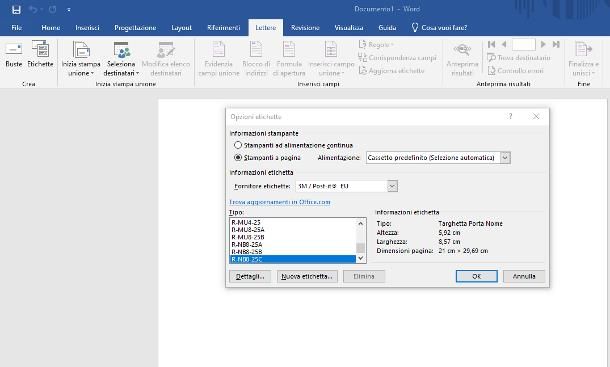
Tanto per cominciare, avvia Word e crea un documento vuoto utilizzando l'apposita icona che compare nella schermata di benvenuto. Successivamente, clicca sulla scheda Lettere, poi sul bottone Stampa Unione e seleziona la voce Etichette… dal menu che ti viene proposto.
Superato questo step, utilizza la finestra di dialogo successiva per specificare il formato delle etichette e la loro dimensione e premi sul pulsante OK. A partire da questo momento, puoi creare, manipolare e stampare le etichette in serie, seguendo i medesimi passaggi che ti ho descritto nel capitolo iniziale di questa guida.
Come fare Stampa unione PDF
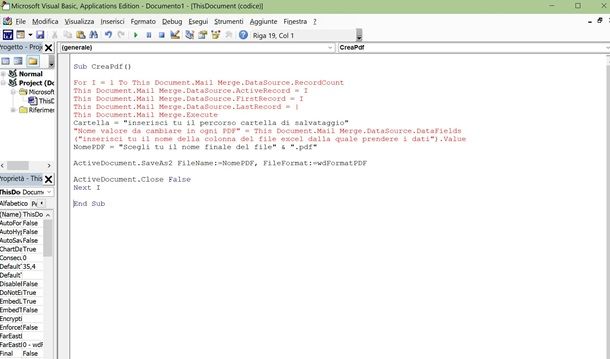
Se invece desideri sapere come fare Stampa unione PDF, ovvero se desideri che la tua Stampa unione generi un unico file in formato PDF, non devi far altro che salvare il documento in quel formato. Ma cosa potresti fare se volessi, tramite la Stampa unione, generare tanti file PDF diversi quante sono le variabili del tuo (per esempio) foglio Excel dal quale le hai prese?
In questo caso non esiste una funzione nativa presente all'interno di Word che possa fare questo, ma Microsoft ti permette di andare a generarla tramite Visual Basic, ovvero un linguaggio di programmazione. Ti sembra difficile? In effetti lo è se non sai come si usa, ma possiamo semplificare le cose.
Per prima cosa devi andare a comporre il tuo file di Stampa unione come abbiamo visto nei capitoli precedenti, quindi non mi ripeterò qui. Quando hai fatto è tempo di andare a inserire il codice nella finestra Microsoft Visual Basic. Non l'hai mai vista? Non mi sorprende, dato che è uno strumento avanzato che usano in pochi.
Per aprirlo devi premere la combinazione di tasti Alt+f11, cosa che farà apparire l'editor in una nuova finestra. Una volta qui, fai doppio clic sulla voce This Document che trovi nella barra di sinistra, per aprire l'editor di codice in mezzo allo schermo. Qui dovrai inserire il codice che ti inserisco ora.
Sub CreaPdf()
For I = 1 To This Document.Mail Merge.DataSource.RecordCount
This Document.Mail Merge.DataSource.ActiveRecord = I This Document.Mail Merge.DataSource.FirstRecord = I This Document.Mail Merge.DataSource.LastRecord = |
This Document.Mail Merge.Execute
Cartella = "inserisci tu il percorso cartella di salvataggio"
"Nome valore da cambiare in ogni PDF" = This Document.Mail Merge.DataSource.DataFields ("inserisci tu il nome della colonna del file excel dalla quale prendere i dati").Value NomePDF = "Scegli tu il nome finale del file" & ".pdf"
ActiveDocument.SaveAs2 FileName:=NomePDF, FileFormat:=wdFormatPDF
ActiveDocument.Close False
Next I
End Sub
In questo modo avrai creato la tua automazione per creare i vari PDF. Non occorre salvare questa macro, essa sarà automaticamente disponibile per l'utilizzo. Adesso esci dalla visualizzazione di Visual Basic premendo nuovamente Alt+F11, poi da qui premi sul menu Visualizza seguito dal pulsante Macro che aprirà una finestra con all'interno presente la tua (unica?) macro. Se hai fatto tutto giusto e cambiato i valori che ti ho indicato nel codice con quelli relativi al tuo PC e ai tuoi file, premendo il pulsante Esegui vedrai che Word partirà a fare queste operazioni, che ci impiegheranno un tempo variabile.
Come fare Stampa unione con Outlook
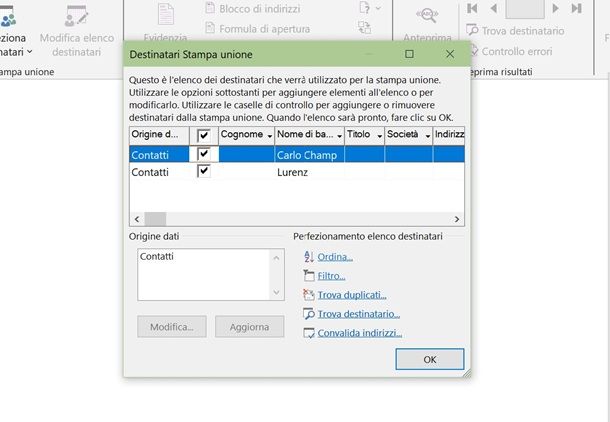
Nel caso desiderassi fare Stampa unione con Outlook, le cose sarebbero molto semplici. Infatti, già di base, Word permette di fare Stampa unione andando a prendere gli indirizzi mail di Outlook: basta utilizzare i comandi di base.
Per iniziare, apri dunque Word, vai al menu Lettere > Inizia Stampa unione e scegli la voce Creazione guidata della Stampa unione. Da qui, dopo aver scelto il tipo di documento nella prima pagina della barra a destra, premi il pulsante Successivo: documento di partenza. Adesso scegli appunto il documento iniziale, poi premi Successivo: selezione destinatari.
A questo punto, come puoi vedere nella barra di sinistra, puoi impostare i destinatari scegliendo la voce Seleziona dai contatti di Outlook, premendo poi ancora sulla voce Scegli cartella contatti che appare sotto. Ovviamente verrà preso come riferimento il profilo Microsoft associato con il tuo PC, quindi saranno questi i contatti che visualizzerai premendo sul pulsante OK dalla finestrella apparsa.
Dai ancora su OK, poi scegli i contatti da includere dalla finestra che appare, apponendo o rimuovendo la spunta al loro fianco. Concludi dando ancora OK, poi premi sulla voce Successivo: composizione messaggio, componi il messaggio, premi su Successivo: visualizzazione in anteprima dei messaggi di posta e ancora su Successivo: completamento unione per terminare la procedura.

Autore
Salvatore Aranzulla
Salvatore Aranzulla è il blogger e divulgatore informatico più letto in Italia. Noto per aver scoperto delle vulnerabilità nei siti di Google e Microsoft. Collabora con riviste di informatica e ha curato la rubrica tecnologica del quotidiano Il Messaggero. È il fondatore di Aranzulla.it, uno dei trenta siti più visitati d'Italia, nel quale risponde con semplicità a migliaia di dubbi di tipo informatico. Ha pubblicato per Mondadori e Mondadori Informatica.