Come fare una linea del tempo su Word
Da qualche giorno stai preparando un documento su Word e ti sei accorto che un semplice elenco di date non rende affatto l'idea. Le tappe di un progetto o gli eventi di un periodo storico, messi in fila uno dopo l'altro in una grafica, sarebbero molto più chiari, ma hai aperto i menu del programma senza trovare la strada giusta. È arrivato il momento di scoprire come fare una linea del tempo su Word, e sono qui proprio per darti una mano.
Come dici? È proprio così, ma temi di dover disegnare tutto pezzo per pezzo? Niente paura. Nelle prossime righe ti mostrerò le strade che hai a disposizione su Windows e macOS, dalle grafiche di SmartArt ai modelli già pronti, dalle forme da disegnare a mano all'aiuto di Copilot. Ti spiegherò anche cosa cambia se lavori da Word Online o dall'app per Android e iOS/iPadOS, dove non tutte queste soluzioni sono disponibili, così saprai subito su quali puoi contare.
Non preoccuparti se non sei un esperto del programma, perché i passaggi sono alla portata di tutti e ti basteranno pochi minuti di tempo libero. Apri il tuo documento e segui con calma le indicazioni che sto per darti. Vedrai che la tua linea del tempo prenderà forma prima di quanto immagini. Scommettiamo? Buona lettura e buon lavoro!
Indice
- Come creare una linea del tempo su Word
- Come costruire una linea del tempo su Word
- Come fare una linea temporale su Word
Come creare una linea del tempo su Word
Ti stai chiedendo come si crea una linea del tempo su Word? La strada giusta dipende da dove lavori. I metodi sono quattro e valgono tutti su Windows e macOS, mentre su Word Online e sui dispositivi mobili restano le forme e, dove è disponibile, Copilot, perché SmartArt lì non si può inserire e i modelli di linea del tempo non ci sono, anche se su iOS/iPadOS fra i risultati compare il modello Cronologia.
SmartArt e i modelli li trovi qui sotto, mentre alle forme è dedicato il capitolo successivo e a Copilot quello dopo.
SmartArt
Vuoi una grafica già impostata, senza doverla disegnare a mano? SmartArt è il sistema nativo per creare una linea del tempo direttamente dentro Word, e lo trovi sia su Windows sia su macOS. Il vantaggio è che ti limiti a scrivere date ed eventi in un apposito riquadro, perché alla grafica pensa il programma.
I passaggi si somigliano, ma fra i due sistemi ci sono alcune differenze da conoscere, quindi te li spiego uno alla volta. Su Windows, con il documento aperto, vai sulla scheda Inserisci in alto e clicca su SmartArt, che si trova nel gruppo Illustrazioni.
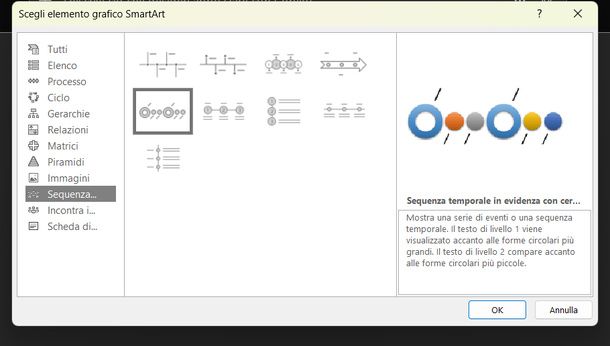
Si apre una finestra con un menu sulla sinistra, dal quale devi selezionare la categoria Sequenza temporale. In questo modo, hai davanti i nove layout che Word mette a disposizione per questo tipo di grafica. Quale scegliere? Dipende dal risultato che hai in mente, quindi ti conviene dare un'occhiata all'elenco prima di decidere.
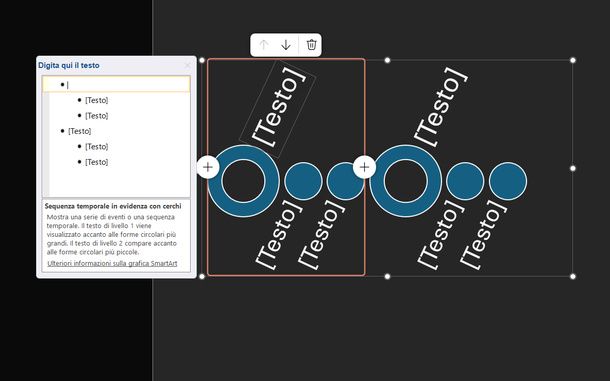
Per cominciare puoi prendere, per esempio, Sequenza temporale di base oppure Sequenza temporale in evidenza con cerchi. Una volta individuato il layout che fa per te, premi OK per inserirlo nel documento.
A questo punto si apre da solo il riquadro Digita qui il testo, che è il posto giusto per inserire date ed eventi. Se non lo vedi, clicca sulla piccola freccia sul bordo sinistro della grafica oppure vai in alto su Struttura SmartArt e poi su Riquadro di testo.
Da qui allungare la linea del tempo è davvero semplice. Ogni volta che premi il tasto Invio nel riquadro, infatti, Word aggiunge un nuovo nodo, cioè una nuova tappa da riempire. Ti basta scrivere la prima data con il suo evento, andare a capo e proseguire con la successiva, fino ad aver inserito tutto ciò che ti serve.
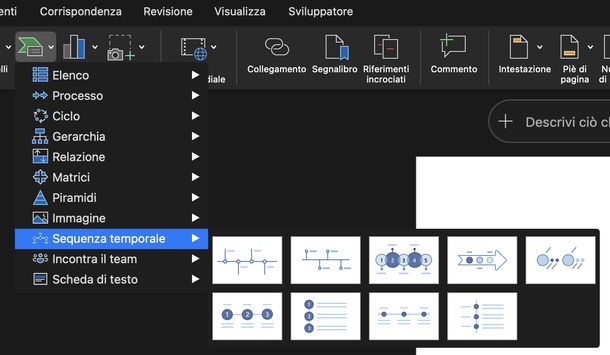
Se invece usi macOS, la differenza principale è che SmartArt non apre una finestra ma un menu. Vai sulla scheda Inserisci, clicca su SmartArt e seleziona la voce Sequenza temporale. Qui ritrovi i nove layout con gli stessi nomi visti su Windows, e per inserirne uno basta un clic, senza nessun OK da premere.
Anche su Mac il riquadro per date ed eventi si apre da solo, ma qui si chiama Testo di SmartArt. Se non compare, passa da Struttura SmartArt e Riquadro di testo, come su Windows. Allo stesso modo, il tasto Invio aggiunge un nuovo nodo alla grafica, quindi puoi procedere esattamente come ti ho appena spiegato.
Stai lavorando da Word Online? In questo caso devi cambiare strada, perché nel momento in cui scrivo SmartArt non c'è nella scheda Inserisci, quindi non puoi inserire questo tipo di grafica. Se non trovi la voce, insomma, non stai sbagliando nulla.
Lo stesso vale per l'app di Word per Android e iOS/iPadOS. Al momento, nel menu Inserisci SmartArt non compare, quindi non puoi aggiungerne una nuova. Attenzione, però, perché questo non significa che sui dispositivi mobili le SmartArt non esistano. Quelle già presenti in un documento, infatti, si vedono.
Se ti serve consultare la tua linea del tempo anche da smartphone o tablet, puoi quindi crearla al computer e aprire poi lo stesso documento dall'app. Se invece devi lavorare soltanto da lì o da Word Online, hai comunque a disposizione le forme, che trovi poco più avanti. Se hai una licenza Copilot attiva e non usi un tablet Android, puoi contare anche sull'assistente IA, al quale ho dedicato l'ultimo capitolo.
Sei al computer e vuoi valutare anche un'altra soluzione? Dai un'occhiata ai modelli di cui ti parlo nel prossimo capitolo.
Modelli
Cerchi un design più elaborato e non vuoi costruire la grafica da zero? In questo caso puoi partire da un modello già pronto, a patto di sapere quale parola cercare. Ti avverto fin da subito che il catalogo dei modelli cambia, quindi tutti i risultati che ti riporto qui sotto sono quelli validi nel momento in cui scrivo.
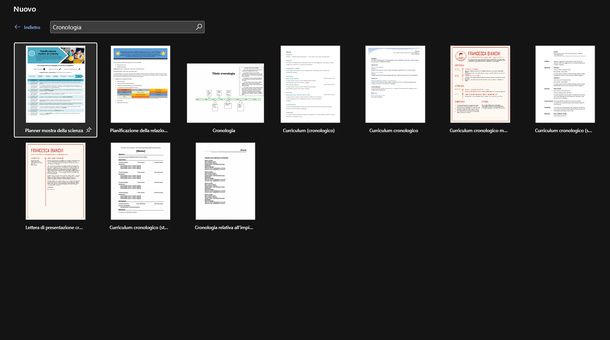
Su Windows, apri Word, clicca su File e poi su Nuovo. Nella casella Cerca modelli online digita “Cronologia”. La parola da usare è proprio questa, perché con “Sequenza temporale”, “Timeline” e “Linea del tempo” non compare nessun modello.
Fra i risultati, che sono quasi tutti curriculum, scegli il modello Cronologia, l'unico che è una linea del tempo. Controlla bene il nome prima di proseguire, così da non ritrovarti con un curriculum. Premi quindi Crea e, una volta aperto il documento, clicca sui testi provvisori e sostituiscili con i tuoi dati.
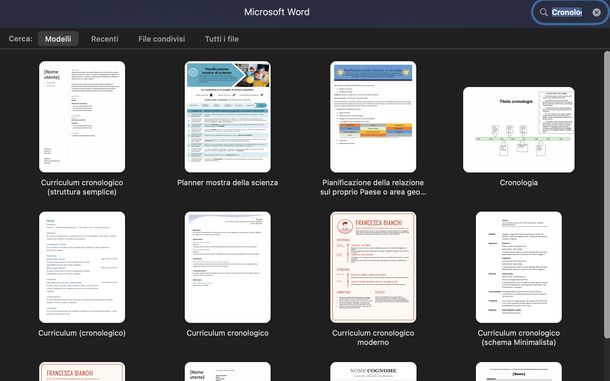
Su macOS il percorso è leggermente diverso. Clicca su File e poi su Nuovo da modello…, oppure usa la scorciatoia cmd+shift+p, quindi serviti del campo Ricerca in alto a destra.
Anche qui “Sequenza temporale”, “Timeline” e “Linea del tempo” non danno risultati, mentre digitando “Cronologia” compare il modello omonimo, ancora una volta fra risultati quasi tutti curriculum. Selezionalo, premi Crea e sostituisci i testi provvisori come ti ho appena spiegato.
Su Word Online la situazione cambia, perché non trovi modelli di linea del tempo. Il campo Cerca modelli non dà risultati adatti con nessuna delle quattro ricerche che ti ho indicato. Neanche su Android trovi modelli di linea del tempo. La schermata Nuovo ha dieci modelli e nessuna ricerca.
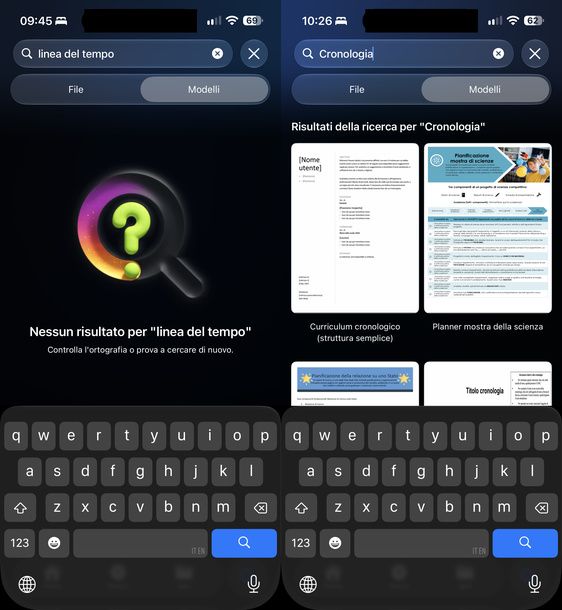
Su iOS/iPadOS, invece, puoi cercare aprendo la scheda Cerca e poi Modelli. La ricerca di “Linea del tempo” restituisce Nessun risultato, mentre “Cronologia” ne dà tredici, quasi tutti curriculum, fra cui compare il modello Cronologia.
Su tutte queste piattaforme, quindi, le soluzioni su cui contare restano le forme, di cui ti parlo nel prossimo capitolo, e, dove è disponibile, Copilot, a cui è dedicato quello successivo.
Come costruire una linea del tempo su Word
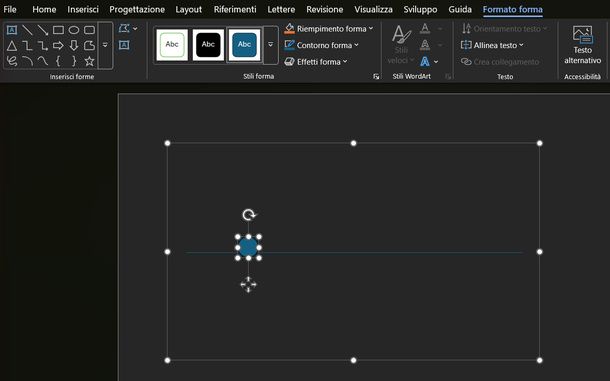
Preferisci decidere ogni singolo aspetto del design? Allora la strada giusta è costruire la linea del tempo a mano, con le forme di Word. Richiede qualche passaggio in più rispetto a SmartArt e ai modelli, ma in cambio ti lascia libero di personalizzare tutto, ed è disponibile anche su Word Online e sui dispositivi mobili.
Ti spiego prima la procedura per Windows e macOS, che è quasi identica, poi le voci che cambiano sulle altre piattaforme. Per prima cosa, metti la pagina in orizzontale, così da avere più spazio in larghezza. Seleziona la scheda Layout, clicca su Orientamento e scegli Orizzontale.
Su Windows, per tenere insieme le forme, puoi inserire prima una Nuova area disegno. La trovi nella scheda Inserisci, in fondo al menu Forme.
Si tratta di un passaggio facoltativo, perché secondo Microsoft l'area disegno non è più necessaria per lavorare con gli oggetti disegno in Word, ma resta utile per organizzarli o per aggiungere connettori. Su Mac questa voce non compare nel menu, quindi puoi proseguire direttamente.
Adesso puoi disegnare il tronco principale della tua linea del tempo. Vai su Inserisci, clicca su Forme, scegli una Linea o una freccia e tracciala in orizzontale. Fatto ciò, aggiungi lungo la linea principale dei piccoli cerchi o delle linee verticali, che faranno da marcatori delle date.
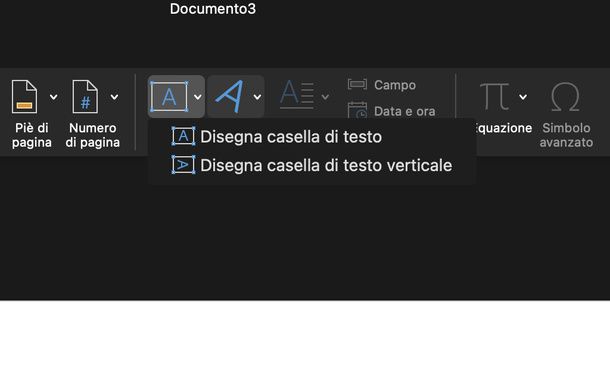
Passa quindi ai testi. Sempre da Inserisci, seleziona Casella di testo e poi Disegna casella di testo, così da aggiungere le date e i testi sopra e sotto i vari marcatori. Su Mac questo menu propone anche Disegna casella di testo verticale.
Manca un ultimo dettaglio da non trascurare. Assicurati di rendere trasparenti le caselle di testo, in modo che di ognuna resti visibile soltanto il contenuto. Selezionale, vai in alto su Formato forma e imposta Contorno forma su Nessun contorno e Riempimento forma su Nessun riempimento.
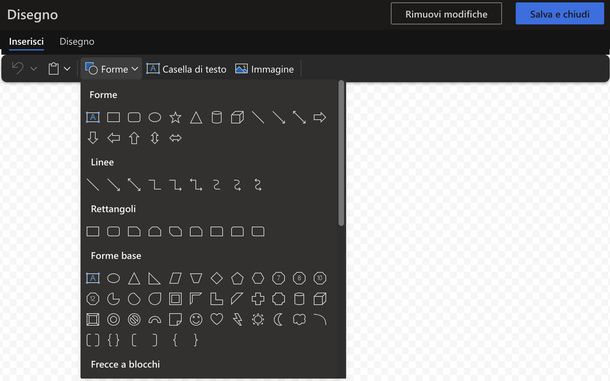
Se lavori da Word Online, la rotazione della pagina funziona come su Windows, quindi seleziona Layout, poi Orientamento e Orizzontale. Le forme ci sono, ma le raggiungi per un'altra strada. Vai su Inserisci e poi su Disegno per aprire la finestra Disegno, che contiene Forme, Casella di testo e Immagine.
Considera questa finestra come il tuo piano di lavoro, perché è qui che disegni la linea, i marcatori e le caselle. Per rendere trasparenti queste ultime, apri Riempimento forma e Contorno forma dalla freccia accanto al nome, poi scegli Nessun riempimento e Nessun contorno. Quando hai finito, premi Salva e chiudi.
Anche nell'app per Android e iOS/iPadOS il procedimento è lo stesso, ma cambia il modo di arrivarci. Dal menu delle schede tocca Layout, poi Orientamento e Orizzontale. Per aggiungere linea, marcatori e testi, passa poi a Inserisci e sfiora Forme, scegliendo la forma dall'elenco, oppure Casella di testo. A elemento inserito si apre la scheda Forma, con Riempimento e Contorno.
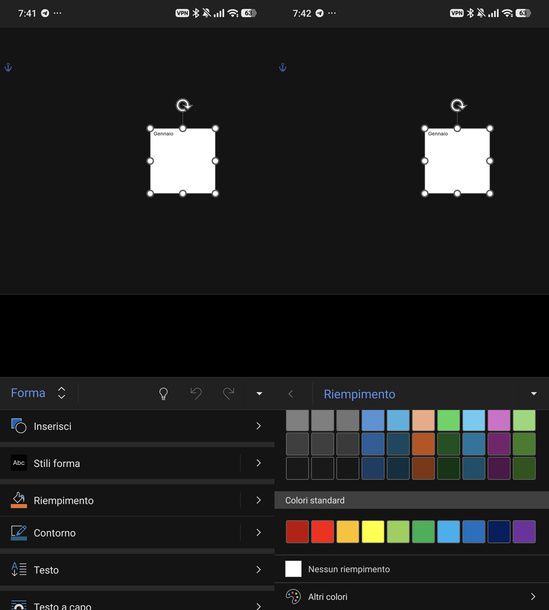
Il menu Riempimento ha la voce Nessun riempimento. Su Android, però, fai attenzione a un dettaglio che può trarre in inganno, perché anche il menu Contorno ha una voce che si chiama proprio Nessun riempimento, non Nessun contorno. Su iPhone e iPad, per entrare nel testo della casella, serve un doppio tocco.
Se lavori dall'app, tieni conto anche dei costi. Su smartphone e tablet fino a 10,1 pollici creare e modificare file di base è gratuito, mentre sopra i 10,1 pollici serve un abbonamento Microsoft 365 idoneo. Se usi un tablet, quindi, ti conviene controllare prima la misura del suo schermo.
Hai moltissimi dettagli da gestire, grafiche complesse o sotto-attività? In questo caso ti consiglio di costruire la linea del tempo in Microsoft Visio o nelle slide di PowerPoint, per poi copiarla e incollarla nel documento Word.
Come fare una linea temporale su Word

Hai una licenza Copilot attiva? Allora puoi affidare il lavoro all'assistente IA integrato. Al momento, nei piani privati è inclusa solo per il titolare dell'abbonamento principale e non per gli invitati Family, mentre in ambito aziendale può non essere abilitata dalle impostazioni dell'organizzazione.
Nel momento in cui scrivo, su Windows, macOS e Word Online ti basta aprire un nuovo documento e usare la barra sopra la pagina vuota, che su Windows e macOS si chiama Descrivi ciò che desideri abbozzare con Copilot e su Word Online Descrivi cosa vorresti creare con Copilot, oppure l'icona tonda di Copilot in basso a destra. Nella scheda Home non c'è un pulsante.
Scrivi un prompt chiaro, per esempio “Crea una linea del tempo per il mio progetto di lancio prodotto da gennaio a dicembre”.
Per ora Copilot scrive nel documento testo e una tabella, non una grafica, in uno o due minuti. Controlla sempre la tabella, perché il mese del lancio del prodotto è un'ipotesi di Copilot, dato che il prompt non lo indica.
Quando hai controllato il risultato, confermalo con il pulsante che, nel momento in cui scrivo, su Windows e macOS si chiama Fine e su Word Online Fatto. Accanto, su tutte e tre le piattaforme, c'è Annulla.
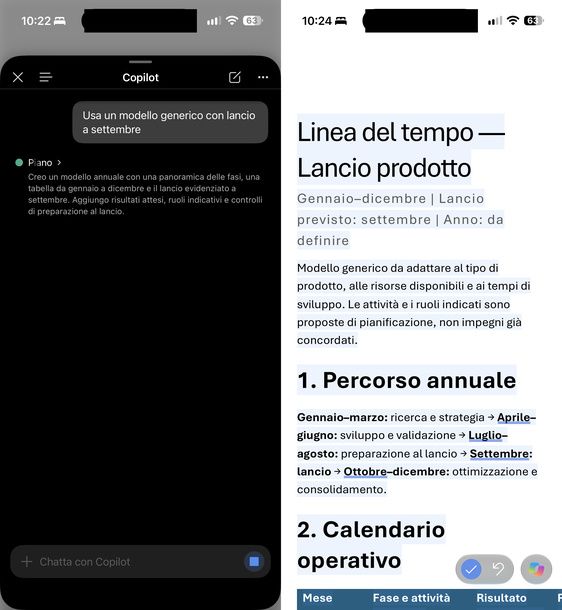
Anche su Android e iOS/iPadOS serve la licenza, mentre sui tablet Android Copilot non è ancora disponibile. Al momento, su Android l'icona sta a destra della barra in basso, su iPhone e iPad sta in basso a destra e apre il campo Chatta con Copilot.
In entrambi i casi, per ora, Copilot prima chiede chiarimenti e propone suggerimenti, poi scrive nel documento testo e una tabella, e a testo già scritto compare la spunta, da toccare per confermare il risultato. Su iPhone e iPad, prima di scrivere, mostra un Piano. Secondo Microsoft, su iPhone e iPad lavora solo sul documento aperto e non crea file.

Autore
Salvatore Aranzulla
Salvatore Aranzulla è il blogger e divulgatore informatico più letto in Italia. Noto per aver scoperto delle vulnerabilità nei siti di Google e Microsoft. Collabora con riviste di informatica e ha curato la rubrica tecnologica del quotidiano Il Messaggero. È il fondatore di Aranzulla.it, uno dei trenta siti più visitati d'Italia, nel quale risponde con semplicità a migliaia di dubbi di tipo informatico. Ha pubblicato per Mondadori e Mondadori Informatica.