Come funziona Claude AI
Hai sentito parlare di Claude AI e ora vorresti sapere come utilizzarlo al meglio? Sei nel posto giusto! In questa guida ti spiegherò passo dopo passo come sfruttare le potenzialità di questo avanzato chatbot, il cui utilizzo può risultare utile in tantissimi contesti.
Qualora non sapessi esattamente di cosa si tratta, sappi che Claude AI è un assistente di intelligenza artificiale conversazionale sviluppato da Anthropic, in grado di aiutarti in molteplici attività come rispondere a domande, analizzare testi, risolvere problemi matematici e molto altro. La sua versatilità lo rende uno strumento prezioso per studenti, professionisti e chiunque desideri un supporto intelligente nelle proprie attività quotidiane.
Nei prossimi paragrafi ti illustrerò come funziona Claude AI, spiegandoti come registrarti al servizio e come interagire efficacemente con il chatbot. Seguendo questa guida, sarai perfettamente in grado di iniziare a utilizzare Claude e rendere più semplici e veloci molte delle tue attività online. Sei pronto a scoprire tutti i segreti di questo assistente AI? Cominciamo!
Indice
- Quanto costa Claude AI
- Come funziona Claude AI da computer
- Come funziona Claude AI da smartphone e tablet
Quanto costa Claude AI
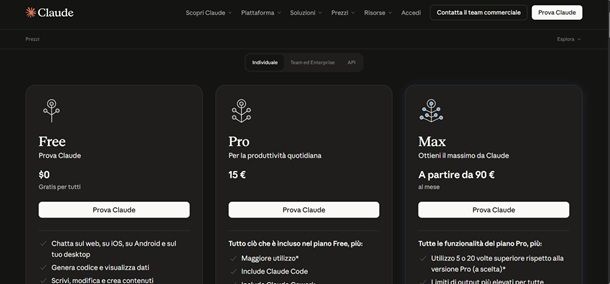
Prima di addentrarci nel cuore dell'articolo, vediamo innanzitutto quanto costa Claude AI analizzando i piani messi a disposizione da Anthropic, l'azienda che cura lo sviluppo del modello. Nel momento in cui sto scrivendo questa guida, i piani disponibili per Claude AI sono i seguenti.
- Free — questo è il piano gratuito e permette di avere accesso a tutte le principali funzioni di Claude come la scrittura di codice, le ricerche sul Web, la creazione di file, la connessione a servizi come Slack e Google Workspace e molto altro ancora.
- Pro — questo abbonamento ha un costo di 15 euro al mese (fatturato annualmente + IVA) e oltre a tutto ciò che è incluso nel piano gratis, include Claude Code, Claude Cowork, Claude Design, Claude Science, la possibilità di utilizzare più modelli Claude e anche Claude for Microsoft 365.
- Max — questo piano ha un costo che parte da 90 euro al mese (fatturato annualmente + IVA) e include un utilizzo 5 o 20 volte superiore alla versione Pro e dunque con limiti di output più elevati. Offre poi accesso anticipato alle funzioni avanzate di Claude e un accesso prioritario nei momenti di maggiore affluenza.
Per ulteriori informazioni sui vari piani messi a disposizione da Claude AI, visita pure la pagina ufficiale del sito di Claude.
Attenzione, però, perché gli abbonamenti appena menzionati non comprendono le API, necessarie invece a usare Claude in altri servizi o progetti. Un abbonamento a pagamento di Claude ti dà accesso a Claude su Web, desktop e app mobile, con vantaggi come un utilizzo più ampio e una corsia preferenziale nei momenti di traffico elevato. È la soluzione giusta se usi Claude come faresti con ChatGPT: per chattare, scrivere, farti aiutare con i tuoi progetti quotidiani.
L'API, invece, si attiva tramite la Claude Console, la piattaforma pensata per sviluppatori. Qui non stai “chattando” con Claude, ma ottieni delle chiavi API che ti permettono di integrare i modelli Claude dentro applicazioni, siti web o altri software che stai costruendo tu.
La cosa importante da tenere a mente è che i due abbonamenti non si sovrappongono: pagare il piano Claude migliora solo la tua esperienza di chat, ma non ti dà automaticamente accesso all'API o alla Console.
Se hai bisogno di entrambe le cose, dovrai registrarti separatamente sia al piano a pagamento di Claude sia alla Claude Console, che tra l'altro ha un sistema di fatturazione a parte, basato sull'utilizzo effettivo dell'API. Maggiori info qui.
Come funziona Claude AI da computer
Intendi imparare a capire come funziona Claude AI da computer? Benissimo, allora devi sapere che è possibile utilizzare Claude sia tramite l'apposito servizio Web che tramite il client per Windows e macOS.
Nell'utilizzare Claude AI, tieni sempre presente che il chatbot non è infallibile e talvolta può incappare in errori, meglio conosciuti con il nome di “allucinazioni dell'intelligenza artificiale”.
Versione Web
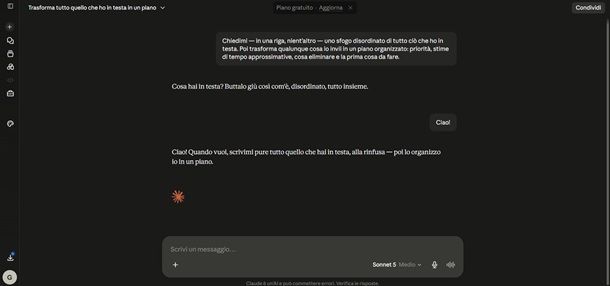
Cominciamo, dunque, andando a vedere come utilizzare la versione Web di Claude. Per prima cosa accedi a questa pagina del sito di Claude ed esegui l'accesso con il tuo account Google oppure tramite un tuo indirizzo email.
Ora, accetta le condizioni d'uso e premi su Crea account. Adesso, indica la tua data di nascita (devi avere almeno 18 anni per usare Claude come indicato nella pagina di supporto) e premi su Continua. A questo punto, scegli il piano di tuo interesse: se vuoi iniziare con quello gratis, premi sul tasto Usa Claude gratuitamente e poi premi su Salta per continuare con la versione Web.
Fatto ciò, premi su Continua, inserisci il tuo nome, premi su Continua e indica, se lo desideri, il lavoro che fai. Arrivato fin qui, dovresti ora ritrovarti finalmente davanti alla schermata principale di Claude e puoi così cominciare a utilizzarlo.
Ora, puoi già scrivere il tuo prompt tramite il campo di testo Scrivi un messaggio , premere Invio e attendere la risposta del chatbot. Premendo sul tasto (+) puoi anche aggiungere file e foto da far analizzare a Claude.
Altra cosa interessante che puoi fare è quella di chiedere al chatbot di realizzare un disegno o un'immagine semplicemente scrivendo un prompt come “realizza immagine di [soggetto di tuo interesse]”, tuttavia, tieni presente che Claude, di suo, è in grado di realizzare solo illustrazioni stilizzate.
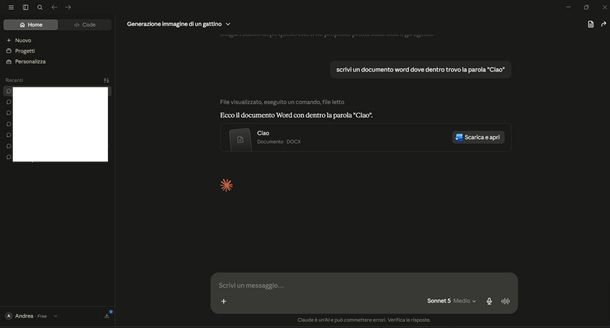
Un'altra funzione che vale la pena conoscere è quella delle skill. Si tratta, in parole semplici, di istruzioni che insegnano a Claude come svolgere un compito specifico nel modo migliore, così da non doverglielo rispiegare ogni volta. Anthropic ne mette a disposizione alcune già pronte, ad esempio per la creazione di documenti Word, Excel, PowerPoint e PDF e Claude le attiva automaticamente quando si accorge che sono utili per la tua richiesta.
Oltre a ciò, puoi creare delle skill personalizzate per svolgere dei task in base alle tue esigenze (es. scrivere testi con un determinato stile): per riuscirci, clicca anzitutto sull'icona del tuo profilo in basso a sinistra, vai poi su Impostazioni, seleziona la voce Competenze e premi su Aggiungi. A questo punto, puoi premere su Crea con Claude per fornire le istruzioni della skill al chatbot, su Scrivi le istruzioni della skill per fornire un nome, una descrizione e le istruzioni precise da eseguire oppure su Carica una skill per caricare quest'ultima tramite un file con estensione .md, .zip o .skill.
Da non confondere con le skill c'è poi il concetto di agenti, legato soprattutto a strumenti più avanzati come Claude Cowork. Un agente è in grado di portare avanti da solo compiti articolati, ad esempio scrivere del codice, testarlo, correggere eventuali errori e ripetere il processo finché il risultato non è quello desiderato, oppure gestire attività che richiedono più passaggi successivi senza che tu debba intervenire a ogni step. Le skill, in questo contesto, sono un po' come dei manuali di istruzioni che l'agente consulta durante il proprio lavoro per svolgere il compito nel modo corretto. Tuttavia, queste funzionalità sono riservate agli utenti con un abbonamento a pagamento.
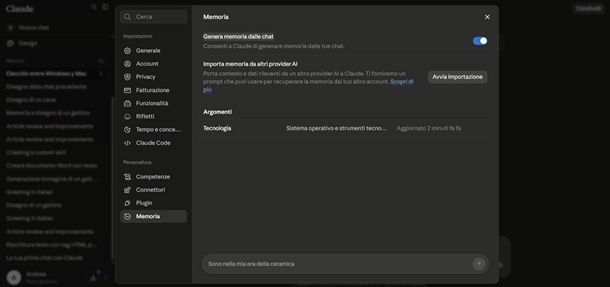
Un'altra funzione utile da conoscere è la memoria di Claude, disponibile per tutti gli utenti, compresi quelli con il piano gratuito. Grazie a questa funzione, Claude è in grado di ricordare informazioni dalle tue conversazioni precedenti, così da non doverti ripetere ogni volta qualcosa che hai già fornito in passato (come ad esempio che lavoro fai, che computer usi e così via). Per assicurarti che tale impostazione sia attiva, premi sull'icona del tuo profilo in basso a sinistra, vai su Impostazioni, poi su Memoria e assicurati che il pulsante in corrispondenza della voce Genera memoria dalle chat sia su ON.
Ci tengo anche a farti presente la funzione Progetti accessibile tramite il menu sulla sinistra la quale può essere molto d'aiuto per organizzare il proprio lavoro. In sintesi, puoi caricare documenti, impostare istruzioni personalizzate e organizzare le chat per creare raccolte alle quali Claude può fare riferimento.
Ti segnalo poi che puoi premere sul simbolo del microfono in basso a destra per accedere alla modalità di trascrizione vocale così da trasformare in testo le tue parole. Sempre in basso a destra c'è poi anche il simbolo delle onde sonore che sarebbe la modalità vocale e come facilmente intuibile questa ti permette di avere una chat vocale tra te e Claude con risposte altrettanto vocali da parte di Claude.
Inoltre, premendo sul menu a tendina in basso a destra, puoi cambiare il modello di intelligenza artificiale in uso (nel momento in cui scrivo molti sono disponibili solo tramite un piano a pagamento) e puoi cambiare anche il livello di impegno da Basso a Max (più è alto questo livello, più le risposte saranno accurate ma al contempo richiederanno più tempo).
Client per Windows e macOS
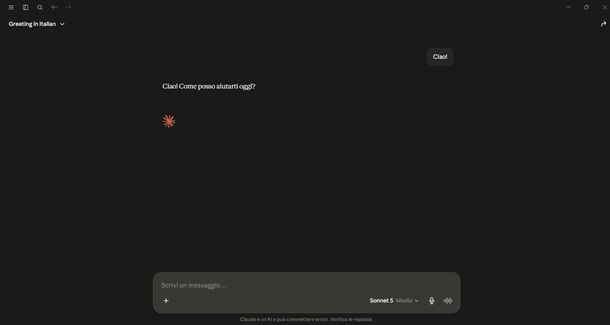
Vorresti invece ottenere il client di Claude per Windows o per macOS? Benissimo, allora, se utilizzi un PC Windows recati anzitutto su questa pagina del sito di Claude e clicca sul pulsante Download in corrispondenza della voce Windows.
A questo punto, apri il file .exe appena ottenuto e attendi che l'installazione di Claude arrivi al termine. Ora premi su Sì e poi su Inizia ora. Adesso non ti resta altro che eseguire l'accesso con il tuo account Claude oppure registrare un nuovo account seguendo praticamente le stesse indicazioni che ti ho dato nel capitolo dedicato alla versione Web. Anche l'utilizzo e l'interfaccia della versione client di Claude sono del tutto simili alla versione Web.
Utilizzi un Mac? In questo caso recati su questa pagina del sito di Claude e premi il tasto Download in corrispondenza della voce macOS. Adesso apri il file .dmg appena ottenuto, trascina l'icona di Claude all'interno della cartella Applicazioni e attendi che il file venga copiato al suo interno.
Ora, apri il menu delle app del Mac, seleziona l'icona di Claude per avviare il client e premi su Apri. Al primo avvio premi su Inizia ora e arrivato a questo punto, non devi fare altro che eseguire l'accesso con il tuo account (o registrarne uno nuovo) seguendo le indicazioni che ti ho dato in precedenza e cominciare così a usare Claude.
Come funziona Claude AI da smartphone e tablet
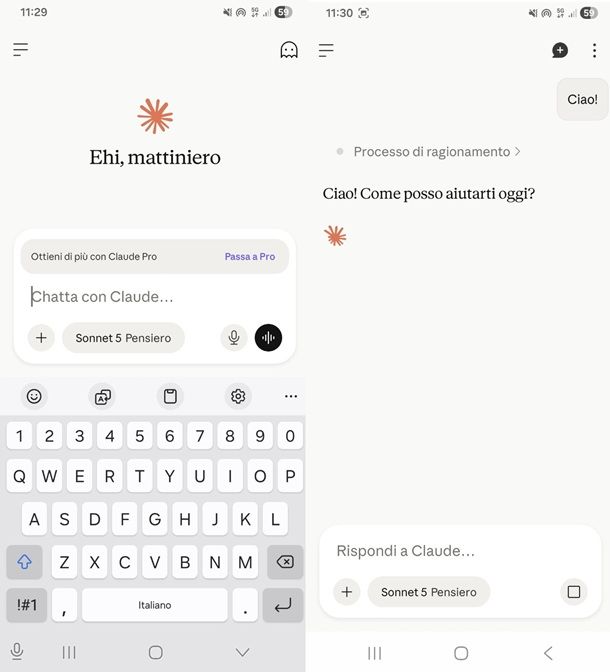
La tua intenzione è quella di usare Claude AI da smartphone e tablet? Bene, allora ti farà piacere sapere che è disponibile l'app di Claude per Android (anche su store alternativi) e per iOS/iPadOS.
Detto ciò, una volta scaricata e installata l'app, aprila ed esegui l'accesso con il tuo account Google o tramite un tuo indirizzo email seguendo le stesse indicazioni presenti nel capitolo dedicato alla versione Web. Una volta eseguito l'accesso, dovresti così ritrovarti davanti alla chat con Claude AI e puoi iniziare a digitare i prompt che desideri.
Anche in questo caso, le funzioni dell'app sono del tutto analoghe alla versione per PC, quindi, non dovresti riscontrare grosse difficoltà nell'utilizzo di Claude da mobile. Chiaramente, per usare alcuni strumenti come i comandi vocali o il caricamento di file e immagini, dovrai concedere i permessi necessari all'app.

Autore
Salvatore Aranzulla
Salvatore Aranzulla è il blogger e divulgatore informatico più letto in Italia. Noto per aver scoperto delle vulnerabilità nei siti di Google e Microsoft. Collabora con riviste di informatica e ha curato la rubrica tecnologica del quotidiano Il Messaggero. È il fondatore di Aranzulla.it, uno dei trenta siti più visitati d'Italia, nel quale risponde con semplicità a migliaia di dubbi di tipo informatico. Ha pubblicato per Mondadori e Mondadori Informatica.