Come menzionare su Facebook
Hai scritto un post su Facebook e vorresti attirare l'attenzione di un tuo amico, ma quando provi a digitare il suo nome non succede nulla? Oppure fai parte di un gruppo e ti piacerebbe avvisare tutti i membri di un evento importante, senza dover inviare messaggi uno per uno? Capisco perfettamente la tua frustrazione: le menzioni del famoso social network di Meta sono una funzionalità utilissima, ma non sempre è chiaro come menzionare su Facebook nel modo corretto, soprattutto considerando che le procedure variano leggermente tra app per smartphone e tablet, sito Web e i diversi contesti in cui è possibile taggare qualcuno.
Se ti ritrovi in questa situazione, non preoccuparti: sei arrivato nel posto giusto. In questa guida ti mostrerò come menzionare singole persone nei post e nei commenti, come sfruttare la potente funzione @tutti per notificare in un colpo solo tutti (o quasi) i membri di un gruppo o i partecipanti di una chat su Messenger e come taggare qualcuno anche nelle Storie. Ti spiegherò inoltre cosa puoi fare se gestisci una Pagina e desideri coinvolgere i tuoi follower e chiarirò anche come comportarti nel caso tu voglia menzionare persone che non fanno parte della tua lista amici.
Coraggio, dunque: mettiti comodo e dedicami qualche minuto del tuo tempo. Vedrai che, una volta terminata la lettura, saprai esattamente come procedere in ogni situazione e le menzioni su Facebook non avranno più segreti per te. Detto ciò, non mi resta che augurarti buona lettura e buon divertimento!
Indice
- Come menzionare tutti su Facebook
- Come menzionare una persona su Facebook
- Come menzionare una pagina su Facebook
- Come menzionare sulla Storia di Facebook
- Come menzionare su Facebook i non amici
- Come non farsi menzionare su Facebook
Come menzionare tutti su Facebook
Prima di entrare nel dettaglio delle procedure, devo informarti che Facebook impone alcune limitazioni per quanto riguarda le menzioni multiple.
Nei post regolari del tuo profilo personale o nei commenti, infatti, non è possibile menzionare contemporaneamente tutti i tuoi amici: il social network limita il numero di tag a un massimo di 10 persone per post. Questa restrizione esiste principalmente per prevenire comportamenti di spam e garantire un'esperienza migliore a tutti gli utenti della piattaforma.
Esistono, tuttavia, alcune soluzioni alternative che ti consentono di raggiungere più persone con un'unica menzione. Nei prossimi sottocapitoli ti illustrerò come utilizzare la funzione @tutti all'interno dei gruppi Facebook, come richiamare l'attenzione di tutti i partecipanti in una chat di gruppo su Messenger e quali opzioni sono disponibili per le Pagine che gestisci.
In un gruppo
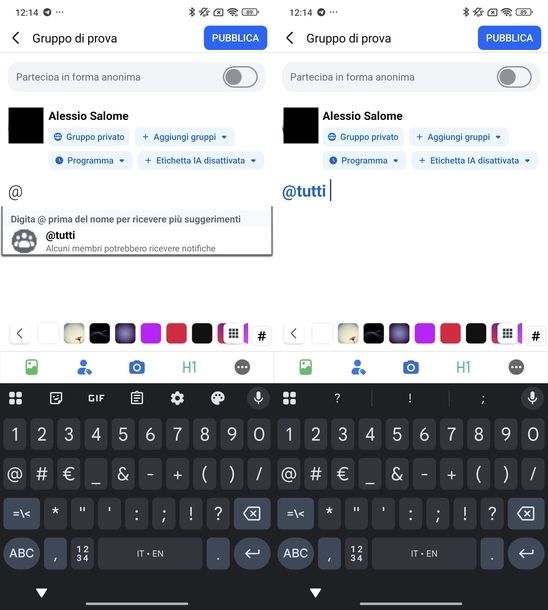
Ti stai chiedendo come si fa a menzionare su Facebook tutti i membri di un gruppo contemporaneamente? Se desideri comunicare regolarmente con un insieme specifico di amici, una soluzione pratica consiste nel creare un gruppo Facebook dedicato.
In questo modo, invece di menzionare ogni singolo utente, potrai sfruttare la comoda funzione @tutti che Facebook mette a disposizione agli amministratori dei gruppi. Tieni presente però che questa funzionalità può essere utilizzata una volta al giorno per evitare notifiche eccessive ai membri.
Per procedere da smartphone e tablet, avvia l'app di Facebook (Android/iOS/iPadOS) facendo tap sulla sua icona presente nella schermata Home, nel cassetto delle applicazioni o nella Libreria app.
Successivamente, tocca la tua foto profilo oppure l'icona dell'omino che trovi in alto a destra su Android mentre su iOS/iPadOS devi pigiare sulle tre linee orizzontali collocate in alto a sinistra.
A questo punto, individua il riquadro Gruppi e seleziona la scheda I tuoi gruppi. Fai tap sul nome del gruppo di cui sei amministratore per accedervi, quindi tocca il campo Scrivi qualcosa… per iniziare a comporre il tuo post.
Per inserire la menzione, premi il tasto ?123 sulla tastiera Gboard del “robottino verde” oppure il tasto 123 sulla tastiera di iOS/iPadOS per accedere ai simboli, quindi digita il carattere @. In alternativa, su dispositivi con tastiera fisica, puoi utilizzare la combinazione Alt Gr+ò su Windows oppure cmd+ò su macOS.
Dopo aver digitato la chiocciola, vedrai comparire un elenco di suggerimenti: scorri fino a trovare la voce @tutti e selezionala con un tap. Completa la stesura del tuo messaggio e, quando sei soddisfatto, premi il pulsante PUBBLICA oppure tocca la voce Pubblica in alto a destra per condividere il post. Tutti i membri del gruppo riceveranno una notifica specifica del tipo “Un amministratore ti ha menzionato…”.
Se preferisci agire da PC, hai due possibilità: puoi utilizzare il browser oppure l'applicazione dedicata. Nel primo caso, avvia il tuo browser preferito (es. Google Chrome) e collegati al sito di Facebook effettuando l'accesso con le tue credenziali se necessario. In alternativa, avvia l'app Facebook per Windows dal Desktop, dalla barra delle applicazioni o dal menu Start.
Una volta effettuato l'accesso, clicca sulla voce Gruppi presente nella barra laterale di sinistra, quindi seleziona il nome del gruppo che amministri dalla sezione Gruppi che gestisci.
Fai clic sul campo Scrivi qualcosa… per aprire l'editor del post, digita il simbolo @ e seleziona @tutti dall'elenco che compare. Concludi scrivendo il resto del messaggio e premi il pulsante Pubblica in basso per condividere il post con tutti i membri del gruppo.
Nella chat di gruppo su Messenger
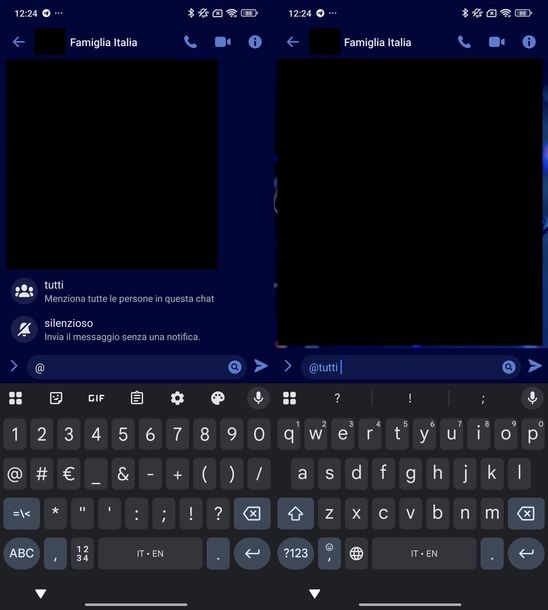
Se fai parte di una chat di gruppo su Messenger con amici, familiari o colleghi, puoi richiamare l'attenzione di tutti i partecipanti utilizzando la menzione @tutti. Tale funzionalità risulta particolarmente utile quando devi comunicare informazioni importanti e vuoi assicurarti che nessuno perda il messaggio, anche chi ha silenziato temporaneamente la conversazione.
Per procedere da mobile, avvia l'app Messenger (Android/iOS/iPadOS) toccando la sua icona.
Cerca la chat di gruppo desiderata scorrendo l'elenco delle conversazioni oppure utilizzando il campo Cerca o la funzione Chiedi a Meta AI. Una volta individuata la chat, fai tap sul suo nome per aprirla.
Dopodiché, sfiora il campo Messaggio su Android oppure il campo Aa su iOS/iPadOS per attivare la tastiera. Premi il tasto ?123 o 123 per accedere ai simboli e digita @.
Scorri l'elenco dei suggerimenti che compare e seleziona la voce tutti per inserire automaticamente la menzione @tutti nel campo di testo. Completa il messaggio e tocca l'icona dell'aeroplanino in basso a destra per inviarlo a tutti i partecipanti.
Se preferisci utilizzare il computer, avvia il browser e collegati al sito di Messenger effettuando l'accesso se richiesto. Cerca la chat di gruppo scorrendo l'elenco delle conversazioni nella colonna di sinistra oppure utilizzando il campo Cerca su Messenger in alto.
Clicca sulla conversazione per aprirla, quindi digita il tuo messaggio nel campo Aa. Per inserire la menzione, utilizza la combinazione Alt Gr+ò su Windows oppure cmd+ò su macOS per digitare il simbolo @, poi seleziona tutti dall'elenco e invia il messaggio premendo l'icona dell'aeroplanino.
In una pagina

Se gestisci una pagina Facebook e desideri sapere come menzionare tutti i follower su Facebook, devo informarti che questa funzionalità è attualmente in fase di implementazione graduale e potrebbe non essere ancora disponibile per tutte le pagine. Il social network sta introducendo progressivamente la possibilità di taggare i follower, ma la distribuzione non è ancora completa a livello globale.
Per verificare se la funzione è attiva sulla tua pagina, procedi in questo modo. Da smartphone e tablet, avvia l'app Facebook e tocca la tua foto profilo oppure l'icona dell'omino in alto a destra su Android o ancora le tre linee orizzontali in alto a sinistra su iPhone o iPad. Premi sulla freccia verso il basso accanto al tuo nome e cognome, quindi seleziona il nome della pagina per passare al suo profilo.
Da PC, collegati al sito di Facebook tramite browser oppure avvia l'app per Windows, quindi clicca sulla tua foto profilo o sull'icona dell'omino in alto a destra. Seleziona il pulsante Vedi tutti i profili e clicca sul nome della pagina per accedere al suo profilo.
Una volta entrato nella pagina, digita il tuo messaggio nel campo A cosa stai pensando? e prova a scrivere @follower. Se la funzione è attiva per la tua pagina, questa menzione notificherà tutti coloro che seguono la pagina.
Considera che, anche in questo caso, esiste spesso un limite di utilizzo, generalmente una volta al giorno. In alternativa, puoi provare a digitare @fan più attivi per menzionare solamente gli utenti che interagiscono maggiormente con i contenuti della tua pagina.
Come menzionare una persona su Facebook
Se ti domandi come menzionare una persona su Facebook, sarai felice di sapere che puoi effettuare quest'operazione tramite l'app di Facebook, per Android e iOS/iPadOS, ma anche da computer, collegandoti al sito Web ufficiale del social network o usando la sua applicazione per Windows.
Nei prossimi sottocapitoli ti illustrerò nel dettaglio come procedere sia da mobile che da computer, mostrandoti tutti i passaggi necessari per menzionare correttamente amici e conoscenti nei tuoi post.
Smartphone e tablet
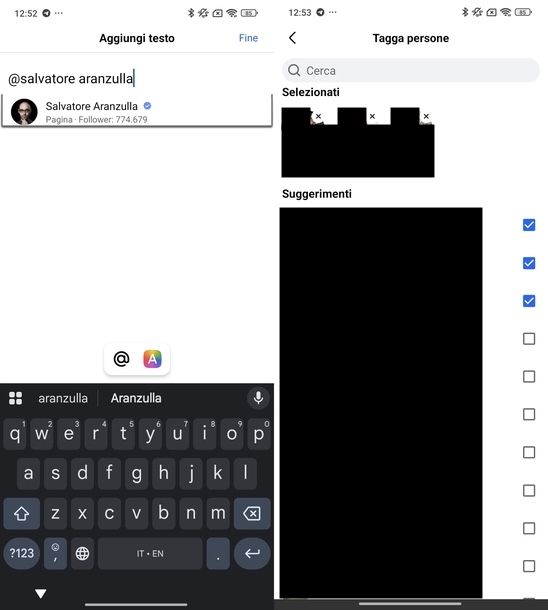
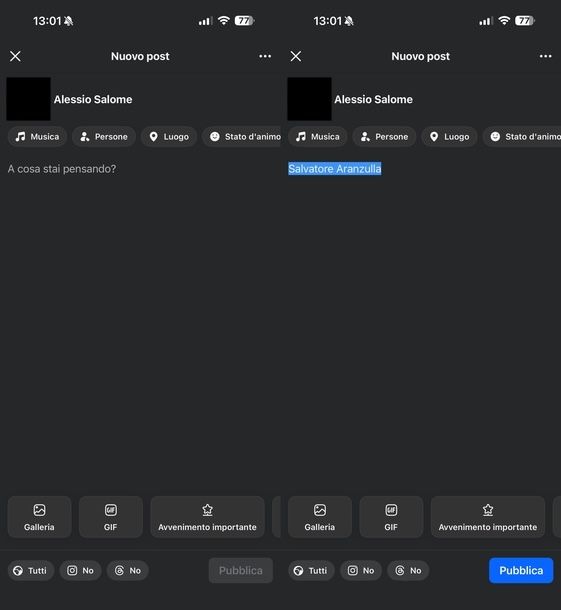
Per menzionare una persona su Facebook dal tuo smartphone o tablet, avvia innanzitutto l'app del social network toccando la sua icona. Una volta fatto ciò, fai tap sul campo A cosa stai pensando? che trovi in alto nella schermata Home per iniziare a comporre un nuovo post.
Digita, quindi, il simbolo @, seguito dal nome della persona che vuoi menzionare (per esempio @Salvatore Aranzulla) oppure fai tap sul campo di testo per attivare la tastiera e pigia poi su @ che compare sotto e seleziona il suggerimento pertinente tra quelli che compaiono in basso. Conferma l'aggiunta della menzione facendo tap su Fine in alto a destra.
Adesso, non ti resta che proseguire nella scrittura del post da pubblicare, aggiungendo, per esempio, immagini o video (l'icona della galleria multimediale).
In alternativa, puoi menzionare una persona su Facebook utilizzando la funzionalità Tagga persone. In questo caso, premi sul pulsante Persone e scorri l'elenco dei Suggerimenti oppure digita il nome della persona da menzionare nel campo Cerca su Android o Con chi sei? su iOS/iPadOS.
Successivamente, premi sulla freccia sinistra in alto a sinistra sul “robottino verde” o sul tasto Fine in basso su iPhone/iPad per tornare indietro.
Completa la preparazione del tuo post (come spiegato nelle righe precedenti) e pubblicalo premendo sul pulsante Pubblica in basso a destra.
PC
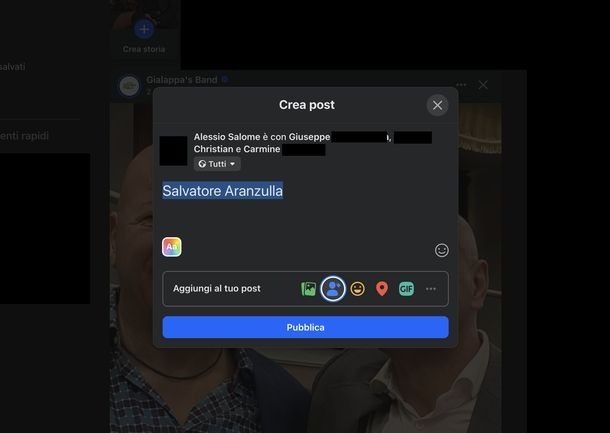
Per menzionare una persona su Facebook dal computer, collegati al sito di Facebook utilizzando il tuo browser preferito oppure avvia l'app per Windows. Ora, clicca sul campo A cosa stai pensando [tuo nome]? nella parte superiore della pagina per aprire l'editor del post.
A questo punto, digita il simbolo @ seguito dal nome della persona che desideri menzionare. Mentre scrivi, vedrai comparire un elenco di suggerimenti: clicca sul risultato corrispondente alla persona che vuoi taggare per aggiungerla automaticamente al post.
Puoi anche utilizzare la funzionalità dedicata al tagging. Clicca sull'icona dell'omino blu presente nella barra inferiore dell'editor del post, quindi scorri l'elenco dei Suggerimenti oppure utilizza il campo Cerca per trovare la persona desiderata. Fai clic sul nome per aggiungerla, quindi premi su Fine in alto a destra per salvare e tornare alla composizione del post.
Fatto ciò, completa il post aggiungendo eventualmente testo, foto o altri contenuti multimediali, quindi clicca sul pulsante Pubblica per condividerlo con i tuoi amici.
Come menzionare una pagina su Facebook
Desideri menzionare una pagina Facebook all'interno di un tuo post o commento? Sarai felice di sapere che la procedura da seguire è praticamente identica a quella illustrata nel capitolo precedente per le menzioni delle persone.
Sia che tu stia utilizzando l'app per smartphone e tablet, sia che tu preferisca agire da computer tramite browser o applicazione, ti basterà digitare il simbolo @ seguito dal nome della pagina che intendi menzionare.
Facebook ti mostrerà automaticamente un elenco di suggerimenti che include sia profili personali che pagine: seleziona quella di tuo interesse per inserire la menzione nel post o nel commento che stai scrivendo.
Come menzionare sulla Storia di Facebook
È possibile menzionare altre persone anche nelle Storie di Facebook da smartphone e tablet tramite l'app di Facebook o da PC attraverso il sito Web o l'app per Windows.
Questa funzionalità ti permette di coinvolgere direttamente i tuoi amici o le pagine che segui nei contenuti effimeri che condividi, notificandoli della menzione. Nei prossimi sottocapitoli ti mostrerò come procedere sia da dispositivi mobili che da computer.
Smartphone e tablet
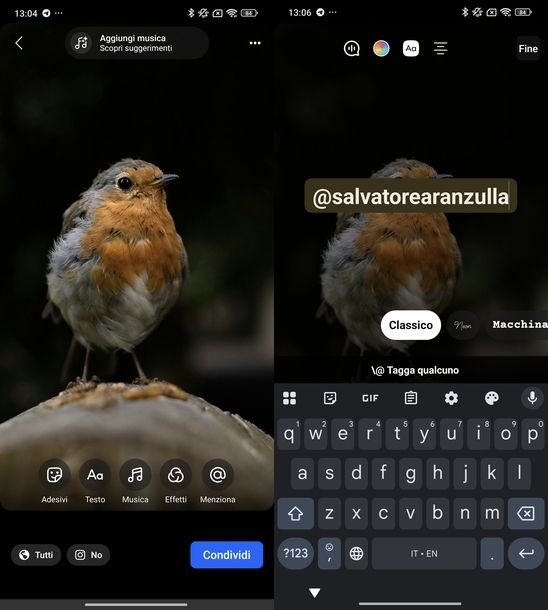
Per menzionare qualcuno in una Storia di Facebook dal tuo smartphone o tablet, avvia l'app di Facebook e tocca l'icona del quadrato con il simbolo + che trovi in alto a destra. Dal menu che compare nella parte inferiore dello schermo, seleziona l'opzione Storia, quindi scegli il contenuto che desideri pubblicare, ad esempio una foto dalla tua galleria.
A questo punto, hai due modalità per aggiungere una menzione. La prima consiste nel toccare l'icona Aa Testo per aggiungere del testo alla Storia, quindi pigiare sul pulsante @ Tagga qualcuno che compare sopra la tastiera su Android oppure sull'icona @ in alto su iOS/iPadOS. Digita il nome della persona o della pagina che vuoi menzionare e seleziona il contatto suggerito con un tap.
La seconda modalità prevede di toccare direttamente l'icona @ Menziona tra gli strumenti disponibili. Scorri l'elenco delle persone suggerite oppure utilizza il campo Cerca in alto per trovare chi desideri menzionare, quindi fai tap sul nome per aggiungerlo. Conferma premendo Fine in alto a destra.
Una volta completata la creazione della tua Storia con tutti gli elementi desiderati, tocca nuovamente Fine in alto a destra e premi il pulsante Condividi su Android oppure Condi… su iOS/iPadOS, in basso a destra, per pubblicarla.
PC
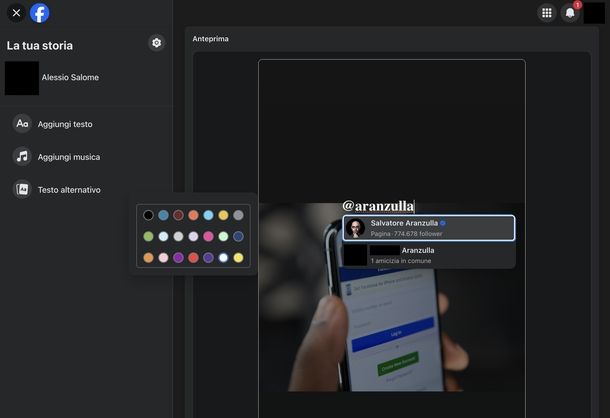
Per aggiungere menzioni alle Storie di Facebook da PC, collegati al sito di Facebook tramite il browser che desideri oppure avvia l'app per il sistema operativo di Microsoft. Una volta effettuato l'accesso, individua il riquadro con la tua foto profilo nella parte superiore del feed e clicca su + Crea storia.
A questo punto, puoi scegliere tra due tipologie di contenuto. Se desideri creare una Storia con un'immagine, clicca su Crea una storia con foto e carica l'immagine desiderata utilizzando Esplora File su Windows o il Finder su macOS. Fatto ciò, seleziona Aggiungi testo dalla barra laterale di sinistra per inserire del testo sovrapposto alla foto.
In alternativa, se preferisci creare una Storia basata esclusivamente sul testo, clicca su Crea una storia con testo. In entrambi i casi, per aggiungere una menzione digita il simbolo @ seguito dal nome della persona o della pagina che vuoi taggare. Seleziona il risultato corretto dall'elenco di suggerimenti che compare sotto.
Completa la personalizzazione del contenuto aggiungendo eventuali altri elementi, quindi clicca sul pulsante Condividi nella storia che trovi in basso a sinistra per pubblicarla.
Come menzionare su Facebook i non amici
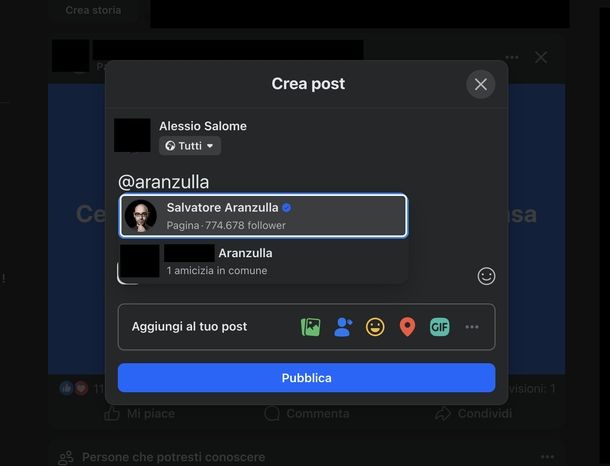
Ti domandi se è possibile menzionare su Facebook i non amici? La risposta è affermativa e il procedimento da effettuare è identico a quello che va eseguito per menzionare gli amici.
L'unica differenza sta nel fatto che, in caso di omonimia, se non si conosce la persona che si vuole menzionare, bisogna stare attenti a selezionare il profilo giusto dal menu a tendina della menzione, che viene mostrato digitando il nome della persona da taggare.
A tal proposito, in caso di problemi o dubbi, puoi far riferimento alle indicazioni che ti ho fornito nel capitolo precedente.
Come non farsi menzionare su Facebook
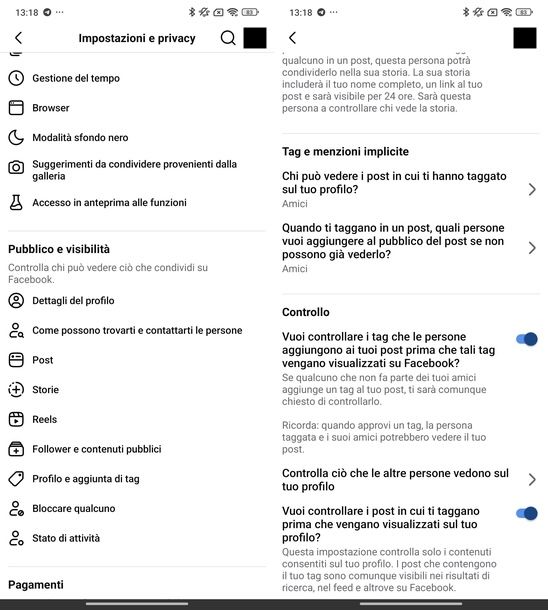
Dopo aver scoperto come menzionare gli altri utenti su Facebook, potresti essere interessato anche a sapere come fare per evitare di essere menzionato da altre persone.
Le impostazioni sulla privacy del social di Meta ti permettono infatti di controllare chi può taggarti nei post e nelle foto, limitando questa possibilità solo agli amici o addirittura bloccandola completamente.
Per approfondire questo argomento e scoprire tutti i passaggi necessari per gestire le impostazioni relative ai tag e alle menzioni, ti consiglio di consultare la mia guida dedicata su come non farsi taggare su Facebook, dove troverai tutte le informazioni di cui hai bisogno.

Autore
Salvatore Aranzulla
Salvatore Aranzulla è il blogger e divulgatore informatico più letto in Italia. Noto per aver scoperto delle vulnerabilità nei siti di Google e Microsoft. Collabora con riviste di informatica e ha curato la rubrica tecnologica del quotidiano Il Messaggero. È il fondatore di Aranzulla.it, uno dei trenta siti più visitati d'Italia, nel quale risponde con semplicità a migliaia di dubbi di tipo informatico. Ha pubblicato per Mondadori e Mondadori Informatica.