Come mettere la descrizione su WhatsApp
Adori curare ogni dettaglio della tua immagine, compresa quella che mostri sui tuoi profili sui social network e sulle varie applicazioni di messaggistica. Per questo, quando hai scoperto che su WhatsApp è possibile aggiungere una descrizione al tuo profilo, sei andato in visibilio. Avevi persino già in mente cosa scriverci, ma purtroppo il tuo entusiasmo ha subito una battuta d'arresto quando, cercando e ricercando, non sei riuscito a trovare dove inserire questa informazione.
Nessun problema: ci sono qua io, pronto a mostrarti come mettere la descrizione su WhatsApp e a gestire tutti gli aspetti correlati, sia da smartphone e tablet che da PC.
Perciò, se sei pronto, direi di tuffarci insieme in questa guida. A me non resta davvero altro da fare, se non augurarti buona lettura e farti un grande in bocca al lupo per tutto!
Indice
- Informazioni preliminari
- Come mettere la propria descrizione su WhatsApp
- Come mettere la descrizione vuota su WhatsApp
- Come mettere la descrizione su WhatsApp per sempre
- Come mettere la descrizione membro su WhatsApp
Informazioni preliminari

La funzione Info (o Informazioni) su WhatsApp consente di condividere brevi aggiornamenti (di massimo 50 caratteri), composti da testo e/o emoji, su cosa stai facendo, sul tuo umore o su come sta andando la tua giornata. In realtà, non si tratta di una vera e propria novità: una funzione simile era presente sin dai primi giorni di lancio dell'app, ma venne successivamente rimossa per poi tornare di recente in una veste rinnovata, molto più visibile, veloce e semplice da utilizzare.
A cosa serve? Principalmente per comunicare rapidamente il tuo mood della giornata. Puoi, ad esempio, inserire una breve descrizione delle tue attività (come “Oggi giornata di relax al mare”) oppure informare i tuoi contatti che sei impegnato (scrivendo qualcosa del tipo “In viaggio”).
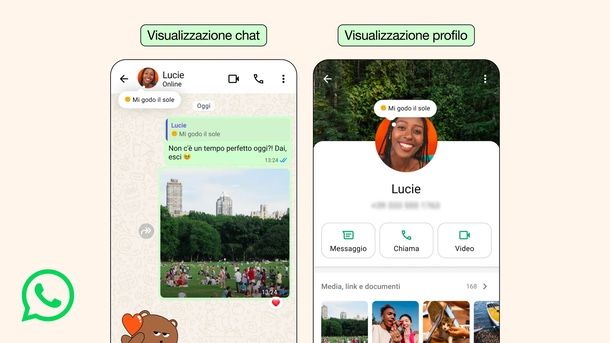
Un aspetto molto interessante è la possibilità di rispondere direttamente alla descrizione di un'altra persona: ti basterà toccarla all'interno di una chat o nella sezione delle info del contatto, dove apparirà come un pratico fumetto posizionato appena sopra l'immagine profilo.
Per impostazione predefinita, la sezione Informazioni scade automaticamente dopo 24 ore. Tuttavia, puoi decidere di mantenerla visibile per meno tempo (minimo 1 ora) più a lungo (fino a un massimo di 30 giorni), in base alle tue preferenze. Inoltre, hai la possibilità di gestire chi può visualizzare la tua descrizione, intervenendo sulle opzioni di privacy che, un po' come avviene per lo Stato di WhatsApp, ti consentono di scegliere tra Tutti, I miei contatti, I miei contatti eccetto… e Nessuno. Maggiori info su questa funzione qui.
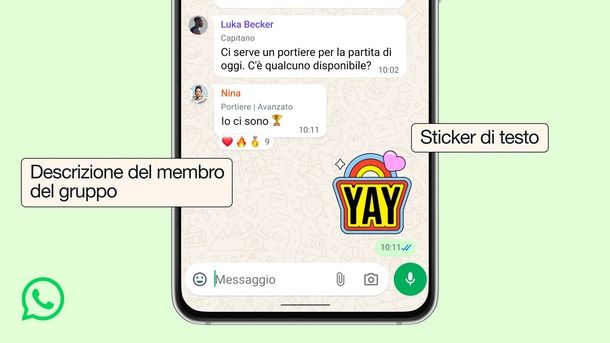
Esiste poi un altro tipo di descrizione che puoi impostare su WhatsApp: mi riferisco alla descrizione dei membri del gruppo. Questa specifica funzione consente a ciascun utente di assegnarsi un'etichetta personalizzata che indichi chiaramente il proprio ruolo all'interno della chat.
Per esempio, in un gruppo scolastico o tra genitori, una descrizione utile per ogni membro potrebbe essere “mamma di [nome]” oppure “papà di [nome]”.
Presta molta attenzione a un dettaglio fondamentale: ogni partecipante può creare e modificare esclusivamente la propria descrizione e non ha la facoltà di intervenire su quella degli altri, nemmeno nel caso in cui si tratti dell'amministratore del gruppo. Questa informazione può essere aggiunta, modificata o eliminata in qualsiasi momento e rimane valida esclusivamente per il singolo gruppo in cui è stata realizzata. Maggiori info qui.
Qui di seguito, quindi, ti mostrerò come impostare la descrizione su WhatsApp sia per quanto riguarda la sezione Info/Informazioni del tuo profilo, sia per quanto concerne l'etichetta che puoi assegnarti all'interno dei gruppi.
Come mettere la propria descrizione su WhatsApp
Per iniziare, vediamo insieme come mettere la proprio descrizione su WhatsApp, andando a personalizzare la sezione Info (o Informazioni) del tuo profilo sulla celebre applicazione di messaggistica istantanea di Meta.
Come mettere la descrizione su WhatsApp: Android
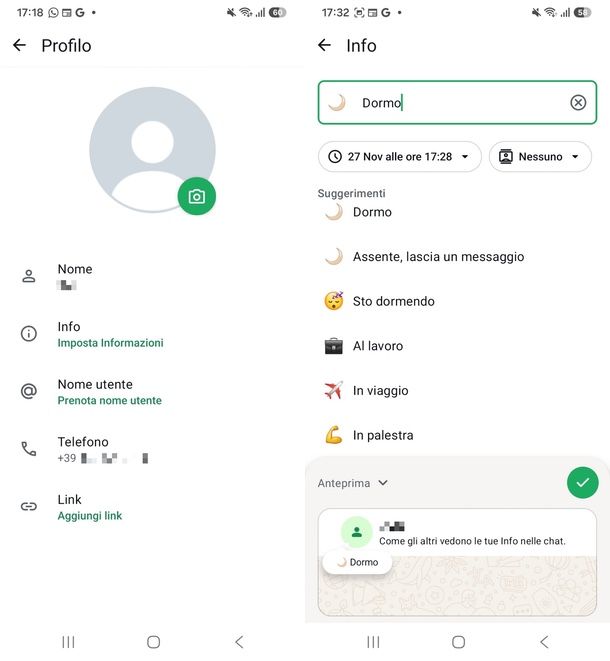
Per mettere la descrizione su WhatsApp Android, avvia innanzitutto l'applicazione in questione sul tuo dispositivo. Fatto questo, accedi alle Impostazioni: a seconda della versione dell'interfaccia, puoi trovarle premendo sui tre puntini verticali in alto a destra e selezionando Impostazioni, oppure toccando direttamente l'icona Tu (con la tua immagine del profilo) situata in basso a destra.
Una volta dentro, tocca la tua foto profilo o l'icona a forma di matita (nell'angolo in alto a destra) per accedere alla sezione dedicata al Profilo. Premi qui sulla voce Info e, nella successiva pagina, digita nel campo di testo la tua descrizione (ricordando di restare entro il limite di 50 caratteri). Se lo desideri, puoi toccare l'icona a forma di faccina sorridente per aggiungere un emoji. Vedrai immediatamente un'anteprima di come apparirà il testo agli altri utenti.
Volendo, puoi sfruttare uno dei suggerimenti proposti dall'app, come “Assente, lascia un messaggio”, “Sto dormendo”, “Al lavoro”, “In viaggio” o “In palestra”. Selezionando una di queste opzioni, se l'anteprima non appare in automatico, premi tu sulla relativa voce a fondo schermo.
Dopo aver compilato il campo, definisci per quanto tempo rendere visibile la descrizione. Tocca la dicitura accanto all'icona dell'orologio (es. 1 giorno) per accedere al menu Durata. Potrai scegliere tra 1 ora, 8 ore, 1 giorno, 2 giorni, 1 settimana oppure selezionare Personalizzata per impostare un periodo fino a un massimo di 30 giorni. Conferma la scelta premendo su Imposta.
Successivamente, gestisci la privacy della tua descrizione toccando l'opzione accanto all'icona dell'omino. Qui potrai selezionare Tutti (chiunque abbia il tuo numero può vederla), I miei contatti (solo i tuoi contatti su WhatsApp possono vederla), I miei contatti eccetto… (dovrai poi specificare chi escludere premendo su Escludi) oppure Nessuno (la descrizione rimarrà visibile solo a te). Definita l'impostazione, premi su Fine.
Rivedi quindi il riepilogo e, quando sei soddisfatto, premi sulla spunta in basso a destra per salvare. Ecco fatto: la descrizione è ora attiva sul tuo profilo e scadrà automaticamente al termine del periodo scelto. Se desideri modificarla o rimuoverla in anticipo, ti basterà tornare in Impostazioni, toccare la tua immagine profilo (o l'icona della matita), selezionare Info e modificare il testo (oppure premere sulla X per eliminarla), confermando sempre con la spunta finale.
Come mettere la descrizione su WhatsApp: iPhone
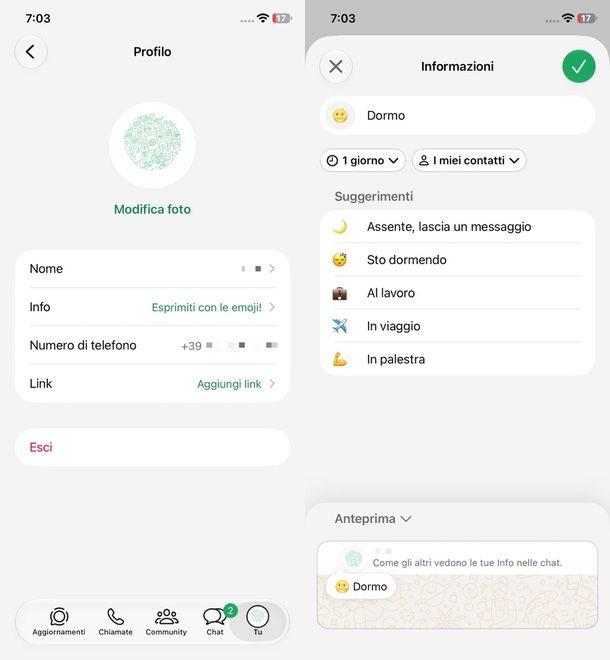
Mettere la descrizione su WhatsApp iPhone (o iPad) è altrettanto semplice. Una volta avviata l'app in questione, spostati nella sezione Tu (la trovi in basso a destra, rappresentata dalla tua immagine del profilo). Quindi, tocca la tua foto o l'icona della matita e, nella schermata successiva, premi su Info.
A questo punto, compila il campo di testo in alto con l'informazione che desideri condividere (ad esempio: “Un po' di relax al mare!”, “Giornata impegnativa” o “Meritate vacanze!”). Se lo desideri, tocca l'icona della faccina sorridente per associare un emoji. In alternativa, puoi utilizzare uno dei suggerimenti proposti dall'app (come “In palestra”). In fondo alla schermata, vedrai un'anteprima in tempo reale di come apparirà la tua descrizione (puoi espandere o chiudere l'anteprima toccando questa dicitura).
Terminata la stesura della tua descrizione (massimo 50 caratteri), premi sul campo con l'orologio e scegli la durata di visibilità: 1 ora, 8 ore, 1 giorno, 2 giorni, 1 settimana oppure Personalizzata (che consente di scegliere un arco di tempo fino a un mese).
Successivamente, tocca il campo con l'omino per scegliere il tuo “pubblico”: Tutti, I miei contatti, I miei contatti eccetto… (dovrai poi specificare a chi nasconderla) oppure Nessuno. Fatto questo, ricontrolla che tutto sia corretto e premi sull'icona con la Spunta per salvare le modifiche nel tuo profilo.
Se in futuro volessi eliminare o modificare la tua descrizione prima della scadenza, torna nella sezione Tu, tocca la tua immagine (o l'icona della matita), seleziona Info e apporta le modifiche desiderate direttamente nel campo di testo. Per cancellare tutto, premi sulla X presente all'interno del campo, quindi conferma con un tap sulla spunta e il gioco è fatto.
Come mettere la descrizione su WhatsApp: PC
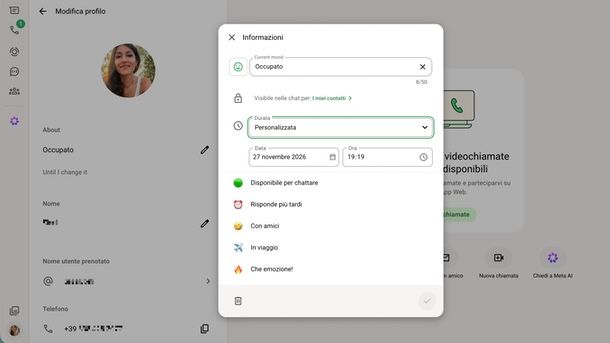
Utilizzi WhatsApp sul tuo PC? In questo caso, avvia l'applicazione desktop oppure la versione Web del servizio di messaggistica. Poi, nella colonna di sinistra, premi su Tu (l'icona con la tua foto profilo) o sull'icona a forma di ingranaggio, quindi seleziona la tua immagine del profilo oppure la voce Profilo.
A seconda della versione che stai utilizzando, dovrai ora premere sull'icona a forma di matita accanto al tuo attuale stato (nella casella About o Info) oppure cliccare direttamente sulla casella stessa per modificarla.
Per il resto, la procedura è identica a quella già vista per Android e iPhone: ti basterà digitare la tua descrizione (nel limite di 50 caratteri), scegliendo opzionalmente tra le frasi suggerite, e associarvi eventualmente un emoji. Ricorda di impostare la durata di visibilità e il pubblico di riferimento, quindi premi sul tasto di conferma per rendere effettiva la modifica.
Tieni presente che, se non visualizzi le opzioni per impostare una scadenza e un pubblico, potrebbe essere necessario aggiornare l'applicazione. Per maggiori dettagli, ti invito a consultare questa guida su come aggiornare WhatsApp.
Come mettere la descrizione vuota su WhatsApp
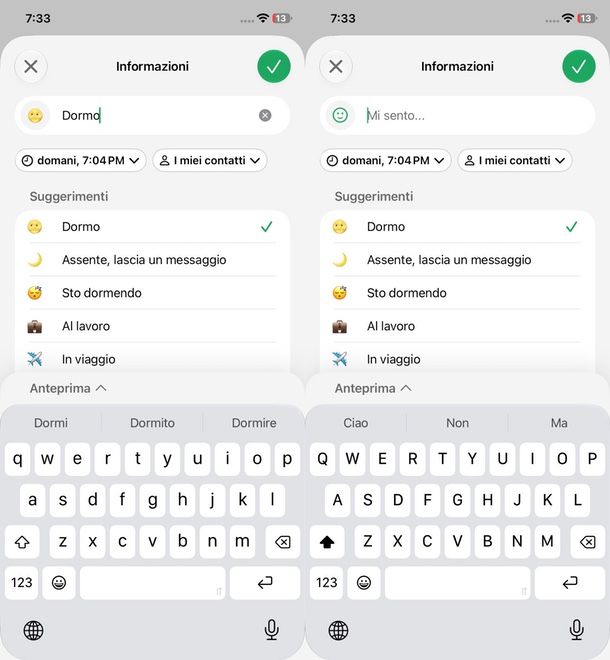
La sezione Info di WhatsApp non incontra i tuoi gusti ed è per questo che vuoi capire come non mettere la descrizione su WhatsApp? Niente di più semplice: basta recarsi nella sezione Info (o Informazioni), esattamente come ti ho mostrato per Android, iOS e PC.
A questo punto, ti basterà fare tap (o clic) sul campo che contiene la tua attuale descrizione e premere sulla X al suo interno. Infine, non dimenticare di confermare premendo sulla spunta per rendere effettiva la modifica: il tuo campo descrizione risulterà così completamente vuoto.
Tieni comunque presente che, allo scadere del periodo di visibilità impostato, la descrizione verrà rimossa automaticamente. Pertanto, se non hai fretta, puoi semplicemente non fare nulla e lasciare che la scadenza avvenga in modo del tutto naturale, ottenendo lo stesso identico risultato senza alcun intervento manuale.
Come mettere la descrizione su WhatsApp per sempre
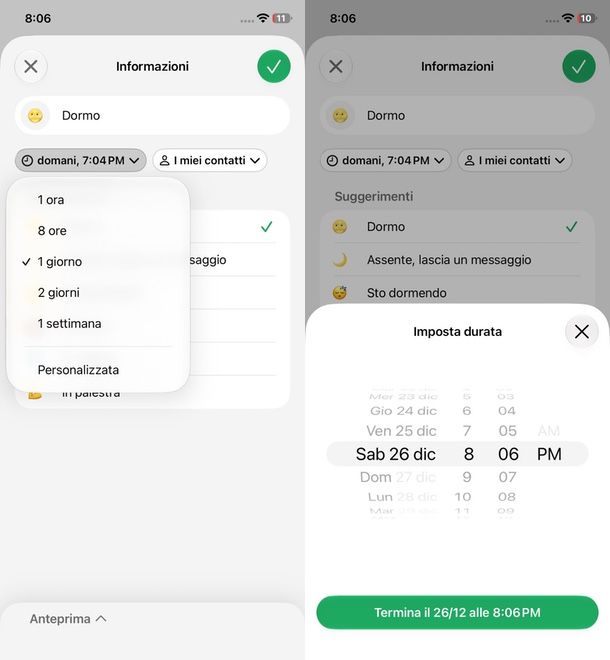
Se ti stai chiedendo come mettere la descrizione su WhatsApp per sempre, devo informarti che questa opzione non è disponibile. Come ti ho chiarito in precedenza, la descrizione inserita nella sezione Info (o Informazioni) di WhatsApp ha una durata massima di 30 giorni, perciò non è possibile renderla permanente.
Nello specifico, intervenendo sul campo Durata (quello contrassegnato dall'icona dell'orologio) e selezionando l'opzione Personalizzata, potrai impostare il calendario fino a un massimo di un mese a partire dalla data odierna.
Se hai bisogno di ripassare la procedura completa, ti invito a consultare i capitoli dedicati a Android, iPhone e PC: lì troverai tutti i passaggi dettagliati, inclusa la modalità per impostare la durata massima consentita.
Come mettere la descrizione membro su WhatsApp
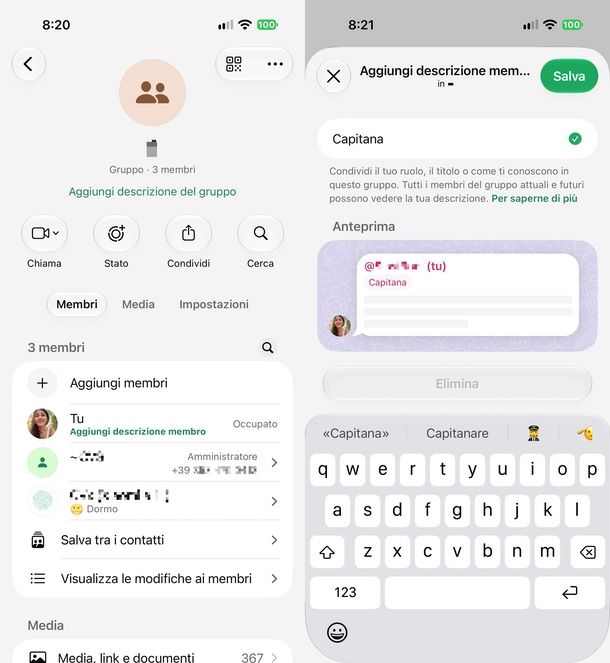
Vediamo ora come mettere la descrizione membro su WhatsApp. Si tratta di una procedura davvero semplice e veloce da portare a termine.
Per prima cosa, avvia WhatsApp sul tuo smartphone, tablet o PC e accedi al gruppo in cui desideri impostare la tua etichetta. Fatto questo, premi sul nome del gruppo visualizzato in alto, scorri la schermata fino a trovare l'elenco dei membri e premi sulla dicitura Aggiungi descrizione membro in corrispondenza del tuo nome. Inserisci quindi il testo che preferisci (ad esempio “Mamma di [nome]”, “Papà di [nome]” oppure “Manager”, in base al tema del gruppo) e premi su Salva.
Se in futuro vorrai modificarla o cancellarla, ti basterà aprire nuovamente il gruppo, toccare il nome visualizzato in alto e selezionare il tuo nome nell'elenco dei partecipanti. A questo punto, scegli l'opzione Modifica/Modifica descrizione membro: potrai aggiornare il testo toccando il campo di scrittura, oppure eliminare completamente la descrizione premendo sul tasto Elimina (o sull'icona del cestino) e confermando l'operazione. Per ulteriori dettagli, puoi trovare maggiori info qui.

Autore
Salvatore Aranzulla
Salvatore Aranzulla è il blogger e divulgatore informatico più letto in Italia. Noto per aver scoperto delle vulnerabilità nei siti di Google e Microsoft. Collabora con riviste di informatica e ha curato la rubrica tecnologica del quotidiano Il Messaggero. È il fondatore di Aranzulla.it, uno dei trenta siti più visitati d'Italia, nel quale risponde con semplicità a migliaia di dubbi di tipo informatico. Ha pubblicato per Mondadori e Mondadori Informatica.