Come mettere la griglia su iPhone
Disponi di un iPhone e, approfittando delle sue ottime doti fotografiche, hai deciso di sperimentare alcune funzioni legate proprio alla cattura di foto e video con quest'ultimo. A tal proposito, hai sentito dire che esiste una funzionalità che può rendere più precisi i propri scatti, la griglia, ma non hai trovato in alcun modo il pulsante per attivarla nell'app Fotocamera. Non preoccuparti: sei arrivato nel posto giusto!
Infatti, in questo tutorial ti spiegherò nel dettaglio come mettere la griglia su iPhone e rendere le tue foto più precise e artistiche, ad esempio applicando la famosa regola dei terzi. Contrariamente a quel che tu possa pensare, non si tratta di un'operazione complicata, te lo posso assicurare!
Che ne dici, allora? Sei pronto per approfondire come funziona la griglia su iPhone? Sì? Perfetto! Ti basta semplicemente seguire le rapide istruzioni che trovi di seguito, che ti aiuteranno ad attivare e utilizzare questa funzionalità. Detto questo, a me non resta altro da fare, se non augurarti buona lettura e, come mio solito, farti un grande in bocca al lupo per ogni cosa!
Indice
- Informazioni preliminari
- Come mettere la griglia per le foto su iPhone
- Come mettere la griglia su iPhone con app di terze parti
- Come mettere la griglia nelle foto su iPhone
Informazioni preliminari
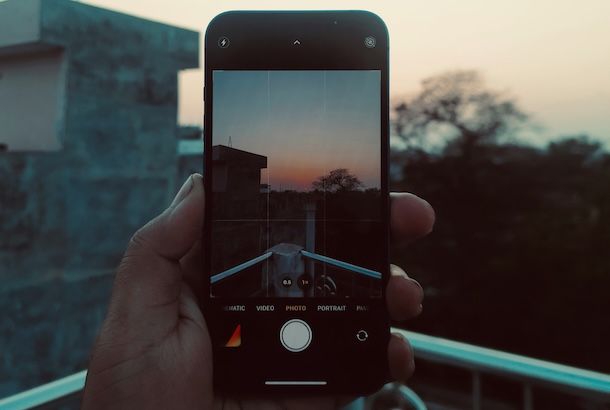
Prima di scendere nel dettaglio della procedura su come fare per mettere la griglia su iPhone, mi sembra doveroso fornirti alcune informazioni preliminari a tal riguardo, andandoti a spiegare più nel dettaglio a cosa serve questa funzione.
Ebbene, nel caso dell'app Fotocamera, quella predefinita su iPhone per scattare foto e registrare video, la griglia, che va a suddividere lo schermo in 9 sezioni e che può essere sfruttata sia con le fotocamere posteriori che con quella anteriore, serve per posizionare in maniera più precisa i soggetti e seguire, ad esempio, la regola dei terzi nella composizione fotografica.
I quattro punti dove la griglia si interseca rappresentano i punti focali della foto. Questo significa che, posizionando un soggetto in uno di questi punti, è possibile ottenere delle fotografie correttamente bilanciate.
Secondo la regola dei terzi, sarebbe bene non posizionare praticamente mai il soggetto centralmente o ai margini, bensì sotto i punti focali. Così facendo, si possono ottenere immagini più dinamiche e armoniche.
Oltre che tramite l'app predefinita di iOS, è possibile mettere la griglia su iPhone foto anche adoprando app fotocamera di terze parti. La maggior parte di esse, infatti, propongono questa funzionalità e ovviamente l'utilità è analoga a quella dell'app “di serie”.
Come mettere la griglia per le foto su iPhone
A questo punto, direi che possiamo finalmente passare all'azione concreata e andare quindi a scoprire come mettere la griglia per le foto su iPhone. Come ti dicevo, è un gioco da ragazzi, non hai nulla di cui preoccuparti.
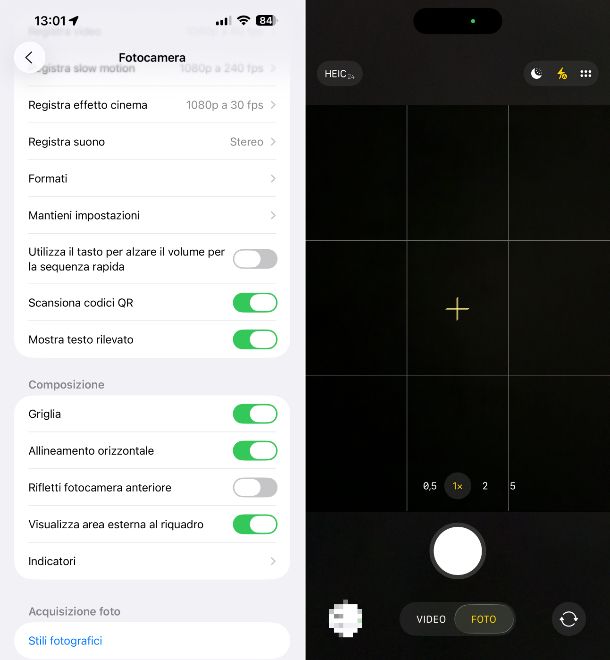
Per procedere, provvedi in primo luogo ad prendere il tuo iPhone, a sbloccarlo (se necessario) e a selezionare l'icona delle Impostazioni (quella con la ruota d'ingranaggio) che trovi nella schermata Home e/o nella Libreria app di iOS.
Nella schermata adesso visibile, seleziona la voce Fotocamera, dopodiché individua la sezione Composizione e porta su ON l'interruttore che trovi in corrispondenza della voce Griglia.
Al fine di usare ancora meglio la griglia, ti segnalo che potrebbe altresì esserti utile portare su ON anche l'interruttore che trovi in corrispondenza della voce Allineamento orizzontale, la quale funge da livella digitale, mostrando una linea bianca tratteggiata sullo schermo quando è in uso la fotocamera e che diventa gialla quando l'inquadratura è perfettamente in orizzontale.
Dopo essere riuscito a mettere la griglia su iPhone 15, a mettere la griglia su iPhone 16 o su qualsiasi altro modello di smartphone Apple tu possegga, apri l'app Fotocamera sul dispositivo, selezionando la relativa icona (quella con la fotocamera) che trovi nella schermata Home e/o nella Libreria app di iOS, fai tap sull'opzione Foto o su quella Video in basso o a destra (a seconda di com'è orientato l'iPhone) in base a se desideri scattare foto o registrare video e ti ritroverai al cospetto della griglia nella parte centrale dello schermo dedicata all'inquadratura.
Chiaramente, nel caso in cui dovessi ripensarsi, potrai annullare la procedura per mettere la griglia sull'iPhone. Per riuscirci, accedi nuovamente alla sezione Impostazioni di iOS come già spiegato, fai tap sulla voce Fotocamera, individua la sezione Composizione e porta su OFF l'interruttore che trovi in corrispondenza della voce Griglia. Se poi avevi attivato anche la funzione Allenamento orizzontale e vuoi disabilitare anche quella, porta su OFF il relativo interruttore.
Come mettere la griglia su iPhone con app di terze parti
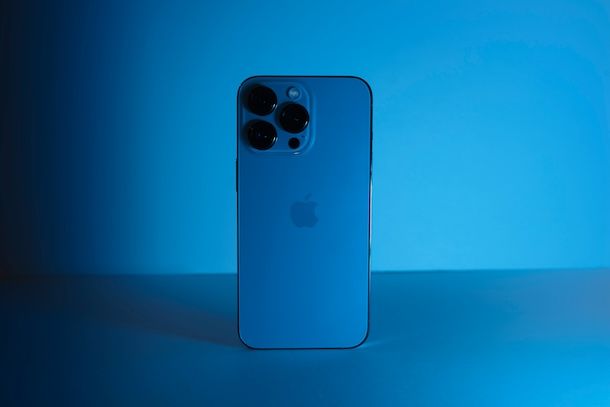
Ti piacerebbe capire come mettere la griglia su iPhone con app di terze parti perché in genere non usi l'app Fotocamera predefinita o comunque non in via esclusiva? Se è così, ti informo che anche in tal caso è molto semplice.
La maggior parte delle app fotocamera di terze parti, sia quelle di natura professionale che non, mettono infatti a disposizione un'opzione apposita grazie alla qual è possibile mettere la griglia su iPhone fotocamera.
Solitamente la cosa è fattibile premendo su un apposito pulsante che compare direttamente nella schermata di scatto, ma in alcuni casi bisogna intervenire dalla sezione dell'app dedicata alle impostazioni, cercando al suo interno le voci dedicate per l'appunto al controllo della griglia. Ovviamente, procedendo alla stessa maniera è possibile disabilitare la funzione qualora non considerata pizza necessaria.
Per fare un esempio concreto, adoperando l'app Halide Mark II — Pro Camera, che è una rinomata app fotocamera avanzata che offre controlli manuali, per portare a compimento l'operazione oggetto di questo tutorial, devi semplicemente fare tap sul pulsante raffigurante la griglia che trovi nella parte in basso o a destra (a seconda di com'è orientato l'iPhone) e vedrai immediatamente comparire la griglia nella parte centrale dello schermo dedicata all'inquadratura. In caso di ripensamenti, premendo nuovamente sul pulsante è possibile far sparire la griglia.
Come mettere la griglia nelle foto su iPhone
Sei finito su questa mia guida in quanto interessato a mettere la griglia nelle foto su iPhone nel senso che ti piacerebbe applicare una griglia su immagini già esistenti al fine di compiere meglio operazioni di editing varie o per verificare che gli elementi in esse presenti siano dritti o centrati? Se è così, sappi che si tratta di una cosa assolutamente possibile!
Quello che io ti consiglio è di ricorrere all'impiego delle app per modificare foto, le quali integrano molteplici funzionalità apposite grazie a cui si può mettere la griglia su una foto iPhone proprio per le ragioni di cui sopra. Con esse, dunque, puoi utilizzare la griglia per ritagliare le foto mantenendo equilibrio e proporzioni, per valutare se il soggetto è effettivamente posizionato secondo la regola dei terzi, per decidere come migliorare lo scatto con strumenti di editing ecc. Per maggiori dettagli, leggi la mia guida dedicata a come modificare le foto sull'iPhone.

Autore
Salvatore Aranzulla
Salvatore Aranzulla è il blogger e divulgatore informatico più letto in Italia. Noto per aver scoperto delle vulnerabilità nei siti di Google e Microsoft. Collabora con riviste di informatica e ha curato la rubrica tecnologica del quotidiano Il Messaggero. È il fondatore di Aranzulla.it, uno dei trenta siti più visitati d'Italia, nel quale risponde con semplicità a migliaia di dubbi di tipo informatico. Ha pubblicato per Mondadori e Mondadori Informatica.