Come rendersi invisibili su Telegram
Dopo aver letto la mia guida su come funziona Telegram, hai deciso di scaricare la celebre app di messaggistica sul tuo dispositivo e testarne con mano le sue funzionalità. Essendo particolarmente attento alla tua privacy, per prima cosa hai provato a renderti “invisibile” per evitare che i tuoi contatti e gli altri utenti di Telegram siano in grado di visualizzare quando sei online e quando hai effettuato l'ultimo accesso. Purtroppo, però, tutti i tuoi tentativi non hanno dato l'esito sperato e, adesso, vorresti il mio aiuto per riuscire in questo intento.
Se le cose stanno effettivamente così, lasciati dire che sei capitato al momento giusto! Con la guida di oggi, infatti, ti spiegherò come rendersi invisibili su Telegram usando l'app per smartphone e tablet, procedendo dal client ufficiale per computer e anche utilizzando Telegram da Web. Oltre a indicarti la procedura dettagliata per “nasconderti” da tutti i tuoi contatti, ti illustrerò anche come renderti invisibile, nascondendo alcune informazioni private del tuo profilo.
Come dici? È proprio quello che volevi sapere? Allora non perdiamo altro tempo prezioso e passiamo subito al nocciolo della questione. Coraggio: mettiti bello comodo, prenditi tutto il tempo che ritieni opportuno e dedicati alla lettura dei prossimi paragrafi. Individua la procedura per il dispositivo di tuo interesse, prova a mettere in pratica le indicazioni che sto per darti e sono sicuro che riuscirai a nasconderti dai tuoi contatti in men che non si dica. Buona lettura!
Indice
- Nascondere lo stato online e l'ultimo accesso
- Leggere i messaggi senza farsi vedere
- Nascondere il numero di telefono
- Nascondere la foto del profilo
- Gestire altre impostazioni sulla privacy
Nascondere lo stato online e l'ultimo accesso
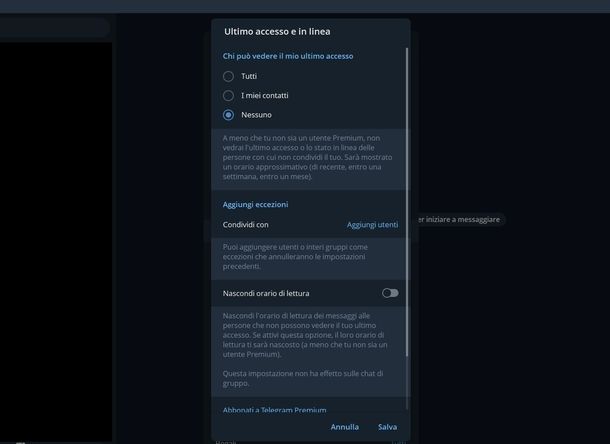
A prescindere dal dispositivo che utilizzi, l'applicazione di Telegram ti offre un controllo estremamente granulare sulla tua privacy.
Agendo sulle impostazioni, puoi non solo celare il momento in cui sei online, per nascondere ultimo accesso Telegram in modo efficace, ma anche decidere chi può visualizzare altre tue informazioni sensibili. Questa è infatti l'impostazione principale per non far sapere agli altri quando sei su Telegram e, nei prossimi paragrafi, ti mostrerò come gestirla al meglio sia tramite l'app per dispositivi mobili e computer, sia tramite Telegram Web.
Per iniziare a modificare queste opzioni su smartphone, tablet e computer, dovrai accedere al menu dedicato alla Privacy e sicurezza. Se utilizzi uno smartphone o un tablet Android, avvia l'app di Telegram, fai tap sulla scheda Impostazioni, dopodiché scorri la schermata e seleziona la voce Privacy e sicurezza.
Su iOS/iPadOS, invece, dopo aver aperto l'applicazione, fai tap sulla scheda Impostazioni situata nella barra di navigazione in basso a destra e seleziona la voce Privacy e sicurezza, in questo caso affiancata dall'icona di un lucchetto grigio.
Se preferisci agire da computer, su Windows, avvia l'app di Telegram Desktop, fai clic sul pulsante con i tre trattini (il menu ad hamburger) in alto a sinistra, seleziona la voce Impostazioni e, successivamente, clicca su Privacy e sicurezza con l'icona del lucchetto.
Su macOS, invece, avvia l'app ufficiale, fai clic sull'icona delle Impostazioni a forma di ingranaggio nella barra laterale in basso a sinistra e clicca su Privacy e sicurezza.
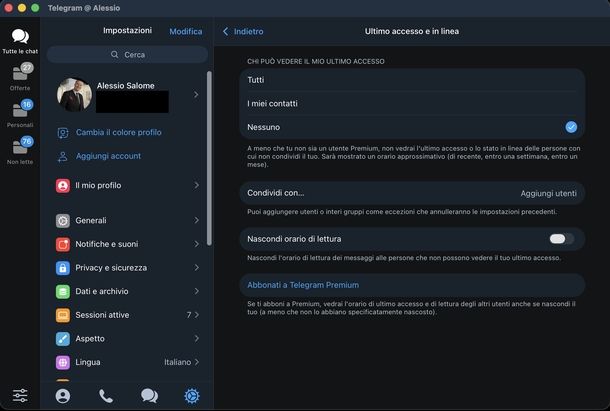
Il primo passo per rendersi invisibili consiste nel nascondere il tuo stato di attività, decidendo esattamente chi può sapere quando sei connesso all'app. Su Android, iOS/iPadOS, Windows e macOS, torna indietro alla schermata Privacy e sicurezza, fai tap su Ultimo accesso e in linea e seleziona Nessuno sotto alla dicitura Chi può vedere il mio ultimo accesso?.
A questo punto, potresti voler aggiungere delle eccezioni personalizzate per mostrare il tuo stato solo a determinate persone. Su Android, scorri fino alla sezione Aggiungi eccezioni, fai tap su Aggiungi utenti in corrispondenza di Consenti sempre/Condividi con, seleziona i contatti dalla lista e fai tap sul bottone circolare in basso a destra per confermare.
Su iPhone e iPad, scorri verso il basso fino a ECCEZIONI, fai tap su Aggiungi utenti accanto a Condividi con (o Non condividere con), seleziona i contatti o i gruppi facendo apparire un cerchio con spunta bianca e tocca il bottone Fatto in alto a destra.
Su Windows, scorri nella finestra fino a Aggiungi eccezioni, fai clic su Aggiungi utenti accanto a Condividi con (o Non condividere con), seleziona i contatti dalla lista e clicca sul pulsante Salva in basso a destra per confermare. La voce si aggiornerà mostrando il numero di eccezioni inserite (es. 1 utente).
Su macOS, clicca su Aggiungi utenti in corrispondenza della voce Condividi con… (o Non condividere con), fai clic sul campo di testo Aggiungi utenti o gruppi per selezionare i contatti nel menu a comparsa e clicca sul pulsante Ok in basso.
Telegram consente anche di decidere di nascondere l'orario di lettura dei messaggi. Su tutte le piattaforme viste nella guida, ti basterà individuare l'opzione Nascondi orario di lettura e attivare la relativa levetta, Ricordati di premere sul segno di spunta in alto a destra su Android o sul pulsante Salva su Windows per salvare tutte le modifiche.
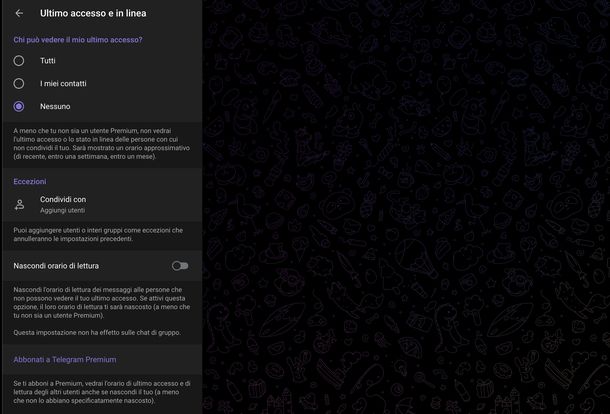
Se sei solito utilizzare Telegram Web dal browser del tuo computer, sarai felice di sapere che puoi modificare le impostazioni sulla privacy relative all'ultimo accesso direttamente da lì, senza dover necessariamente prendere in mano lo smartphone o il tablet. La procedura è davvero molto semplice e richiede pochissimi clic.
Per prima cosa, dalla schermata principale di Telegram Web, fai clic sul pulsante con le tre linee orizzontali posizionato in alto a sinistra e seleziona la voce Impostazioni dal menu laterale a comparsa. Fatto ciò, nel pannello che si apre, clicca sulla voce Privacy e sicurezza.
All'interno della sezione Privacy, individua e fai clic sull'opzione Chi può vedere il mio ultimo accesso?. A questo punto, scegli l'opzione che preferisci cliccando sul relativo pallino: Tutti per rendere il tuo stato online e l'orario di accesso visibili a chiunque, I miei contatti per mostrarlo solo alle persone salvate nella tua rubrica oppure Nessuno, l'opzione da spuntare per rendersi completamente invisibili a tutti.
Tieni presente che, nascondendo il tuo ultimo accesso, non potrai vedere l'ultimo accesso o lo stato in linea delle persone con cui non condividi il tuo. Al posto dell'orario esatto, ti verrà mostrato un orario approssimativo (es. di recente, entro una settimana o entro un mese). Questa limitazione non si applica se sei abbonato a Telegram Premium.

Anche su Telegram Web è possibile creare delle regole personalizzate per mostrare o nascondere il tuo stato solo a determinate persone, scavalcando la regola generale appena impostata. Dalla stessa schermata, scorri fino alla sezione Eccezioni e clicca su Condividi con (per mostrare lo stato a utenti o gruppi specifici nonostante la regola generale Nessuno) oppure su Non condividere con (se hai scelto regole meno restrittive in precedenza).
Nella lista dei contatti che appare, cerca l'utente desiderato scorrendo l'elenco o usando la barra Aggiungi utenti o gruppi… in alto, metti il segno di spunta sulla casella quadrata accanto al nome o ai nomi scelti e premi sul pulsante rotondo viola con la freccia bianca in basso a destra per confermare e salvare l'eccezione.
Infine, subito sotto la sezione delle eccezioni, puoi agire anche sulle conferme di lettura per aumentare ulteriormente la privacy. Attiva l'interruttore in corrispondenza della dicitura Nascondi orario di lettura. Attivando quest'ultima opzione, nasconderai l'orario di lettura dei messaggi alle persone che non possono vedere il tuo ultimo accesso. Ricorda che questa specifica impostazione non ha alcun effetto sulle chat di gruppo.
Leggere i messaggi senza farsi vedere
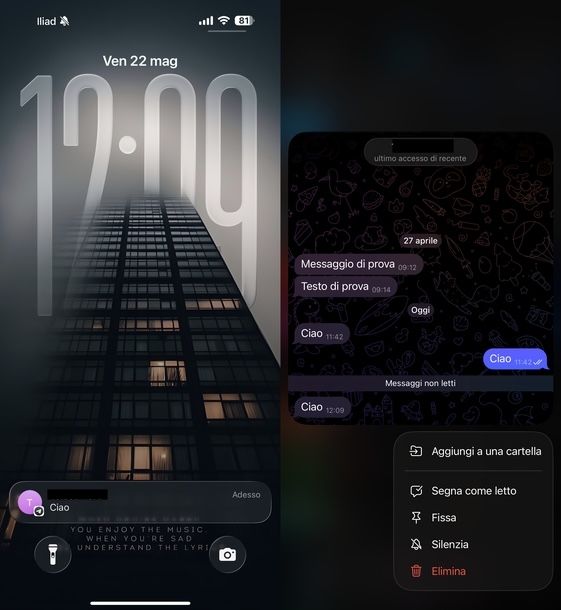
A differenza di quanto accade su altre famose applicazioni come WhatsApp, la versione gratuita di Telegram non permette di disattivare direttamente le fatidiche doppie spunte blu della lettura. Tuttavia, non c'è bisogno di disperarsi, poiché esistono due pratici e ingegnosi trucchi per riuscire a leggere i messaggi in totale incognito.
Innanzitutto, puoi sfruttare l'utile funzione dell'anteprima della chat. Tuttavia, devi avere un iPhone oppure un iPad. Se tieni premuto a lungo sull'immagine di profilo di una chat nella lista delle conversazioni, si aprirà un'anteprima della chat stessa in sovrimpressione.
In questo modo, potrai scorrere agilmente e leggere gli ultimi messaggi ricevuti senza che la notifica di lettura venga inviata al mittente. Fatto ciò, appena deciderai di premere su un punto al di fuori dell'anteprima della conversazione, l'anteprima si chiuderà e il messaggio risulterà ancora da leggere agli occhi dell'altra persona.
Un altro semplice espediente consiste nello sfruttare le notifiche del telefono. Infatti, ti basterà leggere i messaggi ricevuti direttamente dalla tendina delle notifiche del tuo smartphone o tablet senza aprire l'app di Telegram. Questo piccolo stratagemma ti eviterà di entrare nell'applicazione, garantendoti di leggere il testo senza inviare alcuna conferma.
Infine, se sei alla ricerca di una soluzione ufficiale e definitiva, potresti valutare l'opzione a pagamento. Se possiedi un abbonamento a Telegram Premium, c'è infatti un'impostazione dedicata che permette di nascondere l'orario di lettura dei messaggi, offrendoti così la possibilità di gestire la tua privacy in modo completo e senza dover ricorrere a trucchi esterni.
Nascondere il numero di telefono
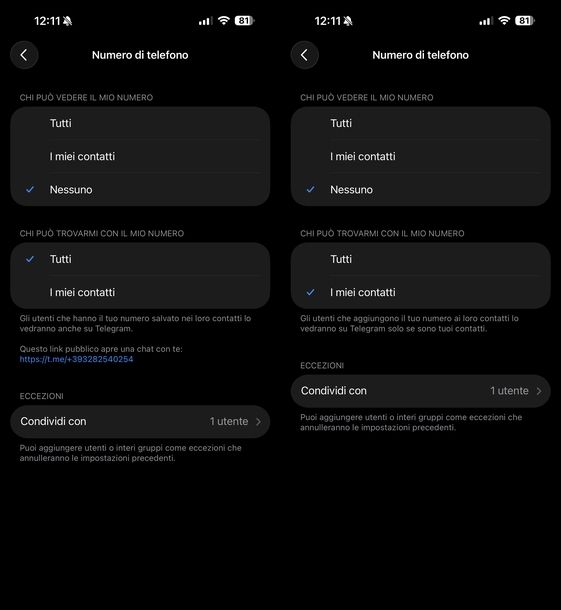
Per impostazione predefinita, chiunque abbia il tuo numero salvato in rubrica o nei contatti potrebbe trovarti su Telegram. Tuttavia, per tutelare al massimo la tua privacy, l'app offre opzioni molto granulari per nascondere questo dato sensibile e decidere esattamente chi può visualizzarlo o rintracciarti. Per procedere, dovrai innanzitutto navigare verso le impostazioni di privacy dell'applicazione in base al dispositivo in uso.
Recati ancora una volta nel menu Privacy e sicurezza delle Impostazioni e scegli la voce Numero di telefono. Se invece stai operando da Telegram Web, seleziona Privacy e sicurezza dal menu laterale e clicca sulla voce Chi può vedere il mio numero? all'interno della sezione Privacy.
In questa schermata, hai a disposizione tre scelte principali per definire la visibilità della tua utenza. Potrai selezionare Tutti se desideri che chiunque abbia il tuo numero o acceda al tuo profilo possa vederlo.
In alternativa, scegli I miei contatti se vuoi che solo le persone già salvate nella tua rubrica di Telegram possano visualizzare l'informazione. Per garantirti la massima invisibilità, invece, seleziona l'opzione Nessuno per nascondere completamente il recapito a chiunque. A tal proposito, ricorda che il testo esplicativo varia leggermente in base al dispositivo: su Android, macOS, Windows e Telegram Web viene specificato che gli utenti che hanno il tuo numero salvato in rubrica lo vedranno anche su Telegram mentre su iOS viene usata la dicitura nei loro contatti.
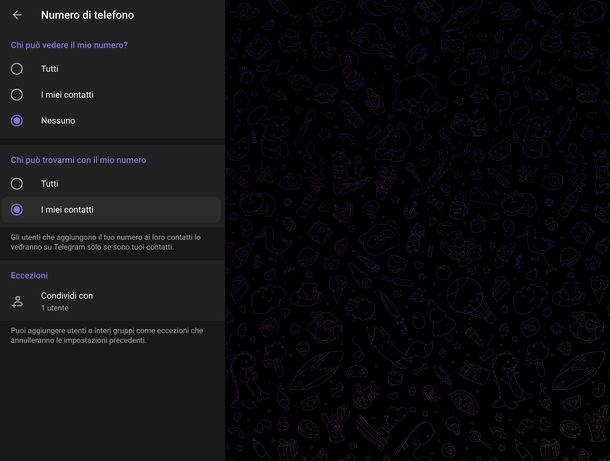
Se nel passaggio precedente hai limitato la visibilità selezionando Nessuno oppure I miei contatti, comparirà automaticamente la sezione Chi può trovarmi con il mio numero. Questa serve a stabilire come si comporta l'app quando qualcuno salva il tuo numero nella sua rubrica telefonica o nell'app Contatti del proprio dispositivo.
Anche qui potrai selezionare Tutti, per permettere a chiunque salvi il tuo recapito di trovarti sull'app oppure I miei contatti per applicare la restrizione massima. Scegliendo quest'ultima opzione, gli utenti che aggiungono il tuo numero ai loro contatti lo vedranno su Telegram solo se sono, a loro volta, tuoi contatti.
Esattamente come visto nel capitolo precedente in merito allo stato online e all'ultimo accesso, Telegram ti permette di creare delle regole specifiche che annulleranno le impostazioni appena descritte tramite la sezione Aggiungi eccezioni (indicata come ECCEZIONI su iOS/iPadOS e macOS ed Eccezioni su Telegram Web). Grazie a questa funzione, puoi infatti decidere di mostrare o nascondere il numero a singoli utenti o a interi gruppi, scavalcando la regola generale in modo rapido e intuitivo.
Per concludere, dovrai procedere al salvataggio delle impostazioni. Su Android, ti basterà fare tap sul pulsante con il segno di spunta in alto a destra mentre su PC Windows dovrai fare clic sul pulsante Salva posto in basso a destra nel riquadro per confermare e applicare le modifiche.
Se invece utilizzi iOS/iPadOS, macOS o Telegram Web, le impostazioni verranno applicate in tempo reale: per uscire e tornare al menu precedente, usa semplicemente la freccia posta in alto a sinistra.
Nascondere la foto del profilo
Per tutelare la tua privacy, la nota app di messaggistica offre strumenti molto precisi. Su Telegram, infatti, puoi decidere chi può vedere la tua immagine personale con estrema flessibilità, nascondendola agli sconosciuti o impostando addirittura un'immagine alternativa visibile solo a chi non è autorizzato a vedere quella reale.
Per modificare la visibilità della foto profilo generale, sappi che la procedura funziona esattamente allo stesso modo delle opzioni viste nei capitoli precedenti: ti basterà recarti nelle impostazioni di privacy e selezionare la voce dedicata alla Foto profilo per regolarne l'accesso.
Adesso, nel caso in cui tu abbia scelto di limitare la visibilità della tua foto, puoi comunque caricare una foto pubblica che verrà mostrata unicamente agli utenti non autorizzati a vedere le tue foto profilo reali.
Dalla schermata Foto profilo, fai tap o clic sulla voce Imposta foto pubblica. Tieni a mente che questa specifica funzionalità è disponibile solo sulle app mobili e desktop, ma non su Telegram Web.
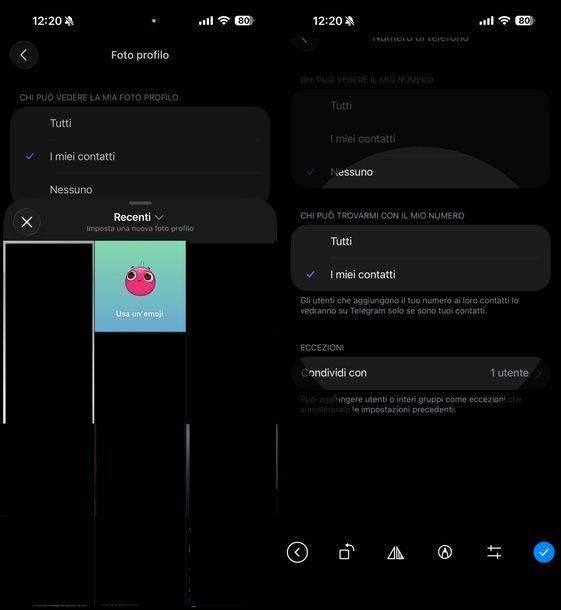
A questo punto, il processo cambia leggermente in base al dispositivo in uso. Sul “robottino verde”, si aprirà un menu a comparsa dal quale potrai usare l'icona della fotocamera per scattare una foto, sfiorare il riquadro Usa un'emoji per creare uno sfondo colorato con sticker oppure selezionare un'immagine dalla galleria. Su iOS/iPadOS, dovrai semplicemente seguire le indicazioni a schermo per scattare una nuova foto o sceglierne una dal rullino del dispositivo.
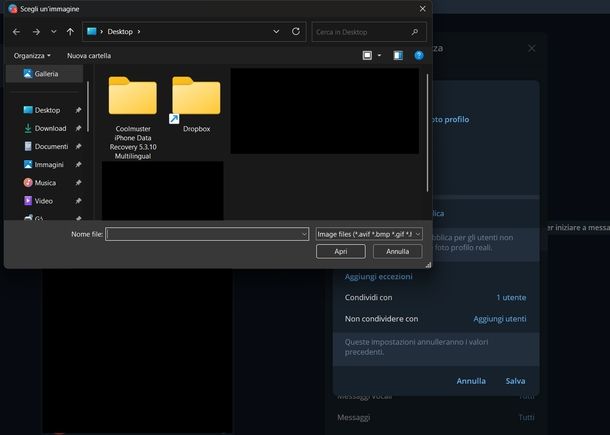
Se operi su PC Windows, si aprirà la classica finestra di Esplora file: cerca l'immagine desiderata, selezionala e clicca su Apri, per poi adattare l'immagine nel riquadro di ritaglio e cliccare su Imposta foto. Su Mac, apparirà un menu a tendina che ti permette di scegliere tra Foto o video e Sticker o emoji.
Selezionando la prima opzione, si aprirà il Finder per cercare il file. Una volta aperto, usa il cursore per adattare l'immagine e clicca su Fatto. Scegliendo invece la seconda, potrai selezionare uno sfondo colorato e abbinarvi l'elemento grafico preferito, confermando poi con il tasto Imposta.
Una volta confermata la scelta, apparirà un messaggio che specifica che l'immagine appena caricata sarà mostrata solo agli utenti non autorizzati a vedere quella reale. Ricordati inoltre che, se stai utilizzando un PC Windows, dovrai schiacciare il tasto Salva per applicare in modo effettivo la nuova foto pubblica.
In qualsiasi momento potrai decidere di cambiare l'immagine alternativa che hai impostato oppure di eliminarla del tutto, tornando a non mostrare nulla agli sconosciuti. Per farlo, torna nella schermata dedicata alla Foto profilo recandoti in Impostazioni e poi in Privacy e sicurezza.
A seconda della piattaforma, troverai opzioni leggermente diverse: su Android, PC Windows e Mac vedrai le opzioni Aggiorna foto pubblica (per sostituirla) o Rimuovi foto pubblica (scritta in rosso, per cancellarla definitivamente). Su iOS/iPadOS, invece, vedrai le opzioni Cambia foto o Rimuovi foto. Come sempre, qualora tu stia operando dal sistema operativo di Microsoft, assicurati di cliccare sul pulsante Salva per rendere effettiva la rimozione o la sostituzione dell'immagine.
Gestire altre impostazioni sulla privacy
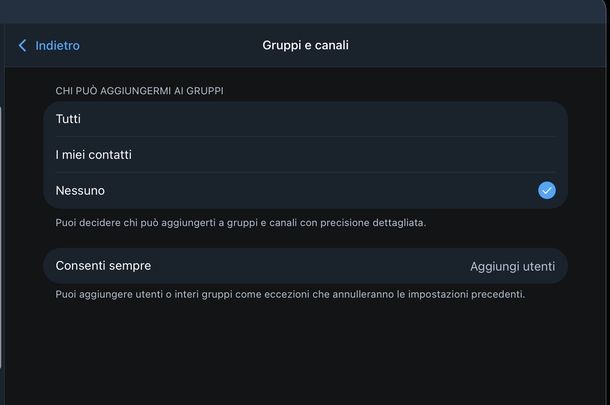
Oltre a quanto visto finora, Telegram ti offre l'opportunità di gestire molte altre impostazioni per garantirti una privacy assoluta in ogni aspetto dell'applicazione. Tra queste, potresti voler evitare di farti aggiungere a gruppi e canali da perfetti sconosciuti.
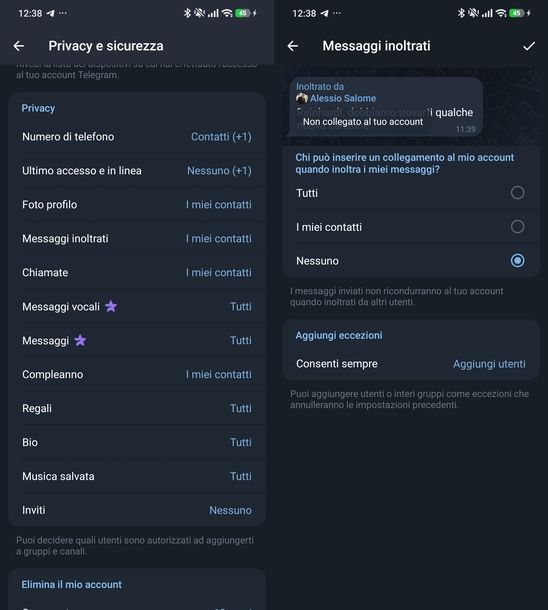
Per farlo, dovrai recarti sempre nel menu Privacy e sicurezza e selezionare la voce Inviti se utilizzi Android, iOS, iPadOS o Windows, la voce Gruppi e canali su macOS oppure Chi può aggiungermi? se agisci da Telegram Web. Una volta all'interno, le impostazioni da configurare sono esattamente le stesse di quelle viste per le altre opzioni, consentendoti di scegliere chi autorizzare o bloccare.
Un'altra utile funzione riguarda la possibilità di rendere anonimi i messaggi inoltrati. Agendo sempre dalla medesima schermata di Privacy e sicurezza, dovrai selezionare la voce Messaggi inoltrati dall'app (tieni presente che su Telegram Web non c'è al momento un'opzione dedicata a questa funzione). Anche in questo caso, potrai applicare le stesse restrizioni viste per le opzioni precedenti, impedendo così che il tuo account venga collegato ai messaggi che altri utenti inoltrano.
Se invece il tuo desiderio è quello di evitare le chiamate indesiderate, puoi recarti in Privacy e sicurezza e selezionare la voce Chiamate sull'app per smartphone e computer oppure Chi può chiamarmi? su Telegram Web, seguendo le stesse indicazioni fornite per le altre impostazioni. In aggiunta, potrai configurare l'opzione legata alla tecnologia Peer-to-peer.
Su Android e Windows ti basterà fare clic o tap sulla voce posta accanto a Usa peer-to-peer sotto alla sezione omonima mentre su iOS/iPadOS, macOS e Telegram Web troverai una sezione dedicata denominata proprio PEER-TO-PEER.
Da lì, potrai gestire le tue eccezioni scegliendo comodamente tra Tutti (o Sempre), I miei contatti oppure Nessuno (o Mai), oltre a poter impostare eccezioni specifiche a tuo piacimento.
Infine, ti ricordo che è possibile personalizzare molte altre opzioni allo stesso identico modo, permettendoti di nascondere informazioni come il Compleanno, i Regali, la Bio e la Musica salvata. Inoltre, se sei in possesso di un abbonamento a Telegram Premium, potrai perfino limitare la ricezione dei Messaggi vocali e dei normali Messaggi di testo, garantendoti così un'esperienza di utilizzo ancora più protetta e su misura per le tue esigenze.

Autore
Salvatore Aranzulla
Salvatore Aranzulla è il blogger e divulgatore informatico più letto in Italia. Noto per aver scoperto delle vulnerabilità nei siti di Google e Microsoft. Collabora con riviste di informatica e ha curato la rubrica tecnologica del quotidiano Il Messaggero. È il fondatore di Aranzulla.it, uno dei trenta siti più visitati d'Italia, nel quale risponde con semplicità a migliaia di dubbi di tipo informatico. Ha pubblicato per Mondadori e Mondadori Informatica.