Come ridimensionare lo schermo
Dopo ore passate davanti al computer, i tuoi occhi iniziano a stancarsi e quel testo minuscolo sullo schermo diventa sempre più difficile da decifrare. Oppure, al contrario, hai appena acquistato un monitor ad alta risoluzione e tutto ti sembra gigantesco, con finestre che occupano metà dello spazio disponibile. Se ti ritrovi in una di queste situazioni e vuoi capire come ridimensionare lo schermo, sappi che sei nel posto giusto: regolare la dimensione di icone, testo e finestre è un'operazione che richiede pochi clic, ma che può fare un'enorme differenza nel comfort quotidiano di utilizzo dei tuoi dispositivi.
In questo tutorial ti accompagnerò alla scoperta di tutte le opzioni disponibili per personalizzare la visualizzazione sui sistemi operativi più diffusi. Partirò da Windows 11 e Windows 10, analizzando le impostazioni di scalabilità, risoluzione e le funzioni di accessibilità come la Lente di ingrandimento. Mi sposterò poi su macOS, dove troverai strumenti altrettanto potenti per adattare la Scrivania alle tue preferenze, incluse le gesture per lo zoom rapido. Non trascurerò nemmeno i dispositivi mobili: scoprirai come ingrandire caratteri e icone su Android, iPhone e iPad, sfruttando anche le utilissime opzioni di accessibilità. Infine, dedicherà uno sguardo anche alle Smart TV, dove il corretto aspect ratio può trasformare completamente l'esperienza di visione.
Che tu voglia rendere più leggibile il testo per affaticare meno la vista, massimizzare lo spazio di lavoro su un piccolo laptop o semplicemente trovare il giusto equilibrio visivo, qui troverai tutte le risposte che cerchi. Le procedure che ti illustrerò sono semplici e immediate, pensate per essere accessibili anche a chi muove i primi passi nel mondo della tecnologia. Non ti resta che metterti comodo e seguirmi: al termine di questa lettura, saprai esattamente come adattare ogni schermo alle tue esigenze!
Indice
- Come ridimensionare lo schermo del PC
- Come ridimensionare lo schermo del Mac
- Come ridimensionare lo schermo su Android
- Come ridimensionare lo schermo iPhone
- Come ridimensionare lo schermo della TV
Come ridimensionare lo schermo del PC
Se utilizzi un PC Windows, hai a disposizione diverse opzioni per modificare le dimensioni di ciò che viene visualizzato sullo schermo.
Puoi intervenire sulla scala degli elementi per ingrandire o rimpicciolire tutto ciò che appare sul monitor, modificare la risoluzione per migliorare la nitidezza dell'immagine oppure aumentare solo le dimensioni del testo lasciando invariate le icone. Nei prossimi sottocapitoli ti illustrerò come procedere sia su Windows 11 che su Windows 10.
Come ridimensionare lo schermo del PC: Windows 11
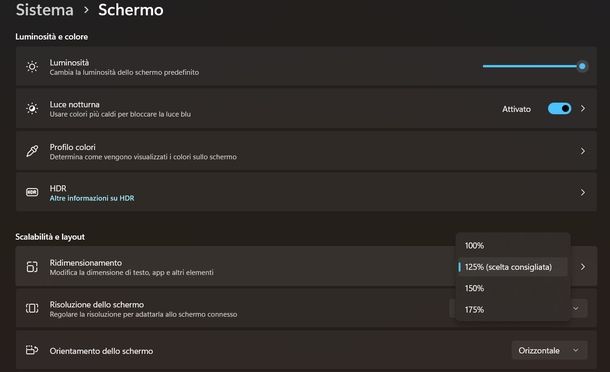
Se vuoi scoprire come ridimensionare lo schermo del monitor su un PC equipaggiato con Windows 11, devi sapere che il sistema operativo di Microsoft mette a disposizione diverse opzioni accessibili dal pannello delle Impostazioni.
Per raggiungerlo, puoi cliccare sull'icona dell'ingranaggio presente nella barra delle applicazioni in basso oppure nel menu Start. In alternativa, puoi utilizzare direttamente la scorciatoia da tastiera Win+I per aprire le Impostazioni in un istante.
Una volta aperto il pannello, seleziona la voce Sistema dalla barra laterale di sinistra e poi clicca su Schermo. Qui troverai la sezione Scalabilità e layout, che contiene tutte le opzioni per modificare le dimensioni degli elementi visualizzati sul monitor.
Se vedi tutto troppo piccolo o troppo grande sullo schermo, ma l'immagine risulta comunque nitida e ben definita, quello che devi modificare è la Scala. Questa opzione ti permette di ingrandire o rimpicciolire tutto ciò che appare sul display, inclusi testo, icone, app e altri elementi dell'interfaccia.
Per procedere, clicca sul menu a tendina in corrispondenza di Ridimensionamento e seleziona una delle percentuali disponibili: 100%, 125%, 150% o 175%. Ti consiglio di selezionare l'opzione contrassegnata come scelta consigliata per ottenere il miglior risultato in base alle caratteristiche del tuo monitor.
Se invece desideri impostare un valore di scala personalizzato, clicca sulla voce Ridimensionamento per accedere alle opzioni avanzate. Qui potrai inserire un valore compreso tra 100 e 500 nel campo 100 – 500 che trovi in corrispondenza di Ridimensionamento personalizzato.
Dopo aver digitato il valore desiderato, premi il pulsante con la spunta per confermare. A questo punto, comparirà un messaggio che ti avviserà che il fattore di scala personalizzato non verrà applicato fino a quando non eseguirai la disconnessione: clicca su Disconnetti ora in corrispondenza di questa notifica per effettuare il logout dal tuo account. Una volta effettuato nuovamente il login, vedrai il nuovo ridimensionamento applicato.
Ti sconsiglio di ingrandire in modo eccessivo gli elementi dello schermo, in quanto una percentuale di zoom troppo elevata potrebbe impedirti di usare il computer in modo corretto e di tornare alle impostazioni originali.
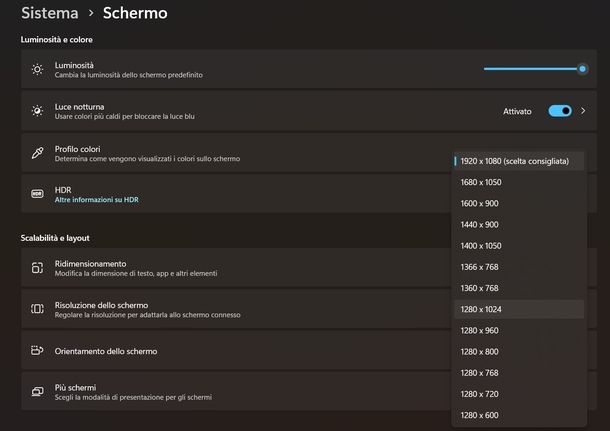
Se invece l'immagine sullo schermo appare sfocata, schiacciata o allungata oppure noti delle bande nere ai lati del display, il problema potrebbe essere legato alla risoluzione. Per modificarla, sempre dalla sezione Scalabilità e layout, clicca sul menu a tendina in corrispondenza di Risoluzione dello schermo e seleziona la risoluzione desiderata, come ad esempio 1920 x 1080.
Dopo aver effettuato la selezione, apparirà un messaggio con la domanda Vuoi mantenere queste impostazioni dello schermo?: premi sul pulsante Mantieni modifiche per confermare. Anche in questo caso, ti consiglio di selezionare l'opzione contrassegnata come scelta consigliata per avere il miglior risultato possibile.
Qualora dovessi scegliere una risoluzione inadatta al monitor e non fossi più in grado di vedere alcunché, non temere e, senza schiacciare nessun tasto, attendi 15 secondi: trascorso questo tempo, Windows reimposterà automaticamente la risoluzione in uso precedentemente.
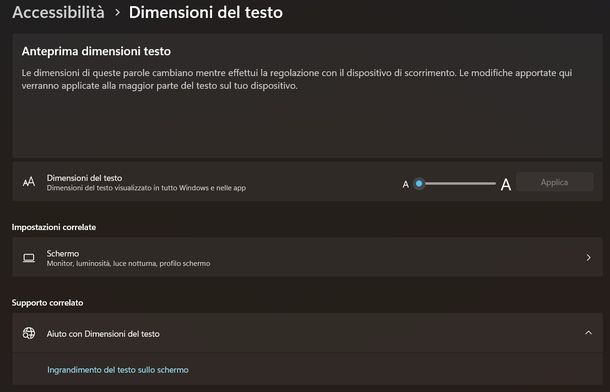
Le icone ti sembrano della dimensione giusta ma fai fatica a leggere le scritte? Puoi scegliere di ingrandire solo il testo senza modificare la dimensione degli altri elementi. Per fare ciò, torna alle Impostazioni e seleziona questa volta Accessibilità dalla barra laterale di sinistra. Nella sezione Visione, clicca su Dimensioni del testo.
Qui troverai un cursore con una A piccola a sinistra e una A grande a destra: sposta il pallino blu verso destra per aumentare le dimensioni del testo o verso sinistra per diminuirle. Sopra al cursore potrai vedere un'anteprima delle dimensioni impostate. Quando sei soddisfatto del risultato, premi il bottone Applica per rendere effettive le modifiche.
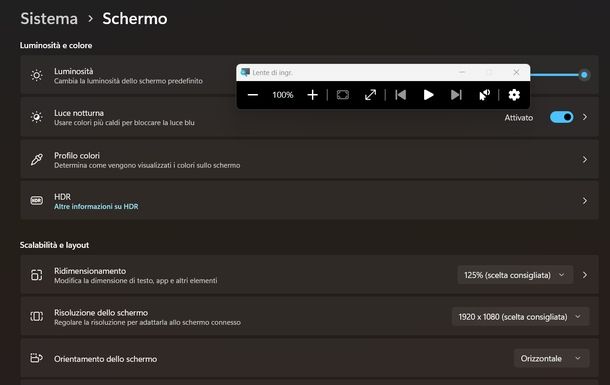
Infine, se desideri zoomare ciò che compare sul desktop in modo provvisorio, puoi servirti dello strumento Lente di ingrandimento di Windows: se non ne avessi mai sentito parlare, si tratta di un programma installato “di serie” nel sistema operativo, che consente di ingrandire al volo singole porzioni di desktop.
Per aprire il programma in questione, clicca sul pulsante Start, digita le parole lente di ingrandimento e clicca sul primo risultato che compare in elenco. Se tutto è filato liscio, dovresti visualizzare una piccola barra degli strumenti: cliccando sul pulsante + vedrai il desktop ingrandirsi all'istante.
Se preferisci, puoi altresì controllare lo zoom mediante le seguenti scorciatoie da tastiera: Win+(+) per attivare lo strumento ed aumentare l'ingrandimento; Win+(-) per diminuirlo; Ctrl+Alt+(-) per ripristinare lo zoom al 100% oppure Win+Esc per chiudere l'utility.
Come ridimensionare lo schermo del PC: Windows 10

Se utilizzi un computer con Windows 10, sarai felice di sapere che le opzioni da usare per ridimensionare lo schermo sono praticamente identiche a quelle appena descritte per Windows 11. Cambiano soltanto alcune voci dei menu: ad esempio, dovrai cercare Ridimensionamento e layout per accedere alle opzioni di modifica della risoluzione dello schermo mentre per utilizzare il ridimensionamento personalizzato dovrai selezionare la voce Impostazioni di ridimensionamento avanzate. Per il resto, le procedure sono del tutto analoghe a quelle illustrate nel capitolo precedente.
Come ridimensionare lo schermo del Mac
Se possiedi un Mac, hai diverse possibilità per modificare le dimensioni di ciò che viene visualizzato sullo schermo. Puoi cambiare la risoluzione per avere più spazio sulla Scrivania o per rendere testo e icone più grandi, utilizzare le funzioni di zoom per ingrandire temporaneamente parti dello schermo oppure modificare solo le dimensioni del testo.
Per quanto riguarda la risoluzione, questo è il metodo standard per ottenere più spazio sulla Scrivania o per leggere meglio il testo. Per accedere alle impostazioni, apri le Impostazioni di Sistema cliccando sull'icona dell'ingranaggio presente nel Dock, in App o nel Launchpad. In alternativa, puoi cliccare sul logo Apple in alto a sinistra nella barra dei menu e selezionare la voce Impostazioni di Sistema… dal menu che compare.
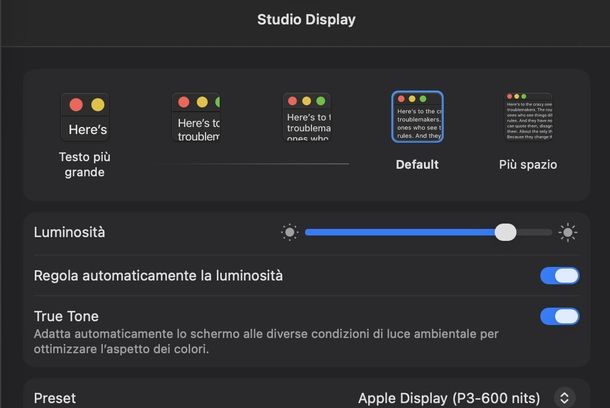
Una volta aperte le impostazioni, clicca su Schermi nella barra laterale. Se l'opzione Mostra risoluzione come elenco presente in Avanzate… è disattivata, vedrai un elenco orizzontale che ti permette di scegliere tra diverse opzioni: seleziona Testo più grande se vuoi che tutto appaia più grosso, tenendo presente che avrai meno spazio disponibile per le finestre, oppure Più spazio se preferisci che tutto sia più piccolo per avere maggiore area di lavoro.
Se invece l'opzione Mostra risoluzione come elenco è attivata, vedrai un elenco di risoluzioni disponibili tra cui scegliere, come ad esempio 2560 x 1440. Puoi anche attivare la levetta in corrispondenza di Mostra tutte le risoluzioni per visualizzare l'elenco completo delle risoluzioni supportate dal tuo display.
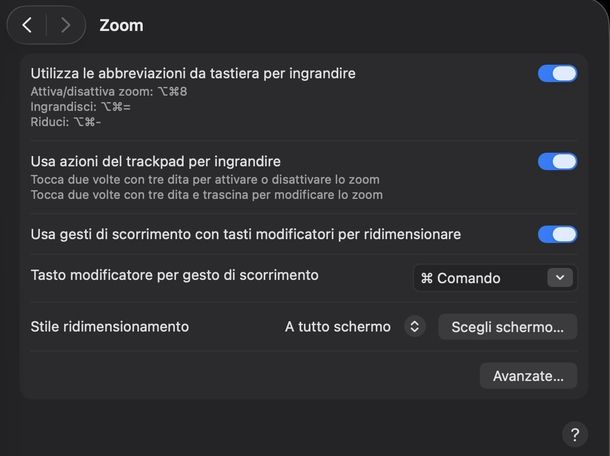
Se preferisci, invece, ingrandire una parte dello schermo in maniera selettiva e solo quando ne hai bisogno, puoi usare la funzione Zoom, disponibile tra le opzioni di accessibilità di macOS: per attivarla, sempre dalle Impostazioni di Sistema, clicca su Accessibilità e poi sulla voce Zoom.
Ora, sposta su ON la levetta in corrispondenza di Utilizza le abbreviazioni da tastiera per ingrandire, se preferisci controllare il livello d'ingrandimento dalla tastiera; Usa gesti di scorrimento con tasti modificatori per ridimensionare, se preferisci usare una combinazione di tastiera e mouse, e/o Usa azioni del trackpad per ingrandire, se vuoi utilizzare il trackpad del tuo MacBook.
Assicurati poi che il menu a tendina Stile ridimensionamento sia impostato su A tutto schermo o, se preferisci ingrandire solo una specifica area del desktop, sull'opzione PiP (Picture-in-Picture).
Ora, se hai scelto di controllare lo zoom tramite la tastiera, serviti delle combinazioni di tasti option+8 per richiamare le opzioni di zoom, option+cmd+(=) per ingrandire lo schermo e option+cmd+(-) per rimpicciolirlo.
Se hai optato invece per il controllo tramite tastiera/mouse, tieni premuto il tasto cmd (o quello impostato nel menu a tendina accanto a Tasto modificatore per gesto di scorrimento) e vai su con due dita sul trackpad, sulla superficie tattile del Magic Mouse o scorri verso l'alto la rotellina di un mouse di altro tipo per effettuare un ingrandimento.
Per diminuire il livello di zoom, sempre tenendo premuto il tasto cmd (o un altro), vai giù con le dita o con la rotella di scorrimento del mouse. Lo zoom seguirà il puntatore del mouse, non appena questo raggiungerà uno dei bordi visibili.
Se vuoi utilizzare il trackpad tocca due volte con tre dita per attivare o disattivare lo zoom e due volte con tre dita e trascina per modificare lo zoom.
Infine, se vuoi far sì che il testo visualizzato su schermo s'ingrandisca al passaggio del cursore del mouse, fai così.
Recati in Accessibilità e, nella sezione Vista, seleziona Ingrandimento testo al passaggio del cursore. Attiva la funzione spostando su ON la levetta in corrispondenza di Ingrandimento testo al passaggio del cursore.
Successivamente, posiziona il puntatore del mouse sul testo che desideri vedere ingrandito e premi il tasto cmd per visualizzarlo in dimensioni maggiori. Se vuoi modificare le varie impostazioni della funzione, come ad esempio il tasto per attivarla, clicca sulla i cerchiata accanto al cursore.
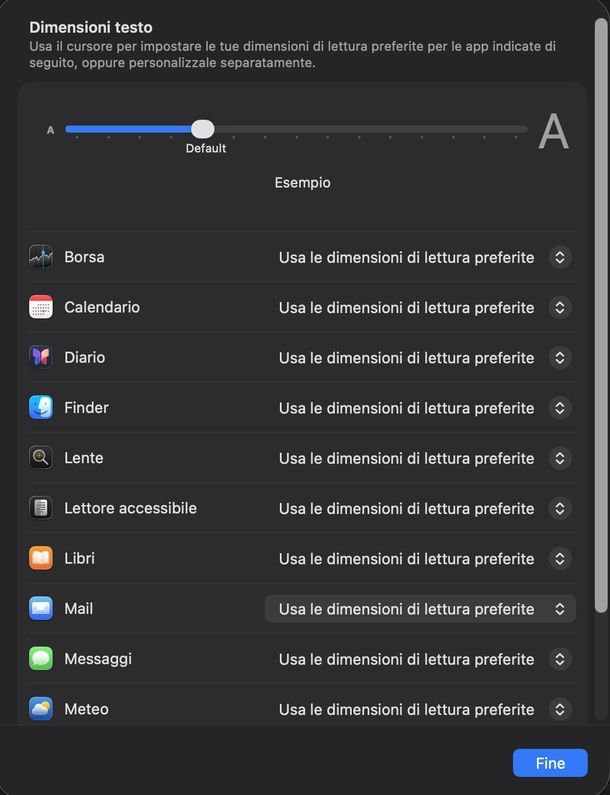
Vuoi modificare le dimensioni del testo in modo permanente? Apri le Impostazioni di Sistema, vai su Accessibilità, nella sezione Vista seleziona Schermo e poi nella sezione Testo clicca su Dimensioni testo.
Qui potrai spostare il cursore verso la A più grande per aumentare le dimensioni del testo in tutto il sistema, vedendo sotto un esempio delle dimensioni selezionate. Puoi anche impostare una dimensione personalizzata, come ad esempio 9 pt, per le singole app riportate nell'elenco, come il Finder.
Se hai bisogno di ridimensionare o massimizzare singole finestre, puoi utilizzare i controlli integrati in macOS. Cliccando sul pallino verde in alto a sinistra di una finestra, questa si aprirà a tutto schermo nella versione moderna di macOS.
Se invece tieni premuto il tasto option mentre fai clic sinistro sul pulsante verde, attiverai il comportamento Zoom, che permette di passare fra la dimensione normale e la dimensione ottimale della finestra senza entrare nella modalità a schermo intero. Puoi anche trascinare i bordi della finestra con il mouse per ridimensionarla manualmente secondo le tue preferenze.
Come ridimensionare lo schermo su Android
Per quanto riguarda i dispositivi Android, hai diverse strade da poter percorrere. Ad esempio, puoi ingrandire i caratteri e usare le opzioni di accessibilità.
Ti faccio presente che le voci di menu che troverai di seguito potrebbero differire leggermente da quanto vedi su schermo, in base al modello di device in tuo possesso e alla versione di Android installata su di esso. Se possiedi un device Xiaomi/POCO, andrai a colpo sicuro!
Per iniziare, apri le Impostazioni del tuo dispositivo facendo tap sull'icona dell'ingranaggio che trovi nella schermata Home o nel cassetto delle applicazioni.
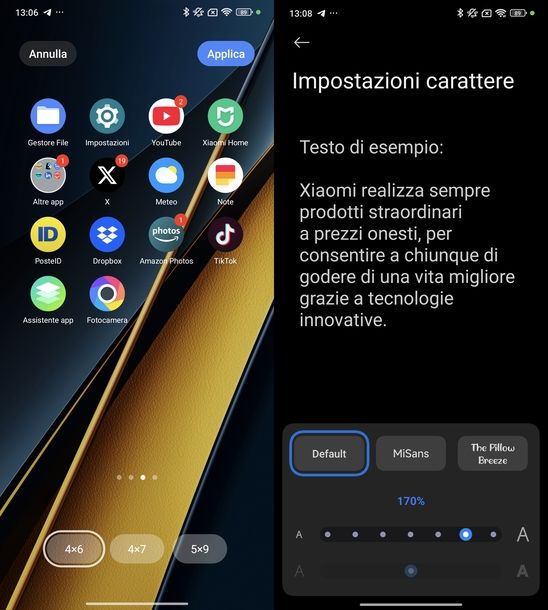
Se vuoi modificare il layout della schermata Home per avere icone più grandi, tocca Schermata Home, poi nella sezione Layout schermata home pigia su Layout schermata Home e seleziona 4×6. In questo modo inserirai meno icone di app in ogni schermata, ma queste appariranno più grandi.
Per modificare le dimensioni del carattere, invece, recati in Display e luminosità, poi nella sezione Carattere tocca Impostazioni carattere. Qui troverai un cursore con una A piccola a sinistra e una A grande a destra: fai tap su uno dei punti grigi lungo il cursore per aumentare o diminuire la percentuale delle dimensioni del testo.
Se vuoi modificare le dimensioni di visualizzazione complessive, che includono non solo il testo ma anche le icone e gli altri elementi dell'interfaccia, vai in Impostazioni aggiuntive, poi tocca Accessibilità e seleziona la scheda Vista.
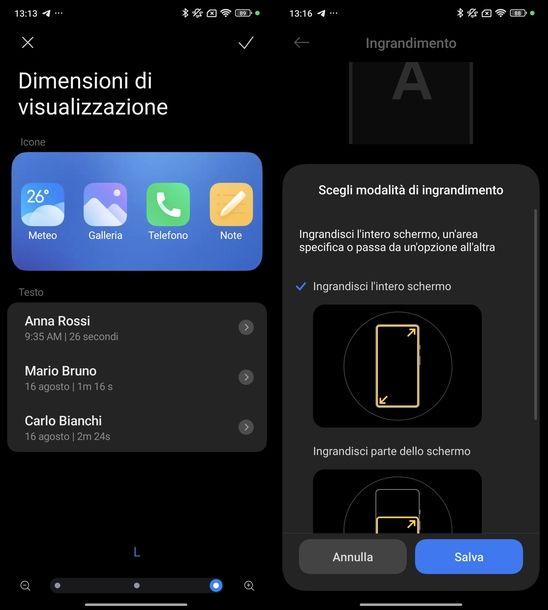
Nella sezione Visualizzazione, fai tap su Dimensioni di visualizzazione e tocca uno dei cerchi grigi per selezionare la dimensione desiderata tra XS, S o L. Premi la spunta in alto a destra per salvare le modifiche.
Sempre nella sezione Visualizzazione di Accessibilità, puoi anche attivare l'Ingrandimento per zoomare temporaneamente lo schermo quando ne hai bisogno. Sfiora Ingrandimento e attiva la Scorciatoia per l'ingrandimento spostando la levetta accanto: in questo modo comparirà un pulsante di scorciatoia sullo schermo che potrai usare per attivare rapidamente lo zoom.
Inoltre, puoi personalizzare il Tipo di ingrandimento toccando l'apposita voce e selezionando tra Ingrandisci l'intero schermo, Ingrandisci parte dello schermo oppure Passa da schermo intero a parziale e viceversa. Dopo aver fatto la tua scelta, premi il bottone Salva.
Se vuoi che la lente d'ingrandimento segua il testo mentre digiti, attiva Ingrandisci digitazione spostando la levetta in corrispondenza. Puoi anche attivare Mantieni attiva quando cambi app per fare in modo che la lente d'ingrandimento resti attiva e diminuisca lo zoom quando passi da un'applicazione all'altra.
Come ridimensionare lo schermo iPhone
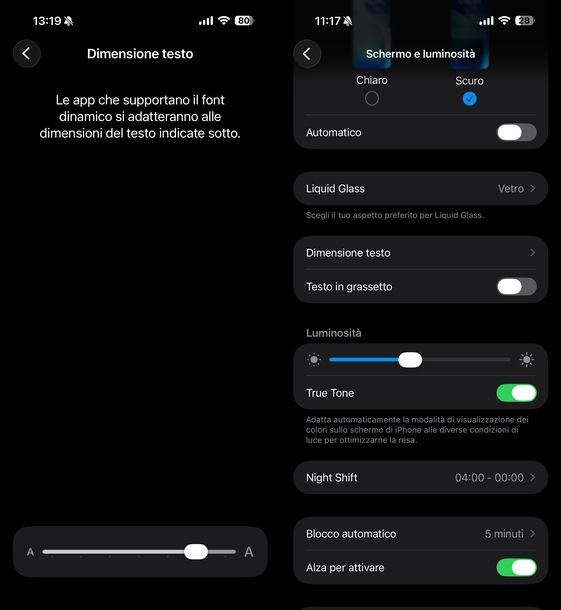
Se possiedi un iPhone o un iPad, le impostazioni che sto per illustrarti sono valide per entrambi i dispositivi. Per iniziare, apri l'app Impostazioni toccando l'icona dell'ingranaggio che trovi nella Home screen o nella Libreria app.
Per modificare le dimensioni del testo, recati in Schermo e luminosità e tocca Dimensione testo. Qui troverai un cursore: spostalo verso destra per aumentare le dimensioni del testo visualizzato sul dispositivo.
Se invece vuoi ingrandire tutto ciò che appare sullo schermo, incluse le icone, sempre dalla sezione Schermo e luminosità tocca Zoom schermo e seleziona Testo più grande. Premi il pulsante con la spunta in alto a destra per salvare le modifiche.

Per opzioni di ingrandimento più avanzate, vai in Accessibilità dalle Impostazioni e tocca Zoom.
Abilita la levetta posta in cima allo schermo: per ingrandire il display, tocca lo schermo con tre dita per due volte consecutive; per muoverti lungo lo schermo, invece, trascina le tre dita; infine, per modificare il livello di zoom, tocca due volte con tre dita e trascina.
Se vuoi che lo zoom non sia applicato a tutto lo schermo ma soltanto a una parte dello stesso, fai tap sulla voce Area zoom e seleziona la voce Finestra dalla schermata successiva.
Sempre nella sezione Zoom, è possibile impostare anche abbreviazioni da tastiera, configurare il Controller zoom, applicare un Filtro zoom e regolare il Livello di zoom massimo tramite il cursore dedicato.
Puoi sfruttare anche la funzione Ingrandimento testo al passaggio del cursore. Vai in Accessibilità nelle Impostazioni e tocca Ingrandimento testo al passaggio del cursore. Attiva la funzione spostando la levetta in corrispondenza di Ingrandimento testo al passaggio del cursore.
Comparirà un'icona flottante sullo schermo: toccala per attivare lo zoom, che assumerà uno sfondo trasparente. Ora fai tap sul testo che desideri ingrandire e lo vedrai apparire in dimensioni maggiori nella parte superiore dello schermo.
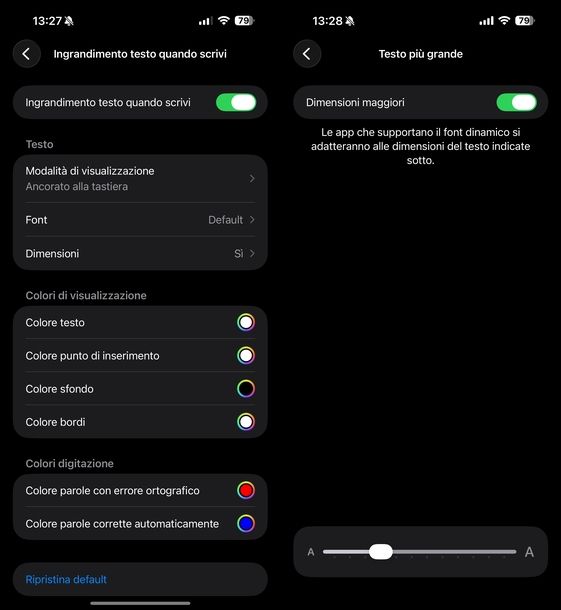
Se vuoi vedere il testo ingrandito anche mentre scrivi, tocca Ingrandimento testo quando scrivi e attiva la funzione spostando la levetta accanto a Ingrandimento testo quando scrivi. In questo modo, vedrai il testo digitato più grande sopra al campo di digitazione mentre scrivi.
Per aumentare ulteriormente le dimensioni del testo oltre i limiti standard, vai in Accessibilità, poi Schermo e dimensioni testo e fai tap su Testo più grande. Qui attiva la levetta accanto a Dimensioni maggiori e sposta il cursore verso la A più grande per aumentare le dimensioni del testo.
Come ridimensionare lo schermo della TV
Se ti stai chiedendo come ridimensionare lo schermo del PC sulla TV o più in generale come regolare le dimensioni dell'immagine sul tuo televisore, questa sezione fa al caso tuo.
Sfortunatamente, non posso indicarti i passaggi esatti per ogni televisore presente sul mercato. Tuttavia, posso suggerirti di consultare il manuale utente fornito nella confezione oppure di scaricare la versione in PDF dalla pagina di assistenza del sito ufficiale del produttore. Al suo interno troverai sicuramente le istruzioni che cerchi.
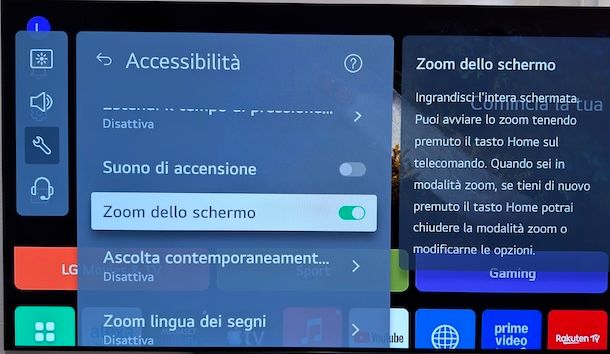
Se possiedi una Smart TV LG, puoi utilizzare la funzione di zoom dello schermo nel seguente modo. Premi il tasto con l'ingranaggio sul telecomando e, usando i tasti freccia, seleziona l'icona dell'ingranaggio che trovi in alto a sinistra per accedere alle impostazioni.
Naviga fino a Generale, poi seleziona Accessibilità e cerca la voce Zoom dello schermo, che permette di ingrandire l'intera schermata. Premi il tasto centrale/OK del telecomando per spostare la levetta su ON e attivare la funzione.
Se preferisci un metodo più rapido, puoi tenere premuto il tasto Home (quello con l'icona della casa) sul telecomando per attivare rapidamente la funzione Zoom dello schermo.
Una volta attivato lo zoom, puoi utilizzare il puntatore del telecomando per spostarti all'interno della schermata zoomata. Usa i tasti freccia su e giù per cambiare il livello di zoom e premi il tasto centrale/OK per confermare il livello di zoom desiderato. Se vuoi disattivare lo zoom, premi semplicemente il tasto indietro, quello con la freccia che parte dal basso e va verso sinistra.
Se invece possiedi una Smart TV Samsung, ti consiglio di consultare la mia guida dedicata su come ridimensionare lo schermo della TV Samsung per avere tutte le informazioni dettagliate sui passaggi da seguire per il tuo modello specifico.

Autore
Salvatore Aranzulla
Salvatore Aranzulla è il blogger e divulgatore informatico più letto in Italia. Noto per aver scoperto delle vulnerabilità nei siti di Google e Microsoft. Collabora con riviste di informatica e ha curato la rubrica tecnologica del quotidiano Il Messaggero. È il fondatore di Aranzulla.it, uno dei trenta siti più visitati d'Italia, nel quale risponde con semplicità a migliaia di dubbi di tipo informatico. Ha pubblicato per Mondadori e Mondadori Informatica.