Come rimpicciolire lo schermo
Hai appena ritirato il computer dal tecnico dopo averlo portato ad aggiustare e con tua somma sorpresa hai trovato lo schermo con una risoluzione molto più bassa rispetto a quella che avevi impostato tu prima che il PC si rompesse. Le icone e le scritte sono talmente grandi che fai davvero fatica a leggere e a trovare i programmi giusti da avviare.
Considerando la situazione, vorresti tanto sapere come rimpicciolire lo schermo, ma essendo praticamente a digiuno del mondo del computer non hai la più pallida idea di dove andare a mettere le mani per riuscire nel tuo intento. Se le cose stanno effettivamente in questo modo, sappi che non hai motivo di preoccuparti.
Nelle prossime righe, infatti, ti darò io una mano a capire come procedere sia su Windows che su macOS, ma anche su smartphone e tablet Android, su iPhone/iPad e persino su alcuni modelli di TV. Ti assicuro che, al contrario delle apparenze, è semplicissimo. Se, dunque, sei realmente interessato ad approfondire la questione, continua a leggere: trovi spiegato tutto qui sotto!
Indice
- Come rimpicciolire lo schermo del PC
- Come rimpicciolire lo schermo del Mac
- Come rimpicciolire lo schermo su Android
- Come rimpicciolire lo schermo su iPhone
- Come rimpicciolire lo schermo della TV
Come rimpicciolire lo schermo del PC
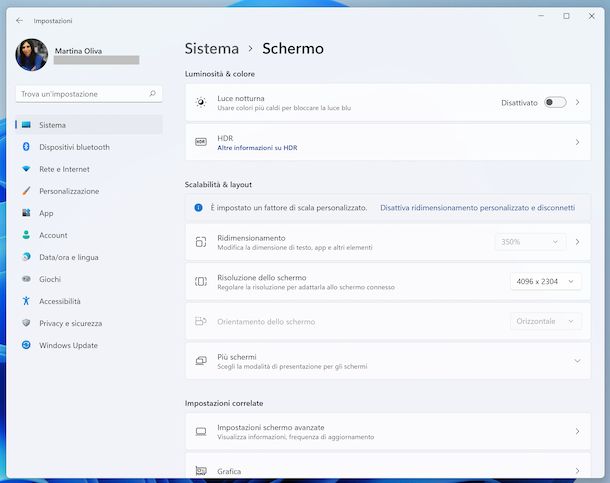
Se hai necessità di scoprire come rimpicciolire lo schermo del PC e stai usando Windows 11 oppure Windows 10, provvedi innanzitutto a fare clic destro in un punto del desktop senza icone e a selezionare la voce Impostazioni schermo dal menu contestuale.
Nella finestra che ti viene mostrata, scegli dal menu a tendina Risoluzione dello schermo la risoluzione dello schermo che vuoi impostare da quella attuale a decrescere e premi sul pulsante Mantieni modifiche per applicare subito i cambiamenti. Qualora dovessi selezionare una risoluzione non adatta al tuo monitor e non fossi più in grado di vedere nulla, non temere: attendi 15 secondi e Windows imposterà nuovamente e automaticamente la risoluzione usata in precedenza.
Puoi anche andare a rimpicciolire specificamente testo, applicazioni e altri elementi visibili sullo schermo. Per riuscirci, su Windows 11 scegli direttamente la percentuale che preferisci dal menu Ridimensionamento oppure impostane una personalizzata partendo da quella attuale a decrescere facendo clic sulla voce Ridimensionamento, digitando un valore a piacere nel campo Ridimensionamento personalizzato e premendo sul pulsante con il segno di spunta. Scegli poi l'opzione Dimensione del testo, sposta il cursore apposito e clicca sul pulsante Applica.
Se invece stai usando Windows 10, fai clic sulla voce Impostazioni di ridimensionamento avanzate, usa la casella di testo corrispondente al riquadro Ridimensionamento personalizzato per inserire la percentuale di zoom che preferisci da quella attuale a decrescere e premi sul pulsante Applica.
È possibile intervenire sul livello di zoom del computer anche mediante la tastiera. Per riuscirci, basta usare lo strumento predefinito Lente di ingrandimento. Per servirtene, fai clic sul pulsante Start (quello con il logo di Microsoft) che trovi sulla barra delle applicazioni, digita “lente di ingrandimento” nel campo di ricerca e seleziona il suggerimento pertinente.
Una volta visualizzata la toolbar di Lente di ingrandimento, puoi usare la combinazione di tasti Win+(-) per diminuire lo zoom e quella Win+Esc per chiudere lo strumento. In alternativa, premi i tasti Ctrl+Alt e ruota la rotellina del mouse. Puoi ridurre il livello dello zoom anche schiacciando il tasto (-) sulla barra degli strumenti dell'utility.
Se poi desideri cambiare il tipo di visualizzazione impiegato per Lente di ingrandimento, serviti delle seguenti combinazioni di tasti: Ctrl+Alt+F per passare alla modalità Schermo intero (consente di zoomare l'intero schermo), Ctrl+Alt+L per passare alla modalità Lente (permette di usare lo zoom solo in corrispondenza della precisa area in cui si trova il puntatore del mouse) e Ctrl+Alt+D per passare alla modalità Ancorata (permette di visualizzare lo zoom solo nella barra apposita visibile nella parte alta del desktop).
Se lo ritieni opportuno, puoi personalizzare ulteriormente il funzionamento di Lente di ingrandimento. Per riuscirci, se stai usando Windows 11, clicca sul pulsante Start, seleziona l'icona delle Impostazioni (quella a forma di ruota di ingranaggio) nel menu che si apre e, nella finestra visualizzata sul desktop, scegli la voce Accessibilità dal menu laterale, dopodiché fai clic sulla dicitura Lente di ingrandimento a destra e regola come meglio credi le opzioni relative al tipo di visualizzazione, all'incremento dello zoom ecc.
Se invece stai usando Windows 10, puoi agire direttamente dalla barra degli strumenti di Lente di ingrandimento, definendo il tipo di visualizzazione che preferisci dal menu a tendina Visualizzazioni e facendo clic sull'icona a forma di ruota di ingranaggio per regolare le altre impostazioni disponibili, come il grado di modifica della visualizzazione quando si utilizza lo zoom oppure l'inversione dei colori.
Come rimpicciolire lo schermo del Mac
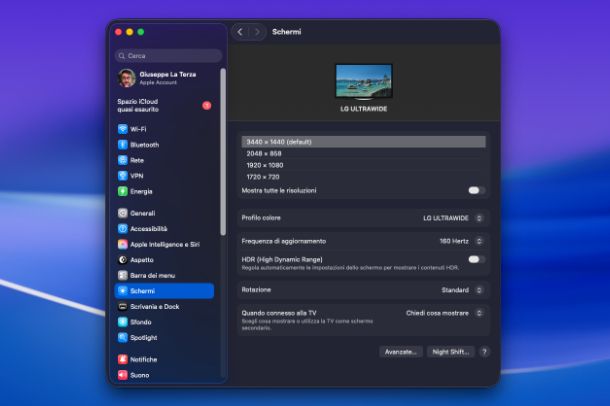
Possiedi un computer a marchio Apple e, dunque, ti stai chiedendo come rimpicciolire lo schermo del Mac? In tal caso, il primo passo che devi compiere è fare clic sull'icona di Impostazioni di Sistema (quella a forma di ruota di ingranaggio) che trovi sulla barra Dock e nella finestra che si apre selezionare la voce Schermi dal menu laterale.
A questo punto, scegli la risoluzione che ritieni possa fare maggiormente al tuo caso tra quelle elencate (quella indicata con la voce default è quella attualmente impostata). Qualora volessi attivare tutte le risoluzioni, ti basta impostare su ON la levetta della voce Mostra tutte le risoluzioni. Le modifiche apportate avranno effetto immediato.
Per intervenire, invece, sulla dimensione dei caratteri visualizzati sullo schermo, fai clic destro su un punto vuoto della scrivania di macOS e scegli la voce Mostra opzioni Vista dal menu che compare. Serviti poi del menu a tendina posto in corrispondenza della dicitura Dimensioni testo per impostare la grandezza dei caratteri che preferisci da quella attuale a decrescere. Dalla medesima finestra puoi anche scegliere la dimensione delle icone e la spaziatura della griglia.
Puoi rimpicciolire lo schermo del tuo Mac anche usando delle comode scorciatoie da tastiera. Per riuscirci, però, devi attivare la funzione Zoom tra le opzioni di accessibilità di macOS. Per cui, fai clic sull'icona di Impostazioni di Sistema sulla barra Dock e nella finestra che compare seleziona la voce Accessibilità dal menu laterale e poi clicca su Zoom.
A questo punto, seleziona l'opzione Utilizza le abbreviazioni da tastiera per ingrandire (se vuoi controllare il livello di zoom solo con la tastiera) oppure quella Usa i gesti di scorrimento con tasti modificatori per ridimensionare (se preferisci usare una combinazione di tastiera e mouse).
Scegli poi del menu a tendina Stile ridimensionamento la tipologia di zoom che più ti aggrada tra: A tutto schermo (per zoomare l'intero schermo), PiP (Picture in Picture) (per intervenire su una specifica area della scrivania) oppure Schermo diviso (per visualizzare lo zoom solo in una metà dello schermo). Per apportare ulteriori regolazioni aggiuntive, sia relativamente allo zoom che ai controlli, fai clic sul pulsante Avanzate.
Dopo aver configurato l'uso della funzione Zoom, serviti delle combinazioni di tasti cmd+alt+8 per richiamare le opzioni di zoom e cmd+alt+(-) per rimpicciolirlo.
Se hai impostato il controllo tramite tastiera e mouse, tieni premuto il tasto ctrl e vai giù con due dita sul trackpad, sulla superficie tattile del Magic Mouse o scorri verso il basso la rotellina di un mouse di altro tipo per ridurre il livello di zoom. Tieni presente che lo zoom seguirà il puntatore del mouse quando questo raggiungerà uno dei bordi visibili.
Come rimpicciolire lo schermo su Android

Se possiedi uno smartphone Android e ti interessa capire come rimpicciolire lo schermo del cellulare (o anche come rimpicciolire lo schermo del tablet) puoi intervenire in diversi modi. Prima di proseguire, però, voglio subito precisare che le indicazioni sono valide principalmente per i dispositivi dotati di Android stock, mentre nei prossimi paragrafi entrerò nel dettaglio per alcuni brand.
Su Android puoi andare a ridurre la dimensione della visualizzazione (ovvero dei dpi dello schermo) e dei caratteri, usare le opzioni di accessibilità o servirti delle funzioni eventualmente integrate nelle app.
Per diminuire la dimensione della visualizzazione o del testo di Android, apri l'app Impostazioni (quella a forma di ruota di ingranaggio) che trovi nella home screen e/o nel drawer e, nella schermata che si apre, recati in Schermo > Testo e contenuti e, giunto in questa sezione, agisci sull'indicatore presente sotto la dicitura Dimensioni carattere per diminuire le dimensioni del testo (sposta l'indicatore verso sinistra), mentre tramite l'indicatore presente sotto la dicitura Dimensioni visualizzazione potrai andare a ridurre tutto quello che vedi a schermo.
Se il livello di zoom ancora non ti soddisfa, puoi applicare ulteriori regolazioni selezionando la voce Accessibilità che trovi nella schermata principale delle impostazioni di Android e poi quella Ingrandimento. Successivamente, sposta su ON la levetta accanto alla voce Scorciatoia ingrandimento e poi conferma l'operazione pigiando sul pulsante OK dal pop-up che compare a schermo, oppure pigiando su Personalizza pulsante qualora tu voglia effettuare delle modifiche visive al pulsante in questione. Per attivare o disattivare lo zoom pigia sul pulsante flottante comparso a schermo e poi usa le dita per aumentare o diminuire lo zoom sullo schermo.
Come rimpicciolire lo schermo su Samsung
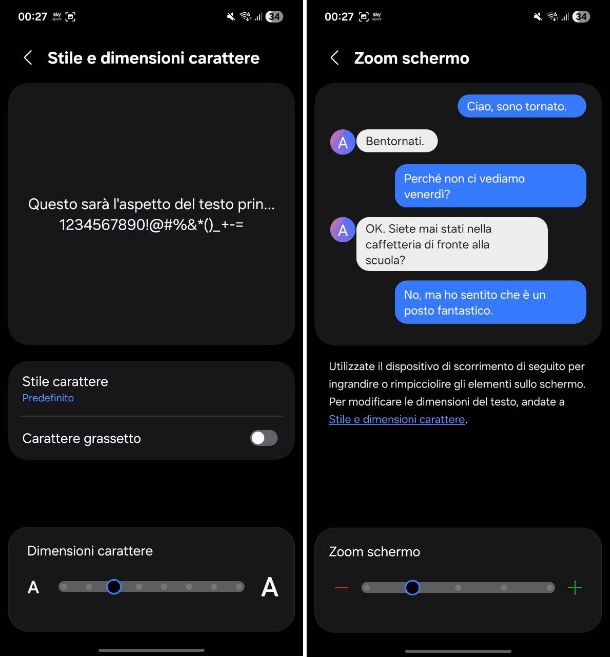
Utilizzi uno smartphone Samsung e desideri capire come rimpicciolire lo schermo su Samsung? Nessun problema, di seguito troverai tutte le indicazioni necessarie per eseguire tale operazione.
Per diminuire la dimensione della visualizzazione o del testo, apri l'app Impostazioni, riconoscibile dall'icona di un ingranaggio, e recati in Schermo > Stile e dimensioni carattere: da questa schermata, muovi l'indicatore che trovi sotto la voce Dimensioni carattere per diminuire le dimensioni dei font spostandolo verso sinistra. Se, invece, desideri rimpicciolire totalmente gli elementi che vedi a schermo, dalla schermata Schermo, pigia sulla voce Zoom schermo e poi muovi l'indicatore verso sinistra.
Se il livello di zoom ancora non ti soddisfa, puoi applicare ulteriori regolazioni selezionando la voce Accessibilità dalla schermata principale dell'app Impostazioni. Successivamente, fai tap sulla voce Ausili visivi e poi su Ingrandimento. Adesso, per attivare tale funzione, imposta su ON la levetta della voce Collegamento a ingrandimento e poi scegli in che modo avviare la funzione, selezionando una delle opzioni disponibili: Utilizza gesto di accessibilità (trascinando verso l'alto con due dita), Premete i pulsanti Laterale e Volume su, Tenete premuti i pulsanti Volume su e Volume giù per 3 secondi o Triplo tocco sullo schermo.
Come rimpicciolire lo schermo su Huawei
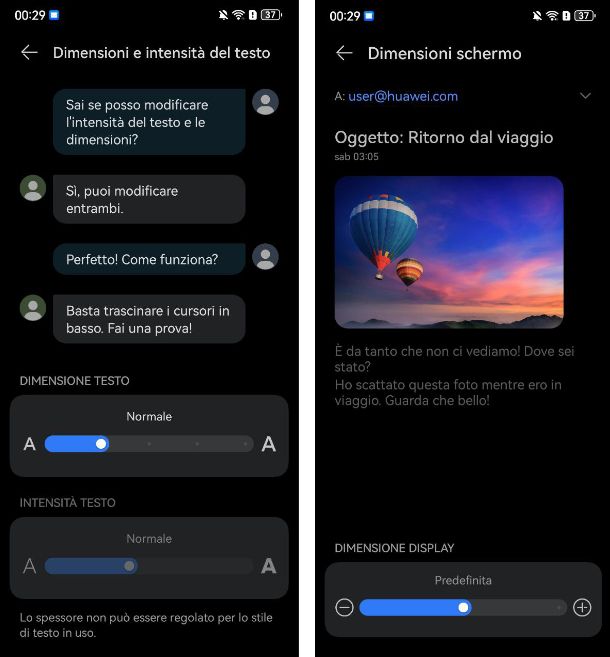
Possiedi uno smartphone Huawei e immagino tu sia desideroso di scoprire come rimpicciolire lo schermo su Huawei? Non preoccuparti, sono qui proprio per aiutarti a fugare ogni dubbio.
Per ridurre la dimensione degli elementi visivi o del testo, apri l'app Impostazioni, riconoscibile dall'icona di un ingranaggio, e recati in Display e luminosità > Dimensioni e intensità del testo: da questa schermata, muovi verso sinistra l'indicatore che trovi sotto la voce Dimensione testo per diminuire le dimensioni dei font. Se, invece, desideri rimpicciolire totalmente gli elementi che vedi a schermo, dalla schermata Display e luminosità, pigia sulla voce Dimensioni schermo e poi muovi verso sinistra l'indicatore che trovi sotto la dicitura Dimensione display.
Ulteriori regolazioni sono disponibili selezionando la voce Funzioni accessibilità dalla schermata principale dell'app Impostazioni. Successivamente, recati in Accessibilità > Ingrandimento e, per attivare tale funzione, imposta su ON la levetta della voce Ingrandimento. Pigiando sulla voce Area di zoom potrai scegliere se abilitare tale funzioni a Schermo intero, Parziale o se attivare la funzione Passa dallo schermo intero a quello parziale. Per avviare la funzione, ti basta toccare lo schermo tre volte di seguito.
Come rimpicciolire lo schermo su iPhone

Anche su iPhone (e su iPad) è possibile rimpicciolire lo schermo, andando a intervenire sui caratteri. Per riuscirci, seleziona l'icona delle Impostazioni (quella a forma di ruota di ingranaggio) che trovi nella home screen e/o nella Libreria app di iOS, dunque sfiora le diciture Schermo e luminosità e Dimensione testo e utilizza la barra di regolazione in basso spostando il cursore dal valore attuale a decrescere.
Per rimpicciolire anche la dimensione degli elementi dello schermo (pulsanti, menu di cui sopra, icone ecc.), torna alla sezione Schermo e luminosità delle impostazioni di iOS, seleziona la voce Zoom schermo e scegli l'opzione Default.
Se preferisci applicare uno zoom temporaneo allo schermo, puoi usare le opzioni di Accessibilità di iOS, raggiungendo la schermata principale delle Impostazioni, selezionando la voce Accessibilità, quindi quella Zoom e abilitando la levetta situata in alto. Dopodiché, per zoomare il display tocca lo schermo con tre dita per due volte consecutive, per muoverti lungo lo schermo trascina le tre dita e per modificare il livello di zoom tocca due volte con tre dita e trascina.
Se vuoi fare in modo che lo zoom venga applicato solo a una determinata area del display, fai tap sulla voce Area zoom e scegli la voce Finestra dalla schermata successiva.
Tramite il menu dedicato all'accessibilità puoi anche accedere a impostazioni aggiuntive relative alle dimensioni del testo. Per cui, seleziona l'opzione Schermo e dimensioni testo, poi la voce Testo più grande e sposta su OFF la levetta Dimensioni maggiori.
Come rimpicciolire lo schermo della TV
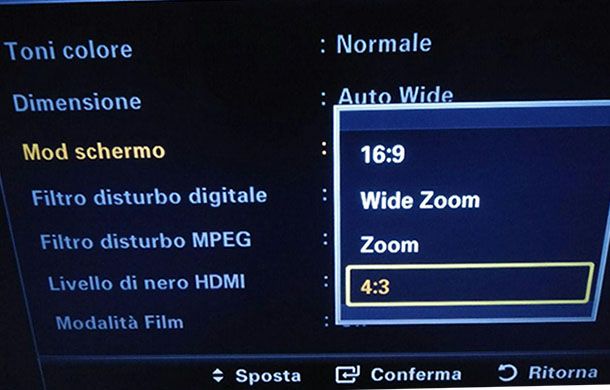
Sei finito su questo mio tutorial perché desideroso di scoprire come rimpicciolire lo schermo della TV? Puoi riuscirsi andando a intervenire sull'aspect ratio o direttamente sul tipo di contenuto riprodotto. Il rapporto d'aspetto solitamente viene impostato in automatico dal televisore a seconda del tipo di immagini in ingresso e alla fonte in uso, ma può essere personalizzato a piacere, tenendo presente che non tutti gli aspect ratio supportati potrebbero essere disponibili per tutte le fonti in ingresso.
La procedura da seguire per cambiare l'aspect ratio del TV dipende da marca e modello dello stesso. Per fare qualche esempio pratico, se possiedi un TV LG con sistema operativo WebOS, devi premere il tasto raffigurante un ingranaggio posto sul telecomando, selezionare la voce Rapp. d'aspetto/Rapporto d'aspetto dal menu che compare in sovrimpressione, premere il tasto OK e scegliere l'aspect ratio preferito tra quelli disponibili.
Se, invece, possiedi un TV Samsung devi premere il tasto Menu/Smart Hub del telecomando, selezionare la voce Impostazioni, poi quella Immagine, quella Opzioni immagine/Regolazione schermo e quella Dimensione dal menu a schermo e scegliere l'aspect ratio che preferisci, come ti ho spiegato in dettaglio nella mia guida su [come ridimensionare lo schermo della TV Samsung.

Autore
Salvatore Aranzulla
Salvatore Aranzulla è il blogger e divulgatore informatico più letto in Italia. Noto per aver scoperto delle vulnerabilità nei siti di Google e Microsoft. Collabora con riviste di informatica e ha curato la rubrica tecnologica del quotidiano Il Messaggero. È il fondatore di Aranzulla.it, uno dei trenta siti più visitati d'Italia, nel quale risponde con semplicità a migliaia di dubbi di tipo informatico. Ha pubblicato per Mondadori e Mondadori Informatica.