Come rimuovere tutti i repost su TikTok
Negli ultimi tempi hai iniziato a esplorare a fondo il mondo di TikTok e, trasportato dall'entusiasmo, hai condiviso decine e decine di video che ti sono sembrati particolarmente divertenti o interessanti. Ora, però, dando un'occhiata al tuo profilo, ti sei reso conto che la sezione dedicata ai contenuti ripubblicati è diventata un vero e proprio caos e vorresti fare un po' di sano decluttering.
Hai esplorato in lungo e in largo le impostazioni del social network alla ricerca di una soluzione immediata, ma senza alcun successo, e ora ti stai domandando come rimuovere tutti i repost su TikTok in modo definitivo. Se questa è la situazione in cui ti trovi attualmente, puoi smettere di preoccuparti, perché ho io le risposte che stai cercando.
Nel corso di questo tutorial, andrò ad analizzare insieme a te tutte le soluzioni più efficaci per riprendere il controllo del tuo account e fare finalmente piazza pulita. Ti auguro un buon proseguimento e un'ottima pulizia!
Indice
- Informazioni preliminari
- Come rimuovere tutti i repost su TikTok in una sola volta
- Come rimuovere i repost su TikTok
Informazioni preliminari

Prima di entrare nel vivo di questo tutorial, ci tengo a fare alcune precisazioni e a rispondere subito a una domanda molto diffusa, ovvero se si possono rimuovere tutti i repost su TikTok in maniera istantanea.
Nel momento in cui pubblico questa guida, devi sapere che TikTok non ha ancora inserito un pulsante nativo dedicato all'eliminazione massiva di questi contenuti all'interno dell'app ufficiale. Di conseguenza, non c'è purtroppo una funzione automatica per svuotare l'intera lista in un solo tocco agendo direttamente dalle impostazioni di base dell'applicazione.
Tuttavia, non devi preoccuparti. Se hai accumulato centinaia di ripubblicazioni e desideri un metodo rapido che automatizzi il processo, esistono delle soluzioni di terze parti che potrebbero fare al caso tuo.
Qualora invece tu abbia soltanto poche decine di video da sistemare, il metodo più sicuro rimane indiscutibilmente quello ufficiale previsto da TikTok, anche se questo comporta l'onere di dover procedere pazientemente alla rimozione di un filmato per volta.
Ci tengo a sfatare una sorta di mito riguardante il trucco dell'assistenza tecnica. In molti tutorial presenti in Rete leggerai che è possibile contattare l'assistenza di TikTok, tramite la sezione dedicata alle segnalazioni dei problemi, chiedendo allo staff di farsi cancellare l'intera lista.
Ci tengo a sottolineare che questa informazione è del tutto falsa. Il supporto tecnico, infatti, non interviene mai per eliminare questi contenuti per conto degli utenti. Se dovessi comunque provarci, riceverai in cambio soltanto una risposta automatica preimpostata che ti spiegherà esattamente come eseguire la procedura manuale che ti ho appena citato.
Per concludere queste informazioni preliminari, ti lascio un ultimo consiglio fondamentale: quando decidi di affidarti ad app mobili o a software di terze parti, tieni sempre a mente che ti verrà spesso domandato di autorizzare esplicitamente l'accesso al tuo account.
Assicurati quindi di non abusare mai dei limiti giornalieri imposti dal social network, per evitare spiacevoli inconvenienti come il blocco temporaneo del tuo profilo per attività sospetta. Proprio per questo importante motivo, il metodo delle estensioni per browser, di cui ti parlerò a breve nel prossimo capitolo, resta attualmente la scelta in assoluto più innocua ed efficace.
Come rimuovere tutti i repost su TikTok in una sola volta
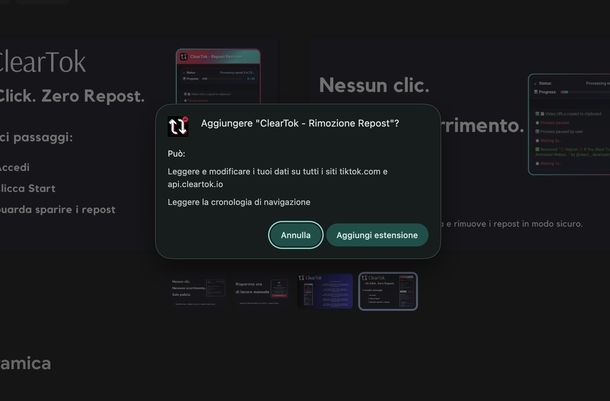
Se ti stai chiedendo come rimuovere tutti i repost su TikTok insieme, sappi che, agendo tramite un computer (indipendentemente dal fatto che tu utilizzi Windows, macOS, Linux o ChromeOS), la soluzione senza dubbio più rapida a tua disposizione è l'estensione per Google Chrome e browser basati sullo stesso motore (es. Microsoft Edge) denominata ClearTok.
Essa ti permette, infatti, di effettuare una rimozione in blocco senza alcuno sforzo, lavorando direttamente all'interno del tuo browser preferito senza richiedere mai l'inserimento della tua password.
Per quanto concerne la sicurezza, la privacy e l'eventuale risoluzione dei problemi, ci tengo a rassicurarti sul fatto che ClearTok non raccoglie in nessun caso i tuoi dati personali o le tue credenziali di accesso a TikTok.
Tutti i clic necessari per completare l'operazione vengono simulati unicamente a livello locale, direttamente sul tuo schermo, e hai la piena libertà di interrompere il processo in qualsiasi momento desideri, semplicemente chiudendo la scheda di TikTok. Inoltre, una volta terminata la pulizia, avrai anche la possibilità di esportare un rapporto completo scaricando un registro in formato CSV o XLSX.
Nel malaugurato caso in cui TikTok dovesse limitare temporaneamente il tuo account, non devi preoccuparti: ClearTok si metterà in pausa in maniera del tutto automatica. Qualora si verificasse questa evenienza, ti basterà attendere all'incirca un'ora e poi cliccare sul bottone Riprendi o su quello Ricomincia per far ripartire regolarmente lo strumento.
Fatte queste doverose premesse, vediamo nel dettaglio come installare ClearTok. Per aggiungere l'estensione a Chrome, la prima cosa che devi fare è recarti sulla pagina ufficiale del Chrome Web Store relativa a ClearTok — Rimozione Repost.
A questo punto, fai clic sul pulsante Aggiungi posizionato in alto a destra e poi pigia sul pulsante Aggiungi estensione che comparirà all'interno del piccolo popup centrale di Chrome.
Fatto ciò, dovrai semplicemente attendere la comparsa di un ulteriore popup di conferma in alto a destra che recita L'estensione ClearTok — Rimozione Repost è stata aggiunta a Chrome.
Adesso che hai preparato gli strumenti necessari, ti spiego come rimuovere tutti i repost su TikTok velocemente avviando il processo di pulizia. Innanzitutto, è indispensabile effettuare l'accesso a TikTok.
Prima di procedere con l'operazione vera e propria, infatti, è strettamente necessario che l'estensione sia in grado di riconoscere il tuo account in uso. Pertanto, assicurati di aver effettuato l'accesso al social network passando per la sua versione Web.
Per farlo, apri una nuova scheda all'interno del browser e vai sul sito Web di TikTok. Successivamente, clicca sul bottone Accedi e seleziona il tuo metodo di accesso preferito.
Una volta che sarai correttamente connesso al tuo profilo, sei pronto a eseguire l'operazione tanto attesa. Ricorda sempre di mantenere la scheda aperta e di non interrompere l'estensione durante il suo lavoro, per permetterle di processare tutti i video senza intoppi.
Per iniziare, pigia sull'icona delle Estensioni (quella a forma di pezzo di puzzle) in alto a destra nel browser, per poi cliccare sulla voce ClearTok — Rimozione Repost in modo da aprire il pannello laterale di controllo.
Verifica ora che nel riquadro del passo 1 compaia la scritta Accesso effettuato — Pronto per iniziare! e, qualora fosse tutto in ordine, clicca sul pulsante Inizia a rimuovere i repost situato nel riquadro del passo 2.
A questo punto, non devi fare altro che attendere pazientemente che lo strumento navighi automaticamente al tuo profilo: l'estensione si occuperà di aprire in totale autonomia la scheda Repost e inizierà a caricare i blocchi di video in sequenza.
Durante questa fase, puoi monitorare l'apposita barra di Avanzamento per vedere in tempo reale a che punto è l'operazione, leggendo ad esempio la scritta Processing video 3 of 6. Inoltre, ti suggerisco di osservare il log degli eventi: qui vedrai comparire le varie azioni in corso d'opera, come Elaborazione repost…, seguite puntualmente da un segno di spunta e dalla dicitura Removed: che serve proprio per confermarti l'avvenuta cancellazione di ogni singolo video.
Sempre durante l'intero processo, potrai facilmente notare l'estensione che elabora i tuoi video in background mostrandoti, in alto al centro dello schermo, un badge con la scritta Repost rimosso.
Al termine dell'elaborazione, comparirà sul tuo schermo una schermata di successo, la quale andrà a riepilogare il numero esatto di video che sono stati rimossi e il tempo totale impiegato per ultimare l'intera operazione.
Infine, nel caso in cui tu voglia controllare lo storico di tutte le azioni appena effettuate, ti ricordo che puoi consultare la sezione VIDEO RIMOSSI presente nel pannello dell'estensione, la quale si popolerà man mano con i link esatti dei contenuti cancellati. Potrai eventualmente utilizzare la funzione Esporta per salvare un resoconto testuale sul tuo computer.
Per completezza di informazione, ci tengo a precisarti che ClearTok è disponibile anche sotto forma di applicazione per i dispositivi mobili ed è scaricabile per i device Android e per iOS/iPadOS direttamente dai rispettivi store.
Come rimuovere i repost su TikTok
Nel caso in cui tu non abbia la necessità di fare una pulizia totale, ma preferisca invece gestire i tuoi contenuti in modo mirato, nelle prossime righe ti spiegherò nel dettaglio i metodi ufficiali messi a disposizione dalla piattaforma.
A breve ti illustrerò, passo dopo passo, le semplici procedure da mettere in pratica agendo sia tramite l'applicazione ufficiale per smartphone e tablet, sia attraverso la versione Web accessibile da computer.
Dall'app
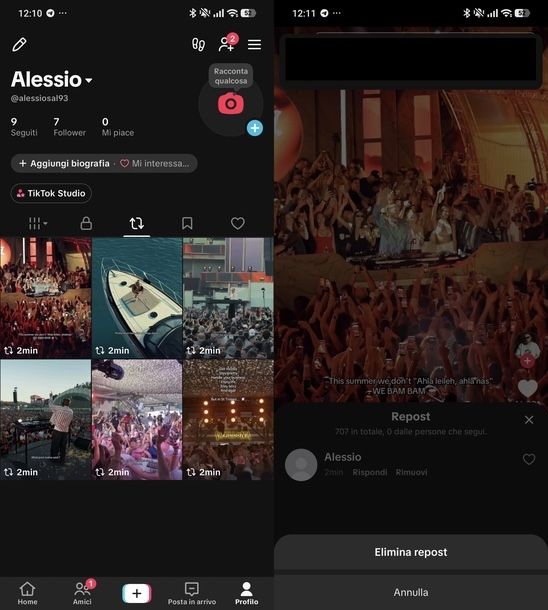
Se desideri rimuovere uno o più video che hai precedentemente ripubblicato, sappi che puoi agire in modo molto intuitivo direttamente dalla tua area personale dell'app, disponibile per i dispositivi Android e per iOS/iPadOS, compiendo pochissimi e semplici passaggi.
Innanzitutto, devi accedere alla scheda dedicata ai tuoi contenuti condivisi. Dalla schermata principale di TikTok, fai tap sull'icona Profilo situata nell'angolo in basso a destra dello schermo.
Una volta giunto nella schermata riepilogativa del tuo profilo, tocca la scheda Repost, che puoi riconoscere facilmente dall'icona raffigurante due frecce che formano un rettangolo.
Fatto ciò, dovrai procedere per rimuovere fisicamente la ripubblicazione. Scorri la griglia dei contenuti che ti viene mostrata e premi direttamente sull'anteprima del video dal quale intendi rimuovere il repost, così da poterlo aprire a tutto schermo e metterlo in riproduzione.
Se ti stai domandando come cancellare i repost su TikTok giunto a questo punto, l'operazione è davvero elementare: all'interno del video, sfiora il badge Hai ripubblicato, che trovi posizionato in basso a sinistra.
Così facendo, si aprirà un menu dal basso denominato Repost. Individua semplicemente la riga contenente il tuo nome utente e pigia sulla voce Rimuovi posizionata proprio alla sua destra.
A questo punto, per confermare in via definitiva l'eliminazione, comparirà un ulteriore menu di conferma a scorrimento dal basso: ti basterà premere sul pulsante Elimina repost.
Saprai con certezza che l'operazione si sarà conclusa con pieno successo non appena visualizzerai il messaggio Eliminato comparire al centro del tuo schermo.
Dal sito
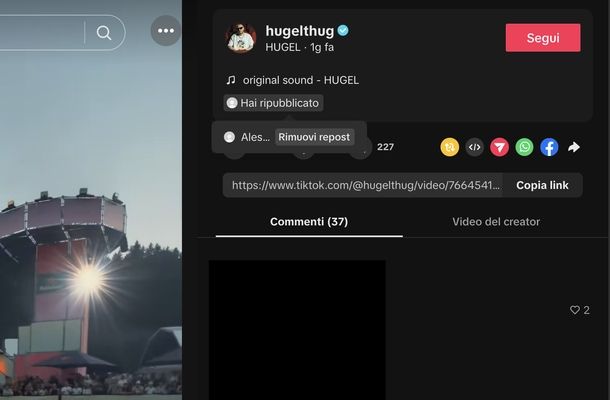
Qualora tu preferisca agire seduto alla tua scrivania, sappi che su TikTok Web il metodo in assoluto più rapido per rintracciare e gestire singolarmente i video che hai condiviso consiste nel passare per l'apposita sezione dedicata ai repost, presente all'interno del tuo profilo personale.
Per iniziare, devi naturalmente assicurarti di aver effettuato l'accesso al tuo account partendo dalla pagina principale del servizio.
Collegati quindi al sito tiktok.com e, dal menu centrale Accedi a TikTok, seleziona un metodo a tua scelta tra Usa codice QR, Usa telefono/email/nome utente, Continua con Facebook, Continua con Google oppure Continua con Apple, per poi completare il login.
Una volta entrato con le tue credenziali, potrai procedere per individuare ed eliminare il repost indesiderato. Sposta la tua attenzione sulla barra laterale di sinistra e seleziona la voce Profilo.
Successivamente, spostati dalla scheda Video principale alla scheda Repost (contraddistinta dall'icona con due frecce verticali contrapposte), per poter visualizzare l'intera griglia dei tuoi video ripubblicati.
Dopodiché, premi sull'anteprima del video dal quale desideri togliere il repost, in modo tale da aprirlo in riproduzione a schermo intero. Ora, posiziona il puntatore del mouse sul badge Hai ripubblicato in alto a destra e premi prima sulla voce Ripubblicato e poi su Rimuovi repost.
Per concludere, verifica la corretta esecuzione dell'operazione attendendo semplicemente la comparsa della notifica Repost rimosso, che spunterà nella parte superiore centrale del tuo schermo.

Autore
Salvatore Aranzulla
Salvatore Aranzulla è il blogger e divulgatore informatico più letto in Italia. Noto per aver scoperto delle vulnerabilità nei siti di Google e Microsoft. Collabora con riviste di informatica e ha curato la rubrica tecnologica del quotidiano Il Messaggero. È il fondatore di Aranzulla.it, uno dei trenta siti più visitati d'Italia, nel quale risponde con semplicità a migliaia di dubbi di tipo informatico. Ha pubblicato per Mondadori e Mondadori Informatica.