Come scaricare da mIRC: la guida completa
Stai cercando disperatamente quel film che vorresti vedere da una vita ma sembra proprio essersi volatilizzato dal Web. Hai già provato alcuni client P2P come BitTorrent, ma purtroppo i contenuti di tuo interesse risultano poco diffusi e, quindi, non riesci a scaricarli velocemente. Andando alla ricerca di soluzioni alternative, hai sentito parlare di mIRC e ti stai chiedendo se sia davvero quello che fa per te. La risposta, amico mio, credo sia proprio affermativa!
mIRC è uno storico programma disponibile solo per Windows che permette di accedere alla rete IRC (Internet Relay Chat), la quale, nata nell'ormai lontano 1988, si è evoluta nel corso del tempo trasformandosi da sistema di comunicazione tra due o più persone — quindi fondamentalmente da un sistema di chat — a un sistema usato principalmente per la condivisione di file di piccole e grandi dimensioni. A differenza di altri noti client, non necessita di configurazioni avanzate all'interno del router e, anche se qualche volta richiede l'attesa di una coda di download, permette di ricevere i propri file in maniera quasi sempre molto rapida.
I download avvengono tramite l'accesso ai server della rete IRC, i quali contengono al loro interno dei canali, cioè delle “stanze” in cui gli utenti possono entrare per comunicare con gli altri o con degli appositi bot e scaricare file. Una volta entrati in un canale, bisogna cercare il file di proprio interesse al suo interno e richiederne il download, tramite l'invio di comandi testuali. Il download può avvenire da utenti reali o, come accade molto spesso, da bot, cioè da utenti virtuali automatizzati che hanno il solo scopo di inviare dei file a chi ne fa richiesta. Se vuoi saperne di più e vuoi scoprire più in dettaglio come scaricare da mIRC, continua a leggere: trovi spiegato tutto qui sotto.
Indice
- Come scaricare mIRC
- Come configurare mIRC
- Server per scaricare da mIRC
- Scaricare file da mIRC
- Alternative a mIRC
Come scaricare mIRC
Non puoi imparare come scaricare file da Internet con mIRC se prima non scopri come scaricare mIRC: andiamo dunque a capire insieme come effettuare il download sul computer. Innanzitutto, devi sapere che i sistemi operativi compatibili sono Windows XP e successivi.
Il programma è disponibile al download gratuitamente, tuttavia dopo averlo installato potrai usarlo gratis solo per 30 giorni, grazie a un periodo di prova. Se dopo la prova vorrai continuare a utilizzarlo, dovrai acquistare una licenza che costa 19,95 dollari per tre utenti e include aggiornamenti gratuiti per un anno. Il software è disponibile anche per usi aziendali a 34,95 dollari/anno per utente.
Se non acquisti una licenza il programma continuerà a funzionare ma vedrai di continuo delle schermate promozionali che invitano ad acquistarla. Ciò detto, per effettuare il download, visita il sito ufficiale di mIRC e fai clic sul pulsante Download mIRC.
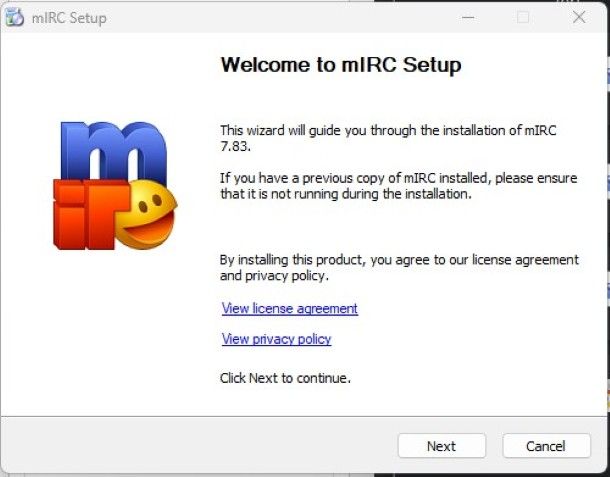
Una volta concluso il download, apri il file .exe che hai scaricato e prosegui con l'installazione cliccando su Sì, poi su Next per quattro volte consecutive, su Install, apponi la spunta accanto alla voce Run mIRC e infine premi sul pulsante Finish.
Come configurare mIRC
Adesso che il programma è installato e aperto sul tuo computer (se non è aperto, aprilo dal desktop o dalla lista dei programmi nel menu Start), scopriamo insieme come configurare mIRC per poter scaricare i file correttamente.
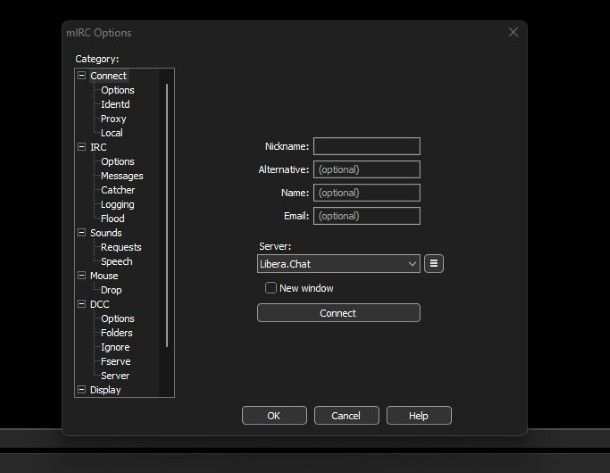
Prima di tutto, dopo l'avvio del programma, premi su OK per eliminare l'avviso riguardante la licenza, in modo tale da attivare la prova gratuita di 30 giorni. Fatto ciò, nella schermata mIRC Options che si apre, inserisci un nickname nel campo omonimo e un nickname di riserva nel campo Alternative, quindi fai clic su Connect e poi, se ricevi un avviso di sicurezza, premi su Consenti. Non è necessario compilare ulteriori campi della schermata mIRC Options, ma se dovessero servirti puoi anche farlo. Prosegui, dunque, cliccando sul pulsante OK.
Adesso, continua la configurazione cliccando sull'icona Options (l'icona contenente un martello) posizionata in alto a sinistra sulla barra degli strumenti di mIRC. Fai clic sul pulsante + collocato accanto alla voce DCC, all'interno della barra laterale a sinistra, quindi clicca su Folders. Ora, puoi impostare le cartelle in cui verranno salvati i file, se lo desideri cambiando cartella in base alla loro estensione.
Per procedere, premi su Add… e, se vuoi decidere l'estensione da salvare nella cartella che stai per scegliere, digita l'estensione del file (es. .mp4 o .pdf) nel campo Save files with extensions. A questo punto, clicca sul pulsante sotto la voce Into this folder, seleziona una cartella in cui salvare i file e poi premi su OK.
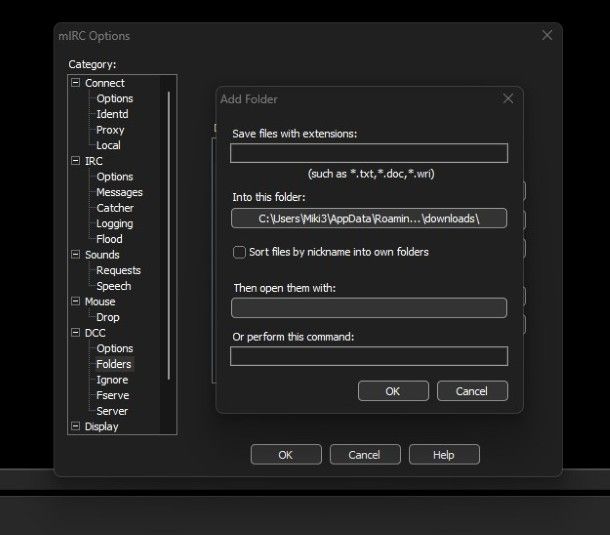
Se vuoi eliminare una delle cartelle predefinite, clicca sul nome della cartella e premi su Delete. Ora, devi configurare mIRC in modo che i download non vengano bloccati: per farlo, clicca su Ignore nella barra laterale a sinistra e, nel menu a tendina Method, imposta la voce Disabled, quindi togli il segno di spunta accanto alla voce Turn ignore back on in.
Adesso attiva l'opzione per riprendere automaticamente i download dopo chiusure e disconnessioni: fai clic su DCC nella barra laterale a sinistra, spunta la voce Auto-get file and, clicca su Yes e imposta il menu a tendina If file exists sulla voce Resume.

Devi sapere che mIRC ha dei suoni che si ripetono e possono dare fastidio: se vuoi disattivarli, fai clic sulla voce Sounds nella barra laterale a sinistra e togli la spunta accanto alla voce Enable sounds.

Concludi il tutto cliccando sul pulsante OK, al fine di lasciare salvate tutte le impostazioni che hai appena modificato. Ora, ti manca solo un passaggio per poter iniziare a scaricare i file: trovi tutto spiegato di seguito. Per tutti i dettagli, puoi seguire anche la mia guida su come settare mIRC.
Server per scaricare da mIRC

Come detto in fase di apertura di questo tutorial, per poter scaricare da mIRC, devi collegarti a degli appositi server. Tra i server più popolari del momento, ti segnalo Libera.Chat (irc.libera.chat), ma ce ne sono anche altri che vale la pena utilizzare: ne puoi trovare una lista completa nel mio post sui server e canali IRC italiani.
Una volta che hai scelto il server IRC al quale collegarti, clicca sull'icona Options (l'icona con il martello) situata in alto a sinistra nella barra degli strumenti di mIRC, dopodiché clicca sull'icona delle tre linee orizzontali a destra del campo Server e premi su Add… per cominciare l'aggiunta di un nuovo server.
Inserisci, ora, l'indirizzo del server di mIRC a cui vuoi connetterti (es. irc.libera.chat) nel campo Address, digita il nome del server nel campo di testo Description e poi fai clic su OK. All'interno del menu a tendina Server, controlla che ci sia il server che hai appena aggiunto, altrimenti selezionalo, quindi fai clic su Connect per effettuare la connessione.
Ogni volta che utilizzerai mIRC, potrai sempre collegarti a questo server senza inserirlo nuovamente, perché adesso è stato salvato: basterà aprire le opzioni e cliccare su Connect.
Dopo esserti collegato al server, esci dalle opzioni e premi sulla X per uscire anche dalla finestra dei canali. Fatto ciò, digita il comando /list e premi il tasto Invio della tastiera, dunque attendi fino a che la lista dei canali non viene visualizzata interamente. Individua un canale in cui desideri entrare in base ai file che vuoi scaricare, poi fai doppio clic sul nome del canale.
Ci sono canali in cui, per interagire, è necessario registrarsi. Per effettuare la registrazione, digita il comando /msg nickserv register password (sostituisci “password” con una password più sicura), poi impartisci il comando /msg nickserv identify password per autenticarti sul canale.
Scaricare file da mIRC
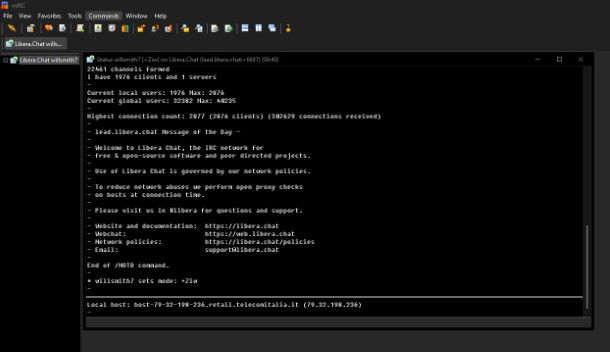
Ora che sei entrato nel server e in uno dei suoi canali, effettuando anche l'eventuale registrazione richiesta, non ti resta che individuare e scaricare file da mIRC: per farlo bisogna usare altri comandi.
Per effettuare la ricerca di un file, digita il comando @find [nome del file da cercare] e poi premi il tasto Invio. Se il comando non è supportato dal canale, digita il comando !list e premi il tasto Invio, quindi collegati all'indirizzo che viene visualizzato per scoprire quali file sono presenti sul canale.
Individua il file che desideri scaricare, clicca sul suo nome per visualizzare tutti gli utenti/bot che consentono di scaricarlo. Fai clic sul nome del file in corrispondenza dell'utente/bot dal quale desideri scaricarlo e poi digita il comando /msg [nome utente o nome bot] xdcc send [nome file], dunque premi il tasto Invio, per far partire il download.
In alternativa, puoi optare per il comando /msg [nome utente o bot] xdcc send #[numero file] (es. /msg nome xdcc send #9). Una volta completato il download, potrai vederlo nella cartella che è stata impostata da mIRC per i download. Per conoscere la cartella, premi sull'icona Options (l'icona con il martello sulla barra degli strumenti), clicca su DCC nella barra laterale a sinistra e poi premi su Folders.
Se il download non parte, probabilmente il bot ha esaurito la coda di download e quindi sei stato messo in lista d'attesa. Per cancellarti da una coda di download, dai il comando /msg [nome bot] xdcc remove.
Esistono anche dei motori di ricerca per la rete IRC, che consentono di trovare file sulla rete IRC e ottenere i comandi per avviarne il download: tra questi ti segnalo XDCC.eu. Per maggiori approfondimenti sulle risorse in cui trovare file da scaricare, te ne ho parlato in dettaglio nella mia guida sui server e canali IRC italiani.
Alternative a mIRC
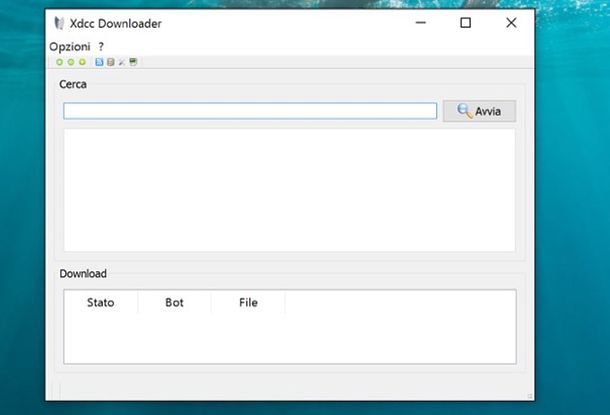
In conclusione, lascia che ti suggerisca di provare anche delle soluzioni alternative, che permettono di scaricare file dalla rete IRC in maniera abbastanza semplice senza necessariamente utilizzare il programma mIRC.
- XdccDownloader — è un programma gratuito per Windows, macOS e Linux che permette di cercare file sui canali IRC italiani e di scaricarli con un semplice doppio clic. L'ideale per sfruttare le funzioni di download offerte dalla rete IRC senza impelagarsi con comandi testuali complicati.
- IRC Client: getIRC — è un client IRC per macOS. Il suo funzionamento non differisce molto da quello di mIRC, difatti prevede l'utilizzo di comandi testuali per la richiesta dei file da scaricare.
Se desideri cercare ulteriori soluzioni, puoi consultare la mia guida sui programmi per IRC, dove ti ho consigliato delle alternative per i vari sistemi operativi.
Attenzione: scaricare materiale protetto da copyright senza averne il permesso va contro la legge. Io non voglio in alcun modo incentivare la pirateria e, pertanto, non mi assumo alcuna responsabilità circa usi non appropriati che potrebbero essere fatti delle informazioni contenute in questo articolo.

Autore
Salvatore Aranzulla
Salvatore Aranzulla è il blogger e divulgatore informatico più letto in Italia. Noto per aver scoperto delle vulnerabilità nei siti di Google e Microsoft. Collabora con riviste di informatica e ha curato la rubrica tecnologica del quotidiano Il Messaggero. È il fondatore di Aranzulla.it, uno dei trenta siti più visitati d'Italia, nel quale risponde con semplicità a migliaia di dubbi di tipo informatico. Ha pubblicato per Mondadori e Mondadori Informatica.