Come sommare le ore in Excel
Hai bisogno di calcolare il numero di ore e minuti che hai impiegato complessivamente per portare a termine un lavoro nell'arco di un mese o una settimana usando Excel, ma ti sei reso conto che la somma riparte da zero ogni volta che si superano le 24 ore? Ebbene, si tratta proprio del comportamento normale del programma, ma puoi ovviare a questa situazione impostandolo nel modo giusto.
Utilizzando le varie opzioni di calcolo presenti in Excel, puoi infatti gestire diverse unità di misura del tempo e ottenere il risultato complessivo in maniera semplice e automatica. Se vuoi sapere a cosa mi riferisco e desideri scoprire come sommare le ore in Excel, non devi fare altro che proseguire la consultazione dei prossimi paragrafi.
Per renderti tutto più semplice ho previsto dei capitoli dedicati agli scenari d'uso più comuni, ad esempio quando si tratta di dover calcolare i turni di lavoro e ricavare la differenza fra un timestamp di inizio e fine, incluse eventuali pause. Ora, però, direi di passare direttamente ai fatti e mettere da parte le chiacchiere. Ti auguro dunque una buona lettura e buon proseguimento!
Indice
Come sommare le ore con Excel
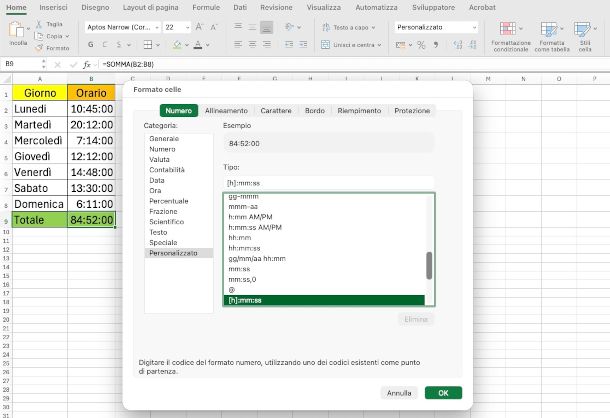
Per capire come sommare le ore con Excel puoi utilizzare le normali formule che consentono di effettuare l'addizione, e ricorrere poi a un semplice escamotage che permette di visualizzare il risultato in maniera coerente.
Allo scopo puoi utilizzare la versione desktop a pagamento (sia su Windows che su macOS), quella online di base gratuita o l'app per smartphone e tablet Android e iPhone/iPad (ti ricordo solo che nei dispositivi con display superiore a 10,1" serve un abbonamento Microsoft 365), in quanto l'utilizzo delle formule è integrato in ognuna di esse.
Per cominciare, crea un foglio di calcolo le cui celle contengano tutti gli orari che intendi sommare. Devono avere il formato hh:mm, ma puoi facoltativamente inserire anche i secondi (hh:mm:ss).
Una volta elencati tutti gli orari che ti occorrono, crea la cella in cui far comparire il totale. Per procedere, fai clic sulla casella che intendi utilizzare allo scopo e digita al suo interno la formula =SOMMA, poi apri la parentesi tonda e seleziona l'intervallo di celle con i valori da sommare.
In alternativa, scrivi direttamente le coordinate della prima e dell'ultima cella di tuo interesse separate dal simbolo : (i due punti). In tutti i casi, chiudi la parentesi tonda e premi sul tasto Invio. Nello specifico, dunque, se vuoi ad esempio sommare il numero delle ore specificato nelle celle che vanno da B2 a B8, la corrispondente formula sarà del tipo =SOMMA(B2:B8).
Ora, se la somma rientra nelle 24 ore, visualizzerai sùbito il risultato corretto. Qualora dovesse superarle, invece, dovrai formattare nel modo giusto la cella con il totale, in quanto lo standard utilizzato (hh:mm:ss) arriva al massimo a 23:59:59 e poi riparte da 0. Per procedere in tal senso, fai clic destro su di essa e seleziona dal menu contestuale l'opzione Formato celle.
Nella nuova finestra apertasi, scegli la categoria Personalizzato dalla colonna di sinistra, poi seleziona il formato [h]:mm o [h]:mm:ss, a seconda delle tue esigenze di visualizzazione. Fai quindi clic sul bottone OK, e il gioco è fatto: il risultato verrà immediatamente convertito in una somma corretta delle ore totali, mostrando anche i valori superiori alle 24 ore senza azzeramenti automatici.
Come sommare minuti e ore in Excel: soluzioni alternative
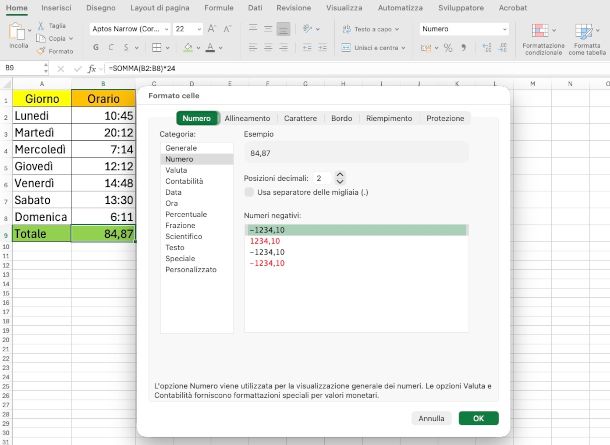
Se vuoi sapere come sommare minuti e ore in Excel in modalità diverse, ti informo che esistono anche delle soluzioni alternative grazie alle quali potrai gestire il totale per scopi differenti: ad esempio, ai fini contabili potrebbe essere utile convertire in decimale il risultato.
Per farlo, digita la formula della somma nella cella dedicata come ti ho mostrato nel capitolo precedente. Questa volta, però, aggiungi alla sintassi =SOMMA(B2:B8) l'operatore della moltiplicazione (l'asterisco) e il valore 24, ottenendo così una formula del tipo =SOMMA(B2:B8)*24.
Dopo aver dato invio, fai clic destro sempre sulla cella del risultato, seleziona la voce Formato celle e scegli stavolta la categoria Numero, applicando poi un formato con un numero di posizioni decimali idoneo (ad esempio 2).
Sostituendo il valore 24 con 1440, invece, potrai ricavare la somma convertita in minuti decimali, nel caso avessi bisogno di calcolare questo specifico valore.
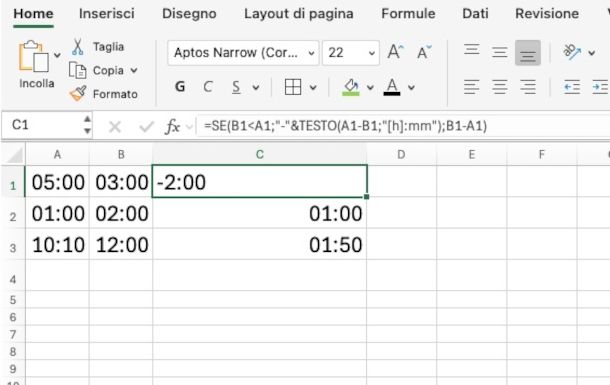
Se nel calcolo che intendi eseguire hai intenzione di sottrarre delle ore e il risultato può essere negativo, è importante sapere che Excel non visualizza i valori orari negativi. In questi casi, al posto del risultato viene mostrata una serie di simboli #####, anche se l'operazione è stata eseguita correttamente.
Se vuoi comunque mostrare un risultato negativo, puoi forzarne la visualizzazione trasformandolo in testo. Una possibile formula è =SE(B1<A1;"-"&TESTO(A1-B1;"[h]:mm");B1-A1), dove al posto di B1 e A1 vanno indicate le celle contenenti le ore, assumendo che la formula di sottrazione sia B1-A1.
Adesso, però, nel caso in cui tu voglia prendere questo valore negativo dell'ora e sommarlo a un altro valore dell'ora (qualunque esso sia, positivo o negativo), la formula ti darà nuovamente un errore. Questo perché, ovviamente, non puoi sommare valori e testo semplice (l'ora negativa, come detto, è ora in formato testo). Come procedere, dunque?
L'unica operazione che ti resta da fare è quella di effettuare normalmente una somma, anche se la cella del presunto valore negativo rimane visibile con soli simboli # e, quindi, senza forzarne la visualizzazione col segno negativo in formato testo. Questo perché Excel ha comunque calcolato il valore, in questo caso negativo, pur non mostrandolo.
Una formula di somma tra ore positive e negative può essere dunque effettuata così come ti ho spiegato nel capitolo precedente, senza dover effettuare alcuna operazione particolare.
Come sommare le ore di lavoro in Excel
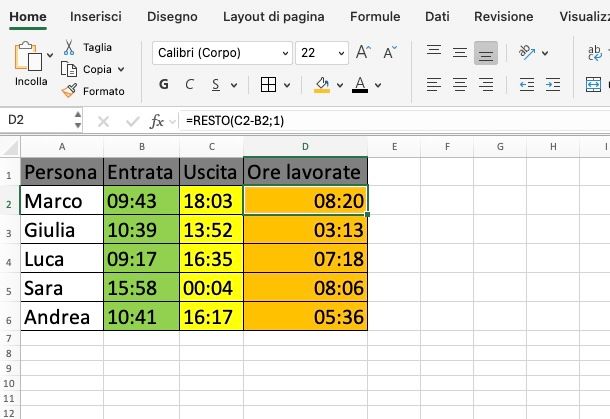
Vediamo, ora, come sommare le ore di lavoro in Excel. Nello scenario più lineare e comune, dunque, ti troverai al cospetto di una tabella contenente su una colonna gli orari di entrata, e sull'altra quelli di uscita.
Ebbene, puoi utilizzare una semplice funzione di questo tipo per ricavare il tempo di lavoro effettivo, ovvero =RESTO(C2-B2;1). Nella sostanza, ti consente di misurare il tempo trascorso nell'intervallo tra i due orari in un formato idoneo, e capire così quante ore e minuti separano la timbratura dell'entrata da quella dell'uscita.
Ovviamente, devi sostituire l'intervallo di dati con quello riportato nel tuo foglio di lavoro. Per rendere il risultato leggibile, dovrai poi formattare la cella dove quest'ultimo è riportato utilizzando il formato Personalizzato e selezionando [h]:mm o [h]:mm:ss, in base alle tue esigenze, come ti ho spiegato in un capitolo precedente.
Se ti stai chiedendo a cosa serve l'argomento ;1 alla fine della formula, devi sapere che questo espleta una funzione fondamentale, in quanto indica a Excel di riportare la differenza di tempo dentro un ciclo di 24 ore, evitando valori negativi. In particolare, risolve il problema di interpretazione del risultato, ad esempio quando un turno supera la mezzanotte.
Per riportare la formula nelle altre righe con i valori corretti automaticamente, recati con il cursore nell'angolo in basso a destra della cella con il risultato e, quando visualizzi il simbolo [+], trascinalo verso il basso tenendo premuto il tasto sinistro del mouse.
Come sommare le ore in Excel: calcolare la differenza tra più orari
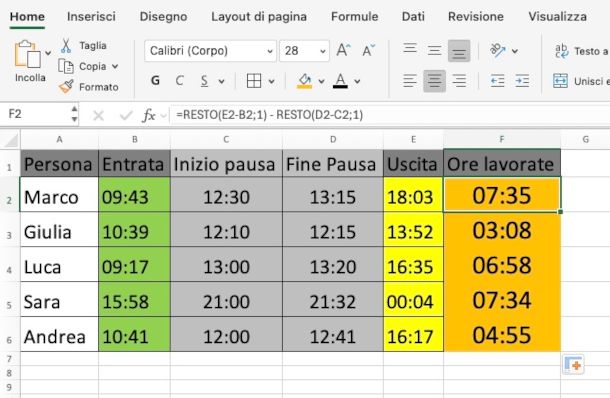
Se ti interessa capire come sommare le ore in Excel e calcolare la differenza tra più orari, ad esempio in un timesheet che riporta anche eventuali pause di lavoro, puoi rielaborare la formula riportata nel capitolo precedente in maniera da renderla compatibile con una situazione di questo genere.
In pratica, basta combinare due funzioni Resto, sottraendo l'una all'altra. Puoi dunque partire da una formula del tipo =RESTO(E2-B2;1) – RESTO(D2-C2;1), sostituendo i valori degli intervalli in funzione delle tue esigenze. Se sono previste più pause, ti base aggiungere altre funzioni RESTO con i relativi intervalli.
La prima formula RESTO serve sostanzialmente a calcolare il turno di lavoro complessivo mediante la differenza fra l'orario di uscita e quello di entrata, mentre la seconda ricava il tempo trascorso nella pausa. La sottrazione fra i due valori permette così di ottenere il tempo di lavoro effettivo.
Ricorda di modificare la cella del risultato con il formato [h]:mm o [h]:mm:ss che trovi all'interno della categoria Personalizzato, come indicato in un capitolo precedente.

Autore
Salvatore Aranzulla
Salvatore Aranzulla è il blogger e divulgatore informatico più letto in Italia. Noto per aver scoperto delle vulnerabilità nei siti di Google e Microsoft. Collabora con riviste di informatica e ha curato la rubrica tecnologica del quotidiano Il Messaggero. È il fondatore di Aranzulla.it, uno dei trenta siti più visitati d'Italia, nel quale risponde con semplicità a migliaia di dubbi di tipo informatico. Ha pubblicato per Mondadori e Mondadori Informatica.