Come sommare una colonna in Excel
Anche grazie ai consigli che hai letto sul mio blog, stai imparando pian piano come usare Excel. Sai già come compiere la maggior parte delle operazioni di base, come le somme, le sottrazioni ecc. ma adesso ti trovi ad affrontare un lavoro un po’ più avanzato che ti ha messo leggermente in difficoltà: hai bisogno di sommare automaticamente tutte le cifre contenute in determinate colonne del foglio di calcolo e non sei riuscito a capire come si fa. E se ti dicessi che è un gioco da ragazzi?
Coraggio, apri subito il tuo foglio di calcolo e scopri come sommare una colonna in Excel grazie alle indicazioni che stai per leggere. In men che non si dica scopriremo, insieme, come sommare tutti i valori presenti in una colonna, come sommare i valori presenti in due o più colonne e come creare una media dei valori che si trovano in una serie di celle. Ti assicuro che si tratta in ogni caso di operazioni semplicissime, non devi far altro che rimboccarti le maniche e metterti subito all’opera.
Io per il tutorial ho utilizzato Office 2024 (che è disponibile sia per Windows che per macOS), ma le indicazioni presenti in esso possono essere applicate per tutte le versioni più recenti della suite Microsoft, incluse le versioni Excel Online e l’app Excel per smartphone e tablet. Detto ciò, non mi resta che augurarti una buona lettura e un buon lavoro!
Indice
- Come sommare una colonna su Excel da PC
- Come sommare una colonna su Excel senza formule
- Come sommare tutta una colonna su Excel
- Come sommare elementi colonna Excel
- Come sommare alcuni valori di una colonna in Excel
- Come sommare i valori di più colonne in Excel
- Come sommare colonna Excel con filtro
- Come sommare le colonne in Excel usando una struttura
- Come sommare una colonna su Excel Online
- Come sommare una colonna su Excel da smartphone e tablet
Come sommare una colonna su Excel da PC
Per sommare i dati di una colonna su Excel, puoi utilizzare la funzione SOMMA. Tieni presente che puoi soltanto sommare una colonna di numeri su Excel, pertanto, se dovessero esserci presenti dei testi all’interno della cella, non potrai sommare le celle. In quest’ultimo caso, dovrai seguire una procedura differente che ti ho spiegato in questo altro tutorial, per tutto il resto, invece, troverai i dettagli nei prossimi capitoli.
Come sommare una colonna su Excel senza formule
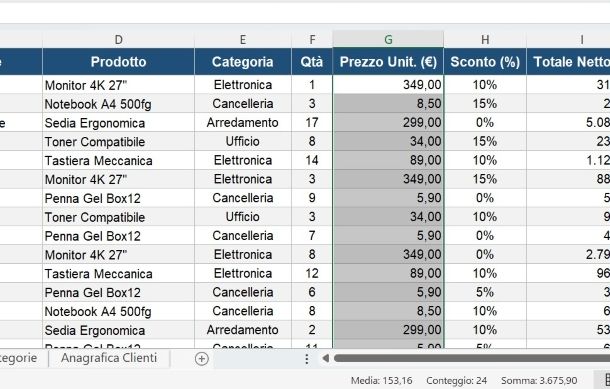
Prima ancora di utilizzare qualsiasi formula, sappi che Excel ti offre un modo rapidissimo per conoscere la somma dei valori di una colonna senza dover digitare nulla. Ti basta selezionare le celle che ti interessano oppure fare clic sull’intestazione della colonna e dare poi un’occhiata alla barra di stato in basso a destra nella finestra del programma: troverai indicato automaticamente il valore di Somma, insieme a quello di Media e Conteggio.
Se non dovessi trovare questa informazione sulla barra di stato, fai clic con il tasto destro su di essa e, nel riquadro che ti viene mostrato, seleziona la voce Somma per abilitarla.
Come sommare tutta una colonna su Excel
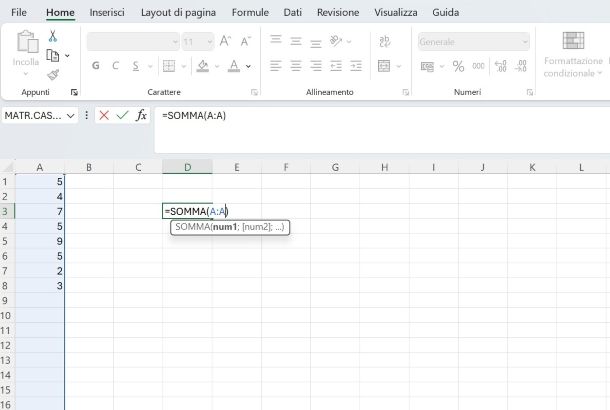
Se vuoi imparare la formula per sommare una colonna su Excel, dopo aver aperto la cartella di lavoro, tutto quello che devi fare è selezionare la cella in cui desideri visualizzare il risultato dell’operazione e cliccare sul pulsante Somma automatica (l’icona con la sigma maiuscola Σ) collocato nella scheda Home della barra degli strumenti del programma.
A questo punto, hai due scelte: evidenziare l’intera colonna oppure soltanto l’intervallo di dati dove sono presenti tutti i dati. Vediamo insieme come procedere.
Nel primo caso, per sommare una colonna intera su Excel, dopo aver attivato Somma automatica, come argomento di questa funzione devi inserire il riferimento di colonna, facendo clic sull’intestazione della colonna, ovvero la sua lettera. Ad esempio, se i tuoi dati sono nella colonna A, ti basta fare clic sull’etichetta A della colonna in questione per ottenere la formula =SOMMA(A:A). Premi il tasto Invio per visualizzare il calcolo in questione.
Puoi, invece, sommare una colonna di numeri su Excel, limitando questa operazione soltanto l’intervallo che va dal primo all’ultimo valore della colonna stessa, senza interessare dunque anche le celle vuote (che magari potrebbero contenere dati di altre tipologie).
Dopo aver attivato Somma automatica, basta cliccare sulla prima cella, tenere premuto il tasto sinistro del mouse e scendere giù con il cursore fino all’ultima cella. Ad esempio, per includere nella somma tutti i dati dalla cella A1 a A8, digita la formula =SOMMA(A1:A8) e premi il tasto Invio sulla tastiera.
In alternativa, se vuoi sapere come sommare tutti i valori di una colonna Excel, sappi che puoi attivare la funzione Somma automatica anche tramite una scorciatoia da tastiera, senza dover raggiungere il pulsante nella barra degli strumenti. Su Windows ti basta premere Alt + =, mentre su Mac la combinazione equivalente è Cmd+Shift+T. Seleziona prima la cella in cui vuoi visualizzare il risultato, premi la scorciatoia e poi Invio per confermare il calcolo.
Come sommare elementi colonna Excel
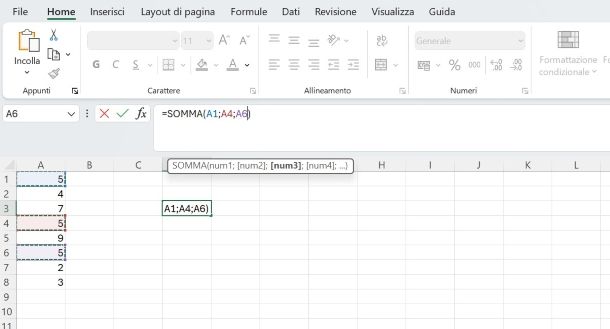
Se il tuo intento è quello di sommare soltanto alcuni elementi di una colonna Excel, l’operazione non è tanto diversa da quella vista poc’anzi. Pertanto, dopo aver aperto il foglio di calcolo, individua la cella dove vuoi che venga effettuata l’operazione di somma e fai poi clic sul tasto Somma automatica (il simbolo Σ) che trovi nella scheda Home.
Fatto ciò, per includere nella funzione SOMMA soltanto alcune celle, tenendo premuto il tasto Ctrl (su Windows) oppure cmd (su Mac), fai clic su tutte le celle della colonna che devono essere incluse nella somma. Quando hai concluso, premi sul tasto Invio sulla tastiera, per visualizzare il risultato del calcolo.
In alternativa al metodo con il tasto Ctrl, puoi ottenere lo stesso risultato digitando direttamente la formula nella cella, indicando le singole celle separate dal punto e virgola. Ad esempio, per sommare solo i valori nelle celle A1, A3 e A7, la formula da inserire è =SOMMA(A1;A3;A7).
Come sommare alcuni valori di una colonna in Excel
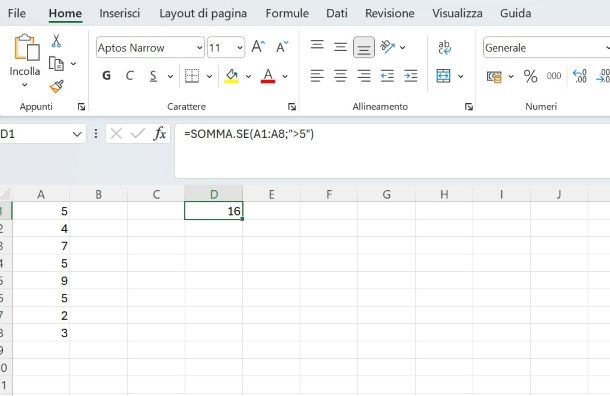
Su Excel puoi impostare la somma automatica dei valori di una colonna soltanto se rispettano specifiche condizioni. La funzione da utilizzare, però, non sarà SOMMA, ma piuttosto SOMMA.SE oppure SOMMA.PIÙ.SE che rispettivamente consentono di includere una sola condizione oppure più condizioni.
Per utilizzare queste funzioni, apri il foglio di calcolo e scegli la cella dove vuoi che il calcolo venga mostrato. All’interno della casella, nel caso volessi imporre una sola condizione, digita la formula =SOMMA.SE([intervallo];[condizione]). Al posto di [intervallo] dovrai inserire la colonna o l’intervallo di dati della colonna, mentre al posto di [condizione] dovrai indicare la regola da imporre per filtrare i dati da sommare.
Ad esempio, se i tuoi dati sono nella colonna A, precisamente nell’intervallo A1:A8, e vuoi sapere la somma dei soli numeri maggiori di 5, la formula che dovrai digitare sarà =SOMMA.SE(A1:A8;">5") che darà nel mio caso come risultato il valore 16.
Se vuoi, invece, impostare più condizioni su una tabella complessa, la funzione perfetta è SOMMA.PIÙ.SE che funziona in un modo molto simile a quella appena illustrata. La funzione generica richiede questi argomenti =SOMMA.PIÙ.SE([intervallo];[intervallo_condizione1][condizione1],[...]).
Al posto di [intervallo] va inserita la colonna o l’intervallo su cui deve operare la somma, mentre [condizione1] e [intervallo_condizione1]indicano rispettivamente la condizione da applicare e l’intervallo su cui deve essere effettuata l’analisi di questa condizione. Tieni presente che puoi applicare più condizioni, inserendo l’intervallo di analisi e la condizione come argomenti successivi.
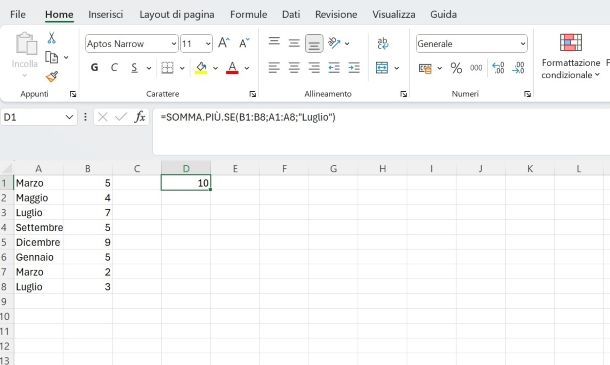
Prendiamo come esempio una tabella di valori disposti su due colonne: la colonna A fa riferimento a dei dati i cui valori corrispondenti si trovano nella colonna B ed è quest’ultima quella su cui vuoi che venga effettuata la somma. La condizione è che i dati della colonna A rispettino uno specifico valore (nel mio caso che siano corrispondenti a “Luglio”).
Adesso, scegli una cella su cui vuoi che venga effettuato il calcolo, utilizza la formula =SOMMA.PIÙ.SE(B1:B8;A1:A8;"Luglio") e premi il tasto Invio sulla tastiera. In questo modo, si effettuerà la somma dei soli valori dell’intervallo B1:B8, su cui viene analizzata la condizione per cui i valori dell’intervallo A1:A8 deve essere uguale a “Luglio”. Non era difficile, dico bene?
Come sommare i valori di più colonne in Excel
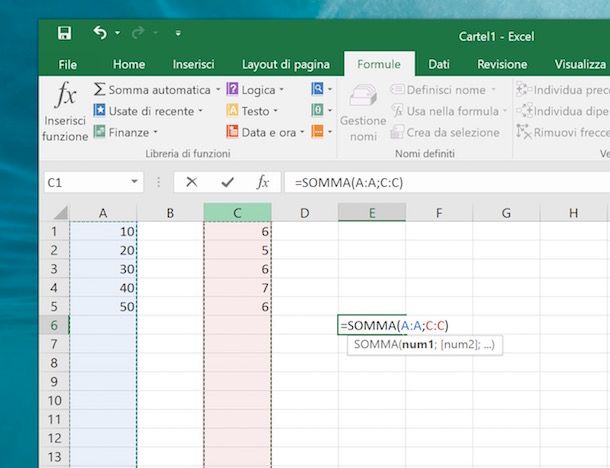
Non devi limitarti a sommare una colonna in Excel ma hai bisogno di sommare il totale di due o più colonne presenti all’interno del foglio di calcolo? Basta usare la stessa tecnica vista prima, anche se con una piccola variazione.
Nel caso in cui tu voglia usare la funzione di somma automatica, devi selezionare la cella in cui visualizzare il risultato dell’operazione, cliccare sul pulsante Somma automatica e selezionare le colonne da addizionare. Per selezionare colonne distanti tra loro, ad esempio A e C, devi tenere premuto il tasto Ctrl della tastiera (cmd su Mac) mentre clicchi sul titolo di queste ultime.
Se invece preferisci le formule, devi cliccare sulla cella in cui visualizzare il risultato dell’operazione e digitare =SOMMA(A:B) dove al posto di A e B vanno indicate le lettere delle colonne da sommare. Facile, vero?
Inoltre, tieni presente che puoi sommare valori Excel in colonne differenti, usando il metodo della selezione delle celle: dopo aver inserito la formula della somma, premi il tasto Ctrl (su Windows) oppure cmd (su Mac) e fai clic sulle celle di colonne diverse, confermando tramite il tasto Invio.
Come sommare colonna Excel con filtro
Quando lavori con tabelle filtrate, potresti accorgerti che la funzione SOMMA non si comporta come ti aspetti: anche se hai applicato un filtro che nasconde alcune righe, il risultato continua a includere tutti i valori, visibili e non. Questo accade perché SOMMA calcola l’intero intervallo indipendentemente da qualsiasi filtro attivo.
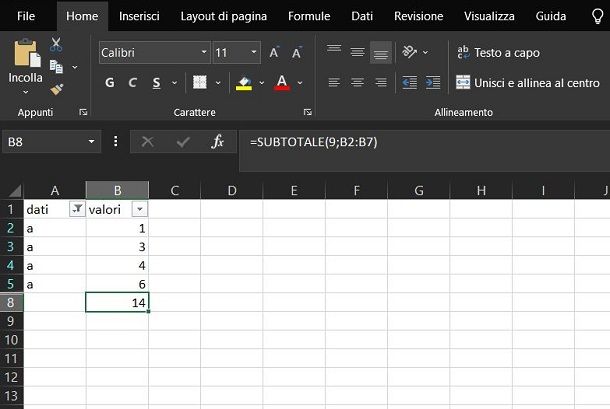
Se hai bisogno che il totale si aggiorni dinamicamente in base ai dati visibili, la funzione da usare è SUBTOTALE(). Questa accetta due argomenti: il primo è il valore 9, che indica a Excel di eseguire una somma; il secondo è l’intervallo di celle su cui operare.
Ad esempio, per una serie di dati nell’intervallo B2:B7, la formula da inserire è =SUBTOTALE(9;B2:B7). Una volta applicato un filtro dalla scheda Home, tramite Ordina e filtro > Filtro, il valore nella cella si aggiornerà automaticamente mostrando solo la somma delle righe visibili.
Come sommare le colonne in Excel usando una struttura
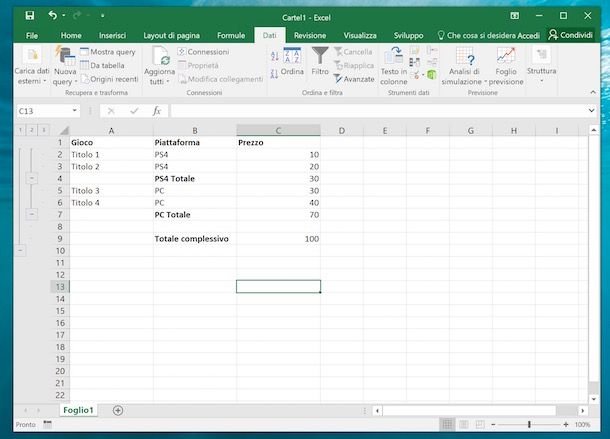
Se lavori con un foglio di calcolo che contiene dati suddivisi per categorie, Excel ti permette di organizzarli in gruppi e ottenere automaticamente dei subtotali per ciascuno di essi. Con “subtotali” si intendono totali parziali calcolati su un sottoinsieme di dati, ad esempio il totale delle vendite per ogni categoria di prodotto. Tieni presente che questa funzionalità è disponibile solo nella versione desktop di Microsoft Excel e non in Excel Online o nell’app per smartphone e tablet.
Per procedere, seleziona le colonne che vuoi includere nel calcolo, raggiungi la scheda Dati e clicca sulle voci Struttura > Subtotale in alto a destra. Nella finestra che si apre, usa il menu Ad ogni cambiamento in per indicare la colonna in base alla quale Excel deve raggruppare i dati, poi metti il segno di spunta sulla colonna che contiene i valori numerici da sommare e conferma con OK.
Il foglio si aggiornerà automaticamente mostrando un subtotale per ogni gruppo individuato e un totale complessivo in fondo, con la possibilità di espandere o comprimere i gruppi usando i controlli che compaiono sul lato sinistro del foglio.
Come sommare una colonna su Excel Online
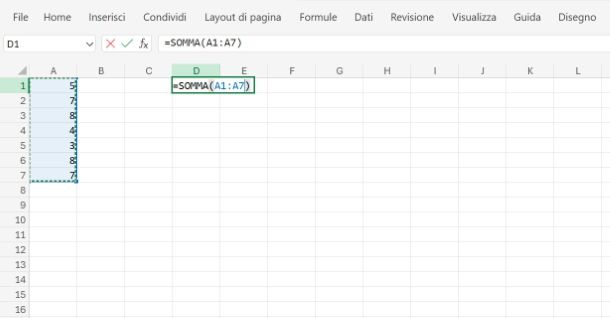
Se non hai il software desktop di Excel ma utilizza la piattaforma gratuita di Excel Online, sappi che tutte le procedure che ti ho indicato in questo capitolo precedente sono valide.
Pertanto, potrai utilizzare la funzione SOMMA, così come le funzioni SOMMA.SE e SOMMA.PIÙ.SE. Ciò che ti consiglio è dunque leggere con attenzione le indicazioni che ti ho fornito nei paragrafi precedenti, in modo da riuscire ad applicare la somma sui tuoi dati, usando la funzione che più si adatta alle tue esigenze.
Anche su Excel Online è disponibile la visualizzazione rapida della somma senza usare formule. Ti basta selezionare le celle che ti interessano (o l’intestazione della colonna) e guardare la barra di stato in basso nella finestra del browser: compariranno automaticamente i valori di Somma, Media e Conteggio relativi alla selezione.
Come sommare una colonna su Excel da smartphone e tablet
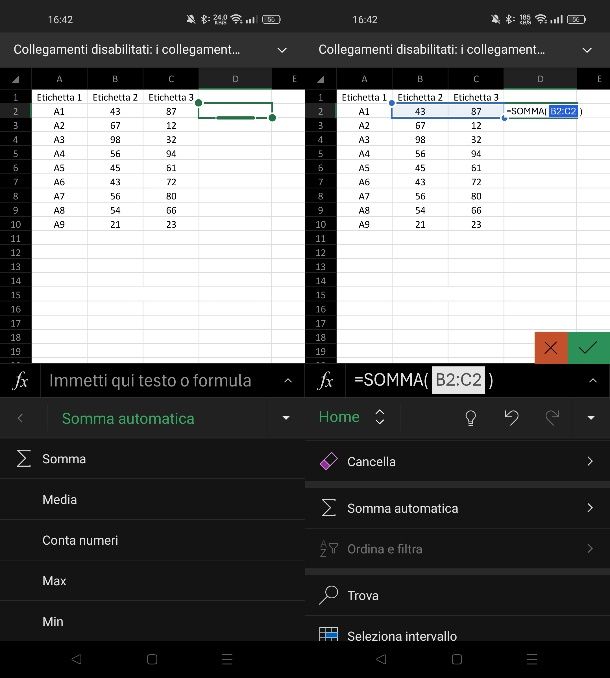
Anche su smartphone e tablet muniti di sistema operativo Android o iOS/iPadOS, utilizzando l’app Excel è possibile eseguire le operazioni di somma sulle colonne. Ti ricordo che l’app Excel è completamente gratuita per i dispositivi con schermo non superiore ai 10,1 pollici, se di dimensioni superiori, è richiesta la sottoscrizione a Microsoft 365.
Per riuscire in questo tuo intento puoi effettuare le stesse operazioni che ti ho indicato nei capitoli precedenti. Tieni presente che la funzione SOMMA può essere facilmente richiamata dalla scheda Home dell’app Excel, che trovi in alto se utilizzi un tablet, mentre su smartphone tale scheda è disponibile come voce nel menu a tendina in basso.
Anche sull’app Excel per smartphone e tablet puoi visualizzare rapidamente la somma di una colonna senza inserire alcuna formula. Seleziona le celle che ti interessano tenendo premuto sulla prima e trascinando fino all’ultima (oppure fai tap sull’intestazione di colonna), dopodiché apparirà in basso una piccola barra con i valori di Somma e altre informazioni relativi alla selezione corrente.

Autore
Salvatore Aranzulla
Salvatore Aranzulla è il blogger e divulgatore informatico più letto in Italia. Noto per aver scoperto delle vulnerabilità nei siti di Google e Microsoft. Collabora con riviste di informatica e ha curato la rubrica tecnologica del quotidiano Il Messaggero. È il fondatore di Aranzulla.it, uno dei trenta siti più visitati d'Italia, nel quale risponde con semplicità a migliaia di dubbi di tipo informatico. Ha pubblicato per Mondadori e Mondadori Informatica.