Come creare menu DVD
Hai appena finito di raccogliere i vari video con gli eventi più importanti della tua storia familiare, e ora sei pronto per masterizzarli in un DVD. Dato che hai intenzione di prepararne più copie da distribuire a parenti vicini e lontani, vorresti “infiocchettare” il tutto con un bel menu di presentazione, cosicché ciascuno possa selezionare comodamente il filmato da visualizzare.
Il problema è che non sai bene da dove cominciare, e prima di installare programmi che potrebbero non essere adatti allo scopo o alle tue esigenze funzionali ed estetiche, preferiresti ricevere qualche indicazione su come creare menu DVD mediante strumenti affidabili e di facile utilizzo. Ho indovinato, vero?
Ebbene, se le cose stanno effettivamente così, non ti resta che proseguire nella consultazione dei prossimi capitoli, dove ti presenterò alcuni software della categoria authoring del tutto gratuiti, ma anche delle soluzioni professionali, adatte a coloro che, ad esempio, devono presentare in maniera elegante il proprio portfolio o un progetto artistico, cinematografico, lavorativo oppure didattico. Allora, sei pronto? Sì? Ottimo, in tal caso non mi resta che augurarti buona lettura!
Indice
Programmi DVD menu creator gratis
Cominciamo andando a vedere il funzionamento di alcuni programmi DVD menu creator gratis che puoi facilmente reperire in Rete, grazie ai quali avrai modo di progettare in maniera più intuitiva l'interfaccia grafica interattiva di presentazione del disco.
Open DVD Producer (Windows/macOS/Linux)
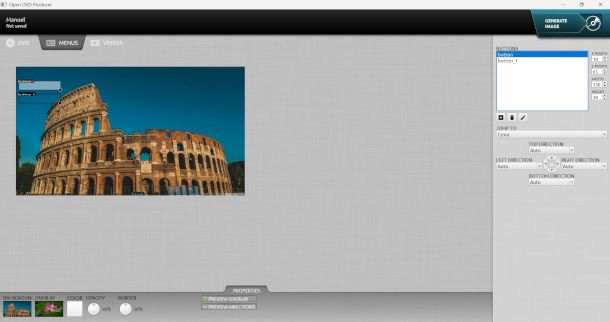
Open DVD Producer è un software gratuito e open source che consente di generare immagini ISO di DVD applicando anche un menu con capitoli. È compatibile con Windows, macOS e Linux, e lo puoi scaricare dalla home page del suo sito ufficiale cliccando sul pulsante Download e selezionando il sistema operativo in uso.
Una volta completato il download, se hai Windows provvedi a estrarre il file .7z ottenuto, dopodiché apri il file .exe contenuto al suo interno per accedere direttamente all'interfaccia del software. Su Mac, invece, estrai l'applicazione dal relativo file .zip e avviala facendo clic destro e selezionando l'opzione Apri per due volte, in modo da bypassare le restrizioni volute da Apple nei confronti degli sviluppatori non autorizzati.
Nelle versioni più recenti di macOS, in caso di blocco potrebbe essere necessario accedere alle impostazioni di sistema pigiando l'icona dell'ingranaggio, selezionare la voce Privacy e sicurezza, e cliccare sul pulsante Apri comunque per due volte nell'avviso contenuto in fondo alla schermata, inserendo ove necessario la password utente.
A seguire, clicca sulla scheda DVD (in modo da espandere la barra superiore), assegna un nome al progetto digitandolo nel campo Project Name, quindi definisci lo standard video, il rapporto d'aspetto e il formato audio (mantenendo valorizzato a Yes il selettore Use Menus).
Recati poi nella scheda Video e fai clic sul pulsante [+] posto in alto a destra per selezionare i filmati da includere nel DVD tramite una finestra di navigazione. Fai la stessa cosa nella scheda Menu per importare l'immagine di sfondo.
Dopo aver cliccato sull'immagine prescelta ora presente nella libreria posta in alto, questa verrà aperta nel riquadro di composizione del menu sottostante, assieme a dei pannelli che ti permetteranno di aggiungere bottoni e gestire le caratteristiche grafiche dei vari elementi applicati.
Nello specifico, il pannello di destra ti darà modo, cliccando sul simbolo [+], di inserire i vari pulsanti, che potranno poi essere collegati al contenuto di destinazione tramite il menu a tendina Jump To. La posizione di tali elementi potrà poi essere definita per trascinamento.
In basso troverai la barra Properties, con altri comandi utili per impostare overlay grafici ai bottoni, definire colori e visualizzare l'anteprima delle animazioni. Quando sei pronto per masterizzare, fai clic sul pulsante Save project nella sezione DVD, quindi premi il pulsante Generate Image situato in alto a destra e attendi l'elaborazione.
DVD Styler (Windows/macOS/Linux)
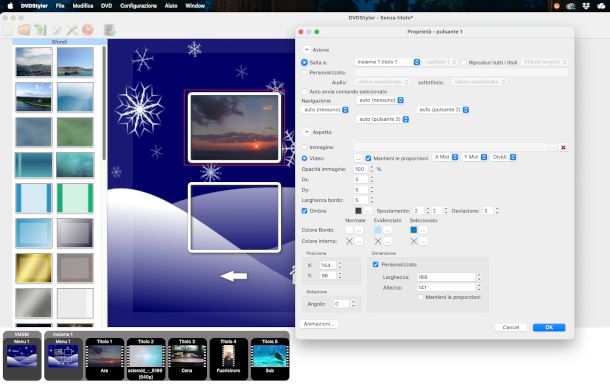
Un altro programma che intendo segnalarti, utile al tuo scopo, è DVDStyler, scaricabile gratuitamente sia su Windows, sia su macOS e Linux. Per farlo devi semplicemente raggiungere questa pagina del suo sito Web ufficiale, individuare la versione più stabile e recente, selezionare il sistema operativo e, ove necessario, la relativa architettura. Verrai così rimandato alla rispettiva pagina di Sourceforge, la nota piattaforma di distribuzione software, dove ti basterà cliccare sul pulsante Download ivi presente.
Se hai Windows, quindi, apri il file .exe ottenuto e fai clic sul pulsante Sì, seleziona poi la lingua Italiano e premi il bottone OK. A seguire, premi i pulsanti Avanti per cinque volte, Installa e Fine per terminare il processo d'installazione.
Su Mac, invece, apri il file .dmg, trascina l'icona del programma nella cartella Applicazioni, recati all'interno di quest'ultima e fai clic destro sulla medesima icona, selezionando due volte l'opzione Apri. In questo modo è possibile bypassare le restrizioni volute da Apple nei confronti degli sviluppatori non certificati. Ove necessario, agisci dalle impostazioni di sicurezza per superare eventuali blocchi, come spiegato nel capitolo precedente.
Non appena avrai avviato il programma, ti verrà chiesto di creare un nuovo progetto. Dovrai quindi inserire il titolo da assegnare al tuo DVD, che apparirà quando inserisci il disco all'interno del lettore, e selezionare la dimensione del supporto fisico tramite il menu a tendina la Capacità disco, ad esempio 4.7 GB se si tratta della tipologia standard.
Definisci anche formato video, rapporto dimensioni e formato audio, quindi premi il pulsante OK. Nella finestra successiva, inserisci il nome del menu del disco nel campo Didascalia e scegli uno dei temi che ritieni adatto al contenuto, mantenendo attiva la modalità di selezione dei capitoli.
Così facendo, ti ritroverai all'interno dell'area di progettazione dei menu del tuo DVD: fai quindi clic sul pulsante con il simbolo di una pellicola affiancata da un [+] per selezionare e importare tutti i file video che vuoi inserire nel tuo progetto, i quali verranno aggiunti automaticamente nella sezione dei menu relativa ai Capitoli.
Ora, fai clic su una delle anteprime dei menu che trovi in basso a sinistra per visualizzarlo nell'area centrale. Facendo doppio clic, potrai accedere alle impostazioni del pulsante e modificarne alcuni parametri, inclusa l'immagine stessa utilizzata come preview. Con un clic destro sull'elemento, infine, visualizzerai un menu contestuale che ti permetterà di arricchire la schermata di presentazione con nuovi elementi.
Quando sei soddisfatto del risultato ottenuto, per salvare il tuo progetto utilizza il menu File > Salva con nome, e poi masterizzalo facendo clic sul pulsante con l'icona di un disco rosso situata in alto. Piuttosto facile, non trovi?
Altri software per creare menu DVD
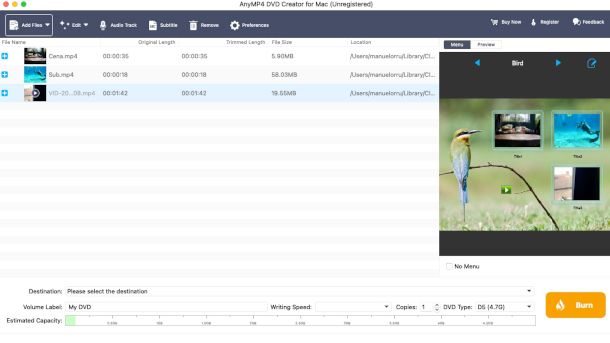
Di seguito ti riporto un elenco con altri software per creare menu DVD gratis che, da prove effettuate, si sono rivelate all'altezza della situazione in un contesto amatoriale, senza troppe pretese a livello grafico.
- AnyMP4 DVD Creator (Windows/macOS) — si tratta di un programma a pagamento, con un'interfaccia particolarmente intuitiva e diverse opzioni di personalizzazione, che è però utilizzabile gratuitamente per 10 giorni e per un massimo di 3 progetti. La licenza mensile costa 12,45$ al mese, quella a vita 39,96 $ una tantum.
- Vidmore DVD Creator (Windows) — questa applicazione integra anche un semplice editor video che consente di gestire i contenuti ed eseguire alcune modifiche di base, e permette di visualizzare l'anteprima del menu prima della scrittura. La licenza per un mese costa 14,95$**, quella a vita **59,95$.
- WinX DVD Author (Windows) — è un software gratuito e piuttosto leggero che consente di creare menu personalizzati tramite alcune funzioni base, come la possibilità di aggiungere capitoli e sottotitoli, e strumenti di editing utili per perfezionare visivamente i contenuti.
Come creare menu DVD professionali
Vediamo, ora, come creare menu DVD professionali mediante alcuni programmi di authoring dotati di funzionalità più evolute e maggiori opzioni di personalizzazione. Come puoi facilmente immaginare, questo tipo di soluzione prevede il pagamento di una licenza, ma spesso sono disponibili trial per testarne le funzionalità.
TMPGEnc Authoring Works (Windows)
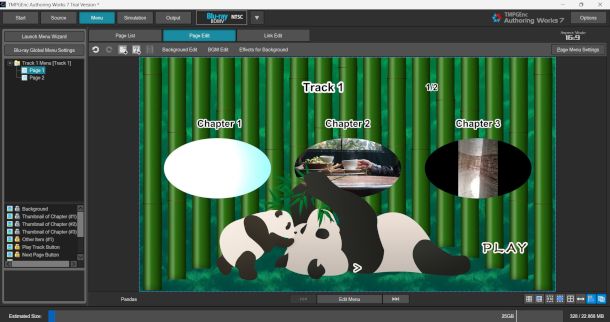
TMPGEnc Authoring Works è un software avanzato per la creazione di DVD, Blu-Ray e AVCHD, il quale permette di impostare menu interattivi professionali tramite un'interfaccia utente elaborata ma abbastanza intuitiva e accessibile. Lo puoi scaricare e utilizzare gratuitamente per 30 giorni (la licenza costa 122$ una tantum) da questa pagina del sito ufficiale dello sviluppatore premendo il pulsante Download ivi presente.
Per avviare l'installazione, apri il file .exe ottenuto e attendi l'estrazione dei file necessari, quindi fai clic sui bottone Sì e Next per due volte (accettando il contratto di licenza). Seleziona l'opzione Complete per ottenere tutte le funzionalità, dopodiché premi il pulsante Install. Al termine della procedura, pigia il bottone Finish e fai clic su Yes per riavviare il sistema operativo.
Successivamente, dopo aver avviato il programma, premi il pulsante Start Trial nella finestra di presentazione, in modo da validare il codice della versione di prova riportato nel relativo campo, e conferma premendo il bottone OK.
Non appena visualizzi l'interfaccia di TMPGEnc Authoring Works, premi il pulsante Start New Project e importa i video da includere nel DVD tramite una delle opzioni offerte nella finestra Source Wizard: ad esempio, se si tratta di filmati presenti nel tuo computer, utilizza la funzione From Files, selezionando a seguire i contenuti dalla finestra di navigazione.
Una volta fatto ciò, scegli il metodo di aggiunta dei clip, indicando se vuoi procedere con o senza finestra di editing (in tal caso, dovrai prima gestire i vari filmati tramite quest'ultima, premendo il bottone OK al termine di ogni lavorazione), e se intendi aggregare i contenuti in un'unica traccia o su diverse tracce.
Quando visualizzi la schermata di composizione del DVD, con l'elenco dei clip nella finestra centrale, premi il pulsante Menu posto in alto a sinistra per aprire la finestra di creazione. Definisci innanzitutto l'aspect ratio, dopodiché scegli se avvalerti di uno dei template offerti dal programma o se personalizzare tutto con i tuoi elementi grafici.
Nel primo caso, ad esempio, dovrai seguire una procedura guidata che ti consentirà di selezionare dalla libreria uno dei modelli proposti e scegliere poi se applicare le impostazioni automatiche (Auto Setting) o un'altra delle preferenze previste. Avrai poi modo di definire il comportamento del disco all'inserimento nel lettore e al termine della riproduzione di ogni traccia.
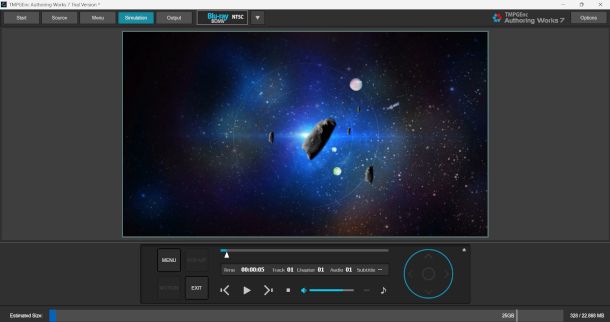
Al termine di questa procedura, vai alla scheda Page Edit per accedere alla schermata di modifica, quindi provvedi a disporre gli elementi e a impostarli come preferisci tramite le opzioni presenti nel pannello di sinistra. Per verificare l'esito delle tue modifiche recati nella sezione Simulation e premi il bottone Start, poi utilizza la funzione Menu per testare il funzionamento del menu.
Quando raggiungi il risultato desiderato, vai alla sezione Output (in alto), definisci la tipologia di operazione che intendi eseguire (ad esempio applicando la spunta alla casella Burn to DVD/Blu-RayDisc per la masterizzazione), e premi il pulsante Start Output.
Altri programmi per creare menu DVD professionali
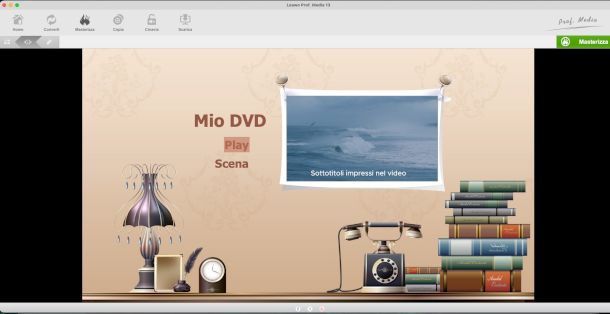
Di seguito ti riporto altri programmi per creare menu DVD professionali che ritengo altrettanto validi, compatibili con diverse esigenze di presentazione e distribuzione di contenuti multimediali.
- Leawo DVD Creator (Windows/macOS) — software disponibile in prova gratuita che permette di creare DVD con oltre 40 modelli di menu personalizzati. Integra funzioni di editing e tecnologie di masterizzazione veloce. I costi partono da 29,95 euro/anno.
- Pinnacle Studio MyDVD (Windows) — pur trattandosi di un'applicazione complementare di Pinnacle Studio, il celebre software di video editing, questa risorsa è utilizzabile anche autonomamente. È compatibile con diversi formati video e permette di creare DVD e Blu-ray video con menu interattivi, capitoli e layout personalizzati. Può essere testato gratuitamente, e la versione completa costa 89,99 euro una tantum.
- 4VIDEO DVD Creator (macOS) — se hai un Mac, questo programma non ha un costo elevato (17,99 euro una tantum) ma offre tante funzionalità professionali che consentono di preparare DVD con menu interattivi eleganti, avvalendosi anche di funzioni di editing video molto intuitive. Offre altresì la possibilità di integrare sottotitoli e modificare l'audio.

Autore
Salvatore Aranzulla
Salvatore Aranzulla è il blogger e divulgatore informatico più letto in Italia. Noto per aver scoperto delle vulnerabilità nei siti di Google e Microsoft. Collabora con riviste di informatica e ha curato la rubrica tecnologica del quotidiano Il Messaggero. È il fondatore di Aranzulla.it, uno dei trenta siti più visitati d'Italia, nel quale risponde con semplicità a migliaia di dubbi di tipo informatico. Ha pubblicato per Mondadori e Mondadori Informatica.