Migliori impostazioni Battlefield 6
Gli ultimi scontri che hai affrontato su Battlefield 6, anche dopo aver scelto le migliori armi, ti hanno confermato una sensazione che hai avuto sin dall'inizio: le preferenze previste di default dal sistema, sia per quanto riguarda controller o tastiera e mouse, sia dal punto di vista delle prestazioni grafiche, possono sicuramente essere ottimizzate e adattate meglio al tuo stile di gioco. Il problema è che non sai bene da dove cominciare, e temi di combinare un mezzo pasticcio, vero?
Ebbene, se le cose stanno effettivamente così, posso sicuramente aiutarti io a capire quali sono le migliori impostazioni Battlefield 6 che puoi applicare in funzione della piattaforma di gioco e della versione di questo celebre sparatutto: nelle prossime righe, infatti, ti parlerò delle varie impostazioni che possono essere utilizzate su PS5, Xbox e PC, valide tanto per il titolo principale quanto per il free-to-play REDSEC, il quale permette di partecipare ad agguerrite sfide online in stile Battle Royale.
Partendo da una configurazione base da me proposta, potrai più facilmente “aggiustare il tiro” andando a modificare e personalizzare alcune opzioni che ancora non ti convincono del tutto, fino a ottenere la combinazione più azzeccata, quella che ti permetterà di eccellere nelle varie tipologie di missioni. Allora, che ne dici? Interessante, vero? Perfetto, in tal caso direi di rimboccarci le maniche e passare ai fatti. Ti auguro buona lettura e, naturalmente, buon divertimento!
Indice
- Migliori impostazioni Battlefield 6 PS5
- Migliori impostazioni Battlefield 6 PC
- Migliori impostazioni Battlefield 6 Xbox
- Migliori impostazioni Battlefield 6 REDSEC
Migliori impostazioni Battlefield 6 PS5

Cominciamo a vedere quali sono le migliori impostazioni Battlefield 6 PS5, cercando innanzitutto di far rendere al massimo il gioco per quel che concerne le prestazioni grafiche e audio. Nel prossimo capitolo, quindi, approfondiremo quelle relative al controller, per gestire al meglio movimenti, colpi e mira.
In primo luogo, ti suggerisco di disattivare gli effetti ottici e cromatici, alcuni dei quali vengono abilitati in maniera predefinita. Per farlo, recati con i pulsanti L1 e R1 del gamepad nell'icona dell'ingranaggio e premi il tasto [X], quindi scorri il nuovo menu apertosi e recati nella sezione Grafica.
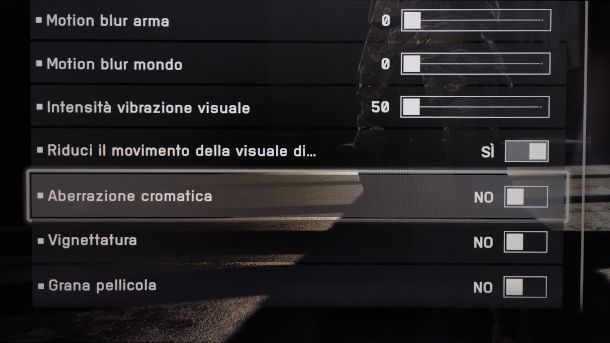
Ora, provvedi a spostare su OFF i selettori relativi alle voci Aberrazione cromatica, Vignettatura e Grana pellicola, situate nella parte bassa della schermata, le quali, oltre a impegnare di più la console (rendendo meno fluido il gameplay, soprattutto per il multiplayer online), possono facilmente “distrarti” dall'azione.
Altre funzioni di questo tipo che possono generare fastidi nella visione dinamica del gioco, soprattutto nelle scene più concitate, sono Motion Blur di mondo e arma, e Intensità vibrazione visuale, le quali applicano sfocatura durante il movimento. Ti suggerisco di diminuire gradualmente l'intensità mediante l'apposita barra di regolazione, di provare poi se ti va a genio, ed eventualmente apportare ulteriori modifiche.
A seguire, se non l'hai già fatto, selezione la modalità di gioco Automatica (Prestazioni) nella sezione Preimpostazioni prestazioni (la prima del menu Grafica), che massimizza i FPS e riduce l'input lag, ovvero il ritardo in millisecondi fra l'azione compiuta sul controller e il suo effetto sullo schermo.
Le altre opzioni rientrano in una sfera più soggettiva, legata allo stile di gioco: per quanto riguarda il FOV, qui denominato Campo Visivo, ad esempio, personalmente preferisco tenerlo alto. La conseguenza è che i nemici diventano più piccoli (e quindi sono talvolta più difficili da mirare con precisione), ma è possibile vedere meglio quello che avviene anche a livello periferico, e ottenere così una maggiore percezione della scena complessiva.
Lo stesso vale per Luminosità e Nitidezza, che fondamentalmente vanno sempre impostate in base alle caratteristiche dello schermo. Tendenzialmente, comunque, è opportuno diminuire il primo per limitare l'incidenza del sole, e aumentare il secondo per un maggiore dettaglio grafico.
Per il resto, consiglio di mantenere inalterate le preferenze proposte nella sezione Gameplay: questa, infatti, offre già impostazioni assistite per gestire la fluidità e il controllo del personaggio e della mira. A meno che, naturalmente, tu non voglia applicarne altre basate sulle tue skill.
Ritengo che anche la sezione HUD (Head-Up Display) offra la combinazione di elementi visivi più ordinata e funzionale possibile. Ad ogni modo, se qualcosa ti infastidisce, ad esempio la dimensione della mini-mappa, l'opacità del mirino o i colori dell'indicatore dei colpi a segno, qui potrai gestire puntualmente vari aspetti grafici dell'interfaccia in questione.
Puoi sfruttare, fra le altre cose, il selettore del Padding orizzontale HUD per restringere il campo visivo dell'interfaccia e migliorare la visibilità dei componenti, in particolare se hai uno schermo ampio.
Entrando nel comparto Audio, per ottimizzare il gameplay competitivo ti raccomando di abbassare (o azzerare) il volume della musica, in modo da focalizzarti sul gioco e, soprattutto se hai un impianto di diffusione di buon livello, di utilizzare il preset Mix Audio denominato Dinamica Elevata (lo trovi nella sezione Configurazione), che aiuta a ottenere una migliore localizzazione dei suoni e a distinguere più agevolmente quelli forti da quelli bassi.
Migliori impostazioni Battlefield 6 PS5 controller
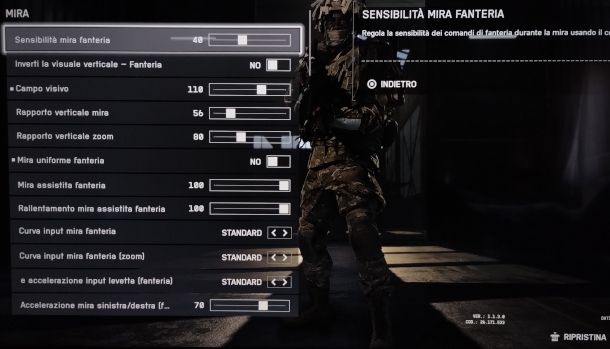
Parliamo, ora, di quali possono essere le migliori impostazioni Battlefield 6 PS5 controller: come probabilmente già saprai, per modificare in particolare quelle relative alla mira e all'assegnazione dei tasti occorre entrare nella sezione Controller del menu esposto in precedenza e premere il pulsante con l'icona del triangolo.
Per cominciare, aggiusta l'impostazione di Sensibilità mira fanteria, magari alzandola lievemente, mantenendoti però su valori equilibrati (fra 40 e 70) che consentono di bilanciare rapidità e controllo.
Ora, va fatto un discorso un po' specifico per il controller in relazione all'impostazione della funzione Mira Uniforme Fanteria: il pad, infatti, impatta maggiormente sul controllo del rinculo dell'arma e si ha la percezione che il gioco abbia un'ingerenza eccessiva nella gestione della mira.
Questo porta molti utenti esperti a disattivarla, soprattutto coloro che sono soliti utilizzare la stessa arma, scelta magari per la sua versatilità. Tale operazione fa sì che venga abilitato il selettore Rapporto verticale zoom, il quale può essere regolato in maniera più puntuale. Ti raccomando, tuttavia, di non discostarti troppo dai valori previsti, mantenendoti attorno a 80/90.
Se ami cambiare arma o equipaggiamento, invece, ha più senso utilizzare la mira uniforme, e modificare al bisogno il rallentamento della mira assistita, operazione che consiglio di effettuare comunque. Abbassandolo anche a 70/80, infatti, riuscirai molto probabilmente a gestire con più precisione il movimento dello stick quando il mirino passa sopra un nemico.
Ora, è venuto il momento di fare un breve excursus in merito alle impostazioni della voce Curva input di mira fanteria, cosicché tu possa scegliere quella più corretta in base al tuo stile di gioco. Le più versatili, a mio avviso, sono le BF1, BF3, BF4 e DINAMICA. Quelle che offrono vantaggi negli scontri ravvicinati, invece, risultano graficamente più lineari, mentre quelle “ereditate” dalle edizioni precedenti di Battlefield vanno bene per chi ha già confidenza con tali preset.
Quello che ti raccomando di fare, quindi, è di scegliere la stessa impostazione alla voce Preimpostazione accelerazione input levetta fanteria, per guadagnare una maggiore coerenza e naturalezza nelle sensazioni di movimento dello stick quando lo spingi in maniera più decisa.
Recati poi nella sezione Movimento, dove puoi configurare alcuni tasti secondari per eseguire determinate operazioni in maniera più intuitiva. Per semplificare la manovra di scatto, ad esempio, seleziona la relativa voce e spingi lo stick sinistro in avanti, anche se esiste già un'azione assegnata (l'avanzamento). In questo modo non dovrai premere la levetta L3 o ricorrere a combinazioni innaturali per effettuare questa tipologia di movimento così essenziale e frequente.
Scegli allo stesso modo anche un tasto per la scivolata (ad esempio R3) e scorri poi fino alla sezione Sensore di movimento, nella quale ti suggerisco di disattivare la funzione Modalità di mira del sensore di movimento, che sfrutta il giroscopio del pad per gli aggiustamenti. Spesso (ma anche questo è un aspetto del tutto soggettivo) il sistema traduce ogni lieve spostamento in movimenti involontari che inficiano la precisione, anziché migliorarla.
Per concludere, ti consiglio di togliere la vibrazione del controller, la quale, tornando al discorso appena fatto, può generare difficoltà nell'assestamento della mira: la trovi all'interno della sezione Calibrazione controller, nella schermata Modifica schemi controller.
Puoi anche azzerare i grilletti adattivi, che servono principalmente a simulare determinate situazioni (in particolare resistenza e rinculo) ma risultano poco funzionali al gioco. Nei DualSense tradizionali, per intenderci quelli in dotazione con la console, è consigliabile azzerare la zona morta centrale delle levette destra e sinistra per far sì che gli stick rispondano sùbito a qualsiasi micro-movimento.
Nei controller di nuova generazione, dove il cosiddetto drift è sostanzialmente inesistente, puoi portare a zero anche i valori della zona morta assiale. In tutti i casi, poi, è meglio diminuire sensibilmente la Soglia di comando massimo della levetta sinistra, quella deputata al movimento, impostandola a valori medio/alti per migliorare la reattività.
Divertiti, infine, a personalizzare l'associazione dei pulsanti del controller nella sezione Assegnazione controlli fanteria/passeggero, soprattutto per quelle funzioni che non sono previste ma che tu, in base alla tua esperienza, trovi utili.
Migliori impostazioni Battlefield 6 PC
Se ti interessa applicare le migliori impostazioni Battlefiled 6 PC, va fatto un discorso a parte in relazione alle specifiche hardware, che vanno ottimizzate soprattutto quando ci sono limitazioni della CPU. Mi soffermerò, dunque, su alcune preferenze grafiche che consentono di intervenire sulla fluidità delle immagini in movimento, essenziali per rendere l'esperienza di gioco, in generale in tutti gli sparatutto, più stabile.
In questi casi, ti consiglio innanzitutto di abilitare la voce Preimpostazioni prestazioni sulla modalità automatica, che disattiva la maggior parte degli effetti grafici superflui e applica una latenza più bassa.
Se continui a riscontrare input lag o altri fastidiosi effetti, recati nella sezione Grafica e personalizza le impostazioni disattivando i filtri per le ombre e applicando a tutte le voci relative alla qualità il valore Bassa, ad eccezione della Texture: per quest'ultima, prova a testare il gioco selezionando dapprima la modalità Alta, e correggi ove necessario di volta in volta tale preferenza fino a ottenere il risultato migliore come rapporto prestazioni/grafica.
Nella sezione Avanzate, se hai una scheda NVIDIA puoi impostare il preset NVIDIA Reflex a bassa latenza, scegliendo l'opzione con Boost, poi prova l'upscaling su DLSS e l'anti-aliasing su DLAA, ma se non ti trovi bene disattivali senza farti troppi problemi.
Disabilita anche le voci relative a specifiche tecnologie come Multi Frame Generation, ma anche Future Frame Rendering e Interfaccia prestazioni per alleggerire il carico della GPU. Con schede video AMD, utilizza invece l'upscaling di tipo FSR e l'anti-aliasing denominato TAA, e scegli impostazioni a bassa latenza dedicate.
Ti raccomando, naturalmente, di attivare la modalità Schermo intero all'interno della sezione Schermo, e di adeguare, oltre alla risoluzione, anche FPS (frame per secondo) con frequenza di aggiornamento (Hz) del monitor, cercando di sincronizzarli nel miglior modo possibile. Se il tuo FPS è stabile, e si trova al di sotto del refresh dello schermo, puoi lasciare la funzione VSync (Sincronizzazione verticale) spenta (OFF) nelle impostazioni di gioco e in quelle del pannello di gestione della scheda video.
Per il resto, applica le varie configurazioni di cui ti ho parlato nel capitolo sulla PS5, relative a Luminosità (meglio abbassarla leggermente) e Nitidezza (ove possibile, è opportuno alzarla per migliorare la visibilità). Vanno poi disattivate le funzioni Aberrazione cromatica, Vignettatura e Grana pellicola, e limitato l'effetto Motion Blur.
Migliori impostazioni Battlefield 6 mouse e tastiera
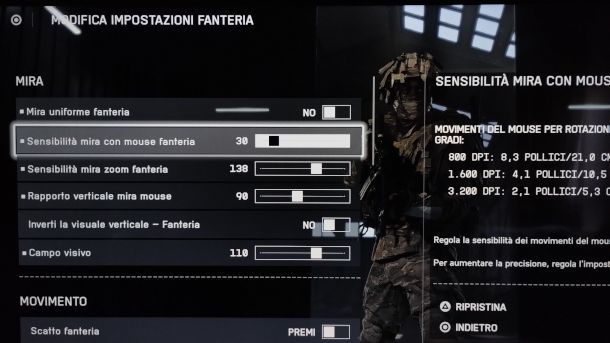
Andiamo ora ad analizzare le migliori impostazioni Battlefield 6 mouse e tastiera, valide sia per PC, sia per PS5 e Xbox (nel caso avessi collegato i dispositivi in questione alla console). In primo luogo, dunque, mantieni attiva la funzione Movimento diretto mouse nella schermata principale (in basso) per bypassare l'accelerazione del mouse di Windows.
Applica un valore basso di Sensibilità mira con mouse per controllare meglio i movimenti principali (ad esempio 10/15), e recati a seguire nella sezione Impostazioni controlli per gestire alcuni aspetti più specifici: qui, disattiva la Mira uniforme fanteria, soprattutto se hai un buon mouse da gaming.
Per aumentare la reattività, imposta anche lo Zoom mira fanteria su valori bassi, in modo da snellire il passaggio da hip-fire (colpi senza mira) ad ADS (mirino), e aggiusta il Rapporto verticale mira mouse in funzione del tuo stile di gioco: quello di partenza è 100, ovvero 1:1, e viene quindi bilanciato perfettamente il movimento verticale e orizzontale.
Se noti che gli spostamenti verso l'alto o il basso sono troppo repentini, abbassa gradualmente il valore di 5/10 punti e prova di nuovo. Viceversa, sposta verso destra il selettore per assestare il movimento orizzontale.
Il campo visivo, già ottimizzato con il valore predefinito 110, può all'occorrenza essere alzato lievemente per migliorare la visione periferica. Regola a seguire le sezioni Movimento e Zoom assegnando i tasti mancanti in base alle tue preferenze, ad esempio per ottimizzare scivolata e stabilizzazione mirino.
Sempre nella sezione Zoom, c'è la possibilità di gestire manualmente la sensibilità delle varie tipologie di mirino per ogni fattore di ingrandimento. Questo aspetto è del tutto soggettivo, anche in funzione dell'arma prescelta, e va quindi necessariamente sperimentato in prima persona.
Come indicazione generale, posso consigliarti di provare a impostare valori decrescenti all'aumentare dello zoom, mantenendo ad esempio una sensibilità leggermente più alta per ottiche da 1×–1,5× (che favorisce rapidità nei combattimenti ravvicinati), e riducendola gradualmente per una maggiore precisione a lungo raggio, sempre però cercando di rimanere su valori intermedi.
Per quanto riguarda i Controlli fanteria/passeggero non c'è granché da dire, nel senso che si tratta di impostazioni già assegnate che, di norma, sono universalmente riconosciute come ideali per una configurazione di partenza. Sono personalizzabili in base alla propria esperienza, aggiungendo ad esempio delle funzioni utili che di base non sono abilitate.
Se ami il cecchinaggio, per esempio, trovi una funzione per il controllo del telemetro che consente di scegliere quale tasto utilizzare in fase di mira, nel momento in cui effettui lo zoom. In molti consigliano di selezionare direttamente il tasto sinistro del mouse (quello dello sparo), per aggiustare contestualmente la mira al momento dello shoot, da qualsiasi distanza.
Migliori impostazioni Battlefield 6 Xbox
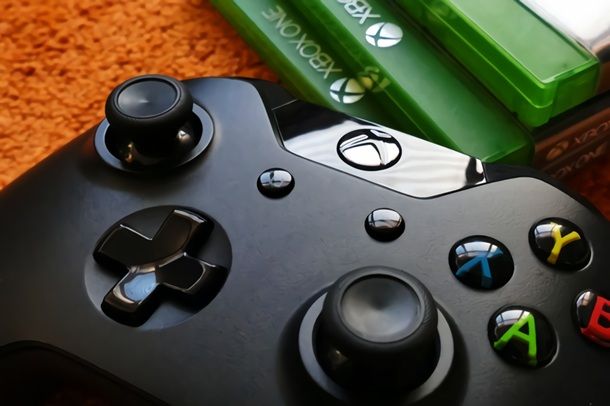
Le migliori impostazioni Battlefield 6 Xbox per Series X o Series S tendono a essere molto simili a quelle consigliate nei capitoli precedenti, ma ci sono piccole differenze da tenere a mente in base alla versione della console.
Da un punto di vista grafico, valgono sostanzialmente i suggerimenti riportati nel capitolo su PS5 e, in particolare, è opportuno impostare la modalità di gioco Automatica dedicata al miglioramento delle prestazioni, in modo da sfruttare le caratteristiche di stabilità e reattività offerte da questo preset.
Raccomando poi, soprattutto sulla serie S, di disattivare Aberrazione cromatica, Vignettatura, Grana pellicola e Motion Blur, in particolare per il multiplayer online. Nella sezione Audio, per ottenere un maggiore equilibrio sonoro, imposta il mix predefinito e abbassa i volumi di musica ed effetti sonori, lasciando un po' di spazio alla voce del comandante.
Se usi il controller, oppure preferisci utilizzare mouse e tastiera collegati alla console, leggi i capitoli dedicati, che ti aiuteranno a comprendere meglio le varie voci ivi presenti e a gestire in maniera più personalizzata la mira e i movimenti.
Migliori impostazioni Battlefield 6 REDSEC
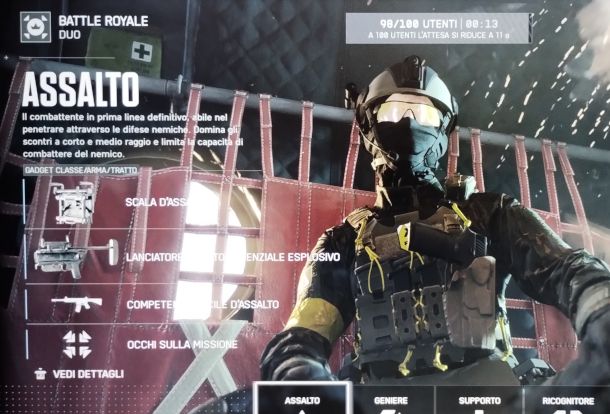
Per quanto riguarda le migliori impostazioni Battlefield 6 REDSEC, è opportuno scegliere preferenze grafiche che privilegino gli FPS, soprattutto se utilizzi un PC gaming assemblato per giocare al free-to-play in questione.
Nei capitoli precedenti, ad ogni modo, ho dato priorità proprio a questo aspetto, dato che quella multiplayer, e nella fattispecie Battle Royale, è fra le modalità preferite dagli utenti di questo celebre sparatutto. Troverai, inoltre, numerosi suggerimenti che possono essere considerati universali anche sulla gestione di mira e sensibilità.
L'unico consiglio aggiuntivo che mi sento di darti è quello di porre maggiore attenzione all'assegnazione, su controller o mouse/tastiera, di comandi immediati per corsa, scivolata e altri spostamenti dinamici, in modo da rendere più fluido e naturale ogni movimento.

Autore
Salvatore Aranzulla
Salvatore Aranzulla è il blogger e divulgatore informatico più letto in Italia. Noto per aver scoperto delle vulnerabilità nei siti di Google e Microsoft. Collabora con riviste di informatica e ha curato la rubrica tecnologica del quotidiano Il Messaggero. È il fondatore di Aranzulla.it, uno dei trenta siti più visitati d'Italia, nel quale risponde con semplicità a migliaia di dubbi di tipo informatico. Ha pubblicato per Mondadori e Mondadori Informatica.