Programmi per organizzare il lavoro
Hai iniziato un progetto molto importante che richiede l'organizzazione del lavoro in diversi step da seguire nel corso del tempo e non sai proprio da dove partire. Prendi carta e penna e inizi a buttare giù una scaletta quando ti viene in mente una domanda: e se facessi tutto con l'aiuto della tecnologia? Ottima idea. Ma quali sono i migliori programmi per organizzare il lavoro?
Sono lieto di comunicarti che sei nel posto giusto. In questo tutorial, infatti, ti mostrerò alcuni dei migliori software per tenere traccia di tutti i tuoi progressi e di quelli del tuo team di lavoro, il tutto potendo contare sulle potenzialità del cloud (in modo da avere tutte le informazioni sempre sincronizzate su più postazioni e dispositivi).
Sappi che le funzioni offerte da questi strumenti sono davvero moltissime e in grado di rivoluzionare il modo in cui decidi di portare avanti i tuoi progetti. Non ci credi? Non devi far altro che dedicare 5 minuti del tuo tempo alla lettura di questa guida e provarli. In bocca al lupo e buon lavoro!
Indice
- Software per organizzare il lavoro gratis
- Programma per organizzare il lavoro online
- App per organizzare il lavoro
Software per organizzare il lavoro gratis
Molti software per organizzare il lavoro sono caratterizzati dà funzioni avanzate a pagamento, ma ce ne sono tanti altri che garantiscono prestazioni di alto livello anche attraverso le funzioni gratuite. Ecco dunque a te alcuni dei migliori software per organizzare il lavoro gratis.
Asana (online/Windows/macOS/Android/iOS/iPadOS)
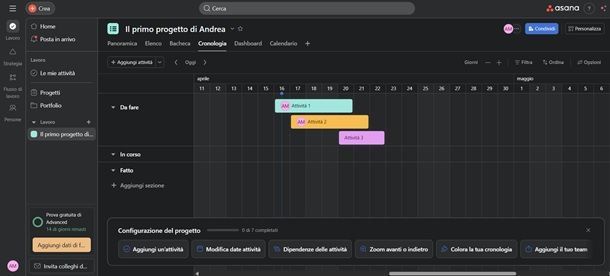
Asana è un software gratuito (vi è anche la possibilità di sbloccare funzioni extra con un abbonamento a pagamento) disponibile sia in versione Web che per Windows e macOS, ma accessibile anche attraverso una comoda versione mobile per Android e iOS/iPadOS. Per scaricare il client per Windows/macOS, accedi alla sezione Download del sito, dopodiché apri il file appena ottenuto. Su Mac, invece, trascina l'applicazione nella cartella Applicazioni
Una volta che ti trovi nella schermata principale di Asana, premi su Iscriviti per recarti nella pagina Web di Asana e creare il tuo account: puoi farlo tramite un account Google oppure tramite un tuo indirizzo email. Completata la registrazione, premi su Inizia.
Fatto ciò, scegli il tuo nome e seleziona il motivo per cui vuoi utilizzare Asana, indica quali strumenti utilizzi e poi scegli se invitare altri utenti a unirsi al tuo team. Finita questa parte, premi su Vai su Asana.
Ora dovresti ritrovarti davanti alla schermata dell'interfaccia Web di Asana, ad ogni modo, se preferisci, puoi anche recarti nella schermata del client per desktop, inserire le tue credenziali e continuare a usare il programma dalla versione desktop.
A questo punto, crea il tuo primo progetto di prova inserendone il nome, quindi aggiungi delle Attività da completare. Scegli poi le sezioni da porre sotto il progetto, che contengono le varie attività che hai creato in precedenza. Infine, seleziona il layout che ti sembra più adatto fra Elenco, Bacheca, Cronologia o Calendario.
Fatto questo, fai clic sul tasto Continua in basso a destra e accedi così alla schermata principale del servizio. Come puoi vedere, puoi usare la versione di prova gratuita del piano Advanced per 14 giorni e nel frattempo puoi prendere confidenza con le funzioni principali del programma.
Arrivato a questo punto, puoi cliccare su Aggiungi attività per aggiungerne di nuove oppure puoi premere sul tasto (+) nella sezione Lavoro sulla sinistra per creare un nuovo progetto o un nuovo portfolio.
Hive (online/Windows/macOS/Android/iOS/iPadOS)
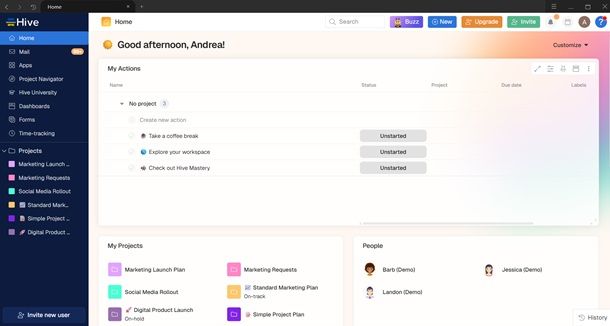
Hive è una piattaforma di gestione dei progetti veloce e intuitiva che presenta una versione gratuita (vi sono infatti diversi piani a pagamento) molto comoda per testare le sue principali funzioni. È disponibile via Web e come applicazione sia desktop che mobile (per Android e iOS/iPadOS).
Per scaricare il programma per Windows o macOS, recati sulla pagina principale di Hive, scorri fino in fondo e poi premi su Get it on Windows (oppure su Download on Mac). Se stai usando Windows, estrai ora il contenuto dell'archivio ZIP appena ottenuto in un punto a piacere, dopodiché, apri la cartella e avvia il file .exe al suo interno.
Ora, puoi eseguire la registrazione del tuo account e puoi riuscirci premendo su Sign up in basso e associando il tuo account Google, account Microsoft oppure tramite un tuo indirizzo email.
Nella schermata successiva, inserisci il tuo nome, cognome e numero di telefono, quindi scegli la tua password e fai clic sul tasto Next. A questo punto, puoi cominciare a creare il tuo Spazio di lavoro. Scegli un nome che rappresenti la tua organizzazione e indica quante persone hai intenzione di coinvolgere nel lavoro. Adesso, indica per quale scopo intendi usare Hive, scegli se invitare subito altri utenti e decidi infine se utilizzare Hive Messaging per comunicare con gli altri membri oppure se utilizzi già un'app per conto tuo. Finita la configurazione iniziale, premi su Start using Hive.
Ora dovresti ritrovarti nella schermata principale di Hive. Qui ci sarà una simpatica ape che ti mostrerà un breve tutorial su come usare la piattaforma. Se desideri saltare il tutorial, fai clic sulla X nel banner in basso e poi su Remove.
A questo punto, puoi cominciare a usare liberamente la piattaforma: per inserire attività o progetti (ovvero le cartelle che raggruppano più attività), fai clic sul tasto New posto in alto a destra, quindi seleziona se aggiungere un progetto (Project) o un'attività (Action).
Come puoi notare, l'interfaccia è molto semplice e intuitiva e puoi navigare agevolmente tra le varie sezioni della piattaforma tramite il menu posto al lato sinistro della schermata.
Altri software per organizzare il lavoro gratis
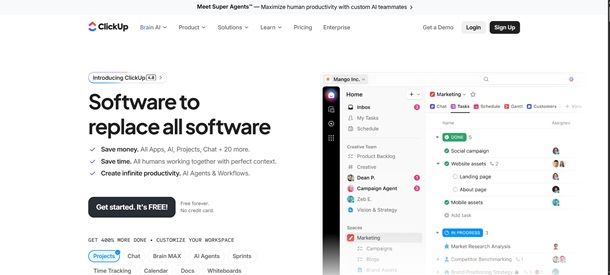
Fra i migliori programmi gratuiti per organizzare il lavoro puoi scegliere, oltre alle soluzioni menzionate poc'anzi, anche alcune fra le soluzioni che ti sto per proporre ora.
- Clickup (online/Windows/macOS/Android/iOS/iPadOS) — questa piattaforma ti consente di organizzare il lavoro in modo molto semplice, creando degli appositi spazi organizzati in Progetti e singole Attività. La versione gratuita ti da fino a 60 MB di spazio, ma per solo 7 dollari al mese si possono ottenere tutte le funzioni principali della piattaforma con spazio illimitato.
- Wrike (online/Windows/macOS/Android/iOS/iPadOS) — questo programma consente di gestire in forma del tutto gratuita i propri progetti e le proprie attività, attraverso una comodissima dashboard personalizzabile a seconda delle proprie esigenze. Come gli altri software, possiede un piano a pagamento che ne amplia le funzionalità.
- Odoo (online/Windows/macOS/Android/iOS/iPadOS) — altro ottimo servizio che consente di organizzare quasi ogni aspetto del proprio lavoro: dalla gestione del magazzino, alla gestione delle risorse umane fino ad arrivare alla contabilità. Si può usare gratis ma sono disponibili piani a pagamento per ottenere funzioni extra.
Programma per organizzare il lavoro online
Sebbene i programmi che ti ho indicato poc'anzi posseggano tutti quanti una versione Web, ti sto ora per indicare alcune soluzioni molto rapide e leggere da poter utilizzare direttamente dal tuo browser. Alcune di queste posseggono anch'esse delle applicazioni per desktop e mobile, ma sono focalizzate maggiormente su un'esperienza Web based.
Trello
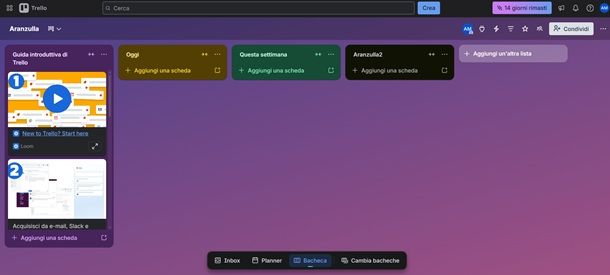
Trello è un servizio online che permette di organizzare e gestire i progetti di lavoro in modo semplicissimo in delle bacheche tematiche condivisibili tra vari utenti, all'interno delle quali è possibile spostare vari elementi da una sezione all'altra (il cosiddetto metodo Kanban). È disponibile anche come applicazione per Windows/macOS e Android e iOS/iPadOS.
Iniziare a usarlo è molto semplice: recati sulla sua pagina principale, quindi inserisci la tua email nell'apposito campo e fai clic sul tasto Registrati, è gratis! e completa la registrazione seguendo le semplici indicazioni a schermo.
Ora dovresti ritrovarti davanti alla schermata di configurazione della tua area di lavoro. Se non desideri seguire i passaggi iniziali, premi pure sulla X in alto a destra e così ti ritroverai davanti alla schermata principale di Trello.
A questo punto, premi su Vai alla tua bacheca e premi su Avanti per due volte e poi su Fatto. Adesso puoi cominciare a personalizzare la tua bacheca scegliendo un nome e aggiungendo tutte le schede necessarie.
Per creare una nuova lista di attività ti basta semplicemente premere su Aggiungi un'altra lista. Se una lista non ti serve più, puoi fare clic sui tre puntini in corrispondenza del riquadro di quella lista e premere su Archivia questa lista.
Inoltre, se ti interessa creare una nuova bacheca, premi su Cambia bacheche in basso, premi su Crea una nuova bacheca e compila tutti i campi che visualizzi a schermo per completare la procedura.
Infine, puoi naturalmente invitare altri utenti a unirsi alla tua bacheca e per farlo premi su Condividi in alto a destra e inserisci l'indirizzo email del membro che vuoi aggiungere oppure copia il link della bacheca per inviarlo a chi di interesse.
Bitrix24
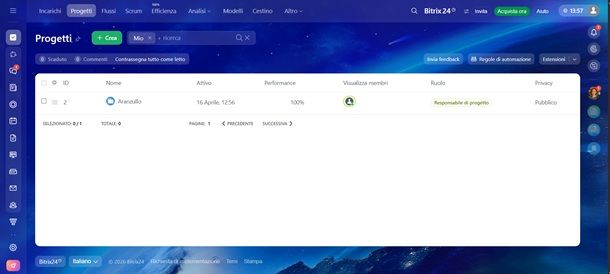
Bitrix24 è una piattaforma online fruibile in modo gratuito (con la possibilità di sottoscrivere piani a pagamento) utile per organizzare il proprio lavoro e quello del proprio team in maniera semplice ed efficace. Per iniziare, recati su questa pagina e premi su Inizia gratis in alto a destra.
Ora, decidi se iscriverti con un tuo indirizzo email oppure se associare un account già esistente tra quelli che vengono proposti nella sezione in basso denominata Registrati tramite account social. Una volta creato l'account, procedi rispondendo alle domande che ti vengono poste relative al numero di persone che ci sono nella tua azienda, di cosa ti occupi e così via e in pochissimi passaggi dovresti ritrovarti davanti alla dashboard di Bitrix24.
Adesso puoi cominciare a usare il servizio: per creare un nuovo incarico, premi su Crea in alto a sinistra, dai un nome all'incarico, scegli a chi affidarlo, aggiungi una descrizione, una scadenza, eventuali allegati e poi premi su Crea. Una volta creato, l'incarico verrà mostrato nella schermata principale di Bitrix24.
Se desideri poi apportare delle modifiche all'incarico, puoi cliccare sul nome dello stesso per accedere così alla schermata che ti permette di apportare tutte le modifiche necessarie. Quando poi avrai completato il task, in corrispondenza del campo Stato, puoi selezionare Completato, così da farlo sparire dalla tua dashboard.
Allo stesso modo degli incarichi, puoi decidere di creare interi progetti. Per farlo, recati nella sezione Progetti posta in alto, quindi fai clic sul tasto Crea, seleziona il tipo di progetto più adatto alle tue circostanze, premi su Avanti, inserisci il nome del progetto quindi scegli se renderlo pubblico, privato o nascosto, premi sul tasto Avanti, scegli a chi assegnarlo e premi ancora su Avanti per terminare.
I Progetti sono vere e proprie cartelle, all'interno delle quali puoi creare nuovi incarichi, nella stessa maniera che ti ho mostrato poc'anzi. Comunque sia, ti consiglio di dare un'occhiata al mio tutorial dedicato completamente a Bitrix24 per conoscere di più in merito a questo servizio per organizzare il tuo lavoro.
Altri programmi per organizzare il lavoro online

Sappi che Internet è pieno di servizi per organizzare il lavoro online. Ecco a te alcuni altri esempi, da aggiungere a quelli visti in precedenza.
- nTask (online/iOS/iPadOS) — è una piattaforma che si sta imponendo nel mercato grazie a una vasta gamma di funzioni gratuite. Fra queste, una struttura modulare di organizzazione dei progetti in team, che può essere impostata attraverso un semplice meccanismo di drag-and-drop delle attività.
- Jira (online) — è una soluzione per la gestione dei progetti orientata principalmente al bug tracking e la gestione delle problematiche a livello tecnico. Possiede una versione totalmente gratuita per team fino a 10 utenti.
- Monday.com (online/Android/iOS/iPadOS) — questo software di gestione del lavoro è del tutto gratuito per chi deve gestire progetti con un singolo collaboratore (quindi fino a 2 utenti in tutto), mentre offre diverse versioni a pagamento che ne espandono le funzioni.
App per organizzare il lavoro
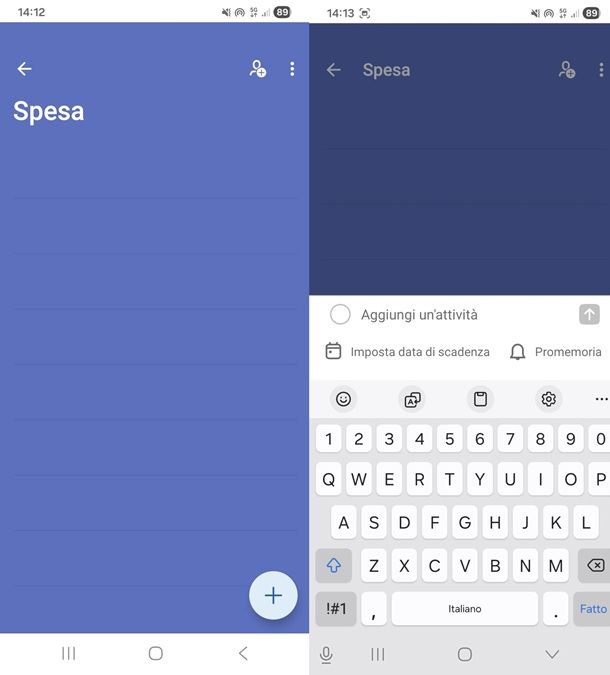
Vuoi sapere quali sono le migliori app per organizzare il lavoro su smartphone e tablet? Beh, puoi sicuramente rivolgerti alle versioni mobile di varie soluzioni elencate prima, ma ci sono anche altre app che vale la pena prendere in considerazione.
- Slack (Android/iOS/iPadOS) — questa app di messaggistica consente di organizzare il proprio lavoro in modo semplice e veloce, specialmente per quanto riguarda il lavoro in team. L'app è totalmente gratuita e compatibile con tutti i dispositivi. Inoltre, presenta piena integrazione anche con l'applicazione per PC e Mac o con la versione Web.
- Microsoft To Do (Android/iOS/iPadOS) — non può mancare l'app sviluppata da Microsoft nella lista dei consigliati. Questa applicazione consente di gestire con tutta tranquillità i propri progetti personali ed è complementare al software per PC.
Se vuoi approfondire e conoscere ancora altre soluzioni mobile che vale la pena provare, ti consiglio di dare una letta al mio tutorial sulle migliori app per organizzare il lavoro.

Autore
Salvatore Aranzulla
Salvatore Aranzulla è il blogger e divulgatore informatico più letto in Italia. Noto per aver scoperto delle vulnerabilità nei siti di Google e Microsoft. Collabora con riviste di informatica e ha curato la rubrica tecnologica del quotidiano Il Messaggero. È il fondatore di Aranzulla.it, uno dei trenta siti più visitati d'Italia, nel quale risponde con semplicità a migliaia di dubbi di tipo informatico. Ha pubblicato per Mondadori e Mondadori Informatica.