Programmi per PDF Mac
Dopo aver usato Windows per tanti anni, ti sei deciso a passare al mondo Mac e sei già soddisfattissimo di aver effettuato questo cambio. Tuttavia, ti manca ancora qualche tassello: non sei riuscito a completare il set di programmi che ti aiuteranno a svolgere le tue attività quotidiane e, per essere ancora più precisi, non sei ancora riuscito a trovare dei software che ti consentano di visualizzare, modificare e creare PDF sul tuo computer a marchio Apple con facilità. Le cose stanno in questo modo, non è vero? Allora sarai felice di sapere che sei capitato nel posto giusto, in un momento che non sarebbe potuto essere migliore.
Nelle righe a venire, infatti, provvederò a segnalarti alcuni dei migliori programmi per PDF Mac, grazie ai quali visualizzare e modificare su documenti in questo popolarissimo formato, oltre che scrivere su di essi. A quale prezzo? Beh, ti sembrerà strano, ma la maggior parte delle soluzioni che ho intenzione di consigliarti sono a costo zero. Alcune no, o quantomeno non del tutto, ma ti posso assicurare che valgono comunque l'eventuale spesa da affrontare.
Dunque, dimmi, sei pronto a cominciare? Sì? Perfetto. Rimboccati le maniche, prenditi cinque minuti di tempo libero e prova tutti gli strumenti che trovi elencati di seguito. Qualunque siano le tue esigenze legate alla gestione dei file PDF su Mac, con essi potrai soddisfarle, promesso!
Indice
- Programmi per leggere PDF Mac
- Programmi per modificare PDF Mac
- Programmi per scrivere su PDF Mac gratis
- Programmi per PDF Mac online
Programmi per leggere PDF Mac
Cominciamo dai programmi per leggere PDF Mac, ovvero quelli di cui puoi avvalerti per visualizzare i documenti nel suddetto formato: li trovi segnalati proprio qui di seguito. Alcuni di essi sono inclusi “di serie” in macOS, mentre altri si possono prelevare direttamente da Internet.
Anteprima
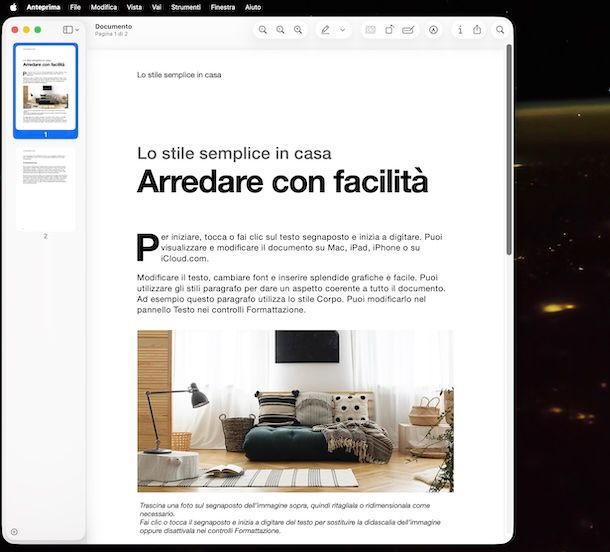
Il primo tra i programmi per PDF Mac di cui voglio parlarti è Anteprima. Si tratta, infatti, della soluzione predefinita per l'apertura dei PDF sui computer di casa Apple. È inclusa “di serie” in macOS e, oltre alla visualizzazione dei documenti in questo formato, consente anche la loro modifica di base, mediante l'aggiunta di testi, evidenziazioni, frecce e altri elementi. Supporta non solo i PDF, ma anche tutti i principali formati d'immagine, come PNG e JPG.
Puoi usare Anteprima per aprire il file PDF relativamente al quale desideri andare ad agire semplicemente facendo doppio clic su di esso. Qualora Anteprima non fosse impostato come software predefinito per l'apertura dei PDF su Mac, puoi importare un documento in esso facendo clic destro sull'icona del documento e selezionando le voci Apri con e Anteprima dal menu che compare.
Se poi vuoi impostare Anteprima come software predefinito per l'apertura dei PDF, fai clic destro su un qualsiasi file PDF e seleziona la voce Ottieni informazioni dal menu contestuale. Nella finestra successiva, espandi la sezione Apri con, seleziona Anteprima dal menu a tendina sottostante e clicca sui pulsanti Modifica tutti e Continua per rendere effettive le modifiche.
Una volta aperto un PDF in Anteprima, puoi sfogliarne il contenuto usando le gesture del mouse o del trackpad, oppure mediante le frecce direzionali della tastiera. Inoltre, puoi individuare frasi o parole specifiche cliccando sul pulsante con la lente d'ingrandimento in alto a destra e usando il campo di ricerca che compare, mentre per regolare il livello di zoom puoi usare i pulsanti con la lente d'ingrandimento con i simboli + e – in alto a sinistra. Per richiamare la barra laterale con le miniature delle pagine che compongono il documento, poi, clicca sull'icona della sidebar, in alto a sinistra e seleziona la voce Miniature dal menu che si apre.
Se può interessarti, ti segnalo altresì che facendo clic sull'icona della matita collocata in alto a destra è possibile accedere alla barra con gli strumenti per la modifica, tramite cui selezionare il testo, aggiungere disegni, forme geometriche, testi, firme o note al documento e regolare colori e font degli elementi selezionati. Per aggiungere, invece, delle evidenziazioni, bisogna premere sull'icona dell'evidenziatore accanto e seleziona la parte di documento da evidenziare, mentre per compilare il PDF e ruotarlo occorre utilizzare rispettivamente i tasti adiacenti con il modulo e la matita e quello con il quadrato con la freccia verso sinistra.
Le modifiche verranno salvate automaticamente sul file di origine. Per salvarne una nuova copia, devi invece espandere il menu File in alto a sinistra e scegliere da esso la voce Esporta come PDF.
Quick Look
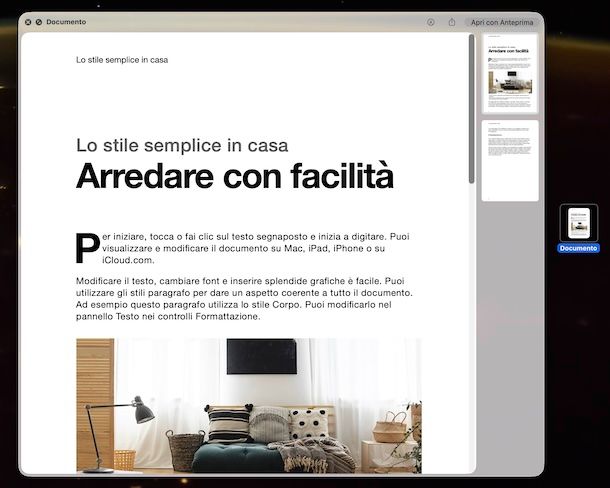
macOS include un pratico strumento grazie al quale è possibile visualizzare il contenuto di PDF, immagini e altri documenti senza dover aprire programmi specifici: il suo nome è Quick Look e risulta molto utile per “sbirciare” nel contenuto di un file prima di aprirlo nell'applicazione di riferimento.
Come funziona? Nulla di più semplice! Non devi far altro che cliccare sul file PDF relativamente a cui vuoi andare ad agire e premere la barra spaziatrice sulla tastiera del Mac. Se hai un Mac dotato di trackpad Force Touch, puoi ottenere lo stesso risultato anche effettuando un clic profondo sull'icona di un file.
Altri programmi per leggere PDF Mac

Qualora le soluzioni che ti ho già suggerito non ti avessero convinto in modo particolare, puoi valutare di adoperare altri programmi grazie ai quali poter leggere i file PDF su Mac, come quelli che ho provveduto a inserire nell'elenco sottostante.
- PDF Owl — ulteriore lettore di file PDF per Mac capace di generare in automatico un sommario per i file e che vanta funzioni per organizzare le pagine, navigare tra essere senza sforzo usando le scorciatoie per i segnalibri e per trovare tutto ciò di cui si ha bisogno tramite la ricerca avanzata. Di base è gratis, ma per avere accesso completo a tutte le funzioni vanno eseguiti acquisti in-app (con prezzi da 1,99 euro/mese).
- Skim — si tratta di un'applicazione open source che permette di aprire i PDF su Mac, oltre che di aggiungere note ed evidenziazioni a questi ultimi e molto altro ancora. È totalmente gratis.
- SlimPDF Reader — semplice software che permette di leggere i documenti PDF, ma al bisogno anche di aggiungere commenti e annotazioni varie. La sua interfaccia è molto gradevole ed è facilissimo da adoperare. È totalmente gratis.
Programmi per modificare PDF Mac
Passiamo, adesso, ai programmi per modificare PDF Mac, vale a dire quelli a cui puoi decidere di affidarti per editare il contesto dei tuoi documenti, aggiungendo evidenziazioni, disegni ecc. Li trovi segnalai di seguito. Mi auguro vivamente siano in grado di soddisfarti.
PDFgear
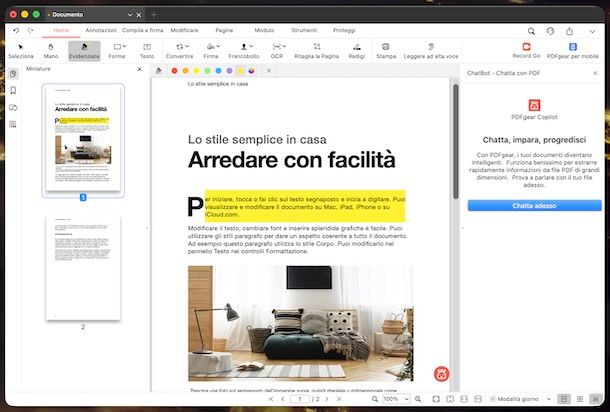
Se necessiti di programmi per modificare PDF su Mac, ti consiglio di rivolgerti a PDFgear. Siamo infatti al cospetto di un moderno editor di file PDF, con interfaccia pulita e intuitiva. Permette di agire sui documenti selezionati unendoli e dividendoli, aggiungendovi annotazioni, convertendoli ecc. È gratis.
Per effettuare il download e l'installazione di PDFgear, recati sul sito ufficiale del programma e clicca sul tasto Scarica Gratis, dunque premi sul bottone Ottieni nella finestra del Mac App Store che si è aperta sulla scrivania e dai conferma dell'operazione mediante l'inserimento della password del tuo ID Apple o tramite il Touch ID, se il tuo Mac ne è provvisto.
Successivamente, avvia PDFgear selezionando la relativa icona che è stata aggiunta al menu App di macOS.
Quando visibile la finestra del programma sullo schermo, clicca sul tasto Apri il file nella bara laterale di sinistra e seleziona il file PDF di riferimento.
Clicca, dunque, sulla scheda Home situata in alto e utilizza i pulsanti sulla barra posta poco più in basso per selezionare la funzione di editing che ti interessa: puoi evidenziare il PDF, aggiungere forme, ritagliare la pagina ecc., dopodiché serviti dei comandi dedicati che vedi comparire.
Selezionando le altre schede disponibili, ovvero Annotazioni, Compila e firma, Modificare, Pagine, Modulo, Strumenti e Proteggi puoi accedere ad altre funzioni utili che riprendono in modo più dettagliato quelle nella scheda principale.
Nella parte centrale della finestra, poi, trovi il PDF su cui lavorare, mentre a sinistra l'area con le pagine che lo compongono, i segnalibri, i commenti e le annotazioni.
A modifiche concluse, salva il PDF editato facendo clic sul menu File in alto a sinistra e sulla voce Salvare il file per salvare i cambiamenti sul documento corrente, oppure quella Salva come per crearne una copia modificata.
Ti faccio inoltre notare che nella schermata principale di PDFgear sono disponibili tutta una serie di tool per compiere “al volo” operazioni di conversione e modifica sui PDF: Unisci PDF, PDF in Word, PDF in PNG ecc.
In tal caso, dopo aver selezionato strumento che vuoi usare, premi sul tasto Aggiungere i file per selezionare il file PDF su cui agire, usa i menu e i pulsanti proposti per definire le modifiche, indica il percorso di output tramite il campo Percorso di uscita e premi sul tasto per finalizzare l'operazione.
Altri programmi per modificare PDF Mac

Esistono anche altri programmi, ugualmente efficienti, a cui puoi decidere di ricorrere per editare tuoi PDF su Mac. Mi chiedi quali? La risposta è presto data: quelli che trovi annessi all'elenco sottostante.
- Adobe Acrobat — è senza dubbio alcuno il software più famoso e utilizzato al mondo per gestire e visualizzare documenti nel formato PDF. Inoltre, integra tante funzioni ad hoc per la modifica dei file nel formato oggetto di questo tutorial. Di base è gratis, ma alcune funzionalità sono accessibili solo sottoscrivendo l'abbonamento a pagamento (con prezzi a partire da 15,85 euro/mese), la quale si può provare gratis per 7 giorni. Per approfondimenti, leggi la mia guida dedicata.
- PDFSam — software open source, il quale permette di modificare i PDF in vari modi: unendoli, dividendoli, ruotandoli e via discorrendo. Di base è gratis, ma esistono anche delle visioni a pagamento (con prezzi a partire da 33,90 euro/anno) che offrono un maggior numero di funzioni.
- Foxit Reader — si tratta di un software gratuito e facilissimo da adoperare, il quale consente di visualizzare ed editare i file PDF, intervenendo anche su più elementi in simultanea. Esiste inoltre in una variante a pagamento (con pressi da 10,99 dollari/mese), la quale permette di ottenere un numero ancora maggiore di funzioni.
Programmi per scrivere su PDF Mac gratis
Se necessiti di programmi per scrivere su PDF Mac gratis, editando i documenti aggiungendo a essi del nuovo testo o editando quello esistente, ti consiglio di rivolgerti alle soluzioni riportate di seguito.
LibreOffice
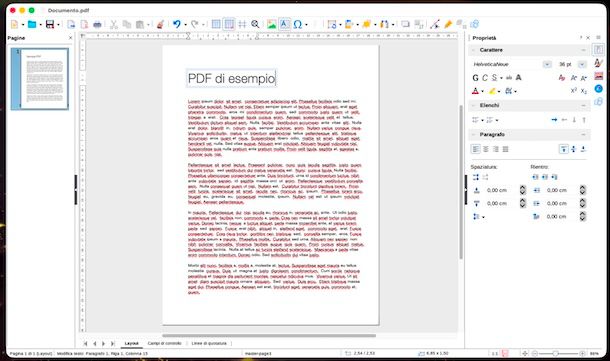
LibreOffice è una suite per la produttività gratuita e open source che si pone come alternativa a Microsoft 365. Include strumenti per l'elaborazione di testi, fogli di calcolo e presentazioni e — cosa che interessa maggiormente te in questo momento — delle utili funzioni per l'editing dei PDF e per scrivere su di essi.
Per scaricare e installare LibreOffice sul tuo Mac, collegati al sito Web del programma e attieniti alle indicazioni che ti ho fornito nella mia guida dedicata.
A questo punto, non ti resta che avviare LibreOffice tramite la sua icona aggiunta al menu App di macOS.
Nella finestra del programma che vedi poi comparire sulla scrivania, clicca sul pulsante Apri file nella barra laterale di sinistra e scegli il file PDF su cui operare. Si aprirà così Draw, il software di editing dei PDF incluso nella suite, con tutti gli strumenti per la modifica dei documenti presenti in alto e di lato. Per scoprire meglio come utilizzarli, leggi il mio tutorial su come scrivere su file PDF.
A questo punto, se vuoi modificare i testi esistenti nel documento, ove possibile, clicca sul tasto con la freccia nella barra laterale di sinistra, poi sulla porzione testuale di riferimento, dopodiché cancella il contenuto e/o scrivi nel rettangolo di selezione comparso.
Invece, se vuoi aggiungere dei testi, fai clic sul pulsante con la A e il testo sulla barra degli strumenti in alto, clicca nel punto del PDF in cui vuoi scrivere e digita il tuo testo nella casella testuale mostrata.
In entrambi i casi, per apportare modifiche allo stile del testo, al colore e alle dimensioni puoi utilizzare i comandi dedicati che vedi comparire a destra.
Puoi inoltre aggiungere un testo fontworks, premendo sul pulsante con la F in alto, impostando lo stile che preferisci tra quelli proposti, selezionando il testo aggiunto e sostituendo quello d'esempio con un contenuto a piacere.
Vuoi scrivere sul tuo PDF a mano libera? In tal caso, mi dispiace deluderti, ma LibreOffice non offre questa possibilità. Ad ogni modo, puoi cercare di adeguarti usando gli altri strumenti nella barra laterale di sinistra utili per inserire linee, frecce, forme geometriche ecc.
Quando terminato con le modifiche, per salvare il PDF clicca sul menu File in alto a sinistra e scegli la voce Salva in esso presente per sovrascrivere il documento corrente, mentre se vuoi generare una copia modificata del documento devi selezionare dallo stesso menu l'opzione Esporta come e quella Esporta nel formato PDF.
Altri programmi per scrivere su PDF Mac gratis

Se vuoi fare la conoscenza di altri programmi grazie ai quali poter scrivere sui file PDF utilizzando un computer della “mela morsicata”, ti invito a prendere in esame quelli che ho deciso di includere nell'elenco che segue.
- PDF Expert — software specifico per macOS, il quale permette di visualizzare i documenti PDF con semplicità e di modificarli in tantissimi modi diversi, anche alterando il testo al loro interno e aggiungendo nuove scritte, ovviamente. È a pagamento (con costi a partire da 7,08 euro/mese), ma si può provare gratis per un periodo limitato.
- Wondershare PDFelement — è un software che permette di visualizzare e modificare i PDF sia su Windows, pertanto può essere usata anche per scrivere su di essi, aggiungendovi testi, note, forme, sagome, evidenziazioni ecc. È gratis, ma per avere accesso completo a tutte le funzioni va acquistata la versione a pagamento (con prezzi a partire da 70 euro/semestre).
- PDF Studio — programma completo per l'editing dei PDF che integra altresì funzioni apposite per la modifica del testo e per compilare e salvare i moduli. Vanta poi funzioni per agire sui PDF in batch, per creare intenzioni e piè di pagina, per la conversione ecc. È a pagamento (costa 149 dollari), ma si può scaricare in versione di prova gratuita funzionante per un periodo limitato.
Programmi per PDF Mac online
In conclusione, voglio parlarti dei programmi per PDF Mac online. Si tratta di strumenti funzionanti direttamente da Internet, senza dover scaricare e installare assolutamente nulla sul computer. Trovi segnalati nelle righe che seguono quelli che secondo me sono i più performanti.
PDF Candy
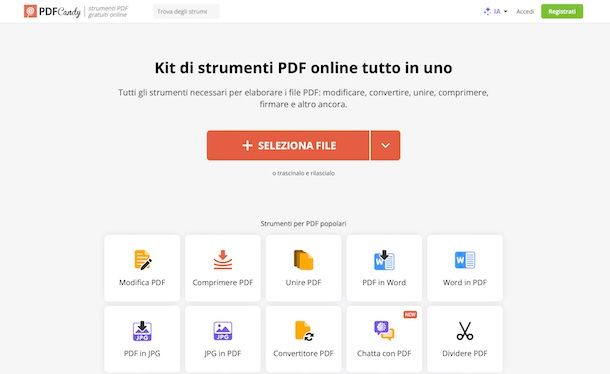
Tra i migliori programmi per PDF Mac accessibili online vi è sicuramente PDF Candy. Si tratta di un celeberrimo servizio Web che mette a disposizione degli utenti vari strumenti per intervenire sui file PDF e che integra anche un comodo editor. È gratis, la creazione di un account non rappresenta un obbligo e non applica limitazioni particolari per quel che concerne il peso dei file. Per sbloccare tutte le funzioni disponibili, tuttavia, bisogna sottoscrivere l'abbonamento a pagamento (con prezzi a partire da 6 euro/mese).
Per usare PDF Candy, apri il browser che solitamente usi per navigare in Rete dal tuo Mac (es. Safari) e visita il relativo sito Web, dunque clicca sul nome dello strumento che vuoi adoperare tra quelli disponibili: Unire PDF, Convertitore PDF, Traduci PDF, Numeri di pagina ecc.
Nella schermata che segue, premi sul tasto Seleziona file per selezionare il file PDF su cui vuoi andare ad agire che si trova sul tuo Mac. In alternativa, trascina il documento direttamente nella finestra del navigatore. Puoi anche prelevare il PDF da Google Drive o da Dropbox, facendo clic sul tasto ∨ adiacente e scegliendo l'opzione che preferisci dal menu che compare.
A seconda dello strumento selezionato in precedenza, intervieni poi sul PDF utilizzando i pulsanti e i menu sullo schermo, dopodiché premi sul tasto per procedere oltre.
Scarica poi il file di output premendo sul bottone Scarica file, oppure effettuane l'archiviazione su uno dei servizi di cloud storage supportati selezionando quello che preferisci dal menu visibile cliccando sul tasto ∨ adiacente.
Altri programmi per PDF Mac online

La soluzione già proposta non è l'unica della categoria per intervenire sui PDF da Web tramite il Mac. Se stai cecando altri programmi del genere, dunque, valuta di adoperare quelli che ho deciso di inserire nell'elenco sottostante.
- Sedja — celebre servizio Web che permette di modificare, compilare e firmare i PDF, oltre che convertirli, comprimerli e tanto altro ancora. La registrazione non è obbligatoria, si possono caricare file fino a 200 pagine o con un peso massimo di 50 MB e sono concesse tre attività per ora. Di base è gratis, ma per aggirare le limitazioni bisogna sottoscrivere l'abbonamento a pagamento (con costi a partire da 5,50 euro/sette giorni).
- PDF Bob — servizio online totalmente a costo zero specifico per la modifica dei PDF: si può usare per aggiungere testo, post-it, forme geometriche, frecce, evidenziazioni ecc. Non è obbligatorio creare un account e non vengono imposti limiti stringenti per l'upload dei file
- iLovePDF — ulteriore rinomato servizio online tramite il quale modificare intervenire sui PDF per visualizzarli e modificarli in ogni modo possibile e immaginabile. Di base è gratis e non è obbligatorio registrarsi, ma pone limitazioni riguardo il numero di file su cui poter lavorare. Per fruire di tutte le funzioni senza restrizioni va sottoscritto l'abbonamento a pagamento (con prezzi da 9 euro/mese).

Autore
Salvatore Aranzulla
Salvatore Aranzulla è il blogger e divulgatore informatico più letto in Italia. Noto per aver scoperto delle vulnerabilità nei siti di Google e Microsoft. Collabora con riviste di informatica e ha curato la rubrica tecnologica del quotidiano Il Messaggero. È il fondatore di Aranzulla.it, uno dei trenta siti più visitati d'Italia, nel quale risponde con semplicità a migliaia di dubbi di tipo informatico. Ha pubblicato per Mondadori e Mondadori Informatica.