Suonerie per iPhone
Hai acquistato da poco il tuo primo iPhone e, dopo aver iniziato a prendere confidenza con le sue funzioni, ti piacerebbe personalizzarlo cambiando la suoneria delle chiamate? Se le cose stanno così e non sei ancora riuscito a capire come fare, non preoccuparti: posso darti io una mano. Ti assicuro che si tratta di un'operazione molto più semplice di quanto immagini.
Nel corso di questa guida, infatti, ti spiegherò come creare suonerie per iPhone personalizzate partendo dai tuoi brani o file audio preferiti e come scaricarne di nuove da Internet e tramite app dedicate. Inoltre, troverai tutte le indicazioni necessarie per impostarle correttamente sul tuo smartphone Apple.
Allora? Che ne diresti di mettere le chiacchiere da parte e passare all'azione? Sì? Perfetto! Posizionati bello comodo, concediti qualche minuto di tempo libero tutto per te e inizia a concentrarti sulla lettura dei prossimi paragrafi. Sono sicuro che, al termine del tutorial, avrai le idee perfettamente chiare sul da farsi e sarai più che soddisfatto del risultato ottenuto. Scommettiamo?
Indice
Suonerie per iPhone canzoni
Iniziamo andando a vedere come ottenere delle suonerie per iPhone canzoni, ovvero come ottenere dei toni di chiamata, intervenendo direttamente dallo stesso smartphone Apple o dal computer, partendo dai file audio posseduti. Puoi riuscirci in vari modi: con l'app File, con quella GarageBand, con iTunes e senza. Ecco spiegato tutto.
Suonerie per iPhone con File
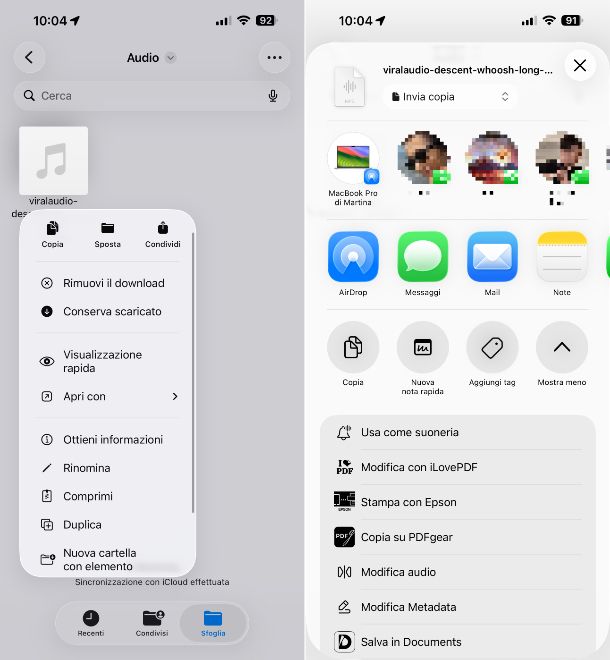
Il primo sistema che ti consiglio di adottare consiste nel realizzare suonerie per iPhone con File, ovvero nello usare la funzione “di serie” messa a disposizione da Apple a partire da iOS 26 che è fruibile tramite l'app File, quella predefinita, gratuita e preinstallata per la gestione dei file sul dispositivo.
Per procedere, se non lo hai già fatto, salva sulla memoria interna del tuo iPhone o su iCloud Drive il file audio che vuoi usare come suoneria, sincerandoti del fatto che abbia una durata massima di 30 secondi.
In seguito, prendi l'iPhone e se necessario sbloccalo, dunque apri l'app File, andando a selezionare la sua icona (quella con la cartella) nella schermata Home e/o nella Libreria app di iOS. Se non riesci a trovare l'app, evidentemente è perché manca sul tuo iPhone e in tal caso puoi rimediare effettuandone preventivamente il download e l'installazione dalla relativa sezione dell'App Store, attuando la consueta procedura.
Quando visualizzi la schermata principale di File, sfiora la dicitura Sfoglia sulla barra in basso, recati nella posizione in cui si trova il file audio, effettua un tap prolungato sopra di esso e seleziona la voce Condividi dal menu proposto.
Nell'ulteriore menu visualizzato, per terminare le operazioni per creare suonerie per iPhone, premi sul bottone Altro e su quello Usa come suoneria e il file audio verrà in tal modo impostato come nuovo tono di chiamata.
Suonerie per iPhone con GarageBand

Puoi anche decidere di fare suonerie per iPhone con GarageBand, l'app sviluppata direttamente dal “colosso di Cupertino” per i suoi utenti grazie a cui suonare, registrare e condividere musica. Non tutti lo sanno, ma integra anche una funzione ad hoc per realizzare e impostare toni di chiamata.
Per cui, prendi il tuo iPhone e se necessario provvedi a sbloccarlo, dopodiché avvia l'app di GarageBand sul dispositivo, facendo tap sulla relativa icona (quella con la chitarra elettrica) nella schermata Home e/o nella Libreria app di iOS. Se non riesci a trovare l'app, evidentemente è perché manca sul tuo dispositivo e in tal caso puoi rimediare effettuandone preventivamente il download e l'installazione dalla relativa sezione dell'App Store, attuando la consueta procedura.
Quando visibile la schermata principale di GarageBand, premi sul pulsante + in alto, accedi alla scheda Tracce e avvia la creazione di un nuovo progetto selezionando uno qualsiasi degli strumenti musicali disponibili o il registratore audio.
Dopo aver compiuto i passaggi di cui sopra, premi sul pulsante Progetto (quello con le linee che formano un quadrato) in alto a sinistra e sul bottone Loop (quello con la linea che forma un cerchio) in alto a destra.
Tramite il menu adesso proposto, seleziona la scheda File, sfiora la dicitura Sfoglia elementi dell'app File e premi sul file audio che vuoi usare per realizzare suonerie per iPhone 16, suonerie per iPhone 17, suonerie per iPhone 17 Pro Max o per qualsiasi altro modello di iPhone tu possegga individuandolo nella memoria interna del dispositivo o su iCloud Drive, poi facci un tap prolungato sopra e trascinalo sulla timeline.
Adesso, seleziona il file audio sulla timeline e sposta i cursori laterali per definire la porzione da usare come suoneria, tenendo a mente che sussiste un limite massimo di 40 secondi di tempo.
Fatto tutto, premi sul pulsante ▼ in alto a sinistra, scegli la voce I miei brani nel menu apertosi, fai un tap prolungato sull'anteprima del progetto creato e scegli l'opzione Condividi nel menu che si apre.
Infine, seleziona l'opzione Suoneria, digita il nome che vuoi dare al tono di chiamata nel campo apposito, fai tap sulla voce Esporta in alto a destra e, quando vedi comparire il messaggio indicante che l'esportazione è terminata, scegli le voci Usa suoneria come e Suoneria per impostare subito il tono di chiamata appena creato, oppure premi sul tasto OK per impostare la suoneria in un secondo momento.
Suonerie per iPhone con iTunes
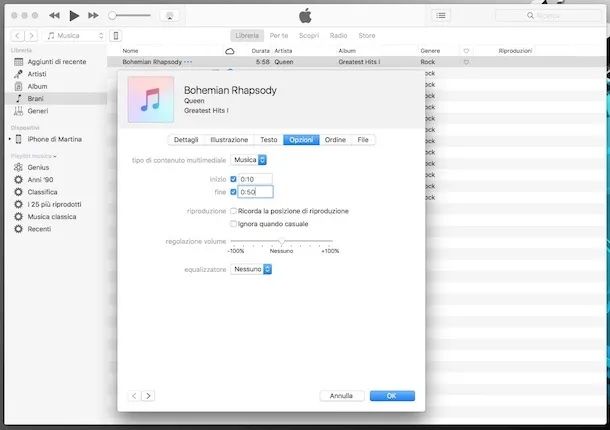
Adesso, invece, vediamo come realizzare suonerie per iPhone con iTunes, vale a dire agendo da computer mediante iTunes il software di Apple per la gestione dei contenuti multimediali e del “melafonino” su macOS Mojave e versioni precedenti e su Windows, ad esempio su Windows 11.
Se stai usando Windows, provvedi come prima cosa, se non lo hai già fatto, a scaricare e installare iTunes, mentre sulle versioni meno recenti di macOS trovi il software già installato.
Collega quindi il tuo iPhone al computer usando il cavo apposito e aspetta l'avvio automatico di iTunes. Se ciò non si verifica, provvedi tu, selezionando il relativo collegamento nel menu Start di Windows o l'icona nella cartella Applicazioni di macOS.
Quando visibile la finestra di iTunes sullo schermo, se è la prima volta che connetti l'iPhone al PC o al Mac, autorizza il collegamento tra i due dispositivi facendo clic sul pulsante Continua sul computer, premendo poi sulla dicitura Autorizza sullo smartphone e immettendo il relativo codice di sblocco. In seguito, comparirà l'icona dell'iPhone nella parte in alto a sinistra della schermata di iTunes.
A questo punto, se il file audio che vuoi usare come suoneria si trova già nella libreria di iTunes, passa direttamente alla lettura del paragrafo successivo, altrimenti importalo facendo clic sul menu File in alto a sinistra, scegliendo da esso la voce Importa e selezionando l'elemento di riferimento dal computer.
Adesso, se necessario, riduci la durata del file audio in modo che sia massimo di 40 secondi, ovvero quella di una suoneria, facendo clic destro sul suo nome, selezionando la voce Informazioni dal menu contestuale apertosi, selezionando la scheda Opzioni nella schermata a seguire, selezionando le caselle in corrispondenza delle voci inizio e fine e usando i campi adiacenti per indicare i punti di inizio e di fine, dopodiché salva le modifiche facendo clic sul tasto OK.
Dopo aver effettuato i passaggi di cui sopra, seleziona il file audio dalla libreria di iTunes, clicca sul menu File in alto a sinistra, scegli l'opzione Converti da esso e clicca sulla dicitura Crea versione AAC.
Successivamente, fai clic destro sul nome della suoneria e recati nella cartella in cui è stata salvata selezionando l'opzione Mostra in Windows Explorer su Windows o su quella Mostra in Finder su macOS, facci clic destro sopra, seleziona l'opzione Rinomina dal menu proposto, modifica l'estensione da .m4a a .m4r, premi il tasto Invio sulla tastiera del computer e rispondi in maniera affermativa all'avviso comparso sullo schermo per salvare i cambiamenti.
Raggiungi ora nuovamente la libreria di iTunes e cancella la suoneria creata, facendo clic destro su di essa, scegliendo l'opzione Elimina dalla libreria dal menu contestuale e selezionando l'opzione per continuare a mantenere il file d'origine.
Per finalizzare la procedura per ottenere suonerie per iPhone, seleziona l'icona dell'iPhone dalla barra laterale a sinistra, scegli la voce Suonerie e trascina il file audio nel riquadro apertosi per aggiungerlo all'elenco dei toni di chiamata sul dispositivo.
Infine, provvedi a scollegare lo smartphone dal computer facendo clic sul tasto ⏏ che compare portando il cursore sul nome dell'iPhone nella finestra di iTunes.
Tieni conto del fatto che i brani scaricati da Apple Music non possono essere impostati come suoneria, poiché sono protetti da DRM e non risultano quindi utilizzabili per questo scopo.
Suonerie per iPhone senza iTunes

Se stai usando un Mac aggiornato a macOS 10.15 Catalina o successivi, puoi realizzare suonerie per iPhone senza iTunes usando l'applicazione Musica, che sui più recenti sistemi operativi per Mac va a rimpiazzare iTunes, e il Finder.
Per procedere, avvia l'applicazione Musica, facendo clic sulla relativa icona (quella con la nota musicale) che trovi nella cartella Applicazioni di macOS, e il Finder, a cui puoi accedere premendo sulla relativa icona (quella con il volto sorridente) sulla barra Dock del sistema.
Serviti di Musica per selezionare il file audio e per creare la suoneria procedendo alla stessa maniera di come ti ho già spiegato nel capitolo precedente.
In seguito, agisci dalla finestra Finder per individuare la posizione della suoneria in formato .m4r, dunque seleziona il nome dell'iPhone nella barra laterale di sinistra, apri la scheda Generali, trascinaci sopra il tono di chiamata e fai clic sul tasto Applica per inserirla nell'elenco delle suonerie sul “melafonino”.
Suonerie per iPhone gratis
Preferisci adoperare dei toni di chiamata già pronti all'uso e proprio per questo vorresti capire dove poter reperire delle suonerie per iPhone gratis? Sì? In tal caso, rivolgiti ai siti e alle app di seguito segnalati. Vedrai che in men che non si dica riuscirai a trovare qualcosa di tuo gradimento.
App per suonerie iPhone

Se desideri scaricare nuove suonerie ispirate ai brani musicali che più ti piacciono, puoi in primo luogo affidarti a una delle app per suonerie iPhone che ho provveduto a inserire nell'elenco qui sotto. Sono tutte ugualmente valide.
- RingTune — Suonerie per iPhone — è un'app con un ampio parco suonerie per iPhone che include anche tutta una serie di bellissimi sfondi per personalizzare al meglio il dispositivo. È gratis, ma propone acquisti in-app (al costo base di 2,99 euro) per sbloccare l'accesso a tutti i contenuti disponibili e fruire di funzioni extra.
- Ringtone Maker — Tuunes — ulteriore app tramite cui scaricare nuove suonerie per iPhone che va a caratterizzarsi per il suo database abbastanza variegato. Da notare che sfrutta un sistema di crediti, in base a cui più suonerie vengono riprodotte e più monete per scaricare nuovi toni di chiamata si ottengono. È gratis, ma propone acquisti in-app (al costo base di 0,99 euro) per avere accesso completo a tutte le funzioni.
- Suonerie per iPhone — applicazione tramite la quale è possibile reperire suonerie per iPhone gratis download e sfondi. Vengono altresì offerte delle funzioni utili per creare toni di chiamata personalizzati partendo da altri suoni o registrazioni. È gratis, ma offre acquisti in-app (al costo base di 0,99 euro) per sbloccare contenuti aggiuntivi.
Per maggiori dettagli riguardo alcune delle soluzioni di cui sopra e per scoprire quali altre soluzioni della stessa categoria puoi adoperare, ti consiglio la lettura del mio tutorial incentrato in maniera specifica sulle app di questo tipo.
Siti per suonerie iPhone

Se, invece, stai cercando dei siti per suonerie iPhone tramite cui reperire nuovi toni di chiamata, ti suggerisco vivamente di fare una “capatina” su quelli che ho scelto di inserire nell'elenco sottostante e che, a mio avviso, sono i migliori della categoria.
- Zedge — celebre e ampiamente apprezzato portale ricco di contenuti gratuiti per personalizzare gli smartphone a 360 gradi e su cui sono ovviamente presenti anche tante suonerie. La registrazione non è obbligatoria e di base è gratis, ma si possono eventualmente acquistare dei crediti (con prezzi a partire da 1,99 dollari) per avere accesso completo a tutti i contenuti.
- Audiko — è un altro noto portale che permette di scaricare toni di chiamata d'ogni sorta. Si usa senza registrazione ed è totalmente gratis.
- Tones7 — è un portale che permette di reperire e scaricare innumerevoli suonerie per iPhone 11 gratis e per altri modelli di smartphone Apple, oltre a effetti sonori appartenenti ai generi più disparati. Non occorre registrarsi ed è gratis.
Per ulteriori informazioni in merito ai siti Web che ti ho indicato poc'anzi e per scoprire quali altri portali di questo genere hai dalla tua, ti rimando alla consultazione della mia guida incentrata sul tema.
Impostare suonerie per iPhone

Hai creato o scaricato una nuova suoneria per il tuo “melafonino”, ma non hai ancora provveduto ad applicarla come tono di chiamata? In tal caso, non temere, posso spiegarti anche come impostare suonerie per iPhone.
Per procedere, prendi il tuo iPhone e se necessario sbloccalo, dopodiché seleziona l'icona delle Impostazioni (quella con la ruota d'ingranaggio) che si trova nella schermata Home e/o nella Libreria app di iOS.
Nella nuova schermata adesso proposta, fai tap sulla dicitura Suoni e feedback aptico e su quella Suoneria, premi sul nome della suoneria che vuoi usare che trovi nell'elenco ed è fatta.
Dalla stessa schermata di cui sopra puoi inoltre definire la tipologia di vibrazione da associare alla suoneria, facendo tap sulla voce Feedback aptici in alto e scegliendo l'opzione che preferisci.
Se poi vuoi modificare anche la suoneria degli SMS, quella delle email ecc., puoi riuscirci selezionando le voci Suoneria messaggi, Messaggio segreteria, Nuova email, Email inviata, Avvisi calendario, Avvisi promemoria e Avvisi di default sempre presenti nella schermata di cui sopra ed effettuando la tua scelta dalla schermata a seguire.

Autore
Salvatore Aranzulla
Salvatore Aranzulla è il blogger e divulgatore informatico più letto in Italia. Noto per aver scoperto delle vulnerabilità nei siti di Google e Microsoft. Collabora con riviste di informatica e ha curato la rubrica tecnologica del quotidiano Il Messaggero. È il fondatore di Aranzulla.it, uno dei trenta siti più visitati d'Italia, nel quale risponde con semplicità a migliaia di dubbi di tipo informatico. Ha pubblicato per Mondadori e Mondadori Informatica.