Come creare suonerie per iPhone
Ogni volta che acquisti un nuovo smartphone hai l'abitudine di applicarvi varie personalizzazioni per cercare di distinguerti dalla massa. La prima cosa che fai, di solito, è quella di sostituire la suoneria impostata come predefinita con una creata direttamente da te.
Proprio a tal proposito, di recente hai comprato il tuo primo iPhone, avresti tanto voluto precedere come di consueto ma… non essendo ancora molto pratico in fatto di prodotti della “mela morsicata” non ti è stato possibile. Desideroso di rimediare, ti sei precipitato sul Web alla ricerca di qualche utile indicazione e sei finito qui, su questo mio tutorial dedicato, per l'appunto, a come creare suonerie per iPhone.
Come dici? La situazione è precisamente questa e vorresti quindi sapere se posso esserti effettivamente d'aiuto oppure no? Ma certo che sì, sta' tranquillo! Se mi concedi qualche minuto del tuo prezioso tempo, infatti, posso illustrarti come realizzare una suoneria personalizzata per il tuo smartphone Apple partendo da quella che è la tua canzone preferita, o comunque sia da un file audio di tuo gradimento, e infine come impostarlo sul dispositivo. Trovi spiegato tutto qui sotto. Buona lettura e buon divertimento!
Indice
- Come creare suonerie per iPhone gratis
- Come creare suonerie per iPhone con GarageBand
- Come creare suonerie per iPhone con iTunes
- Come creare suonerie per iPhone senza iTunes
- Come creare suonerie per iPhone online
- App per creare suonerie per iPhone
- Come impostare suonerie per iPhone
Come creare suonerie per iPhone gratis
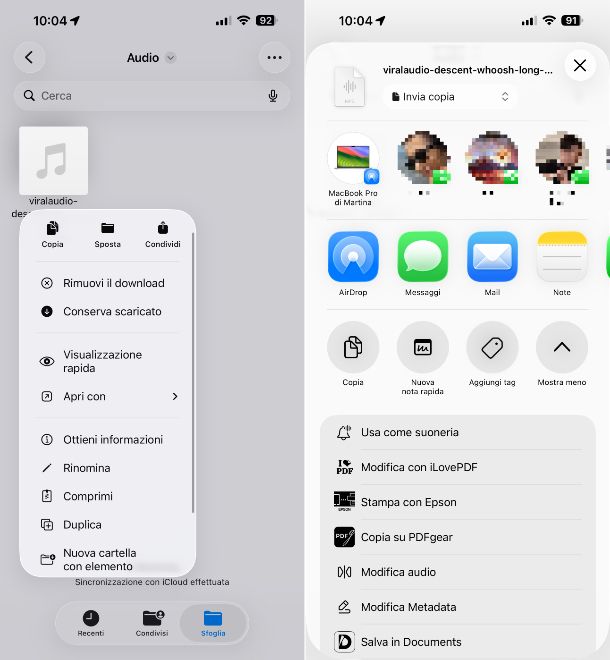
Se quello che vuoi fare è creare suonerie per iPhone e più precisamente creare suonerie per iPhone gratis, puoi in primo luogo avvalerti di un'apposita funzione messa a disposizione dalla stessa Apple a partire da iOS 26 e fruibile tramite l'app File, quella predefinita, gratuita e preinstallata per la gestione dei file sul dispositivo.
Per cui, come prima cosa, se non hai già provveduto a farlo, salva sulla memoria interna del tuo iPhone o su iCloud Drive il file audio che vuoi usare come suoneria, assicurandoti che abbia una durata massima di 30 secondi e che sia nel formato MP3 o M4A.
In seguito, prendi l'iPhone e se necessario sbloccalo, dunque apri l'app File, andando a selezionare la relativa icona (quella con la cartella) che trovi nella schermata Home e/o nella Libreria app di iOS. Se non riesci a trovare l'app, evidentemente è perché manca sul tuo iPhone e in tal caso puoi rimediare effettuandone preventivamente il download e l'installazione dalla relativa sezione dell'App Store, attuando la consueta procedura.
Quando visualizzi la schermata principale di File, seleziona la voce Sfoglia sulla barra in basso, recati nella posizione in cui si trova il file audio, effettua un tap prolungato su di essa e sfiora la dicitura Condividi dal menu proposto.
Nell'ulteriore menu visualizzato, fai tap sul pulsante Altro e su quello Usa come suoneria e la procedura per creare suonerie personalizzate su iPhone potrà dirsi conclusa.
Come creare suonerie per iPhone con GarageBand

Un altro sistema che hai dalla tua consiste nel creare suonerie per iPhone GarageBand. Qualora non la conoscessi, GarageBand è un'app sviluppata direttamente da Apple, gratuita e preinstallata sugli smartphone del colosso di Cupertino più recenti, tramite la quale chiunque può creare e modificare musica. Inoltre, include una speciale funzione mediante cui realizzare toni di chiamata in maniera incredibilmente semplice e veloce.
Per procedere, provvedi come prima cosa a prendere il tuo iPhone e se necessario a sbloccarlo, dopodiché avvia l'app di GarageBand sul dispositivo, facendo tap sulla relativa icona (quella con la chitarra elettrica) che si trova nella schermata Home e/o nella Libreria app di iOS. Se non riesci a trovare l'app, evidentemente è perché manca sul tuo dispositivo e in tal caso puoi rimediare effettuandone preventivamente il download e l'installazione dalla relativa sezione dell'App Store, attuando la consueta procedura.
Una volta visibile la schermata principale di GarageBand, sfiora il pulsante + in alto, accedi alla scheda Tracce e avvia la creazione di un nuovo progetto selezionando uno qualsiasi degli strumenti musicali disponibili o il registratore audio.
A questo punto, fai tap sul tasto Progetto (quello con le linee che formano un quadrato) in alto a sinistra e premi sul bottone Loop (quello con la linea che forma un cerchio) in alto a destra.
Intervenendo dal menu ora visibile, seleziona la scheda File, fai tap sulla voce Sfoglia elementi dell'app File e premi sul file audio che vuoi usare come suoneria individuandolo nella memoria interna dell'iPhone o su iCloud Drive, poi effettua un tap prolungato su di essa e trascinala sulla timeline.
Successivamente, seleziona il file audio sulla timeline e sposta i cursori laterali per definire la porzione da usare come suoneria, tenendo presente che c'è un limite massimo di 40 secondi di tempo.
Successivamente, fai tap sul tasto ▼ in alto a sinistra, seleziona la voce I miei brani nel menu proposto, esegui un tap prolungato sull'anteprima del progetto creato e premi sull'opzione Condividi nel menu mostrato.
Porta a termina la procedura per creare suonerie per iPhone e per impostare subito quella corrente andando a selezionare l'opzione Suoneria, digitando il nome che vuoi dare al tono di chiamata nel campo dedicato, facendo tap sulla dicitura Esporta in alto a destra e scegliendo le voci Usa suoneria come e Suoneria.
Se preferisci impostare la suoneria in un secondo momento, quando sullo schermo vedi comparire l'avviso che sta a indicare che l'esportazione è stata ultimata, fai tap sul bottone OK.
Come creare suonerie per iPhone con iTunes
Il file audio che intendi usare come suoneria si trova sul computer? In tal caso, puoi creare suonerie per iPhone con iTunes. Il software di Apple per organizzare la musica su macOS Mojave e versioni precedenti e su Windows, ad esempio su Windows 11, e mediante il quale è possibile gestire i dispositivi iOS/iPadOS permette altresì di cerare e impostare tono di chiamata sugli smartphone del colosso di Cupertino.
Se stai utilizzando Windows, provvedi come prima cosa, se non lo hai già fatto, a scaricare e installare iTunes, mentre sulle versioni meno recenti di macOS trovi il software già installato.
Collega quindi il tuo iPhone al computer usando l'apposito cavo e attendi l'avvio automatico di iTunes. Se questo non succede, provvedi tu, selezionando il relativo collegamento nel menu Start di Windows o l'icona nella cartella Applicazioni di macOS.
Quando visibile la finestra di iTunes sullo schermo, se è la prima volta che connetti l'iPhone al PC o al Mac, autorizza il collegamento tra i due dispositivi, cliccando sul pulsante Continua sul computer, prendendo il tuo smartphone Apple, facendo tap sulla dicitura Autorizza e digitando il codice di sblocco dello stesso. Vedrai poi comparire l'icona dell'iPhone nella parte in alto a sinistra della schermata del programma.
Adesso, se il file audio che intendi usare come suoneria è già presente nella libreria di iTunes, passa direttamente alla lettura del paragrafo successivo, altrimenti importalo aprendo il menu File in alto a sinistra, facendo clic sulla voce Importa al suo interno e scegliendo l'elemento di riferimento dal computer.
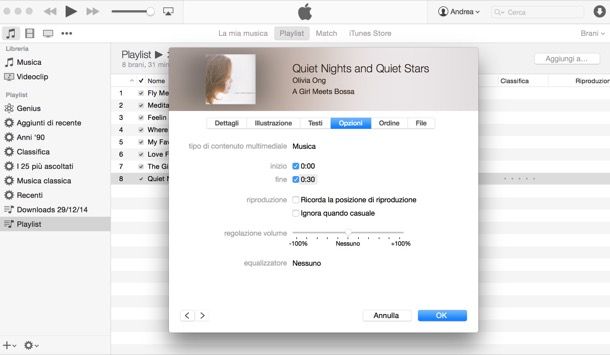
A questo punto, se necessario, preoccuparti di ridurre la durata del file audio, per far sì che risulti massimo di 40 secondi, vale a dire quella di una suoneria. Per riuscirci, fai clic destro suo sul nome del file, seleziona la voce Informazioni dal menu contestuale che si apre e, nella nuova finestra mostrata, apri la scheda Opzioni, seleziona le caselle in corrispondenza delle voci inizio e fine e usa i campi addicenti per indicare i punti di inizio e di fine, dopodiché clicca sul pulsante OK per salvare i cambiamenti.
Una volta effettuati i passaggi sopra descritti, seleziona il file audio dalla libreria di iTunes, clicca sul menu File in alto a sinistra, scegli l'opzione Converti da esso e premi sulla dicitura Crea versione AAC.
Successivamente, fai clic destro sul nome della suoneria e recati nella cartella in cui è stata salvata selezionando l'opzione Mostra in Windows Explorer su Windows o su quella Mostra in Finder su macOS, facci clic destro sopra, seleziona l'opzione Rinomina dal menu proposto, modifica l'estensione da .m4a a .m4r e salva i cambiamenti premendo il tasto Invio sulla tastiera del computer e rispondendo in maniera affermativa all'avviso che vedi comparire sullo schermo.
Ritorna poi nella libreria di iTunes e cancella la suoneria creata, facendoci clic destro sopra, scegliendo l'opzione Elimina dalla libreria dal menu contestuale e selezionando l'opzione per continuare a mantenere il file d'origine.
Infine, seleziona l'icona dell'iPhone dalla barra laterale a sinistra, scegli la voce Suonerie e trascina il file audio nel riquadro apertosi, così da importare la suoneria sul tuo smartphone Apple.
Al termine della procedura per creare suonerie per iPhone con iTunes 12.7 o con qualsiasi altra versione di iTunes tu stia usando, scollega il “melafonino” dal computer, facendo clic sul tasto ⏏ visibile portando il cursore sul nome dell'iPhone nella finestra di iTunes.
Ti faccio notare che i brani scaricati da Apple Music non possono essere trasformati in suoneria, in quanto i DRM con cui vengono protetti ne impediscono la conversione nel formato audio corretto e la conseguente trasformazione in toni di chiamata.
Come creare suonerie per iPhone senza iTunes

Se stai usando un Mac equipaggiato con macOS 10.15 Catalina o successivi, puoi creare suonerie per iPhone senza iTunes, usando l'applicazione Musica che ha preso il posto di iTunes e il Finder.
In tal caso, dunque, ciò che devi fare è avviare l'applicazione Musica, facendo clic sulla relativa icona (quella con la nota musicale) che trovi nella cartella Applicazioni di macOS, e il Finder, a cui puoi accedere premendo sulla relativa icona (quella con il volto sorridente) sulla barra Dock del sistema.
Serviti quindi di Musica per selezionare il file audio e per creare il tuo tono di chiamata personalizzato procedendo alla stessa maniera di come indicato nel capitolo precedente.
Successivamente, intervieni dalla finestra del Finder per individuare la collocazione della suoneria in formato .m4r, seleziona il nome del tuo iPhone nella barra laterale di sinistra, recati nella Generali, trascinaci sopra la suoneria e clicca sul bottone Applica.
Come creare suonerie per iPhone online
Vediamo, adesso, come creare suonerie per iPhone online, ovvero ricorrendo all'impiego di servizi online specificamente concepiti per la creazione di toni di chiamata personalizzati. Tra i vari in circolazione, ti suggerisco di usare Taglia audio di 123apps. È un editor audio adibito anche alla creazione di suonerie, supporta oltre 300 formati e permette di cariare fino a 35 file al giorno con un peso massimo di 10 GB ciascuno. È gratis e si usa senza registrazione obbligatoria, ma eventualmente è possibile sottoscrivere l'abbonamento a pagamento (al costo di 6 euro/mese) per avere accesso a un numero maggiore di funzioni.
Per usare Taglia audio di 123apps, apri il browser che generalmente usi per navigare in Rete dal tuo dispositivo, ad esempio Safari, e visita la relativa home page, dopodiché premi sul tasto Apri file e seleziona il file audio che vuoi trasformare in suoneria, oppure trascinalo direttamente nella finestra del navigatore. Se il file audio si trova su Google Drive, su Dropbox o magari online, puoi prelevarlo direttamente da lì, premendo sul tasto ∨ a destra e selezionando l'opzione desiderata dal menu proposto.
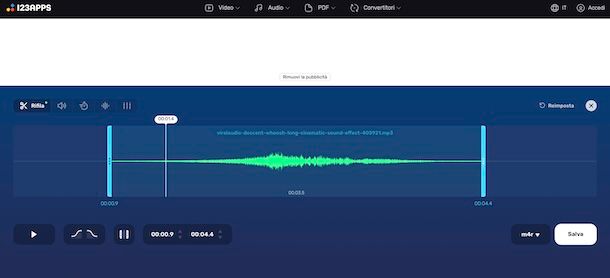
Quando visibile l'editor del servizio, premi sul tasto Trim in alto a sinistra e sposta i due cursori laterali per definire il punto d'inizio e quello di fine della suoneria, oppure compila i campi appositi situati in basso, tenendo conto in tutti i casi del limite massimo di 40 secondi previsto per le suonerie. Se lo ritieni opportuno, puoi altresì aggiungere l'effetto dissolvenza all'inizio e/o alla fine del brano premendo sui pulsanti con l'onda.
Inoltre, usando i tasti con l'altoparlante, il cronometro, il tracciato audio e i cursori in alto a sinistra puoi avere accesso alle funzioni per regolare il volume, la velocità di riproduzione, alterare i suoni e usare l'equalizzatore.
A modifiche concluse, riproduci un'anteprima del risultato ultimo ottenuto premendo sul tasto ▶ a fondo schermata.
Se ti reputi, procedi con il download della suoneria, espandendo il menu in basso a destra e selezionando da esso l'opzione m4r come formato di output e premendo sul pulsante Salva per due volte di seguito.
App per creare suonerie per iPhone

Stai cercando delle applicazioni concepite in via specifica per portare a compimento l'operazione oggetto di questo tutorial? In tal caso, valuta di rivolgerti alle app per creare suonerie per iPhone che ho scelto di inserire nel seguente elenco. Sono certo che sapranno darti grandi soddisfazioni!
- Ringtune — si tratta di un'app che permette di creare suonerie personaliste, ma anche di scaricare tutta una serie di toni di chiamata già pronti all'uso. Inoltre, offre una sezione piuttosto ricca di sfondi per personalizzare al meglio l'iPhone. È gratis gratis, ma propone acquisti in app (al costo di 2,99 euro) per sbloccare funzioni extra.
- Hokusai Audio Editor — questa app è una soluzione semplice ma potente per chi vuole modificare file audio direttamente da iPhone o iPad, senza complicarsi la vita con software troppo complessi. Permette di registrare, tagliare, unire e applicare effetti alle tracce in pochi tocchi, risultando ideale sia per chi deve rifinire clip vocali sia per chi cerca un modo pratico su come editare audio su iPhone.
Come impostare suonerie per iPhone

Hai salvato sul tuo smartphone una suoneria che ti piace (tramite una delle app menzionate prima, magari), ma non l'hai ancora applicata come tono di chiamata e ora ti stai chiedendo come fare per impostare suonerie per iPhone? Nessun problema, ti spiego subito come procedere!
Innanzitutto, prendi il tuo iPhone e se necessario sbloccalo, dunque seleziona l'icona delle Impostazioni (quella con la ruota d'ingranaggio) posta nella schermata Home e/o nella Libreria app di iOS.
Nella nuova schermata adesso mostrata, fai tap sulla dicitura Suoni e feedback aptico e su quella Suoneria, dopodiché premi sul nome della suoneria che vuoi impostare che trovi nell'elenco proposto e il gioco è fatto.
Se può interessarti, ti comunico che dalla stessa schermata di cui sopra puoi inoltre definire il tipo di vibrazione da associare alla suoneria che hai impostato, facendo tap sulla voce Feedback aptici in alto e scegliendo l'opzione che preferisci.
Se poi desideri modificare anche la suoneria degli SMS, quella delle email ecc., puoi farlo selezionando le voci Suoneria messaggi, Messaggio segreteria, Nuova email, Email inviata, Avvisi calendario, Avvisi promemoria e Avvisi di default sempre presenti nella schermata di cui sopra.

Autore
Salvatore Aranzulla
Salvatore Aranzulla è il blogger e divulgatore informatico più letto in Italia. Noto per aver scoperto delle vulnerabilità nei siti di Google e Microsoft. Collabora con riviste di informatica e ha curato la rubrica tecnologica del quotidiano Il Messaggero. È il fondatore di Aranzulla.it, uno dei trenta siti più visitati d'Italia, nel quale risponde con semplicità a migliaia di dubbi di tipo informatico. Ha pubblicato per Mondadori e Mondadori Informatica.