Come usare la fotocamera del cellulare come webcam
Ci risiamo! Tuo fratello ti ha di nuovo rubato la webcam… proprio ora che ti sarebbe servita per fare una videoconferenza con i tuoi compagni di classe! Ti stai chiedendo se esiste un modo per rimediare alla situazione? Ma certo che sì: comprare una nuova webcam. Dai, stavo solo scherzando! In realtà, c’è un “espediente” tecnologico per risolvere il tuo problema e ha a che fare con la fotocamera integrata nel tuo smartphone. Sì, hai proprio capito bene!
Ti stai chiedendo come usare la fotocamera del cellulare come webcam? Se mi dedichi qualche minuto della tua attenzione, posso spiegartelo volentieri. Ti anticipo già che sia su Windows che su macOS sono presenti delle funzioni native che permettono di usare lo smartphone come webcam: dovrai semplicemente seguire le indicazioni che sto per fornirti e il gioco sarà fatto in pochissimi secondi. Insomma, nulla di così difficile o costoso come avresti potuto immaginare.
Ti ho incuriosito e vorresti scoprire più in dettaglio come procedere? Bene, allora non perdiamoci in altre chiacchiere e addentriamoci subito nel cuore del tutorial. Mettiti bello comodo, prenditi tutto il tempo necessario per concentrarti sulla lettura di quanto riportato qui di seguito e, cosa ancora più importante, attua i consigli che sto per fornirti. Non mi resta altro che augurarti buon divertimento!
Indice
- Come usare la fotocamera del cellulare come webcam: Windows 11
- Come usare la fotocamera del cellulare come webcam: macOS
- Altre soluzioni per usare la fotocamera del cellulare come webcam
Come usare la fotocamera del cellulare come webcam: Windows 11
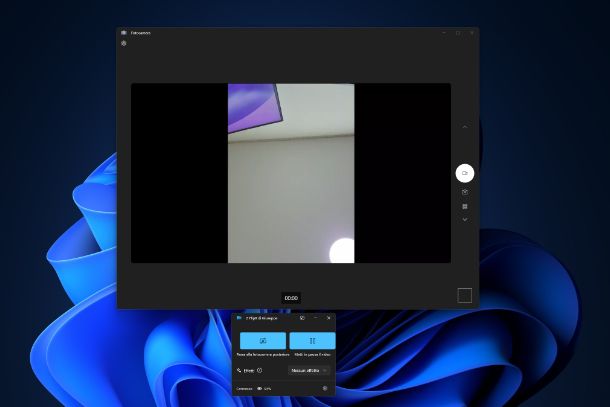
Desideri scoprire come usare la fotocamera del cellulare come webcam su Windows 11? Devi sapere che su Windows 11 è possibile sfruttare la fotocamera di uno smartphone Android come webcam utilizzando una funzione nativa presente su Windows. Per utilizzare questa funzione, però, il tuo smartphone deve avere almeno Android 9.0 e successivo.
Per procedere, dunque, clicca sul pulsante Start (icona della bandierina) posto in basso e poi clicca sull’applicazione Collegamento al telefono. Nella finestra che si apre, fai clic sul pulsante Android per proseguire: a schermo comparirà un codice QR.
Adesso, sul tuo smartphone Android, scarica l’app Collegamento a Windows e aprila: nella schermata che si apre, pigia sul link Attività iniziali ed esegui l’accesso con il tuo account Microsoft facendo tap sul pulsante Accedi, utilizzando il medesimo account in su sul PC. Una volta eseguito l’accesso, premi sul pulsante Continua e, dal pop-up che compare a schermo, consenti all’app tutte le autorizzazioni richieste. Adesso, scansiona il codice QR comparso sullo schermo del PC con il tuo smartphone, in modo da eseguire il collegamento dei due dispositivi. In alcuni casi, non è necessario eseguire la scansione, in quanto il collegamento sarà automatico una volta eseguito l’accesso con il medesimo account su entrambi i dispositivi.
Fatto questo, fai clic sul pulsante Start posto in basso e, dal menu che si apre, fai clic sull’icona dell’ingranaggio per entra nelle Impostazioni di Windows. Successivamente, fai clic sulla voce Bluetooth e dispositivi e clicca sulla voce Dispositivi mobili: clicca sul nome del tuo smartphone appena connesso e poi imposta su ON la levetta della voce Usa come fotocamera connessa.
Adesso, per essere sicuro di poter usare la fotocamera come webcam, apri l’app Fotocamera presente nativamente su Windows 11, e a schermo vedrai subito comparire la “webcam” sfruttando la fotocamera del tuo smartphone. Tramite le opzioni in basso potrai cambiare il tipo di fotocamera utilizzando facendo clic sul pulsante Passa alla fotocamera anteriore, oppure Passa alla fotocamera posteriore, in base a quella in uso in quel momento.
Come usare la fotocamera del cellulare come webcam: macOS
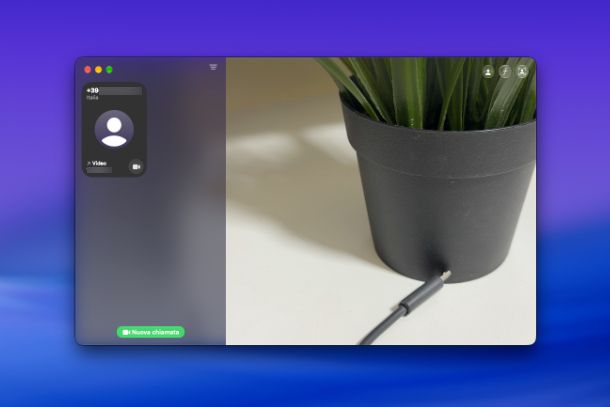
Utilizzi un Mac e desideri scoprire come usare la fotocamera del cellulare come webcam su macOS? Devi sapere che in questo caso puoi utilizzare la fotocamera di iPhone come webcam sul tuo Mac, sfruttando la funzione Fotocamera Continuity disponibile su iPhone XR e successivi con iOS 16 e successivi e sui Mac con macOS Ventura e successivi. Inoltre, è necessario che entrambi i dispositivi siano dotati del medesimo ID Apple e che abbiano Wi-Fi e Bluetooth attivi.
Per procedere, dunque, prendi il tuo iPhone, apri l’app Impostazioni, riconoscibile dall’icona di un ingranaggio, e recati in Generali > AirPlay e Continuity e imposta su ON la levetta di attivazione della voce Fotocamera Continuity. Fatto questo, blocca lo schermo dell’iPhone, orientalo in orizzontale o verticale e, se necessario, fissarlo al Mac utilizzando un apposito supporto.

kwmobile Supporto Continuity Camera per Apple Macbook OS Ventura/iOS 1...

CloudValley Supporto regolabile per laptop, supporto magnetico per tel...

CloudValley Supporto per Laptop MacBook | Continuity per la fotocamera...
Per utilizzare la webcam dell’iPhone su Mac, apri una qualsiasi app per le videochiamate, come ad esempio FaceTime, poi fai clic sulla voce Video che compare nel barra in alto a sinistra e, dal menu che si apre, seleziona il tuo modello di iPhone dall’elenco che compare.
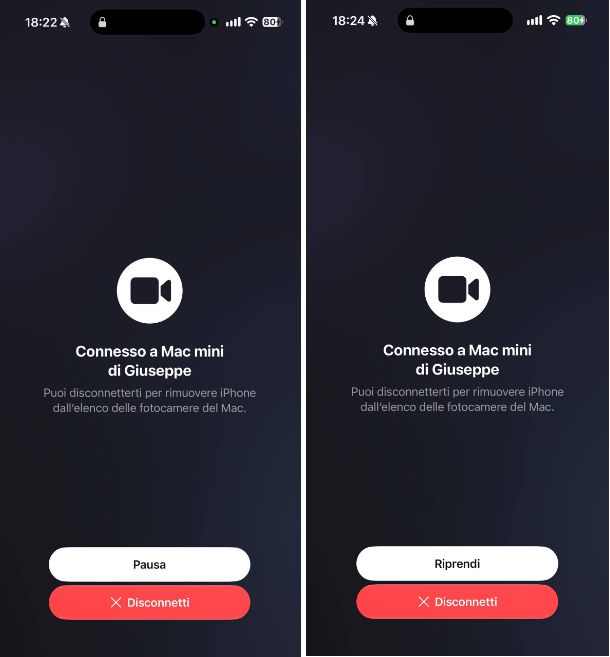
Se tutto è andato per il meglio, sullo schermo del tuo iPhone vedrai comparire una schermata che ti informa che il dispositivo è collegato al tuo Mac, da cui potrai anche decidere di mettere in Pausa l’uso della fotocamera o di eseguire la disconnessione pigiando sul pulsante Disconnetti.
Altre soluzioni per usare la fotocamera del cellulare come webcam
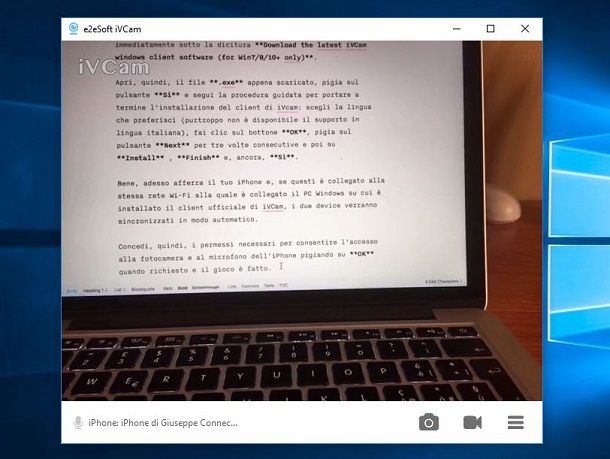
Nessuna delle soluzioni per usare la fotocamera del cellulare come webcam che ti ho già segnalato ti ha convinto in modo particolare? In tal caso, prova a rivolgerti alle altre soluzioni per usare la fotocamera del cellulare com webcam, che ho incluso nell’elenco qui sotto. Spero vivamente siano in grado di soddisfarti.
- iVCam (Android/iOS/iPadOS/Windows) – ottima soluzione che ti suggerisco di prendere in considerazione se vuoi usare la fotocamera del cellulare come webcam è iVCam. È una soluzione facile da utilizzare e che si integra alla perfezione con numerosi servizi per effettuare meeting online e videochiamate. Funziona con Android e iOS e il client per computer è compatibile con Windows. È fruibile gratuitamente, ma per eliminare i banner pubblicitari e sbloccare tutte le innumerevoli funzioni disponibili bisogna effettuare acquisti in-app (con prezzi a partire da 6,99 euro).
- Iriun Webcam (Android/iOS/Windows/macOS/Linux) – app funzionante praticamente da qualsiasi smartphone e computer con cui è possibile trasformare la fotocamera del cellulare in una webcam in maniera facile e veloce. Basta solo installarla sul telefono e poi anche sul PC per fare il collegamento in wifi o anche tramite cavo USB. È gratis, ma per rimuovere la pubblicità occorre effettuare acquisti in-app (con prezzi a partire da 4,99 euro).
- Camo (Android/iOS/iPadOS/Windows/macOS) – app gratuita e che permette di utilizzare qualsiasi fotocamera del telefono, anche la frontale, per usarla come webcam del computer. Il client desktop funziona con tantissimi programmi e servizi. È gratis, ma eventualmente è possibile passare alla versione Pro che è a pagamento (con prezzi a partire da 5,23 euro/mese oppure 82,95 euro una tantum) e consente di rimuovere il watermark che viene applicato e di sbloccare svariate funzioni avanzate.
- IP Webcam (Android/Windows) – soluzione totalmente gratuita che consente di usare lo smartphone Android come webcam su PC Windows. È molto facile da usare, abbastanza intuitivo e funziona sia tramite Wi-Fi che collegando il telefono con il cavo al PC.
- DroidCam (Android/iOS/iPadOS/Windows/Linux) – soluzione disponibile per Android, iPhone e iPad, che si integra con vari servizi. Permette di collegare la fotocamera del proprio dispositivo al computer sia tramite il cavo USB, che in modalità wireless, previo download del client ufficiale, che è disponibile per Windows e Linux. Di base è gratis, ma per eliminare la pubblicità e per accedere ad alcune funzionalità avanzate è necessario passare alla versione Pro effettuando acquisti in-app al prezzo di 6,99 euro.
In qualità di affiliati Amazon, riceviamo un guadagno dagli acquisti idonei effettuati tramite i link presenti sul nostro sito.

Autore
Salvatore Aranzulla
Salvatore Aranzulla è il blogger e divulgatore informatico più letto in Italia. Noto per aver scoperto delle vulnerabilità nei siti di Google e Microsoft. Collabora con riviste di informatica e ha curato la rubrica tecnologica del quotidiano Il Messaggero. È il fondatore di Aranzulla.it, uno dei trenta siti più visitati d'Italia, nel quale risponde con semplicità a migliaia di dubbi di tipo informatico. Ha pubblicato per Mondadori e Mondadori Informatica.