Come aggiornare app Mediolanum
Hai da poco scaricato l'applicazione della banca Mediolanum sul tuo smartphone per gestire il tuo conto corrente, ma ultimamente hai notato che alcune funzionalità non rispondono come dovrebbero o ti è apparsa una notifica che consiglia di effettuare un aggiornamento. Non essendo molto pratico con le dinamiche degli store digitali, temi di poter sbagliare qualcosa e compromettere l'accesso ai tuoi risparmi. Ti capisco perfettamente, la sicurezza e la corretta manutenzione delle app bancarie sono fondamentali per dormire sonni tranquilli. Se le cose stanno così e ti stai chiedendo come aggiornare app Mediolanum in totale sicurezza e senza commettere errori, sappi che sei capitato nel posto giusto.
Nei prossimi paragrafi, infatti, avrò cura di spiegarti nel dettaglio la procedura completa per scaricare e installare le versioni più recenti dell'applicativo, sia che tu possieda uno smartphone o un tablet Android, sia che tu utilizzi un iPhone. Ti illustrerò i passaggi necessari per effettuare l'aggiornamento in maniera manuale tramite gli store ufficiali e ti fornirò anche le indicazioni per attivare la comodissima funzione che permette al tuo dispositivo di scaricare in totale autonomia le future novità rilasciate dagli sviluppatori. Ti garantisco che, seguendo le mie “dritte”, portare a termine questa operazione si rivelerà un vero e proprio gioco da ragazzi.
Detto ciò, sei pronto per iniziare a darti da fare? Sì? Ottimo! Mettiti bello comodo, prenditi tutto il tempo che ti occorre per concentrarti sulla lettura di questo tutorial e vedrai che anche tu riuscirai a mantenere sempre aggiornata l'applicazione della tua banca senza alcuna difficoltà. Ti auguro una buona lettura e un buon aggiornamento!
Indice
Come aggiornare l'app di Mediolanum
Avere l'applicazione della propria banca sempre aggiornata all'ultima versione disponibile è un accorgimento fondamentale sia per garantire la massima sicurezza dei propri risparmi, sia per poter usufruire tempestivamente di tutte le nuove funzionalità introdotte.
Nelle righe che seguono, avrò cura di illustrarti nel dettaglio i vari metodi a tua disposizione per scaricare i nuovi aggiornamenti, spiegandoti sia le procedure da seguire per Android, sia i passaggi necessari qualora tu disponga di un iPhone.
Prima di entrare nel vivo della guida, però, ci tengo a precisare quali sono i requisiti minimi di sistema affinché tu possa installare e utilizzare con successo l'ultima versione dell'applicazione. Se possiedi un telefono basato sul sistema operativo di casa Google, è strettamente necessario avere a disposizione Android 8.0 o versioni successive. Qualora tu sia invece un fedele utente Apple, l'applicazione richiede iOS 15.5 o versioni successive per poter essere scaricata e installata correttamente sul tuo dispositivo.
Android
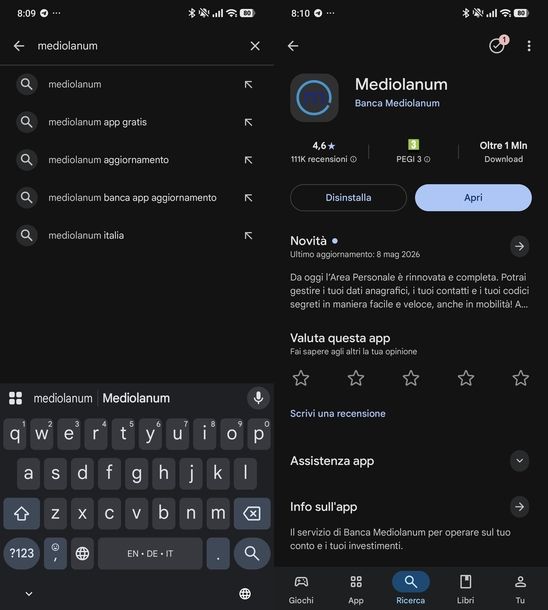
Se ti stai chiedendo come aggiornare app Mediolanum su Android in modo manuale, sappi che la procedura richiede davvero solo pochi istanti agendo direttamente dal Play Store di Google. Per procedere al Mediolanum aggiornamento, puoi muoverti in due modi altrettanto validi, a seconda delle tue preferenze.
Innanzitutto, puoi ricercare l'applicazione tramite l'apposita funzione di ricerca integrata nello store. Per iniziare, avvia il Google Play Store facendo tap sulla celebre icona a forma di triangolo colorato che trovi nella schermata Home o nel drawer del tuo device.
Fatto ciò, fai tap sulla scheda Ricerca situata in basso al centro e sfiora il campo di testo Cerca in app e giochi posizionato in alto. Ora, digita la parola “mediolanum” tramite la tastiera a schermo e seleziona il suggerimento di ricerca pertinente che compare in elenco oppure premi semplicemente il tasto di ricerca sulla tastiera.
A questo punto, individua l'app Mediolanum (Banca Mediolanum) tra i vari risultati proposti e tocca l'icona o il nome dell'app per aprire la sua scheda di dettaglio. Se desideri fare prima, puoi anche utilizzare questo link diretto che ti porterà immediatamente alla pagina dell'applicazione del Google Play Store. Non ti resta che pigiare sul bottone Aggiorna per far partire subito il download e la successiva installazione della nuova versione.
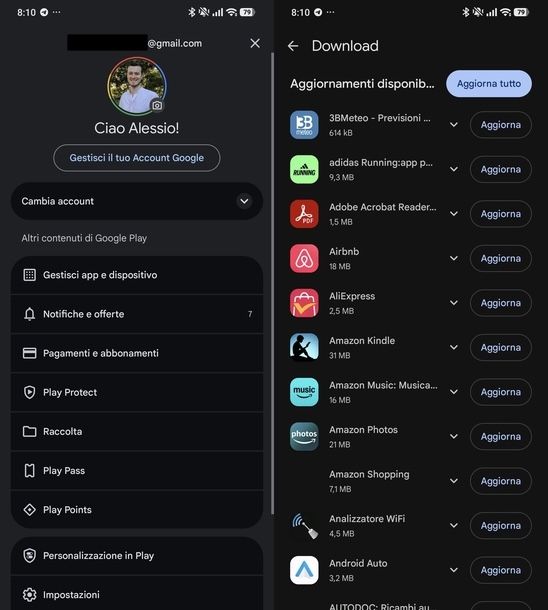
In alternativa, puoi verificare la presenza di nuove versioni per tutte le tue app installate, compresa quella di Banca Mediolanum, usufruendo di un'apposita sezione del tuo account sul Play Store. Dopo aver lanciato il Google Play Store, sfiora la tua foto profilo collocata in alto a destra.
Dal menu a comparsa che andrà ad aprirsi, seleziona la voce Gestisci app e dispositivo e, all'interno della scheda Panoramica, individua la sezione relativa agli Aggiornamenti disponibili. Dopodiché, sfiora la dicitura Vedi dettagli per accedere alla schermata denominata Download, la quale contiene l'elenco completo delle app che necessitano di un aggiornamento.
Ora non devi fare altro che scorrere la lista fino a trovare l'app Mediolanum e fare tap sul pulsante Aggiorna posto in sua corrispondenza. Se desideri ottimizzare i tempi, puoi anche premere direttamente il bottone Aggiorna tutto situato in alto a destra per scaricare in blocco tutti gli aggiornamenti in coda.
Un'ulteriore opzione all'interno della medesima sezione del Play Store consiste nel toccare la scheda Gestisci, posizionata in alto di fianco a Panoramica. Da qui, fai tap sul filtro Aggiornamenti disponibili per visualizzare esclusivamente le applicazioni che hanno una nuova versione pronta per il download.
Successivamente, scorri l'elenco proposto sotto la dicitura App e giochi fino a scovare l'app Mediolanum, apponi il segno di spunta sulla casella vuota posta alla sua estrema destra e tocca l'icona di aggiornamento (raffigurante una freccia circolare con un segno di spunta al centro) che compare in alto a destra, in modo da avviare il processo.
Per non doverti più preoccupare di cercare e installare manualmente le nuove versioni, ti consiglio vivamente di attivare l'aggiornamento automatico dell'app Mediolanum, così da poter ricevere tutte le novità in completa autonomia e in background, senza alcun intervento da parte tua.
Se desideri attivare questa funzionalità solamente per la singola app, raggiungi la pagina di dettaglio dell'app Mediolanum sul Play Store esattamente come ti ho spiegato nei paragrafi precedenti. Una volta giunto nella schermata dell'applicazione, fai tap sull'icona dei tre puntini situata in alto a destra e, dal riquadro che comparirà, assicurati di apporre il segno di spunta sulla casella in corrispondenza della voce Aggiornam. autom. (qualora non risultasse già selezionata).
Se invece preferisci, puoi anche configurare l'intero Play Store affinché si occupi di aggiornare automaticamente tutte le applicazioni installate sul tuo dispositivo, compresa ovviamente quella della tua banca, definendo preventivamente anche le preferenze relative alla connessione da utilizzare per i download.
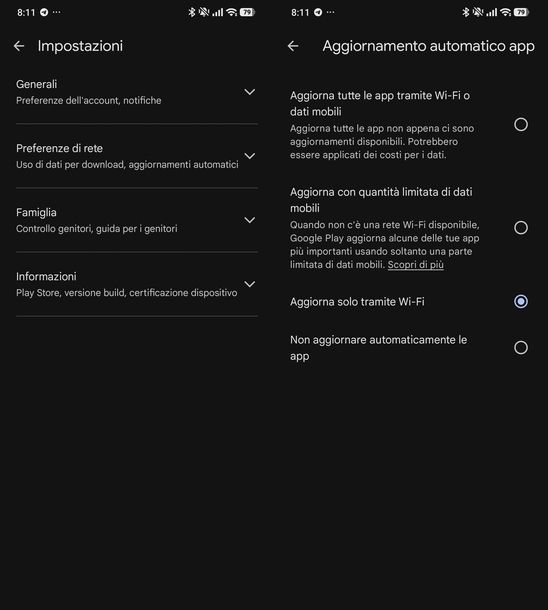
Per compiere questa operazione, apri il Play Store e pigia sulla tua foto profilo posizionata in alto a destra. Dal consueto menu a comparsa, seleziona questa volta la voce Impostazioni situata in basso, dopodiché tocca la dicitura Preferenze di rete per espandere la relativa sezione.
Adesso, premi su Aggiorna automaticamente le app e, nella schermata che ti verrà mostrata, scegli l'opzione che più si adatta alle tue esigenze apponendo il pallino di spunta su una delle voci disponibili. Le opzioni tra cui puoi scegliere sono: Aggiorna tutte le app tramite Wi-Fi o dati mobili, Aggiorna con quantità limitata di dati mobili oppure Aggiorna solo tramite Wi-Fi. Ti ricordo che quest'ultima opzione è caldamente consigliata per evitare di consumare inavvertitamente i preziosi Giga inclusi nella tua offerta cellulare.
iOS
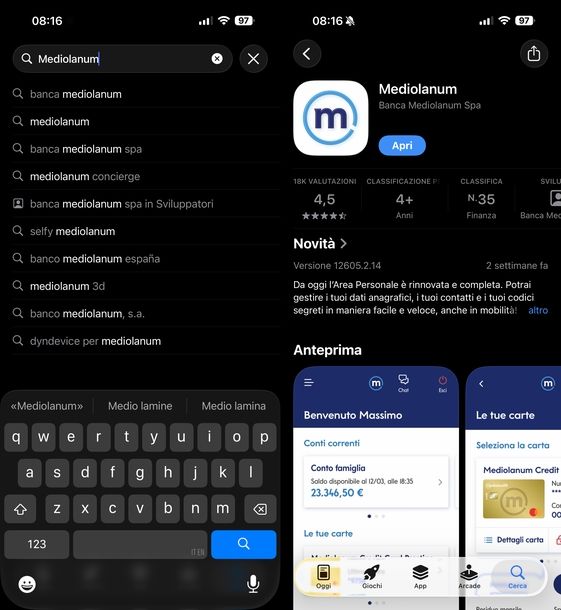
Il primo metodo, nonché quello indubbiamente più diretto per scoprire come aggiornare app Mediolanum, consiste nel cercare l'applicazione all'interno dello store ufficiale di Apple. Per intraprendere questa strada, avvia innanzitutto l'App Store sul tuo dispositivo, dopodiché fai tap sull'icona Cerca situata in basso a destra nella barra di navigazione e tocca la barra Giochi, app, storie e altro ancora in alto.
Adesso, digita la parola “mediolanum” e premi sul tasto Cerca della tastiera virtuale oppure seleziona direttamente uno dei risultati suggeriti (es. banca mediolanum). Fatto ciò, individua l'app Mediolanum (sviluppata da Banca Mediolanum Spa) all'interno della lista dei risultati di ricerca. Ti ricordo che puoi anche utilizzare questo link diretto, il quale ti condurrà immediatamente alla pagina dell'applicazione sull'App Store.
A questo punto, per avviare il download, ti basterà fare tap sul bottone Aggiorna posto proprio di fianco all'icona dell'applicazione. In alternativa, puoi fare tap sull'icona o sul nome dell'app per aprire la sua pagina dedicata e premere il medesimo bottone Aggiorna da lì.
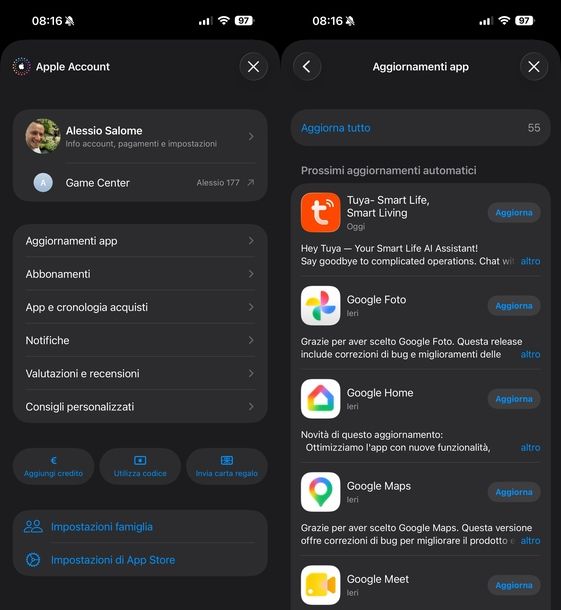
Un altro sistema molto comodo per verificare la presenza di nuove versioni dell'app è accedere alla schermata dedicata del tuo account Apple, dove sono costantemente raggruppati tutti gli aggiornamenti disponibili al download. Tieni presente che puoi raggiungere la sezione Aggiornamenti app Store partendo da qualsiasi schermata principale dell'App Store in cui ti trovi attualmente.
Per procedere, apri sempre l'App Store e tocca la tua foto profilo posizionata in alto a destra, dopodiché tocca la voce Aggiornamenti app dal menu Apple Account che andrà ad aprirsi.
Una volta giunto in questa schermata, fai uno swipe dall'alto verso il basso (ovvero trascina lo schermo verso giù col dito) per ricaricare la pagina e forzare così la ricerca di nuovi aggiornamenti; se hai eseguito correttamente il movimento, comparirà un'icona circolare di caricamento in alto.
Successivamente, scorri l'elenco visibile sotto alla voce Prossimi aggiornamenti automatici, individua l'app Mediolanum e fai tap sul bottone Aggiorna in sua corrispondenza. Anche in questo caso, in alternativa, puoi premere sul bottone Aggiorna tutto situato in alto a sinistra per scaricare e installare in un solo colpo tutte le nuove versioni delle app presenti in lista.
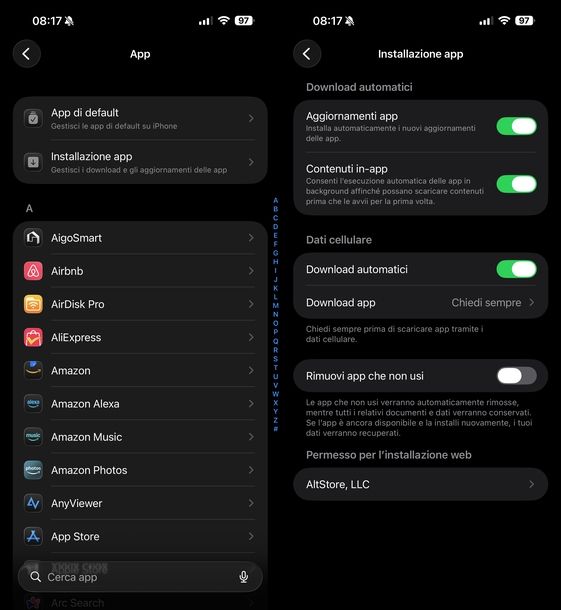
Per non doverti più preoccupare di cercare manualmente i nuovi update nel corso del tempo, puoi abilitare gli aggiornamenti automatici app iOS agendo direttamente dalle impostazioni del tuo “melafonino”. Per fare ciò, avvia l'app Impostazioni premendo sull'icona a forma di ingranaggio presente in Home screen o nella Libreria app, scorri l'elenco proposto verso il basso e fai tap sulla voce App. Successivamente, tocca la voce Installazione app per accedere alla schermata in cui potrai gestire agevolmente i download e gli aggiornamenti delle applicazioni.
Arrivato all'interno della sezione Download automatici, sposta su ON la levetta posta in corrispondenza della dicitura Aggiornamenti app per permettere al sistema di installare automaticamente le nuove versioni.
Se lo desideri, in via del tutto opzionale, puoi spostare su ON anche la levetta relativa ai Contenuti in-app: questa funzione consentirà l'esecuzione automatica delle app in background affinché possano scaricare contenuti aggiuntivi prima ancora che tu le avvii per la prima volta.
Infine, se desideri che l'applicazione si aggiorni in automatico anche quando ti trovi fuori casa e non sei attualmente connesso a una rete Wi-Fi, puoi abilitare il download tramite la rete cellulare del tuo operatore. Rimanendo nella medesima schermata, scorri verso il basso fino a individuare la sezione denominata Dati cellulare. Qui, sposta su ON la levetta situata in corrispondenza di Download automatici.
Dopodiché, ti consiglio di fare tap sulla voce Download app per decidere se il sistema deve avvisarti (selezionando ad esempio l'opzione Chiedi sempre) prima di scaricare app tramite i dati cellulari, in modo da tenere costantemente sotto controllo il consumo dei tuoi preziosi Giga.

Autore
Salvatore Aranzulla
Salvatore Aranzulla è il blogger e divulgatore informatico più letto in Italia. Noto per aver scoperto delle vulnerabilità nei siti di Google e Microsoft. Collabora con riviste di informatica e ha curato la rubrica tecnologica del quotidiano Il Messaggero. È il fondatore di Aranzulla.it, uno dei trenta siti più visitati d'Italia, nel quale risponde con semplicità a migliaia di dubbi di tipo informatico. Ha pubblicato per Mondadori e Mondadori Informatica.