Come aggiungere un dispositivo su Family Link
Dopo aver letto la mia guida su come funziona Family Link, hai provveduto a configurare correttamente il servizio di monitoraggio sviluppato da Google per verificare l'attività di tuo figlio sul suo dispositivo mobile mediante le app dedicate.
L'attività non è però completa: ora, infatti, hai bisogno di capire come aggiungere un dispositivo su Family Link per tenere sotto osservazione anche un altro smartphone o tablet che il minorenne è solito utilizzare per navigare su Internet, consultare i social o giocare.
Nessun problema, posso aiutarti io a scoprire la procedura corretta che occorre seguire per questa specifica esigenza. Inoltre, ti fornirò le istruzioni per associare il dispositivo di un altro genitore o un secondo figlio all'interno dello stesso nucleo familiare. Allora, sei pronto? Sì? Perfetto, in tal caso non mi resta che augurarti buona lettura!
Indice
- Come aggiungere un dispositivo da controllare su Family Link: Android
- Come aggiungere un dispositivo Apple su Family Link
- Come aggiungere un secondo dispositivo su Family Link: genitore
Come aggiungere un dispositivo da controllare su Family Link: Android
Per iniziare, vediamo sùbito come aggiungere un dispositivo da controllare su Family Link, relativo quindi a un minorenne per il quale reputi necessario gestire e pianificare l'attività online effettuata anche su altri smartphone/tablet Android a sua disposizione.
Per prima cosa, devi naturalmente accendere il nuovo device e, se non hai già provveduto, aggiungere l'account da monitorare. Nel farlo, considera che, se dunque quest'ultimo risulta già gestito tramite Family Link, Android non consente di aggiungerlo a un dispositivo sul quale sono già configurati altri account Google.
In tal caso, puoi scegliere di rimuovere tutti gli account Google già presenti e configurare solo quello del minorenne, seguendo le guide appena linkate. In alternativa, puoi creare un nuovo utente sul dispositivo, così da mantenere separati gli account e gli ambienti di ciascun utilizzatore.
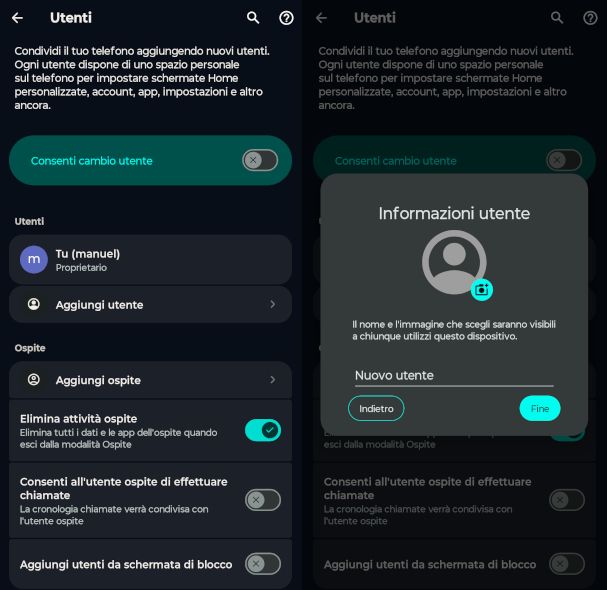
Se vuoi optare per questa seconda soluzione, apri le impostazioni di Android pigiando l'icona dell'ingranaggio, recati nella sezione Sistema e seleziona la voce Utenti o Utenti multipli.
La voce potrebbe variare in base alla versione di Android e a eventuali personalizzazioni operate dal produttore: se riscontri difficoltà a individuarla, ti invito a utilizzare la funzione di ricerca posta in alto nella schermata principale delle impostazioni, digitando la parola chiave utenti e selezionando il risultato pertinente. Tieni presente, però, che su alcuni smartphone, ad esempio quelli di Samsung, la gestione di più utenti non è disponibile (in genere è prevista soltanto sui tablet): in tal caso, l'unica strada percorribile è quella di rimuovere gli altri account Google presenti sul dispositivo.
A seguire, pigia la funzione Aggiungi utente, conferma l'intenzione con un tap su OK, dopodiché immetti il nome del nuovo utente e sfiora ancora il bottone OK. Successivamente, non appena il profilo viene creato, premi l'opzione Passa a [nuovo utente] e pigia l'opzione Configura ora.
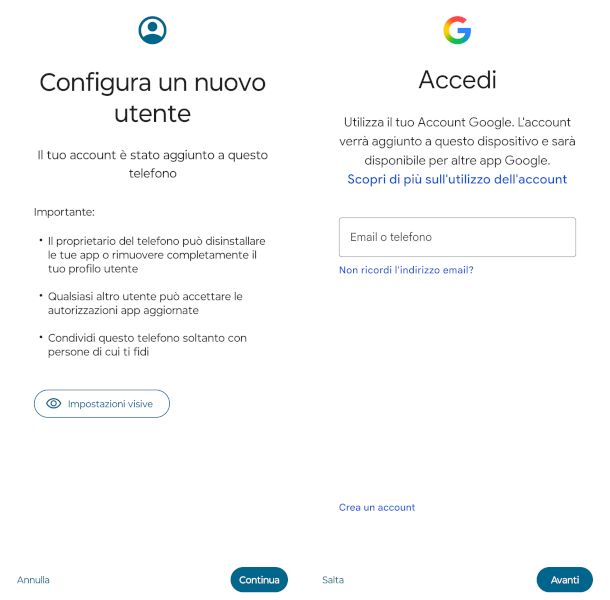
Arrivato a questo punto, non ti resta che seguire la procedura guidata di configurazione. Premi quindi i bottoni Inizia e Continua, attendi la preparazione del telefono (che potrebbe richiedere qualche minuto) e, non appena ti viene richiesto, inserisci l'indirizzo email del minorenne e la relativa password dell'account Google.
Ora, scegli l'account del tutore che effettuerà il monitoraggio e, al passaggio successivo, premi il pulsante Sì. In qualità di genitore, quindi, riceverai una notifica sullo smartphone utilizzato per il controllo, e dovrai confermare l'operazione pigiando l'opzione Sì e selezionando lo stesso numero visualizzato sul dispositivo mobile che stai configurando per l'accesso da parte del minore.
A seguire, completa l'aggiunta del profilo del minorenne sul nuovo dispositivo premendo il pulsante Avanti, accettando i termini del servizio e selezionando le preferenze di utilizzo del device.
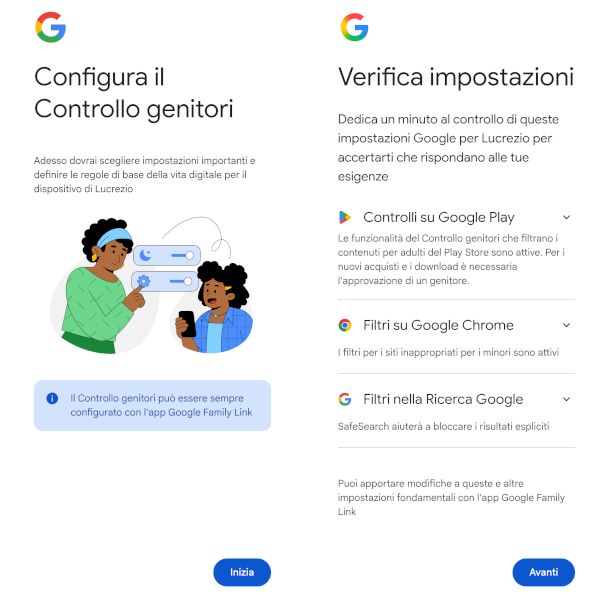
Quando ti viene mostrata la schermata di configurazione del controllo genitori, premi il pulsante Inizia e scegli le app della categoria Non classificate, già installate sul dispositivo, che potranno essere presenti anche nell'ambiente dedicato al nuovo profilo. Pigia poi il bottone Avanti e verifica le impostazioni applicate su Google Play Store, Chrome e Ricerca Google.
Definisci anche le regole relative al tempo di utilizzo e alla condivisione della posizione, o salta questi passaggi sfiorando la relativa opzione: potrai eventualmente modificarle in un secondo momento agendo dall'app Family Link per dispositivi Android e iOS/iPadOS.
Accetta l'informativa sull'utilizzo dei servizi Google, poi scegli quale motore di ricerca utilizzare come predefinito e imposta un PIN di accesso. Se lo desideri, applica anche il controllo biometrico previsto dal dispositivo e imposta le preferenze di utilizzo di Gemini (o dell'Assistente Google, sui dispositivi meno recenti), oppure salta questi passaggi.
Terminata la configurazione, pigia il bottone Iniziamo [nome_utente] e consegna il nuovo dispositivo a tuo figlio. Per passare da un utente all'altro, esegui uno swipe verso il basso dal bordo superiore dello schermo (se necessario, ripetilo una seconda volta per espandere completamente il pannello delle impostazioni rapide), poi sfiora l'icona dell'utente attualmente in uso e, nel riquadro che compare, scegli quello da utilizzare. Ove necessario, digita il PIN di sicurezza per completare l'accesso.
A partire da questo momento, il nuovo dispositivo sarà visualizzabile dall'app Family Link di cui ti ho appena fornito i riferimenti o dall'interfaccia Web del servizio: all'interno della schermata Controlli, precisamente alla voce Dispositivi su cui è stato eseguito l'accesso, avrai quindi modo di selezionarlo e, mediante il pulsante dedicato, controllare l'attività svolta sullo stesso.
Come aggiungere un secondo figlio a Family Link
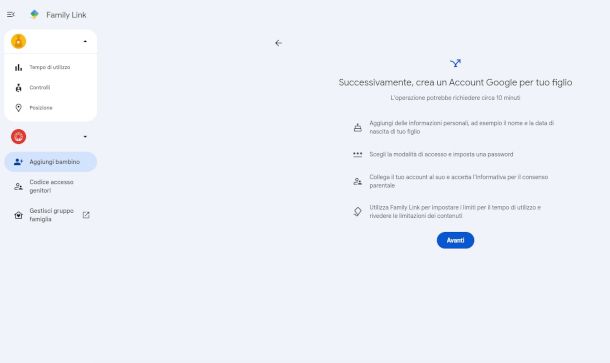
Se stai cercando informazioni su come aggiungere un secondo figlio a Family Link, è presto detto: una volta aperta l'app di controllo genitoriale (trovi i riferimenti per scaricarla nel capitolo precedente), sfiora l'immagine di profilo del bambino situata in alto a sinistra e, nel pannello apertosi, seleziona l'opzione Aggiungi bambino.
Nell'interfaccia Web del servizio, la funzione è visibile in maniera ancora più immediata nel pannello posto a sinistra. In tutti i casi, dovrai semplicemente indicare se il minore è già in possesso di un account Google e seguire la relativa procedura. Se ti occorre, è tutto descritto con dovizia di particolari nella mia guida su come funziona Family Link.
Come aggiungere un dispositivo Apple su Family Link
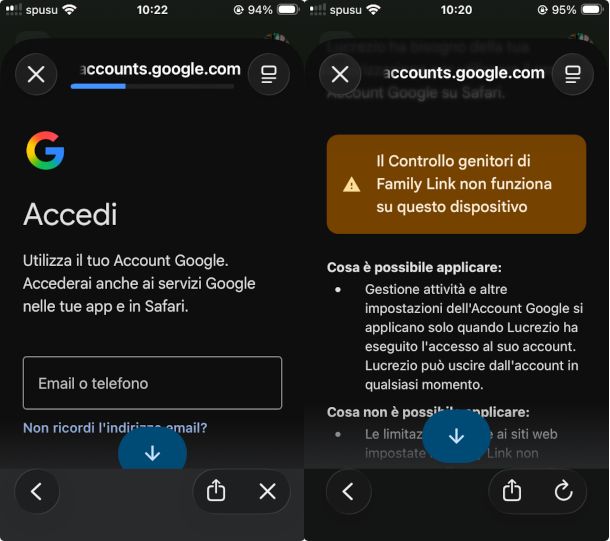
Se ti stai chiedendo come aggiungere un dispositivo Apple su Family Link, in quanto tuo figlio utilizza principalmente un iPhone o un iPad, è importante chiarire sùbito una differenza importante rispetto ad Android: il controllo parentale di Google, infatti, non può esercitare lo stesso livello di supervisione, in quanto non è in grado di gestire i sistemi operativi iOS/iPadOS.
Puoi comunque consentirgli di accedere al proprio account Google anche su questi dispositivi, ma con diverse limitazioni: in particolare, non ti sarà possibile applicare controlli come i limiti di tempo di utilizzo, la gestione delle app o il monitoraggio della posizione. In pratica, la supervisione è circoscritta alle impostazioni del suo account Google e ai servizi Google utilizzati.
Detto ciò, per capire ad esempio come aggiungere un dispositivo iPhone su Family Link, apri una delle app Google che tuo figlio intende utilizzare, ad esempio Chrome, e avvia la procedura di accesso sfiorando l'immagine di profilo posta in alto a destra e selezionando poi l'opzione Aggiungi account.
Premi a seguire il bottone Continua e sfiora la voce Usa un altro account, poi inserisci l'indirizzo email e la password del minore e completa l'autorizzazione utilizzando il tuo account genitore, confermandola tramite la notifica mostrata nello smartphone utilizzato per il controllo. Dovrai in particolare pigiare il bottone Sì e inserire lo stesso numero visualizzato sull'iPhone.
Una volta effettuato l'accesso, visualizzerai un messaggio che ti avvisa del fatto che il dispositivo non è idoneo al controllo con Family Link. Per applicare restrizioni all'intero dispositivo, ti consiglio di utilizzare le funzioni di controllo parentale già integrate in iOS/iPadOS, ovvero Tempo di utilizzo, da configurare dopo aver aggiunto tuo figlio al gruppo In famiglia.
Come aggiungere un secondo dispositivo su Family Link: genitore
Per concludere, voglio mostrarti come aggiungere un secondo dispositivo su Family Link adibito al controllo dei minori. Si tratta, quindi, di inserire un nuovo account genitore che potrà a sua volta gestire le varie funzionalità previste dalla piattaforma.
Per procedere, se utilizzi l'app Family Link sfiora l'immagine di profilo dell'account supervisionato posta in alto a sinistra e, nel nuovo pannello apertosi, seleziona la voce Gestisci gruppo famiglia. Nell'interfaccia Web trovi già la funzione in questione nella schermata principale, a sinistra.
Verrai così rimandato alla pagina Web per la gestione del gruppo famiglia. Qui, premi il pulsante Invia inviti posto sotto all'elenco dei membri e inserisci l'indirizzo email del destinatario, quindi pigia il bottone Invia.
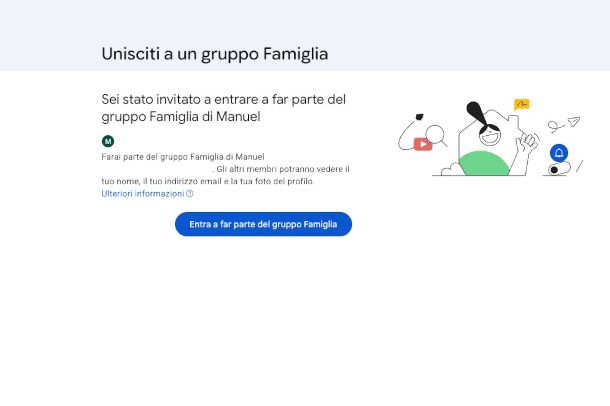
Arrivato a questo punto, l'utente in questione dovrà semplicemente premere sul pulsante Accetta invito presente nell'email ricevuta, e poi confermare l'intenzione nella nuova pagina Web apertasi, pigiando il bottone ivi presente.
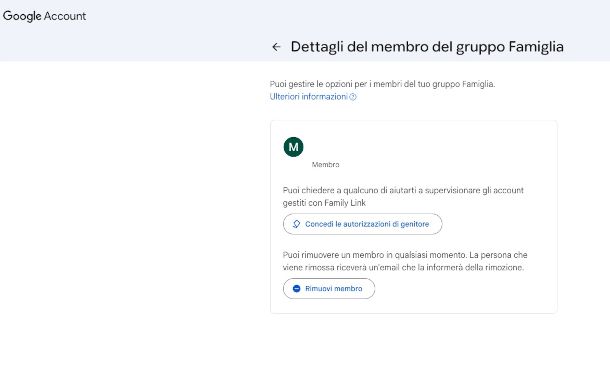
Prima di poter a sua volta installare l'app Family Link o utilizzare l'interfaccia Web del servizio, in qualità di supervisore del gruppo famiglia dovrai però assegnargli i necessari privilegi di genitore.
Per capire come aggiungere un secondo genitore su Family Link, puoi seguire gli stessi passaggi descritti in precedenza, in modo da accedere alla pagina di gestione del gruppo. Premi poi sul membro appena aggiunto e, nella nuova pagina apertasi, pigia il bottone Concedi le autorizzazioni di genitore.
Premi poi il pulsante Conferma nella notifica appena apertasi, e il gioco è fatto. Il ruolo verrà immediatamente aggiornato, e il nuovo membro potrà decidere i limiti e le regole da applicare ai minori supervisionati, esattamente come descritto nella mia guida su come funziona Family Link.

Autore
Salvatore Aranzulla
Salvatore Aranzulla è il blogger e divulgatore informatico più letto in Italia. Noto per aver scoperto delle vulnerabilità nei siti di Google e Microsoft. Collabora con riviste di informatica e ha curato la rubrica tecnologica del quotidiano Il Messaggero. È il fondatore di Aranzulla.it, uno dei trenta siti più visitati d'Italia, nel quale risponde con semplicità a migliaia di dubbi di tipo informatico. Ha pubblicato per Mondadori e Mondadori Informatica.