Come ancorare un’immagine in Word
Hai bisogno di modificare un file di Word che avevi creato in precedenza ma ogni volta che provi a cancellare o aggiungere del testo, le immagini incluse nel documento si spostano dalla loro posizione originale? Evidentemente non le avevi ancorate.
La funzione di ancoraggio inclusa in Word, permette di “fissare” a punti esatti del foglio di lavoro le immagini, in modo che queste rimangano al loro posto anche in caso di modifiche al documento. Se vuoi sapere come si usa e come ancorare un'immagine in Word con questa tecnica, non devi far altro che leggere la guida che sto per proporti. Ti assicuro che si tratta di una procedura estremamente rapida e facile da seguire.
Le indicazioni che troverai nell'articolo sono valide un po' per tutte le edizioni di Word a partire dalla 2007. Detto ciò, non mi resta altro che augurarti buona lettura e, soprattutto, buon lavoro!
Indice
- Come ancorare un'immagine in Word su PC e Mac
- Come ancorare un'immagine in Word Online
- Come ancorare un'immagine in Word su smartphone e tablet
- Come bloccare l'immagine in Word
- Come ancorare forma a immagine Word
- Come ancorare didascalia a immagine Word
- Come togliere ancoraggio immagine Word
Come ancorare un'immagine in Word su PC e Mac
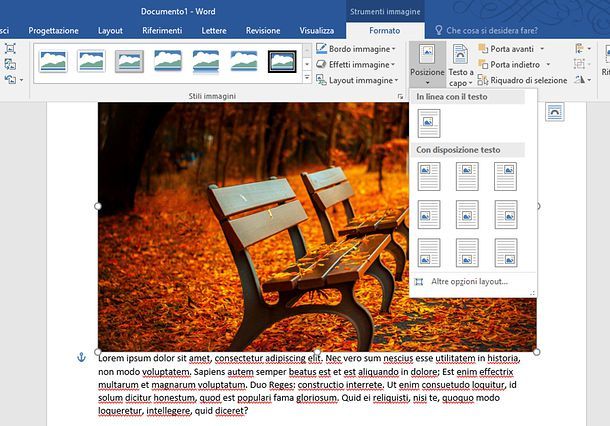
Se vuoi scoprire come ancorare un'immagine in Word, il primo passo che devi compiere è attivare la visualizzazione degli ancoraggi nei documenti.
Per farlo, avvia Word sul tuo PC Windows e seleziona le voci File > Opzioni dal menu che compare. Nella scheda Visualizzazione dalla barra laterale di sinistra, metti il segno di spunta accanto alla voce Ancoraggi oggetti e conferma tramite il tasto OK.
Su Mac, seleziona le voci Microsoft Word > Preferenze nel menu in alto e, nella finestra che si apre, fai clic sulla scheda Visualizza. Apponi il segno di spunta accanto alla voce Ancoraggi oggetti e il gioco è fatto.
Ad operazione completata, apri il file di Word in cui desideri ancorare le immagini oppure crea un nuovo documento e inserisci in esso le foto da ancorare cliccando sul pulsante Immagini contenuto nella scheda Inserisci del programma.
Per ancorare un'immagine in Word, seleziona quest'ultima con il mouse, raggiungi la scheda Formato immagine in alto e utilizza il menu Posizione (collocato in alto a destra nella sezione Disponi) per scegliere una posizione del foglio di lavoro in cui allineare la foto (es. Posizione in mezzo al centro con testo incorniciato).
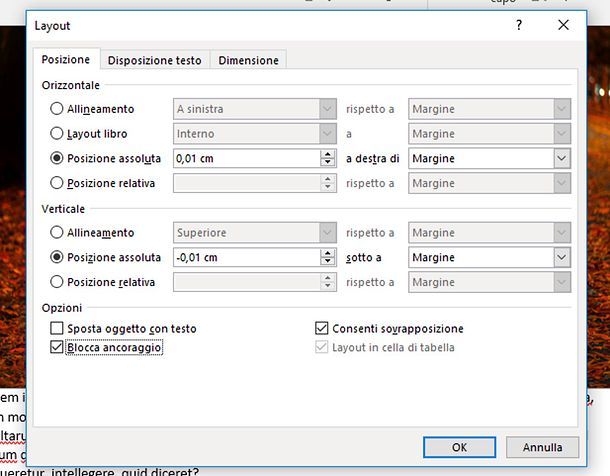
Puoi anche specificare la posizione degli elementi da ancorare in maniera più precisa e impedire la modifica dei punti di ancoraggio impostati nel documento. Tutto quello che devi fare è cliccare con il tasto destro del mouse su un'immagine e selezionare le voci Testo a capo > Altre opzioni layout dal menu che compare.
Nella finestra che si apre, seleziona la scheda Posizione, utilizza i campi Posizione assoluta relativi alle sezioni Orizzontale e Verticale per specificare i punti del documento in cui collocare le immagini (es. 0,01 cm a destra di colonna/margine/pagina ecc. per il posizionamento orizzontale e 0,01 cm sotto a paragrafo/linea/margine ecc. per il posizionamento verticale) e metti il segno di spunta accanto alla voce Blocca ancoraggio per impedire la modifica dei punti di ancoraggio.
Vuoi ancorare la tua foto a un paragrafo, in modo che questa “segua” il testo in caso di spostamento? Nulla di più facile: fai clic destro sull'immagine di tuo interesse, recati nel menu Testo a capo che compare sullo schermo e scegli una delle opzioni disponibili tra In linea con il testo, Incorniciato, Ravvicinato, All'interno, Sopra e sotto, Dietro al testo e Davanti al testo.
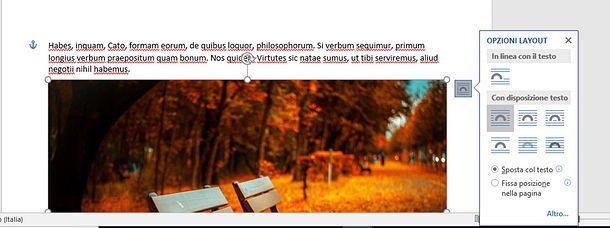
A questo punto, clicca nuovamente sull'immagine con il tasto destro del mouse, recati nel menu Testo a capo e metti il segno di spunta accanto alla voce Sposta col testo. Se utilizzi un PC Windows, puoi accedere al medesimo menu anche cliccando sull'icona Opzioni layout (l'icona dell'arco) che compare accanto alla foto dopo averla selezionata con il mouse.
Ovviamente, in caso di ripensamenti potrai “liberare” la posizione delle tue immagini tornando nei menu che ti ho appena segnalato e rimuovendo la spunta da tutte le opzioni relative all'ancoraggio (es. Blocca ancoraggio). Più facile farsi che non a dirsi!
Infine, se vuoi sapere come ancorare didascalia a immagine Word, quello che devi fare è selezionare entrambi gli elementi e successivamente, fare clic destro su di essi. Nel menu contestuale, scegli la voce Raggruppa, in modo da bloccarli in un unico oggetto. Per le didascalie ti consiglio l'uso delle caselle di testo, delle quali ti ho parlato in questo mio tutorial.
Metodo alternativo
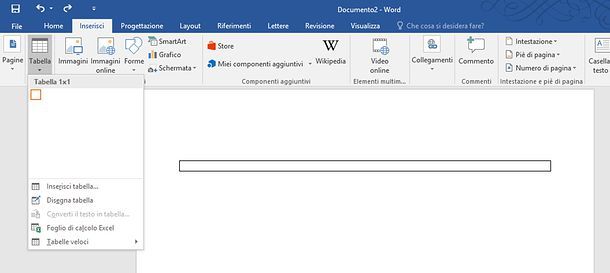
Se preferisci, puoi ancorare un'immagine in Word anche sfruttando le tabelle. Creando una tabella composta da 1 cella, infatti, puoi realizzare un riquadro “fisso” in cui inserire la tua foto e impedire che questa venga spostata in caso di cancellazione o spostamento del testo circostante.
Per mettere in pratica questo “trucchetto”, posizionati nel punto del foglio in cui desideri inserire la tabella, seleziona la scheda Inserisci, clicca sul pulsante Tabella che si trova in alto a sinistra e seleziona l'opzione Tabella 1×1 dal menu che si apre (devi selezionare un solo quadratino).
A questo punto, clicca nella tabella che hai appena creato, seleziona nuovamente la scheda Inserisci di Word e pigia sul pulsante Immagini per scegliere l'immagine da inserire nel tuo documento.
Superato anche questo step, ridimensiona immagine e tabella usando gli appositi indicatori che compaiono ai loro bordi (dopo aver fatto clic su di essi). Dopodiché seleziona la scheda Layout di Word e clicca sul bottone Proprietà che si trova in alto a sinistra.
Si aprirà la finestra per regolare le proprietà della tabella. Assicurati, dunque, che ci sia selezionata la scheda Tabella, scegli l'allineamento che desideri impostare la tabella, cliccando su un pulsante tra A sinistra, Al centro e A destra, e poi clicca sul pulsante Ravvicinato relativo alla Disposizione testo.
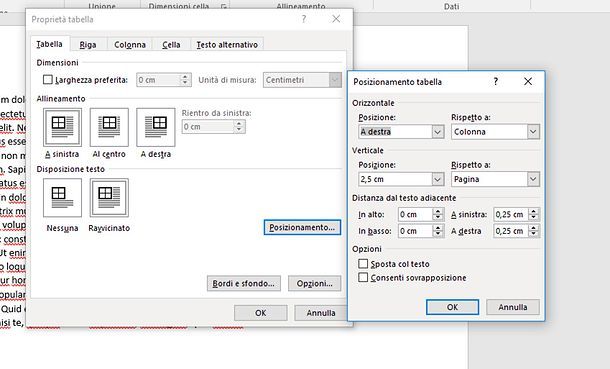
Successivamente, pigia sul bottone Posizionamento e, nella finestra che si apre, usa i menu a tendina Posizione e Rispetto a per impostare la posizione e che deve avere la tabella all'interno del documento. Puoi impostare il posizionamento in orizzontale e in verticale specificandolo in cm (nei campi Posizione), mentre nei campi Rispetto a puoi decidere l'elemento sulla base del quale calcolare la distanza a cui deve stare la tabella: colonna, margine, pagina o paragrafo.
Fatto ciò, togli il segno di spunta dalla voce Sposta col testo e clicca sul pulsante OK per due volte consecutive per salvare i cambiamenti.
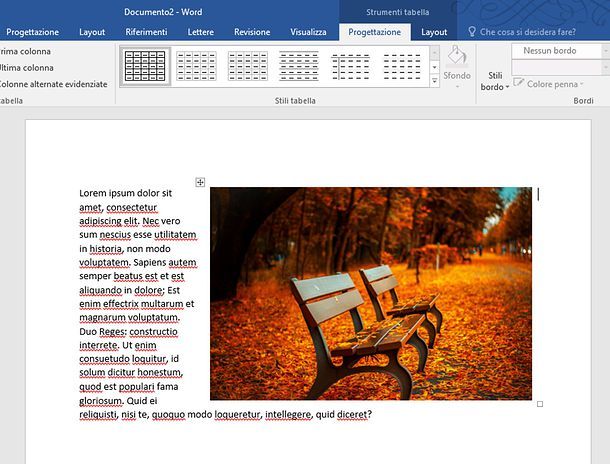
Missione compiuta! Adesso hai un'immagine “fissata” in una pagina specifica del tuo documento grazie alla creazione di una tabella. Questo significa che, anche cancellando, spostando o modificando la posizione del testo all'interno della pagina, la foto non cambierà posizione. Contento?
Per rimuovere il bordo nero dalla tabella e quindi dare l'impressione che l'immagine non sia contenuta in essa, fai clic nella tabella, seleziona la scheda Progettazione che è comparsa in alto a destra e imposta l'opzione Nessun bordo nei due menu a tendina dominati Bordi (in alto a destra).
Come ancorare un'immagine in Word Online
Anche su Word Online è possibile ancorare un'immagine nel documento ma, a differenza di quanto visto nei capitoli precedenti relativi al software desktop di Word, le opzioni disponibili sono molto limitate.
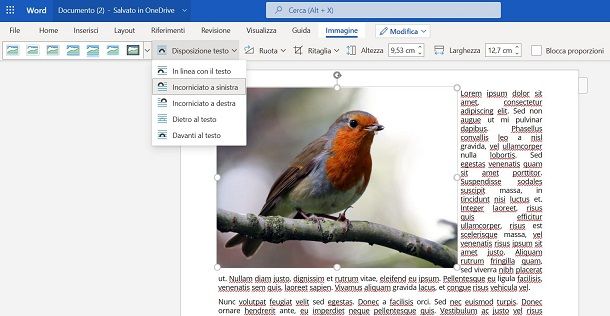
Infatti, l'unica operazione che puoi fare è indicare come l'immagine dovrà essere disposta sul testo. Pertanto, fai clic sull'immagine presente nel documento di Word e seleziona la scheda Immagine in alto.
A questo punto, premi sul tasto Disposizione testo situato nella barra in alto a sinistra e scegli una delle opzioni che ti vengono mostrate nel menu. Puoi scegliere tra In linea con il testo, Incorniciato a sinistra, Incorniciato a destra, Dietro al testo, Davanti al testo.
Per quanto riguarda l'uso di una tabella per ancorare l'immagine a un testo, purtroppo su Word Online non hai la possibilità di eseguire quest'operazione, in quanto priva delle apposite funzionalità.
Come ancorare un'immagine in Word su smartphone e tablet
Word è disponibile anche sotto forma di app per Android (compresi i dispositivi senza Play Store) e iOS/iPadOS, si può usare gratuitamente su tutti i dispositivi dotati di uno schermo con dimensioni fino a 10.1" (altrimenti richiede la sottoscrizione di un abbonamento Microsoft 365), tuttavia non permette di ancorare le immagini come la versione desktop del programma.
Le uniche opzioni disponibili, che potrebbero essere in qualche modo utili al posizionamento delle immagini, sono quelle per impostare la predisposizione delle stesse rispetto al testo.
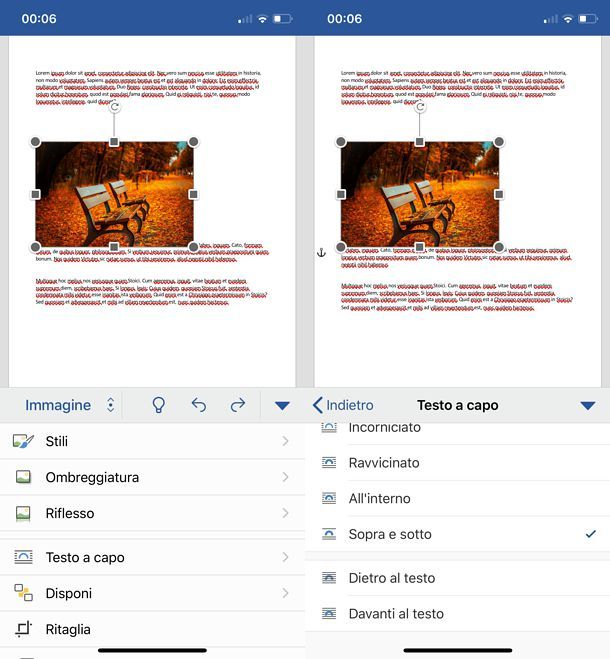
Entrando più nel dettaglio, quello che puoi fare è selezionare un'immagine e decidere se posizionarla in linea con il testo, se incorniciarla nel testo, visualizzarla dietro al testo, avanti al testo ecc.
Per usufruire di questa funzionalità, avvia l'app di Word sul tuo smartphone o tablet, apri il documento che desideri modificare (oppure creane uno nuovo) e fai tap sull'immagine da posizionare. A questo punto, se utilizzi uno smartphone, pigia sul pulsante con i tre puntini collocato in basso a destra, seleziona la voce Immagine dal menu a tendina che viene visualizzato in basso a sinistra e scegli una delle opzioni disponibili in Testo a capo.
Se utilizzi un tablet, invece, fai tap sulla foto da posizionare, seleziona la scheda Immagine che si trova in alto e scegli una delle opzioni disponibili nel menu Testo a capo, ad esempio In linea con il testo, Incorniciato, All'interno, Dietro al testo o Davanti al testo.
Purtroppo non è possibile “inchiodare” una foto a un punto specifico della pagina o creare delle tabelle bloccate, come spiegato in precedenza.
Come bloccare l'immagine in Word
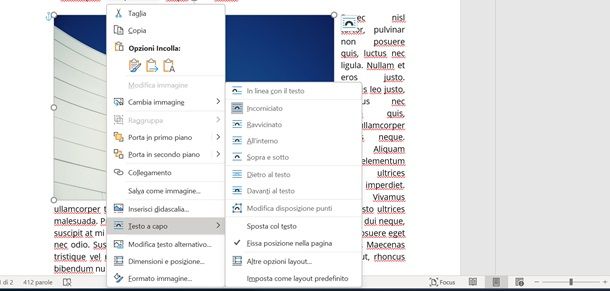
Su Microsoft Word per PC, puoi bloccare l'immagine in modo che questa rimanga nella posizione in cui si trova sulla pagina, nonostante avvengano modifiche al testo. Puoi inoltre fare in modo che l'immagine sia bloccata a un paragrafo, cosicché, nel caso in cui tu debba aggiungere nuovi paragrafi in una posizione precedente, questa si sposterà insieme al testo.
Di ciò ti ho già accennato in questo capitolo, nel quale ti ho spiegato come disporre l'immagine rispetto a un testo affinché possa avvenire l'ancoraggio e soprattutto come bloccarne i punti di ancoraggio. Adesso invece vediamo come procedere rispetto a quanto ti ho anticipato.
Per prima cosa, nel tuo documento Word, dopo aver inserito l'immagine e averla disposta secondo una delle opzioni disponibili, fai clic destro su di essa e, nel menu che ti viene mostrato, seleziona la voce Testo a capo. A questo punto, fai clic e assicurati che sia disponibile un segno di spunta a fianco della voce Sposta col testo, in modo che l'immagine si possa spostare insieme al testo a cui è ancora nel caso dovessi aggiungere altro testo nei paragrafi precedenti.
Se invece vuoi bloccare la posizione dell'immagine nella pagina, scegli invece la voce Fissa posizione nella pagina. Così facendo, anche aggiungendo nuovo testo, l'immagine rimarrà nella suddetta posizione da te stabilita, senza preoccuparti di dover disporre l'immagine di volta in volta a ogni modifica del documento.
Come ancorare forma a immagine Word
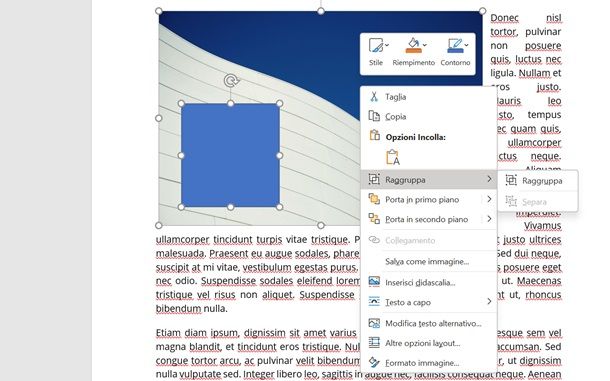
Se stai utilizzando delle forme nel tuo documento, disponibili nella scheda Inserisci (o Inserisci > Illustrazioni) di Microsoft Word, e vuoi sapere come ancorarle a un'immagine, devi sapere che puoi facilmente procedere in due modi sulla versione desktop di questo programma di videoscrittura di Microsoft.
Innanzitutto, puoi utilizzare le opzioni di blocco dell'ancoraggio, così come ti ho spiegato nel capitolo precedente. Dopo aver disposto la forma sull'immagine semplicemente trascinandola, applica le indicazioni che ti ho fornito nel precedente capitolo in modo da bloccarla. Ci tengo, però, a farti una precisazione: se hai impostato una voce per il blocco della posizione dell'immagine (ad esempio Fissa posizione nella pagina), anche la forma delle avere la stessa voce attivata.
Un altro metodo che puoi mettere in pratica è quello di “fondere” le due immagini in una sola, tramite la funzionalità di raggruppamento. Quando hai posizionato la forma nella posizione corretta sull'immagine, mantenendo premuto il tasto Maiusc della tastiera, fai clic anche sull'immagine in modo da vederle entrambe evidenziate.
A questo punto, fai clic destro su di essi e, nel riquadro che ti viene mostrato, seleziona le voci Raggruppa > Raggruppa, per unirle in un'unica immagine. Puoi sempre tornare indietro effettuando la stessa procedura e selezionando poi le voci Raggruppa > Separa.
Su Word Online, dopo aver aperto il documento, nella scheda Inserisci, premi il tasto Disegno e utilizza la barra in alto per aggiungere un'immagine e una forma. Trascina gli elementi nella posizione che desideri e poi premi il tasto Salva e chiudi per concludere: l'immagine e la forma saranno ancorate e posizionate all'interno del documento.
Come ancorare didascalia a immagine Word
Ad un'immagine puoi aggiungere una didascalia che, nel caso in cui fosse necessario, puoi ancorare in modo che non si sposti con le modifiche successive al documento.
Per sapere dunque come ancorare testo a immagine Word tramite una didascalia, dopo aver aperto il tuo documento su Word da PC, semplicemente fai clic destro sull'immagine e, nel menu che ti viene mostrato, seleziona la voce Inserisci didascalia. Nel riquadro a schermo, aggiungi una descrizione, personalizza le altre opzioni e fai clic sul tasto OK. Trovi maggiori dettagli in questo mio tutorial.
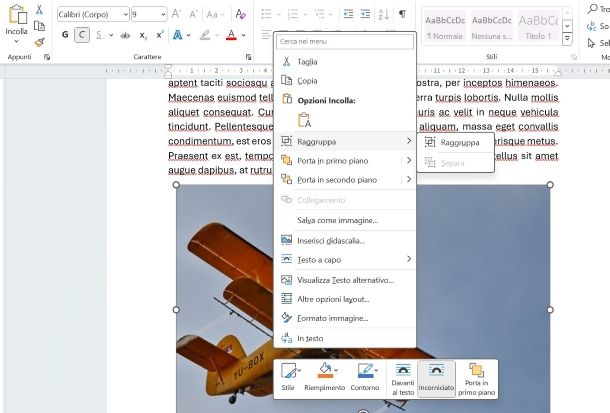
Adesso, per ancorare la didascalia all'immagine hai due opzioni: eseguire le stesse indicazioni che ti ho fornito in questo capitolo in modo da ancorare la casella della didascalia nella sua posizione di default, ovvero sotto l'immagine, oppure puoi raggruppare immagine e didascalia in un unico elemento.
In quest'ultimo caso, fai clic sull'immagine e, tenendo premuto il tasto Shift, fai clic anche sulla didascalia. Fai poi clic destro sull'immagine e, nel menu che ti viene mostrato, seleziona le voci Raggruppa > Raggruppa. Così facendo immagine e didascalia sono diventati un unico oggetto. Se volessi separare gli elementi per riportarli allo stato di partenza, fai clic destro sull'immagine e poi seleziona le voci Raggruppa > Separa.
Su Word Online, non puoi aggiungere direttamente una didascalia, ma puoi creare un elemento che contiene questo elemento insieme all'immagine. Per fare ciò, dopo aver aperto il documento, nella scheda Inserisci, premi il tasto Disegno e utilizza la barra in alto per importare un'immagine e per creare una casella di testo. Trascina gli elementi nella posizione che desideri e poi premi il tasto Salva e chiudi per inserire l'immagine e la didascalia ancorata ad essa all'interno del documento.
Come togliere ancoraggio immagine Word
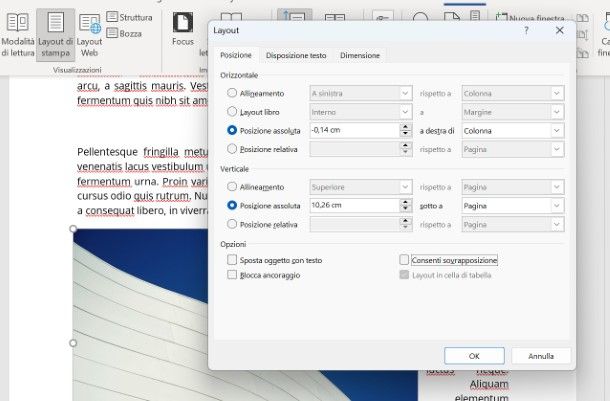
Le immagini su Word sono ancorate automaticamente al testo, in base alle opzioni di disposizione delle stesse e alla posizione rispetto in cui sono inserite. Di ciò te ne ho parlato nel dettaglio in questo capitolo e ti ho anche spiegato in quest'occasione come effettuare il blocco dell'ancoraggio, in modo che l'immagine sia bloccata al testo a cui è ancorato. Ciò significa che lo spostamento dell'immagine non modifica il punto di ancoraggio, né tantomeno può farlo l'aggiunta o la rimozione di testo.
Questo comportamento dell'immagine può essere utile al termine di un lavoro di revisione, cosicché il documento finale non subisca modifiche nel layout in nessuna occasione. Può però questo essere un problema se hai da effettuare numerose modifiche al documento.
Per fare in modo che l'ancoraggio torni modificabile, fai clic destro sull'immagine e, nel riquadro che ti viene mostrato, seleziona la voce Dimensioni e posizioni. Fatto ciò, nella schermata che ti viene mostrata, spostati sulla scheda Posizione, togli il segno di spunta dalla casella Blocca ancoraggio e infine premi sul tasto OK.

Autore
Salvatore Aranzulla
Salvatore Aranzulla è il blogger e divulgatore informatico più letto in Italia. Noto per aver scoperto delle vulnerabilità nei siti di Google e Microsoft. Collabora con riviste di informatica e ha curato la rubrica tecnologica del quotidiano Il Messaggero. È il fondatore di Aranzulla.it, uno dei trenta siti più visitati d'Italia, nel quale risponde con semplicità a migliaia di dubbi di tipo informatico. Ha pubblicato per Mondadori e Mondadori Informatica.