Come configurare router Alice
Vorresti cambiare la password della tua connessione Wi-Fi ma non sai come riuscirci? Hai problemi a far funzionare correttamente eMule, uTorrent o altri programmi per scaricare file da Internet e vorresti una mano a configurare il tutto? Nessun problema: se utilizzi un router Alice/Telecom Italia o uno dei più recenti router TIM, sei nel posto giusto per capire come configurare router Alice (e i modelli TIM più moderni) nel modo corretto.
I router forniti da Telecom Italia (oggi TIM) non sono mai stati particolarmente complessi da configurare. Questo li rende magari meno avanzati rispetto ad altri modelli presenti sul mercato, ma anche molto più semplici da usare, soprattutto per chi non ha grande dimestichezza con le impostazioni di rete. Che tu stia usando un vecchio modem Alice o un TIM Hub di nuova generazione, la logica di funzionamento resta simile e le operazioni principali sono alla portata di tutti.
Nel corso di questa guida ti spiegherò come accedere al pannello di amministrazione del dispositivo, come mettere in sicurezza la rete Wi-Fi impostando una password robusta e come intervenire sulle impostazioni avanzate, ad esempio per aprire le porte del router e far funzionare correttamente programmi come eMule e uTorrent. Bastano pochi minuti: seguimi passo passo e vedrai che configurare un router Alice o TIM sarà più semplice di quanto immagini.
Indice
- Come configurare router WiFi Alice
- Come configurare router TIM HUB+
- Come configurare router TIM Fibra
- Come configurare router TIM come access point
- Come configurare router TIM come ripetitore WiFi
Come configurare router WiFi Alice
Se utilizzi un router Alice/Telecom Italia e non sai da dove iniziare per configurarlo, sei capitato nel posto giusto. Anche se il marchio Alice non è più utilizzato da anni, molti di questi modem sono ancora perfettamente funzionanti e permettono di gestire senza difficoltà le operazioni di base della rete domestica.
Nei prossimi paragrafi ti spiegherò quindi come configurare un router WiFi Alice, partendo dalle operazioni fondamentali: accesso al pannello di gestione, modifica della password del router e della rete Wi-Fi, cambio del canale wireless e apertura delle porte per programmi come eMule e uTorrent.
Le procedure illustrate sono valide anche come riferimento generale per i modem TIM più recenti, che utilizzano pannelli di configurazione differenti ma concettualmente molto simili. Iniziamo subito.
Come accedere al router
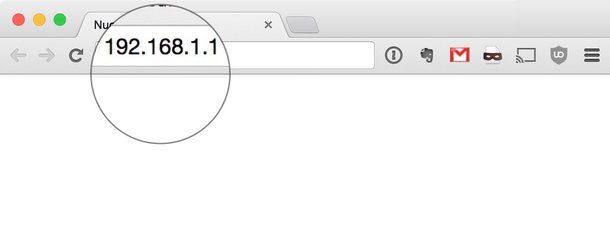
Per poter cambiare la password della rete Wi-Fi, aprire le porte o modificare qualsiasi altra impostazione del router, devi prima accedere al suo pannello di amministrazione. La procedura è molto simile sia sui vecchi router Alice/Telecom Italia sia sui modem TIM più recenti (come TIM HUB, TIM HUB+ o modem in comodato d’uso forniti con le offerte fibra).
Puoi effettuare l’accesso tramite collegamento Wi-Fi, ma per evitare possibili problemi di connessione è consigliabile collegare il computer al router tramite cavo Ethernet. Se non sai come fare, puoi dare un’occhiata a questa guida.
Detto ciò, apri un qualsiasi browser (ad esempio Chrome, Edge o Safari) e prova a collegarti a uno dei seguenti indirizzi: http://alicegate o http://modemtelecom. In alternativa, puoi usare uno degli indirizzi IP più comuni, come 192.168.1.1 o 192.168.0.1.
Questi indirizzi funzionano sia con molti modem Alice sia con diversi modem TIM di nuova generazione. Se visualizzi un messaggio di errore, è probabile che il tuo router utilizzi un indirizzo diverso.
In tal caso, devi risalire manualmente all’indirizzo IP del router dalle impostazioni di rete del computer.
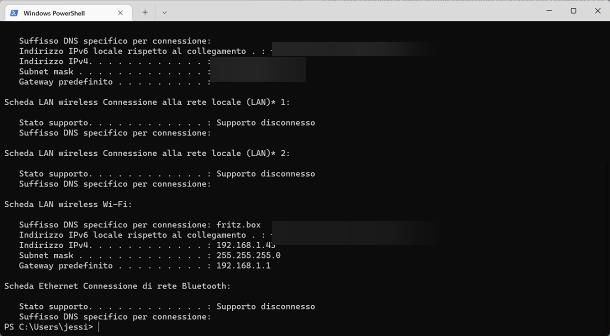
Su PC Windows, fai clic sul pulsante Start, digita cmd e premi Invio. Nella finestra che si apre, inserisci il comando ipconfig e individua l’indirizzo indicato accanto alla voce Gateway predefinito.
Su Mac, apri Impostazioni di Sistema, seleziona Rete, scegli la connessione attiva (Wi-Fi o Ethernet), fai clic su Dettagli e consulta la scheda TCP/IP: l’indirizzo del router è indicato accanto alla voce Router.
Se hai bisogno di ulteriori chiarimenti, puoi consultare la mia guida su come trovare l’indirizzo IP del router.
Una volta inserito l’indirizzo corretto nel browser, si aprirà il pannello di amministrazione del router. Sui modem Alice più datati, se non è stata impostata una password personalizzata, puoi provare a lasciare il campo vuoto e cliccare su Accedi o Continua. In alternativa, tenta con le credenziali più comuni, come admin/admin o admin/password.
Sui modem TIM più recenti, invece, le credenziali di accesso sono spesso personalizzate e riportate su un’etichetta applicata al modem o fornite nella documentazione dell’offerta.
Se non riesci comunque ad accedere, puoi controllare l’etichetta sul dispositivo, consultare il manuale oppure leggere il mio tutorial su come recuperare la password del modem.
Se non ricordi la password impostata in precedenza, l’unica soluzione è resettare il router: tieni premuto per circa 30 secondi il tasto RESET sul retro del dispositivo (di solito rientrante), usando una graffetta o uno strumento appuntito. Al termine, il router tornerà alle impostazioni di fabbrica.
Per approfondire, puoi consultare anche la mia guida su come resettare modem Telecom.
Cambiare la password del router
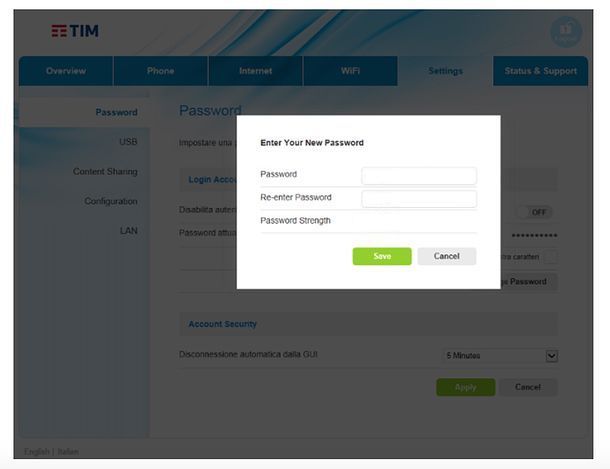
Dopo aver effettuato l’accesso al pannello di amministrazione del router, puoi passare a una delle operazioni più importanti: cambiare la password di accesso al dispositivo. Questo vale sia per i vecchi router Alice/Telecom Italia sia per i modem TIM più recenti.
Se poco fa sei riuscito ad accedere lasciando il campo password vuoto o usando credenziali predefinite come admin/admin, ti consiglio vivamente di impostare subito una password personalizzata, così da evitare accessi non autorizzati alle impostazioni del router.
Sui router Alice più datati, in genere devi selezionare la voce Accedi o Protezione dalla barra laterale, attivare la richiesta della password e digitare la nuova chiave nei campi Imposta password e Ripeti password. Una volta fatto, clicca su Salva per applicare le modifiche.
Sui modem TIM di generazione più recente, invece, la posizione delle impostazioni può variare in base al modello. Qui sotto trovi le indicazioni più comuni.
- Smart Modem Sercomm / TIM HUB – accedi al menu Impostazioni o Settings, vai nella sezione Password o Accesso e modifica la password di amministrazione.
- Smart Modem Technicolor – fai clic sulla voce Administrator (in alto a destra), seleziona Impostazioni profilo e imposta una nuova password.
- Router ADSL2+ Wi-Fi N – DA2210 e altri modem TIM – recati in Impostazioni Base > Accesso locale e cambia la password da lì.
Se non trovi la voce corretta o l’interfaccia del tuo modem è diversa da quelle appena descritte, il metodo più rapido è consultare il sito ufficiale di TIM, selezionare il modello del tuo router e seguire le istruzioni riportate nel manuale.
In ogni caso, scegli una password lunga, complessa e difficile da indovinare, composta da lettere maiuscole, minuscole, numeri e simboli, così da proteggere in modo efficace l’accesso al router.
Come cambiare la password Wi-Fi del router
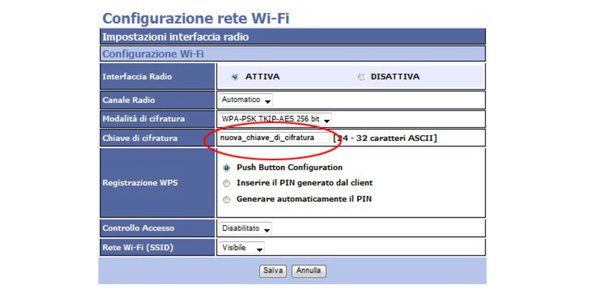
Il passo successivo che ti consiglio di compiere è impostare una password personalizzata per la rete Wi-Fi. In questo modo renderai più difficile l’accesso alla tua connessione da parte di persone non autorizzate, migliorando sensibilmente la sicurezza della rete.
Sui router Alice/Telecom Italia più diffusi, per modificare la password Wi-Fi devi selezionare la voce Wi-Fi dalla barra laterale e fare clic su Configura Rete Wi-Fi, collocato in fondo alla pagina. A questo punto scegli la modalità di cifratura, inserisci la nuova password nell’apposito campo e salva le modifiche facendo clic su Salva o Avanti.
Sui modem TIM di generazione più recente, la procedura è simile ma le voci di menu possono cambiare in base al modello. In genere puoi fare riferimento alle seguenti indicazioni.
- Smart Modem Sercomm / TIM HUB – accedi alla scheda Wi-Fi e modifica da lì la chiave di accesso alla rete wireless.
- Smart Modem Technicolor – fai clic sul nome della rete Wi-Fi attiva e seleziona l’opzione per cambiare la password.
- Router ADSL2+ Wi-Fi N – DA2210 e Modem Fibra TIM – vai su Impostazioni Base > Wi-Fi e seleziona Configura Rete Wi-Fi.
Quando scegli la password, assicurati che sia lunga almeno 15 caratteri, priva di senso compiuto e composta da lettere maiuscole, minuscole e numeri. Per la cifratura, opta per WPA2 o WPA-PSK TKIP-AES: evita invece WEP, ormai obsoleta e poco sicura.
Un’ultima cosa importante: se il tuo router è dual-band, quindi supporta sia la rete a 2,4 GHz che quella a 5 GHz, ricordati di impostare la password per entrambe le reti, altrimenti una delle due resterà scoperta.
Le indicazioni riportate qui sopra valgono per la maggior parte dei router Alice e dei modem TIM attualmente in uso. I vecchi Alice Gate2 Plus Wi-Fi, invece, non consentono la modifica della password (è possibile solo cambiare la modalità di cifratura). In caso di dubbi, puoi consultare il mio tutorial su come cambiare password Alice oppure il sito ufficiale di TIM, selezionando il modello del tuo router e il relativo manuale.
Come cambiare canale Wi-Fi al router
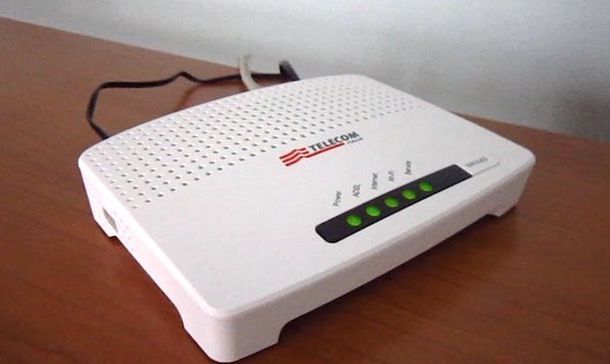
Il segnale Wi-Fi del tuo router Alice non è sufficientemente stabile o presenta frequenti rallentamenti? In molti casi il problema non è il modem, ma le interferenze radio causate dalle numerose reti wireless presenti nelle vicinanze. Una soluzione semplice ed efficace consiste nel cambiare il canale Wi-Fi utilizzato dal router.
Sui router Alice/Telecom Italia e sui modem TIM compatibili, puoi modificare il canale accedendo al menu Impostazioni Base > Wi-Fi e facendo clic su Configura Rete Wi-Fi se utilizzi un ADSL2+ Wi-Fi N – DA2210 o un Modem Fibra TIM. Con lo Smart Modem Technicolor, invece, è sufficiente fare clic direttamente sul nome della rete Wi-Fi, mentre sugli Smart Modem Sercomm devi accedere alla scheda WiFi e intervenire da lì.
Per la rete a 2,4 GHz, ti consiglio di impostare uno dei canali 1, 6 o 11, che sono gli unici a non sovrapporsi tra loro e quindi a ridurre al minimo le interferenze. Se il tuo router supporta anche la rete a 5 GHz, che è generalmente meno congestionata, puoi scegliere qualsiasi canale disponibile: in questo caso, lasciare attive le impostazioni automatiche è spesso la scelta migliore.
Dopo aver applicato le modifiche, salva le impostazioni e attendi qualche secondo affinché la rete Wi-Fi venga riavviata. Se il segnale risulta più stabile, significa che il cambio di canale ha avuto effetto.
Nel caso in cui le voci di menu risultassero diverse o non riuscissi a individuare l’impostazione corretta, puoi consultare i manuali ufficiali dei modem TIM, selezionando il modello in tuo possesso.
Come aprire le porte del router
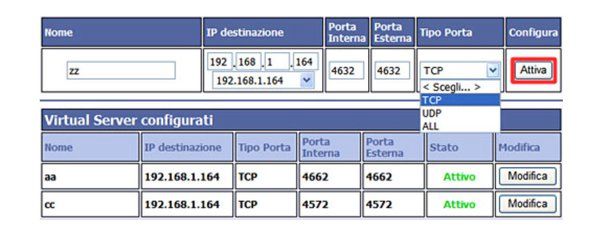
Devi configurare il router Alice o un modem TIM per far funzionare correttamente programmi P2P come uTorrent ed eMule? In tal caso è necessario aprire le porte del router, un’operazione che consente ai dispositivi esterni di comunicare correttamente con il tuo computer.
Sui router Alice/Telecom Italia e sui modem TIM compatibili, l’apertura delle porte avviene tramite la funzione chiamata Port Mapping o Virtual Server. A seconda del modello in tuo possesso, questa sezione può trovarsi nel menu Internet (Smart Modem Sercomm), nel menu Controllo accesso (Smart Modem Technicolor) o nella sezione Impostazioni avanzate (Modem Fibra TIM o ADSL2+ Wi-Fi N – DA2210).
Una volta individuata la sezione corretta, seleziona l’opzione per creare una nuova regola o un nuovo virtual server e compila il modulo indicando la porta interna e la porta esterna da aprire, un nome a tua scelta per la regola e il protocollo da utilizzare (TCP, UDP o entrambi).
Per completare la configurazione, inserisci l’indirizzo IP locale del computer nel campo IP destinazione (talvolta chiamato Host interno o Device) e salva le impostazioni facendo clic su Attiva, Salva o Avanti, a seconda dell’interfaccia del router. Se non conosci l’indirizzo IP del tuo PC, puoi recuperarlo seguendo la mia guida su come visualizzare l’indirizzo IP del computer.
Se utilizzi un vecchio router Alice Gate2 Plus Wi-Fi, la procedura è leggermente diversa: fai clic su Configura sotto la voce Collegamento LAN, premi su Aggiungi e inserisci la porta nei campi Porta pubblica e Porta locale. Seleziona quindi il protocollo TCP o UDP e salva le modifiche cliccando su Conferma e poi su Registra modifiche.
Se qualche passaggio non ti fosse chiaro o avessi bisogno di indicazioni specifiche per il programma che stai utilizzando, ti consiglio di consultare le mie guide su come aprire le porte di uTorrent e come aprire le porte di eMule. In alternativa, puoi fare riferimento ai manuali ufficiali TIM, selezionando il modello del tuo modem e la sezione dedicata a Port Mapping o Virtual Server.
Come configurare router TIM HUB+
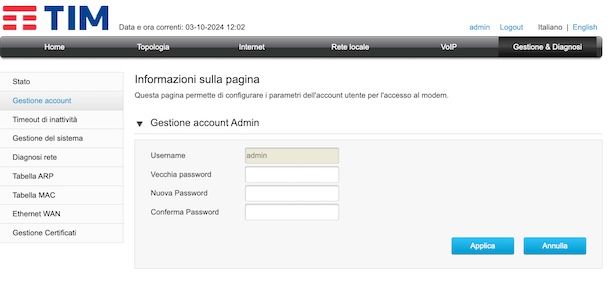
TIM HUB+ fa parte della famiglia di modem/router TIM HUB, che include anche TIM HUB, TIM HUB Pro e TIM HUB Ultra. Sebbene possano esserci differenze estetiche e funzionalità aggiuntive nei modelli più recenti, la struttura del pannello di gestione e le principali impostazioni sono molto simili.
Le indicazioni che trovi in questo paragrafo sono quindi valide per tutti i modem TIM della linea HUB, indipendentemente dal modello specifico in tuo possesso (in questa sede, però, prenderò in considerazione il modello TIM HUB+). Tuttavia, a seconda della tecnologia attiva sulla tua linea, il funzionamento del router in tuo possesso cambia leggermente ed è quindi utile chiarire subito questo aspetto prima di passare alla configurazione.
Per accedere al pannello di gestione del TIM HUB+, apri il browser e collegati all’indirizzo 192.168.1.1. Nella schermata di accesso inserisci la password amministratore, che nei modelli più recenti è indicata sull’etichetta applicata sotto o sul retro del modem (non è più vuota né impostata su admin). Dopo il login, accederai alla dashboard principale, dalla quale puoi controllare lo stato della linea, i dispositivi collegati e tutte le impostazioni di rete.
Se utilizzi una connessione Fibra FTTC, il TIM HUB+ funziona anche come modem DSL: in questo caso non è necessario configurare manualmente la connessione Internet, poiché i parametri TIM vengono caricati automaticamente. Se invece sei su Fibra FTTH, il TIM HUB+ lavora come router puro e deve essere collegato tramite cavo Ethernet alla porta LAN dell’ONT: anche in questo scenario, salvo configurazioni particolari, la connessione viene stabilita in automatico.
Dal menu Wi-Fi puoi cambiare nome della rete (SSID) e password, separare le reti 2,4 GHz e 5 GHz, modificare il canale Wi-Fi in caso di interferenze o disattivare completamente il Wi-Fi se utilizzi access point esterni.
Accedendo invece a Impostazioni avanzate > Port mapping puoi aprire le porte TCP/UDP, associare le regole a dispositivi interni specifici e configurare correttamente applicazioni come programmi P2P, server locali o servizi di accesso remoto.
Dal pannello avanzato è inoltre possibile impostare DNS personalizzati, assegnare indirizzi IP statici locali, attivare il controllo parentale e creare una rete Wi-Fi per gli ospiti.
In definitiva, i TIM HUB offrono un pannello di gestione piuttosto completo e adatto anche a utenti mediamente esperti, soprattutto quando viene utilizzato su linee FTTH con ONT separato.
Come configurare router TIM Fibra
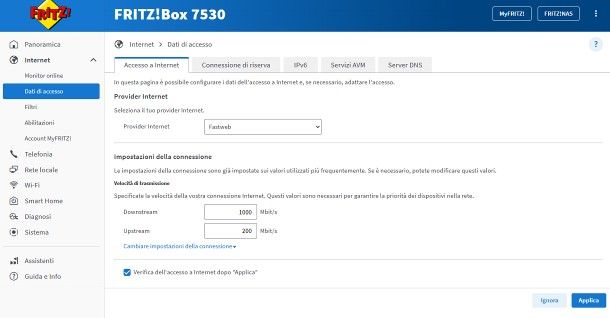
Se hai una connessione Fibra TIM ma non utilizzi un modem della linea TIM HUB, molto probabilmente il router in tuo possesso è un Fritz!Box fornito da TIM oppure un Technicolor DGA4331. In questi casi, la logica di configurazione resta simile a quella vista in precedenza, ma l’interfaccia e le voci di menu cambiano in modo sensibile.
In entrambi i casi, per accedere al pannello di gestione apri il browser e collegati all’indirizzo 192.168.1.1 (oppure a quello indicato sull’etichetta del modem). Inserisci quindi la password di amministrazione, che nei modem TIM più recenti è sempre personalizzata e riportata sul dispositivo.
Ora, se utilizzi un Fritz!Box TIM, una volta effettuato l’accesso ti troverai davanti all’interfaccia FRITZ!OS. Per visualizzare tutte le opzioni disponibili, assicurati di attivare la Vista avanzata dal menu in alto a destra.
Per la connessione a Internet, su linee FTTC il Fritz!Box gestisce direttamente la parte DSL e non richiede configurazioni manuali. Su linee FTTH, invece, il router va collegato all’ONT tramite la porta WAN/LAN e, nella maggior parte dei casi, la connessione viene stabilita automaticamente senza dover inserire username o password.
Per modificare le impostazioni Wi-Fi, vai su Wi-Fi > Rete wireless, dove puoi cambiare nome rete (SSID), password, banda 2,4 GHz / 5 GHz e canale radio. Le opzioni di sicurezza più consigliate sono WPA2 o WPA2/WPA3, se disponibili.
Per aprire le porte, accedi a Internet > Abilitazioni > Port forwarding, seleziona il dispositivo interno a cui associare la regola e specifica porte, protocollo e tipo di servizio.
Il Technicolor DGA4331 utilizza invece un’interfaccia TIM personalizzata. Dopo l’accesso, dalla schermata principale puoi controllare lo stato della linea e i dispositivi collegati.
Sulle connessioni FTTC, il modem gestisce automaticamente la linea DSL. Sulle FTTH, deve essere collegato all’ONT tramite porta Ethernet e, anche in questo caso, la configurazione Internet avviene in automatico.
Per modificare la rete Wi-Fi, accedi alla sezione Wi-Fi, da cui puoi cambiare SSID, password, canale e separare le reti a 2,4 GHz e 5 GHz. Per migliorare la stabilità, è spesso utile impostare manualmente il canale sulla banda 2,4 GHz.
Per aprire le porte necessarie a programmi o servizi specifici, vai su Impostazioni avanzate > Port mapping o Virtual server, crea una nuova regola e associala all’indirizzo IP del dispositivo interno.
In conclusione, anche se Fritz!Box e Technicolor DGA4331 presentano interfacce diverse, le operazioni principali restano le stesse: una volta individuate le sezioni Internet/WAN, Wi-Fi e Impostazioni avanzate, puoi gestire senza difficoltà tutte le funzioni fondamentali della tua rete Fibra TIM.
Se riscontri differenze nei menu o non trovi le voci indicate, niente panico: si tratta quasi sempre di variazioni dovute al firmware. In questi casi, consulta i manuali TIM per il tuo modem Fritz!Box o Technicolor DGA4331, oppure la mia guida dedicata a come configurare Fritz!Box.
Come configurare router TIM come access point
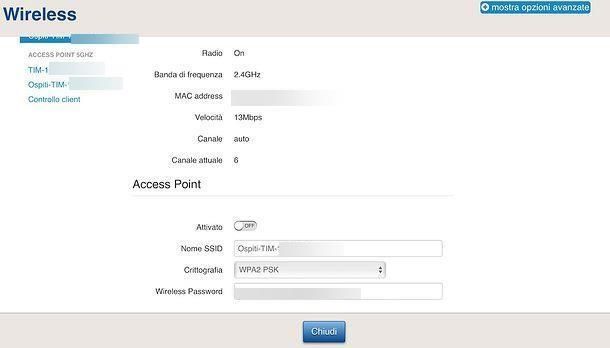
Hai un vecchio router TIM inutilizzato e vorresti sfruttarlo per estendere la copertura Wi-Fi di casa? Ottima idea. In casi come questo, la soluzione migliore è configurarlo come access point, così da usarlo semplicemente per “diffondere” la rete del modem principale, senza creare doppie reti o problemi di connessione.
Per prima cosa, collega il router TIM principale al router che vuoi trasformare in access point utilizzando un cavo Ethernet: inserisci il cavo in una porta LAN del modem principale e in una porta LAN (non WAN/DSL) del router secondario. Fatto ciò, accedi al pannello di gestione del router TIM da riconfigurare digitando nel browser un indirizzo come 192.168.1.1 e inserendo le credenziali di accesso.
Una volta entrato nel pannello di amministrazione, devi disattivare il server DHCP, cioè la funzione che assegna automaticamente gli indirizzi IP ai dispositivi. In genere l’opzione si trova nella sezione Rete locale, LAN o Impostazioni di base: individua la voce relativa al DHCP, disattivala e salva le modifiche. Questo passaggio è fondamentale per evitare conflitti con il router principale.
A questo punto, ti consiglio di assegnare al router un indirizzo IP statico appartenente alla stessa rete del modem principale (ad esempio 192.168.1.2), impostando come gateway l’indirizzo del router principale (192.168.1.1). Anche questa impostazione si trova nella sezione LAN.
Ora puoi occuparti del Wi-Fi: accedi alla sezione Wi-Fi, imposta il nome della rete e la password e scegli una protezione sicura come WPA2 o WPA3. Se vuoi spostarti per casa senza dover cambiare rete manualmente, puoi usare lo stesso nome Wi-Fi e la stessa password del router principale; in alternativa, puoi usare un nome diverso per riconoscere facilmente l’access point.
Infine, salva tutte le impostazioni e riavvia il router. Da questo momento in poi, il dispositivo funzionerà come access point, ampliando la copertura della rete Wi-Fi senza gestire direttamente la connessione Internet.
Tieni presente che, in questa modalità, il router TIM non potrà più effettuare operazioni come apertura porte, gestione NAT o firewall: tutte queste funzioni restano affidate al modem principale.
In compenso, otterrai una rete più stabile e una copertura Wi-Fi decisamente migliore, sfruttando hardware che altrimenti resterebbe inutilizzato. Per maggiori informazioni, ti lascio alla mia guida sull’argomento.
Come configurare router TIM come ripetitore WiFi

Se il segnale Wi-Fi del tuo modem TIM non copre bene tutta la casa e disponi di un router TIM inutilizzato, puoi provare a riconfigurarlo come ripetitore Wi-Fi (o extender), così da ampliare la copertura della rete senza acquistare nuovi dispositivi.
Prima di tutto, è bene chiarirlo: non tutti i router TIM supportano nativamente la modalità ripetitore. I modelli più recenti (come TIM HUB e TIM HUB+) possono offrire funzioni di questo tipo solo in determinate configurazioni, mentre molti router Alice e TIM più datati non dispongono di una vera modalità “repeater”. In questi casi, la soluzione alternativa — spesso anche più stabile — è quella descritta nel paragrafo precedente, ossia la configurazione come access point tramite cavo Ethernet.
Se il tuo router TIM supporta la funzione di ripetizione Wi-Fi, accedi al suo pannello di amministrazione digitando nel browser un indirizzo come 192.168.1.1 e inserendo le credenziali di accesso. Una volta dentro, recati nella sezione Wi-Fi, Rete wireless o Impostazioni avanzate e verifica la presenza di una voce come Ripetitore, Extender, WDS o Bridge wireless.
Quando disponibile, attiva la modalità ripetitore e seleziona dall’elenco la rete Wi-Fi principale generata dal modem TIM a cui desideri collegarti. Inserisci quindi la password della rete principale e conferma le impostazioni. In alcuni casi ti verrà chiesto se mantenere lo stesso nome della rete Wi-Fi o usarne uno differente: usare lo stesso nome (SSID) permette ai dispositivi di passare automaticamente da un punto all’altro della casa.
Dopo aver salvato le modifiche, riavvia il router e posizionalo in un punto intermedio tra il modem principale e la zona con segnale debole. Se tutto è andato per il verso giusto, il router inizierà a ripetere il segnale Wi-Fi, migliorando la copertura complessiva.
Tieni presente che la modalità ripetitore, a differenza dell’access point, riduce leggermente le prestazioni della rete, poiché il router deve ricevere e ritrasmettere i dati via Wi-Fi. Se hai la possibilità di usare un cavo Ethernet, la configurazione come access point resta la scelta migliore in termini di stabilità e velocità.
In caso di assenza della funzione ripetitore nel pannello del router TIM in tuo possesso, purtroppo non è possibile procedere in questo modo: in tal caso, puoi valutare l’uso di un range extender dedicato oppure tornare alla soluzione via cavo spiegata precedentemente.

Autore
Salvatore Aranzulla
Salvatore Aranzulla è il blogger e divulgatore informatico più letto in Italia. Noto per aver scoperto delle vulnerabilità nei siti di Google e Microsoft. Collabora con riviste di informatica e ha curato la rubrica tecnologica del quotidiano Il Messaggero. È il fondatore di Aranzulla.it, uno dei trenta siti più visitati d'Italia, nel quale risponde con semplicità a migliaia di dubbi di tipo informatico. Ha pubblicato per Mondadori e Mondadori Informatica.