Come aprire le porte di eMule
Non riesci a scaricare con eMule o aMule? Quando tenti di connetterti ai server e alla rete Kad ti viene detto che hai un ID basso e le icone in basso non diventano mai verdi? Se hai già provveduto a cambiare i server del tuo programma senza ottener alcun risultato, probabilmente c'è qualcosa che non va nella configurazione del tuo router.
Devi assolutamente entrare nel pannello di configurazione del router che usi per collegarti a Internet e controllare che il firewall sia impostato in modo corretto, consentendo a eMule di svolgere il suo lavoro. In che modo? Te lo spiego subito: prenditi cinque minuti di tempo libero e segui le indicazioni che sto per darti. In men che non si dica scoprirai come aprire le porte di eMule e aMule e comincerai a scaricare dalle reti eD2k e Kad in maniera più veloce che mai.
La procedura illustrata di seguito vale per tutte le versioni più recenti di eMule e anche per aMule, la mod di eMule disponibile anche per macOS e Linux. Ti auguro una buona lettura e spero vivamente che tu possa risolvere tutti i tuoi problemi di download. In bocca al… mulo!
Indice
Operazioni preliminari
Per poter aprire con successo le porte richieste da eMule/aMule, è sempre bene portare a termine alcune operazioni preliminari, indispensabili affinché il tutto proceda senza intoppi.
Identificare il tipo di IP

Se vuoi evitare l'ID basso su eMule e avere risultati concreti a seguito dello sblocco delle porte, è indispensabile che il tuo fornitore di servizi Internet abbia associato un indirizzo IP pubblico alla tua connessione, sia esso di tipo statico, oppure dinamico.
Alcuni provider, primo tra tutti Fastweb, sono soliti non seguire questo approccio e assegnare di default un indirizzo IP non pubblico, appartenente a uno spazio non individuabile su Internet, il quale accede a Internet mediante un secondo IP pubblico comune a più utenti.
Questo approccio è denominato CGNAT e serve principalmente per utilizzare un numero limitato di IP pubblici; esso non causa alcun problema in fase di navigazione su Internet ed è completamente trasparente per l'utente, tuttavia impedisce l'accesso diretto alle risorse da remoto e, di conseguenza, rende irraggiungibile il router da Internet, anche se le porte vengono aperte.
Per meglio chiarire questo concetto e capire se il tuo provider ti ha assegnato un indirizzo IP pubblico, oppure se adopera il sistema CGNAT per la tua connessione, ti invito a prendere visione della guida linkata poc'anzi.
Nel primo caso, non dovresti avere alcun tipo di problema: basta sbloccare le porte di eMule nel router, per togliere la famigerata benda e accedere senza restrizioni ai vari server, con relative risorse.
Se poi ti rendi conto di essere sotto CGNAT, oppure se hai qualche dubbio al riguardo, il mio consiglio è quello di metterti in contatto diretto con il tuo fornitore di servizi Internet e chiedere delucidazioni a quest'ultimo; in questa fase, puoi fare altresì richiesta di IP pubblico, tuttavia ti consiglio di verificare se sono previsti costi e addebiti aggiuntivi, per il suo utilizzo.
A tal proposito, potrebbero esserti utili le mie guide su come contattare TIM, come parlare con un operatore Vodafone, come contattare WINDTRE, come farsi contattare da Fastweb, come parlare con operatore Linkem, come parlare con un operatore iliad, come parlare con un operatore PosteMobile, come parlare con Tiscali, come parlare con Eolo e come parlare con un operatore Optima, nelle quali trovi spiegato come adoperare i vari canali di contatto messi a disposizione dai provider.
Laddove fossi “protetto” da CGNAT e non avessi modo (o voglia) di richiedere un indirizzo IP pubblico, puoi affidarti a una versione modificata di eMule/aMule denominata AdunanzA, sviluppata in origine per i soli utenti Fastweb ma, a oggi, funzionante anche su alcuni selezionati operatori che forniscono connessioni in fibra ottica con CGNAT.
AdunanzA non richiede alcuna impostazione per lo sblocco delle porte, in quanto opera su server specifici, compatibili con la rete Kadu, che non assegnano ID basso in presenza di specifici requisiti di rete.
Tuttavia, come già detto in precedenza, AdunanzA funziona soltanto con le reti Fastweb coperte da IP privato e con pochi altri fornitori di servizi in fibra ottica; pertanto, a meno che non tu non sia cliente del primo fornitore menzionato, sarebbe sempre meglio far richiesta di IP pubblico verso il tuo provider e ricorrere a una versione standard di eMule/aMule.
Individuare le porte corrette
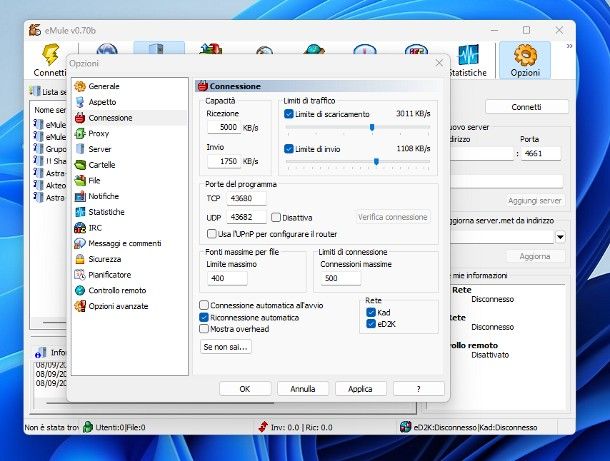
Dopo aver avuto la certezza di adoperare un indirizzo IP pubblico (o averne richiesto uno), è giunto il momento di individuare quali sono, precisamente, le porte da sbloccare. Per riuscirci, se impieghi eMule, clicca sul pulsante Opzioni ubicato in alto (il simbolo dell'ingranaggio) e apri la scheda Rete, ubicata di lato.
Adesso, individua il riquadro Porte del programma e prendi nota di quelle che sono le porte TCP e UDP attualmente in uso: si tratta delle porte che dovranno poi essere sbloccate nel router.
Personalmente, se stai usando le porte di default di eMule/aMule (4662 per il protocollo TCP e 4672 per il protocollo UDP), ti consiglio di modificarle, onde evitare di incorrere in eventuali blocchi applicati a monte dal fornitore di servizi Internet.
A tal proposito, il mio consiglio è quello di usare due porte diverse, ciascuna di valore compreso tra 30000 e 40000: le porte comprese in tale range, infatti, difficilmente si sovrappongono a quelle usate da altri servizi. Per farti un esempio, potresti impiegare la porta 31335 per il protocollo TCP, e la 31337 per quello UDP.
Ad ogni modo, una volta fatte le valutazioni (o le modifiche) del caso, annota i valori/protocolli indicati sullo schermo, assicurati che le caselle Disattiva e Usa l'UPnP per configurare il router risultino deselezionate e dai OK.
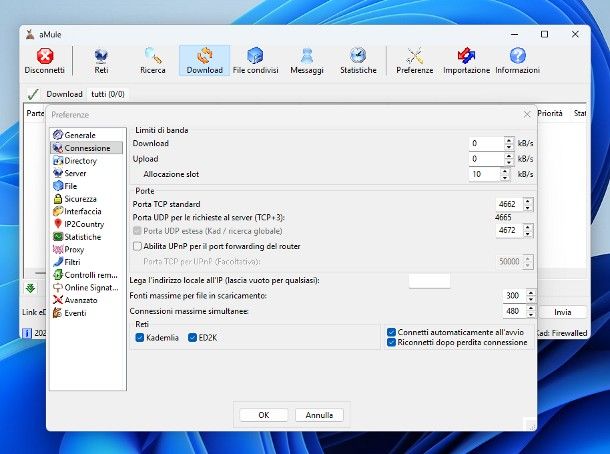
Se, invece, utilizzi aMule, clicca sul pulsante Preferenze situato in alto (il simbolo della chiave inglese con il cacciavite) e recati nella scheda Connessione. Una volta lì, annota i valori della Porta TCP standard e della Porta UDP estesa o, se si tratta di quelli predefiniti, modificali in maniera opportuna, seguendo lo stesso criterio indicato poco fa.
Nel caso di aMule, oltre che il valore delle porte TCP standard e di quella UDP estesa, devi altresì annotare il valore della porta UDP per le richieste al server, che corrisponde al valore della porta TCP maggiorato di 3 unità.
Completate le modifiche e/o le annotazioni del caso, accertati che la voce Abilita UPnP per il port forwarding del router risulti disattivata e dai OK, per confermare il tutto.
Configurare il firewall
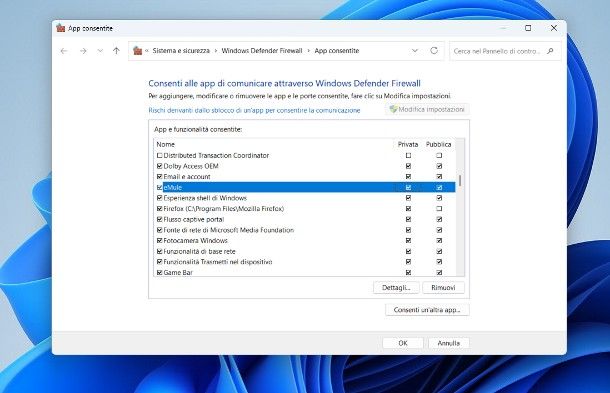
Passiamo ora al firewall, ossia al sistema di protezione per le connessioni in ingresso/uscita implementato “di serie” nel sistema operativo.
Su Windows, le eccezioni per eMule/aMule dovrebbero essere già state aggiunte quando hai eseguito per la prima volta il programma e ne hai consentito la connessione a Internet, premendo sul pulsante Sblocca.
Per accertarti della cosa, apri il menu Start di Windows, digita le parole consenti app e clicca sulla voce Consenti app tramite firewall/Consenti app attraverso Windows Firewall, visibile tra i risultati.
Giunto nella finestra dedicata, premi sul bottone Modifica impostazioni, seleziona qualsiasi voce relativa a eMule/aMule nella tabella che vedi sullo schermo e apponi il segno di spunta in corrispondenza delle corrispondenti caselle Privata e/o Pubblica, a seconda del tipo di rete sulla quale operi; rendi poi effettive le modifiche, cliccando sul pulsante OK.
Per approfondimenti, da' uno sguardo al mio tutorial su come bloccare e sbloccare un programma in Windows Firewall.
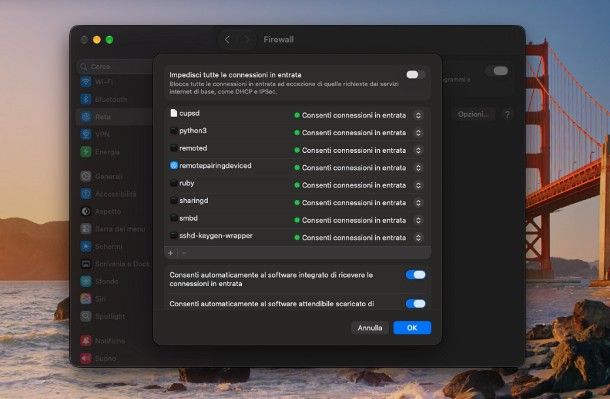
Anche su Mac, la configurazione del firewall per aMule dovrebbe avvenire in modo pressoché automatico; per accertarti della cosa, apri le Impostazioni di sistema, cliccando sul simbolo dell'ingranaggio residente sulla barra Dock, apri le sezioni Rete > Firewall e, se la levetta posta in cima allo schermo è impostata su OFF, non fare altro: il firewall di sistema è disattivato e non sono richieste operazioni aggiuntive.
In caso contrario, premi sul pulsante Opzioni… posto poco più in basso, individua aMule nella lista che compare sullo schermo e assicurati che, in sua corrispondenza, sia presente la voce Consenti connessioni in entrata.
In caso contrario, clicca sull'opzione Blocca connessioni in entrata corrispondente ad aMule e imposta il menu che compare su Consenti connessioni in entrata; se l'applicazione non dovesse comparire affatto nell'elenco, clicca sul pulsante [+] situato in basso a sinistra , naviga nella cartella Applicazioni/Applications usando il pannello del Finder che compare e seleziona l'icona di aMule; successivamente, autorizza le connessioni in ingresso, così come ti ho mostrato poco fa.
Ad ogni modo, una volta completata correttamente l'impostazione del firewall, dai OK e, se necessario, conferma le modifiche apportate digitando quando richiesto la password del Mac, oppure usando Touch ID.
Assegnare un IP locale statico al computer
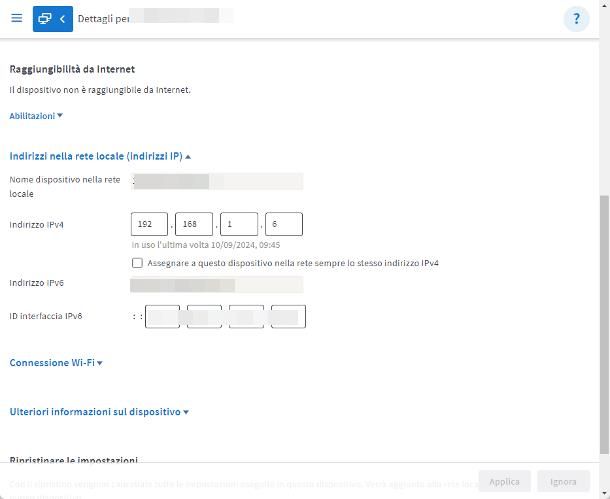
Per evitare di incorrere in problemi ogni volta che spegni e riaccendi il computer, oppure quando il router si riavvia, devi infine assegnare un indirizzo IP locale statico al computer sul quale intendi eseguire eMule/aMule.
Così facendo, hai la certezza che il router vi assegnerà a quest'ultimo sempre lo stesso indirizzo, a prescindere dallo stato di accensione dei vari dispositivi, così che le regole di sblocco impostate sulle porte di eMule/aMule restino durevoli nel tempo.
In buona sostanza, hai due modi per poter impostare un indirizzo IP statico per il computer: agendo dalle impostazioni di rete di Windows, macOS e Linux, così da far sì che il computer faccia richiesta di un preciso IP locale al router; oppure agendo dalle impostazioni dell'apparecchio di rete, facendo sì che quest'ultimo associ un IP locale privato di tipo statico al MAC address del computer.
Personalmente, il mio consiglio è quello di propendere per la seconda opzione, in quanto l'indirizzo fisico assegnato alla scheda di rete del computer resta sempre lo stesso, anche se un giorno dovessi formattarlo; tuttavia, la scelta di una modalità operativa anziché l'altra sta a te.
Ad ogni modo, se non sai come assegnare un indirizzo IP locale statico al computer, prendi visione della guida specifica disponibile sul mio sito, nella quale trovi tutte le indicazioni del caso.
Completata la procedura, annota l'IP locale statico che hai assegnato, in quanto è necessario specificarlo nelle regole di apertura delle porte che ti appresti a creare.
Come aprire le porte di eMule sul router
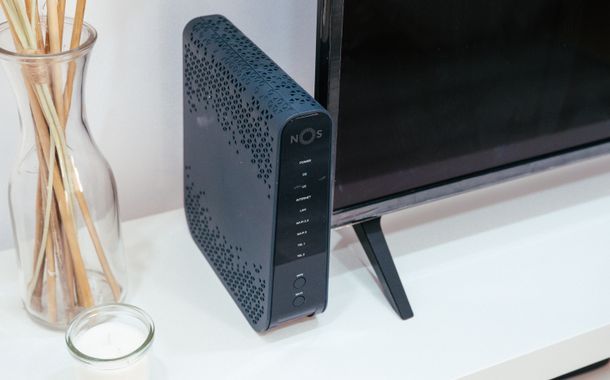
Dopo aver completato tutti i passaggi preliminari e aver raccolto le varie informazioni del caso, è giunto il momento di passare all'opera e di spiegarti, nel dettaglio, come aprire le porte di eMule o aMule. Ti ricordo, ancora una volta, che questa operazione è efficace soltanto se il tuo fornitore di servizi Internet adopera per te un indirizzo IP pubblico.
Detto ciò, per prima cosa, devi accedere all'area amministrativa del tuo router. A seconda del modello, puoi riuscirci in due modi: tramite browser, collegandoti all'indirizzo IP dell'apparecchio mentre utilizzi la rete gestita dallo stesso e fornendo, quando necessario, le relative credenziali d'accesso; oppure tramite l'app ufficiale che ti è stata fornita dal provider di servizi Internet, o rilasciata dal produttore del modem.
Ad ogni modo, se riscontri difficoltà nell'accedere al router, da' uno sguardo alla guida specifica disponibile sul mio sito, nella quale ti ho indicato come procedere con assoluta dovizia di particolari.
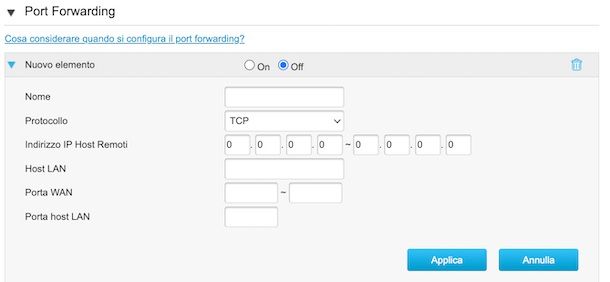
Completato il login, individua il menu del pannello amministrativo del router dedicato all'inoltro porte/port forwarding, al virtual server oppure all'abilitazione delle porte (o simili) e avvia la creazione di una nuova regola, impostando i parametri che ti elenco di seguito.
- Porta interna/iniziale e Porta esterna/finale: inserisci in questi campi il numero della prima porta di eMule/aMule da aprire.
- Tipo porta (o protocollo): inserisci in questo campo il protocollo della porta che ti appresti ad aprire (ad es. TCP).
- IP destinazione/IP server: inserisci l'indirizzo IP locale del computer sul quale hai installato eMule/aMule, che dovresti aver configurato in precedenza.
- Nome: inserisci in questo campo un nome con il quale riconoscere la regola.
Una volta compilato il modulo, clicca sul pulsante Salva/Applica per salvare le modifiche, avendo cura di contrassegnare l'opzione per abilitare subito la regola. Successivamente, ripeti l'operazione con tutte le altre porte da sbloccare, sempre ricordando che eMule richiede lo sblocco di una porta TCP e una UDP, mentre aMule richiede lo sblocco di una porta TCP, e due porte UDP.
Sfortunatamente, non mi è possibile fornirti indicazioni specifiche per il modello di router in tuo possesso, poiché ciascun apparecchio ha un sistema gestionale organizzato in maniera differente. A titolo di esempio, però, lascia che ti illustri come agire su alcuni modelli di router comunemente diffusi.
Come aprire le porte di eMule con modem TIM HUB+ e TIM HUB
Iniziamo vedendo insieme come aprire le porte di eMule su modem TIM. Sebbene sia teoricamente possibile operare tramite l'app TIM Modem per Android (disponibile anche su market alternativi), iPhone e iPad, il mio consiglio è quello di agire tramite browser, in quanto le impostazioni per il port forwarding non sono disponibili per tutti i modem.
Ciò detto, dopo aver effettuato l'accesso al tuo modem TIM tramite interfaccia Web, non ti resta che seguire la procedura più adatta, in base al tipo di router in tuo possesso. Per esempio, se il tuo è un modem TIM HUB+, devi premere sulla voce Internet ubicata in alto e selezionare Port Mapping dal menu laterale, dunque clicca sul simbolo +.
Qualora disponessi invece di un modem TIM HUB, premi sul simbolo degli ingranaggi corrispondente al riquadro Servizi WAN e apri in seguito la sezione Aggiungere un nuovo port mapping IPv4.
Giunto nella schermata dedicata, non ti resta che compilare i vari campi con le impostazioni recuperate in precedenza: Nome della regola (ad es. eMule TCP), Protocollo/Servizio (ad es. TCP), Host LAN di destinazione/LAN IP (l'IP locale del computer, in alternativa puoi selezionare il dispositivo dal menu a tendina apposito) e Porta WAN/Porta LAN (il numero di porta da sbloccare).
Fatto ciò, non ti resta che selezionare la casella/interruttore per attivare la regola e premere sul simbolo + oppure sul bottone Applica, per aggiungerla. Ricorda di eseguire la procedura sia per la porta TCP che per quella/e UDP.
Se hai difficoltà, ti invito a leggere la mia guida su come configurare i modem di TIM, nella quale trovi spiegata la procedura di cui sopra con dovizia di particolari.
Come aprire le porte di eMule con Fastweb
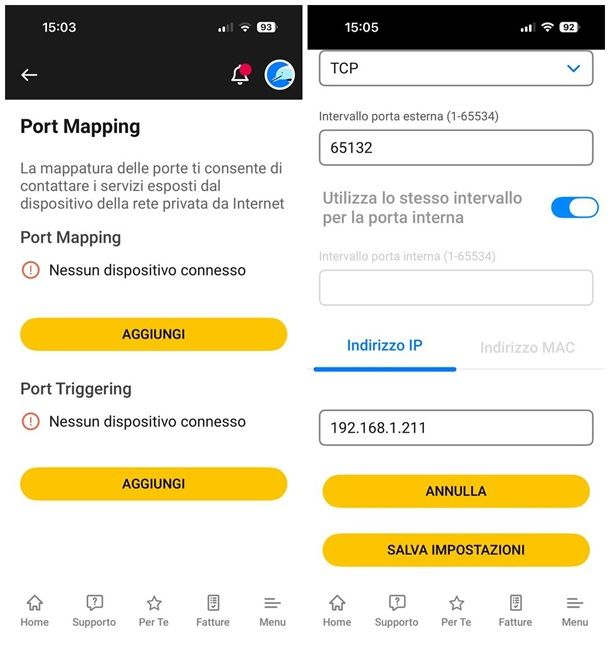
Adesso, vediamo insieme come aprire le porte di eMule con modem Fastweb. Se possiedi un router Seven o uno dei box facenti parte della famiglia NeXXt (ad es. NeXXt One o Internet Box NeXXt), ti consiglio di effettuare l'accesso al pannello gestionale tramite l'applicazione MyFastweb e i dati d'accesso associati alla tua utenza, così come trovi spiegato in questa guida.
A login completato, tocca il pulsante Menu ubicato in basso a destra, seleziona le voci Abbonamento > Il mio [nome modem] dal pannello apertosi e, se impieghi un modem NeXXt One o Seven, tocca in sequenza le voci Vai alle impostazioni avanzate > Altre impostazioni (se necessario)
Internet > Port Mapping.
Se utilizzi invece un Internet Box NeXXt, devi seguire un percorso leggermente diverso, che corrisponde alle voci Impostazioni di rete > Impostazioni avanzate > Internet > Port mapping.
A partire da questo momento, le procedure si equivalgono: sfiora il pulsante Aggiungi sottostante la voce Port Mapping, compila il modulo proposto con le informazioni richieste (protocollo, numero di porta e indirizzo IP locale) e salva le impostazioni, premendo sul bottone apposito. Ripeti poi gli stessi passaggi per le restanti porte da sbloccare.
Laddove utilizzassi invece il vecchio modem FASTGate, devi operare tramite browser, mentre sei collegato alla rete del modem stesso: a login completato, recati nella sezione Avanzate, premi sulla dicitura Configurazione manuale porte e, in seguito, premi sul bottone Associa nuovo port mapping. Per il resto, le opzioni da configurare sono del tutto simili a quelle viste poco fa.
Ad ogni modo, se stai riscontrando qualche imprevisto e desideri una guida che ti spieghi passo-passo come aprire le porte sui router Fastweb, consulta senza esitare l'approfondimento dedicato, disponibile sul mio sito.
Come dici? La cosa non è stata per te utile, in quanto disponi di un indirizzo IP privato? In questo caso, ti consiglio di rivolgerti a eMule/aMule AdunanzA, due mod di eMule strutturate proprio per ottenere ID alto su rete Fastweb, anche in presenza di CGNAT.
Se sei interessato alla cosa, trovi in questa guida le istruzioni per il download e l'installazione del software; infine, se la tua domanda è come aprire le porte di eMule AdunanzA con Fastweb, sappi che la cosa non è necessaria, proprio perché il programma è già strutturato “di default” per bypassare la rete NAT imposta dall'operatore.
Come aprire le porte di eMule su Vodafone Station
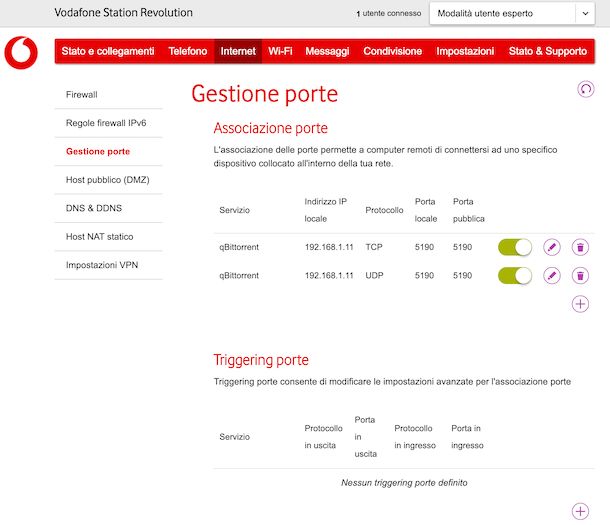
Anche per quanto concerne Vodafone, gli step da seguire variano profondamente, in base al modem in proprio possesso. Per esempio, se utilizzi un router della famiglia Vodafone Station, devi innanzitutto accedere all'area gestionale dell'apparecchio tramite Web, mentre sei connesso alla rete gestita dallo stesso e, quando vedi il pannello amministrativo, selezionare la Modalità utente esperto mediante il menu a tendina ubicato in alto a destra.
Fatto ciò, apri la sezione Internet mediante il menu ubicato in alto, seleziona la scheda Gestione porte e premi poi sul pulsante +, corrispondente alla voce Associazione porte. Ora, imposta il menu a tendina Servizio sull'opzione Personalizzato, assegna un nome alla regola che ti appresti a creare e completa i campi successivi, indicando l'Indirizzo IP locale del computer, il protocollo di comunicazione da usare e il numero della porta da sbloccare.
Quando hai finito, premi sui pulsanti Salva e Applica e il gioco è fatto.
Laddove disponessi invece di un Modem NeXXt One oppure di un Modem Seven, la configurazione delle porte va effettuata tramite l'app MyVodafone. Dopo averla scaricata e aver completato l'accesso con le credenziali Vodafone associate al contratto di linea fissa, apri la scheda Home, seleziona la linea di casa nella sezione I tuoi prodotti e premi sul bottone Gestisci modem, ubicato all'interno del relativo riquadro.
Una volta lì, apri la sezione Altre impostazioni e agisci in maniera del tutto simile a quanto già visto per i modem NeXXt One e Seven di Fastweb.
Ricorda, a prescindere dalla procedura seguita, di sbloccare sia la porta di eMule/aMule con protocollo TCP, che quella/e con protocollo UDP. Per saperne di più, consulta il mio tutorial su come aprire le porte del router Vodafone.
Come aprire le porte di eMule su FRITZ!Box
Per poter aprire le porte di eMule sui router della famiglia FRITZ!Box, devi necessariamente agire da browser (mentre sei collegato alla rete locale gestita dall'apparecchio), in quanto al momento la MyFRITZ!App non integra al suo interno una funzionalità di questo tipo.
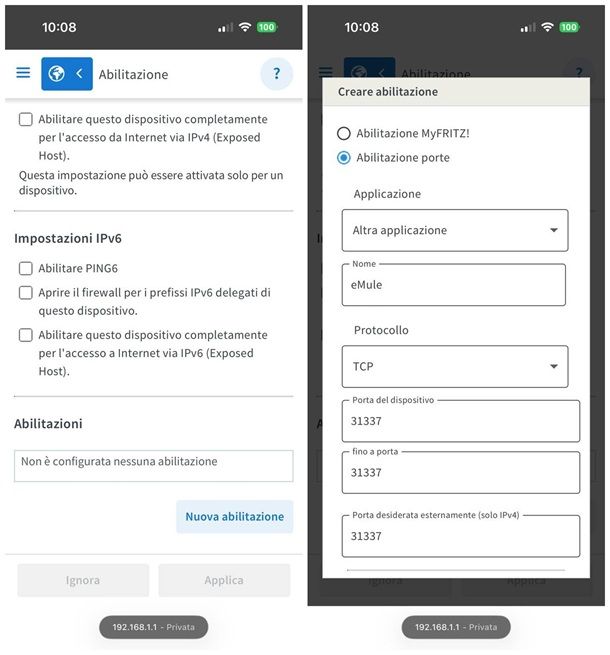
Detto ciò, completata la procedura di accesso al modem, recati nel menu Internet > Abilitazioni ubicato di lato (tocca il pulsante ≡ posto in alto a sinistra, se non lo vedi subito), apri la scheda Abilitazioni porte e premi sul pulsante Aggiungi dispositivo per abilitazioni, dal menu che va ad aprirsi.
Ora, per semplicità, seleziona il computer da abilitare dal menu a tendina Dispositivo (oppure premi sulla voce Inserisci manualmente l'indirizzo IP, per digitarne l'indirizzo a mano), premi sul pulsante Nuova abilitazione e, giunto nel pannello successivo, apponi il segno di spunta accanto alla voce Abilitazione porte.
Ci siamo quasi: imposta ora il menu a tendina Applicazione sulla voce Altra applicazione, assegna un nome alla regola e specifica il protocollo e la porta di comunicazione da sbloccare, mediante le voci apposite.
Infine, assicurati che le voci Attivare abilitazione e Accesso a Internet via IPv4 e IPv6 risultino selezionate, dai OK e premi sul pulsante Applica, per rendere effettive le modifiche. Ricorda, anche in questo caso, di sbloccare sia la porta in ascolto su protocollo TCP, che quella su protocollo UDP.
Se vuoi qualche informazione aggiuntiva su come configurare i router FRITZ!Box, da' un'occhiata all'approfondimento dedicato, disponibile sul mio sito.
Come aprire le porte di eMule su altri modem
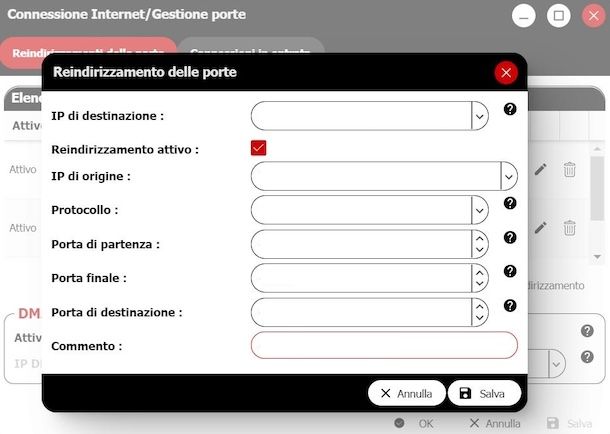
Come già anticipato all'inizio di questo capitolo, i passaggi per sbloccare le porte di eMule/aMule (o di qualsiasi altro servizio della categoria) sono quasi sempre le stesse: bisogna entrare nell'area gestionale dell'apparecchio tramite browser o applicazione, accedere all'area dedicata a Internet/rete locale e individuare la sezione relativa al port mapping/port forwarding.
In seguito, basta premere sul pulsante per aggiungere una nuova regola e compilare in maniera opportuna il modulo proposto, per poi salvare le impostazioni e ripetere il passaggio anche per la seconda porta.
Tuttavia, se ancora non hai chiaro come agire sul modem in tua dotazione, perché quest'ultimo non figura tra i modelli menzionati poc'anzi, ti invito a leggere con attenzione la mia guida specifica su come aprire le porte del router, nella quale ti ho indicato come agire su tantissimi apparecchi particolarmente diffusi sul territorio nazionale: sono certo che saprà tornarti molto, molto utile.
Operazioni conclusive
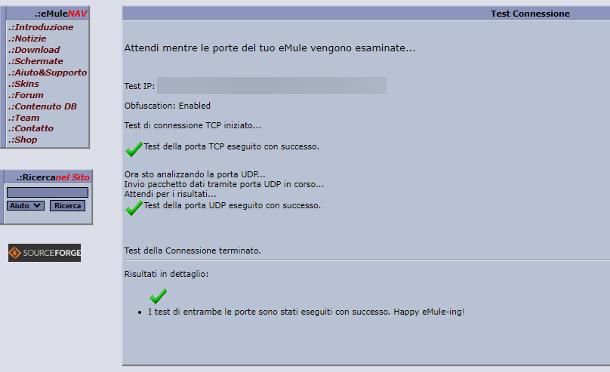
Per verificare che tutto sia “in regola” e che le porte di eMule siano state aperte correttamente, riavvia il programma e, dopo aver stabilito la connessione verso il server e verso la rete Kad, assicurati che non ti sia stato assegnato un ID basso.
Come ulteriore prova, puoi avviare un test dall'interno del programma stesso: clicca dunque sul pulsante Opzioni/Preferenze collocato in alto a destra, seleziona la voce Rete/Connessione dalla finestra che si apre (nella barra laterale di sinistra) e clicca sul pulsante Testa Porte.
Se tutto va per il verso giusto, cioè se le porte sono state configurate correttamente, si apre una pagina Web con al centro un segno di spunta verde e un messaggio che segnala la corretta apertura delle porte TCP e UDP. In caso contrario, invece, viene visualizzata una pagina Web con una croce rossa e il messaggio Il test della porta TCP e fallito! Il test della porta UDP non sarà eseguito.
In quest'ultimo caso, prova a riavviare sia il router che il computer, in modo da accertarti che le modifiche apportate alla configurazione delle porte e/o al firewall vengano effettivamente messe in atto.
Nel caso in cui le porte di eMule risultassero aperte ma incontrassi ancora dei problemi di connessione, prova a ripristinare i server della rete eD2K e il collegamento alla rete Kad mettendo in pratica i consigli che ti ho dato nelle mie guide su come connettersi alla rete Kad e come aggiornare i server di eMule.

Autore
Salvatore Aranzulla
Salvatore Aranzulla è il blogger e divulgatore informatico più letto in Italia. Noto per aver scoperto delle vulnerabilità nei siti di Google e Microsoft. Collabora con riviste di informatica e ha curato la rubrica tecnologica del quotidiano Il Messaggero. È il fondatore di Aranzulla.it, uno dei trenta siti più visitati d'Italia, nel quale risponde con semplicità a migliaia di dubbi di tipo informatico. Ha pubblicato per Mondadori e Mondadori Informatica.