Come creare una tabella pivot
Vorresti sapere come creare una tabella pivot ma non hai mai avuto modo di confrontarti con queste funzioni e non sai nemmeno dove sbattere la testa? Non ti preoccupare, si tratta di un qualcosa davvero semplice, che ho intenzione di mostrarti in questa guida.
Sappi che i più conosciuti programmi di gestione dei fogli di calcolo, come Microsoft Excel e LibreOffice, hanno a disposizione questo strumento, il quale permette di creare un “riepilogo” (con annesse operazioni automatiche sui valori numerici da elaborare) partendo da un insieme di dati contenuti in un foglio di calcolo nel giro di pochi clic.
Dunque, procediamo con la dimostrazione. Tu leggi con molta attenzione tutte le istruzioni che mi appresto a fornirti nelle righe che seguono: posso garantirti che, al termine di questa guida, sarai in grado di assolvere alla perfezione il tuo compito. A questo punto, non mi resta che augurarti buona lettura e buon lavoro!
Indice
- Operazioni preliminari
- Come creare una tabella pivot in Excel
- Come creare una tabella pivot con LibreOffice
- Come creare tabella pivot online
- Altre soluzioni per creare una tabella pivot
Operazioni preliminari
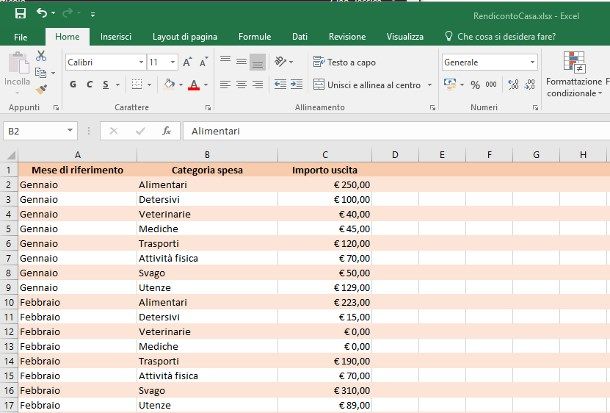
Prima di cominciare, meglio accennarti alcune cose. Affinché il programma di fogli di calcolo sia in grado di generare una tabella pivot contenenti dati esatti è necessario che i dati nel foglio di calcolo di partenza siano ben strutturati e rispondano a una serie di condizioni ben precise, che mi appresto a elencarti di seguito.
- Se la tabella pivot deve contenere intestazioni è necessario che il foglio di lavoro contenga a sua volta intestazioni.
- Le righe di intestazione, se presenti, devono precedere immediatamente le righe di dati, senza separazione alcuna.
- Nel foglio di calcolo di partenza, o quantomeno nell'intervallo di dati per cui si costruisce la tabella pivot, non devono essere presenti righe vuote.
- I dati contenuti nelle colonne devono essere omogenei, affinché possano essere combinati (sommati, sottratti, moltiplicati, ordinati, conteggiati e via discorrendo) in fase di creazione della tabella pivot. Ciò significa, ad esempio, che in un'ipotetica colonna “Importo” dovrebbero essere presenti solo e soltanto valori numerici, relativi a importi nella valuta scelta.
Detto questo, possiamo procedere.
Come creare una tabella pivot in Excel
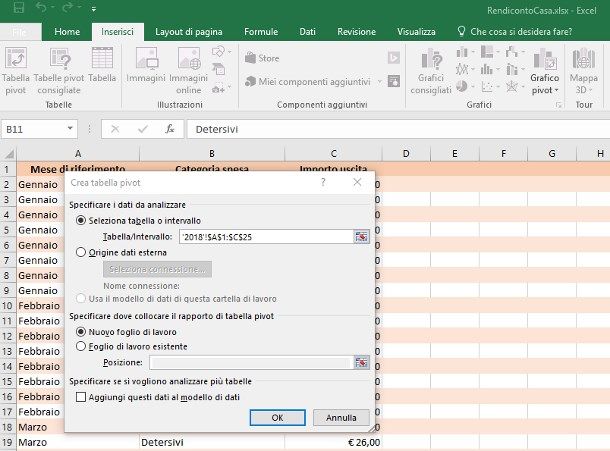
Iniziamo a vedere come creare una tabella pivot in Excel. Per prima cosa apri o crea il foglio coi dati poi seleziona l'intervallo di dati che intendi elaborare (oppure clicca all'interno di una cella di dati qualsiasi per elaborare l'intero foglio di lavoro), pigia sulla voce Inserisci collocata in alto e poi sul pulsante Tabella pivot.
A questo punto, nella schermata che va ad aprirsi, apponi il segno di spunta accanto alla voce Seleziona tabella o intervallo, assicurati che la casella Tabella/Intervallo contenga tutte le celle della tabella (o dell'intervallo di dati scelto), apponi il segno di spunta accanto alla voce Nuovo foglio di lavoro e pigia sul pulsante OK.
Volendo, potresti spuntare la casella foglio di lavoro esistente per aggiungerla al foglio che stai usando, dovendo selezionare le celle dove posizionarla cliccando sulla barra vuota e scegliendo. Una volta scelto, clicca sul pulsante accanto alle celle selezionate nella finestra in pagina et voilà.
Excel creerà la tua tabella, ma dovrai ancora selezionarne i parametri da includere per i calcoli dalla colonna di destra. Come vedi, in questa sezione decidi i campi della tabella pivot, quindi lascio a te stabilire i parametri per la miglior rappresentazione.
Creare una tabella pivot da più fogli
Vorresti capire come creare una tabella pivot da più fogli o come creare una tabella pivot da più tabelle? Per quanto, magari, l'operazione in questione possa essere scontata, in realtà non lo è e, anzi, può essere considerata abbastanza complessa. Non scoraggiarti, però, ci sono qui io ad aiutarti! Vediamo dunque al nocciolo della discussione.
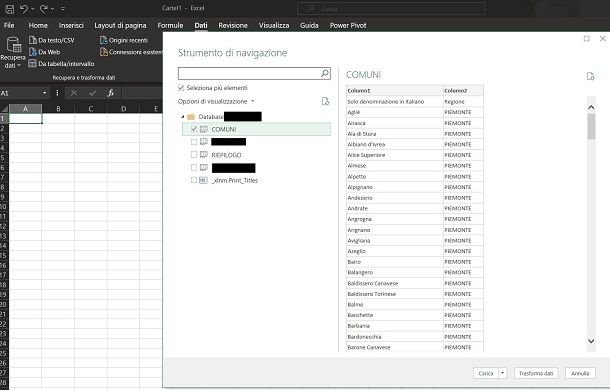
Il primo passo da fare è creare, in un nuovo foglio di Excel, un modello di dati che incorpori più fogli. Per fare ciò, avvia Excel, creare un nuovo foglio tramite l'apposita opzione a schermo (Cartella di lavoro vuota), seleziona la scheda Dati e premi sulla voce Recupera dati > Da file > Da cartella di lavoro.
Nella schermata che ti viene mostrata (Strumento di navigazione), metti un segno di spunta sulla casella Seleziona più elementi e scegli quali fogli è tuo interesse collegare alla nuova cartella di lavoro, per generare la tabella pivot. Premi poi sul tasto Carica, per completare l'operazione e creare la nuova query.
Adesso è il momento di creare la tabella pivot: spostati sulla scheda Inserisci, fai clic sul tasto Tabella pivot e, nella schermata che ti viene mostrata, seleziona l'opzione Origine dati esterna; premi poi sul tasto Seleziona connessione, spostati sulla scheda Tabelle e poi fai clic sulla voce Tabelle nel modello di dati della cartella di lavoro.
Ti avviso che, se i dati dei vari fogli non hanno dati collegati, potrebbe essere necessario creare delle relazioni tra i dati, altrimenti sarebbe impossibile per la tabella pivot generare un report. Quest'operazione può essere eseguita tramite il tasto Relazioni che trovi nella scheda Dati in alto.
Arrivato a questo punto, scegli dunque se creare la tabella pivot nel foglio di lavoro esistente o in uno nuovo, selezionando l'apposita opzione e poi fai clic sul tasto OK per completare la procedura di creazione della tabella pivot, alla quale dovrai aggiungere poi i dati da mostrare, seguendo le procedure indicate nel capitolo successivo.
Operare sulla tabella pivot
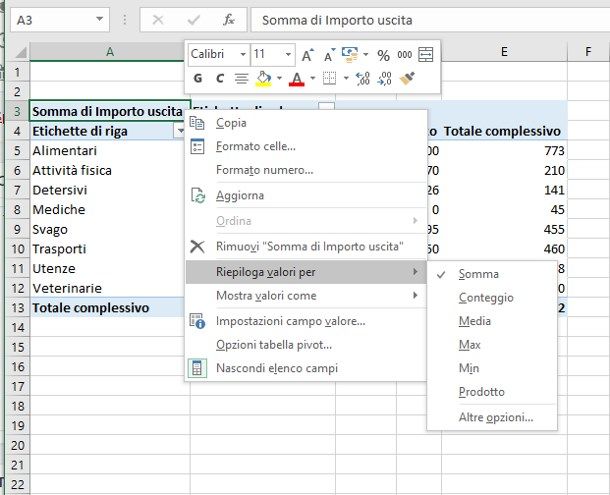
Prima di disporre i campi all'interno della tabella pivot appena creata, lascia che ti dia qualche accenno generale sull'organizzazione di questo tipo di tabelle. Una tabella pivot, esattamente come mostrato dalla finestra di Excel è formata principalmente da tre aree di interesse: l'area Riga, l'area Colonna e l'area Valori.
In linea del tutto generale, si può affermare che i campi non numerici (nel nostro esempio, le categorie delle spese) vengono disposti nell'area Riga, i campi contenenti date, ore o periodi di riferimento vengono disposti nell'area Colonne, mentre i campi numerici (solitamente quelli che debbono essere combinati con operazioni matematiche) vengono aggiunti all'area Valori. Va comunque detto che la disposizione dei campi nelle aree di una tabella di siffatto tipo varia fortemente a seconda del tipo di “riassunto” che si vuole ottenere e dello scenario in cui si effettua l'analisi.
Fatta questa doverosa premessa è arrivato il momento di aggiungere i campi alla tabella pivot appena creata: identifica l'area Campi tabella pivot collocata a destra della schermata di Excel, dopodiché seleziona con il mouse uno dei campi a disposizione (ad es. Mese di riferimento) e trascinalo nell'area più adatta della tabella (ad es. Colonne), per poi ripetere l'operazione per tutti i campi che intendi analizzare. In questo esempio, il campo Categoria spesa verrà aggiunto all'area Righe e il campo Importo uscita all'area Valori, così da ottenere una visuale completa delle spese totali relative a ogni mensilità.
Per impostazione predefinita, le tabelle pivot di Excel effettuano la Somma dei dati contenuti nel campo Valori, se questi sono di tipo numerico, oppure il Conteggio se sono di tipo testuale o disomogeneo; se lo desideri, puoi modificare questo comportamento facendo clic destro sulla cella Somma di [Nome colonna] della tabella pivot, e selezionando successivamente la voce Riepiloga valori per dal menu che compare sullo schermo. A questo punto, non ti resta che scegliere l'operazione aritmetica che desideri effettuare sui dati contenuti nel campo dei valori (minimo, massimo, media e così via).
Se lo desideri, anziché visualizzare i valori in valuta (o in qualsiasi altro tipo di formato numerico), puoi scegliere di visualizzarli in percentuale: nell'esempio che stiamo analizzando, ciò sarebbe molto utile per studiare la categoria con la percentuale di spese più alta. Per procedere, fai clic destro sulla cella riepilogativa dei valori (ad es. Somma di Importa Uscita) e seleziona le voci Mostra valori come > % del totale complessivo.
Chiaramente, puoi utilizzare il formato valore che più ti aggrada e spostare i campi all'interno delle varie aree come preferisci, fino a ottenere la visuale che desideri: è proprio questa la forza delle tabelle pivot!
Infine, voglio ricordarti che la tabella pivot si aggiorna automaticamente nel momento in cui vengono aggiunti, rimossi o modificati valori appartenenti all'intervallo di dati incluso nell'elaborazione: se l'operazione di aggiornamento non fosse immediata, puoi cliccare sul pulsante Aggiorna annesso al pannello Campi tabella pivot e collocato in basso a destra.
Creare un grafico da una tabella pivot
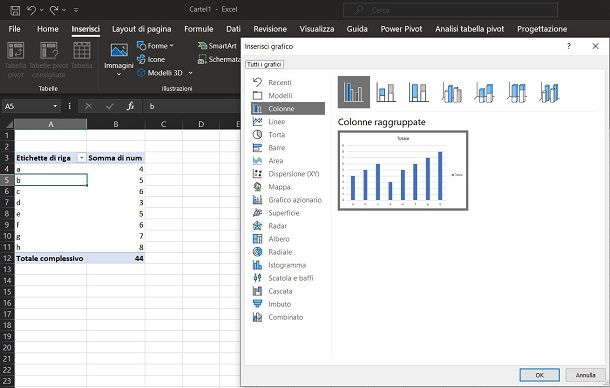
Adesso che hai creato la tua tabella pivot, puoi anche generare un grafico collegato a questa. Come? Niente di più semplice! Tutto quello che devi fare è un semplice clic all'interno della tabella pivot e successivamente raggiungere la scheda Inserisci in alto.
Fatto ciò, premi sul tasto Grafico pivot e, nella schermata che ti viene mostrata, seleziona la tipologia di grafico che meglio possa rappresentare i tuoi dati. Premi dunque sul tasto OK, per confermare l'inserimento del grafico nel foglio di lavoro. È stato semplice, dico bene?
Se vuoi avere maggiori informazioni e dettagli su come personalizzare un grafico su Excel, il consiglio che ti posso dare è di leggere con attenzione i suggerimenti che ti ho fornito nel mio tutorial su come fare un grafico su Excel.
Come creare una tabella pivot che si aggiorna automaticamente
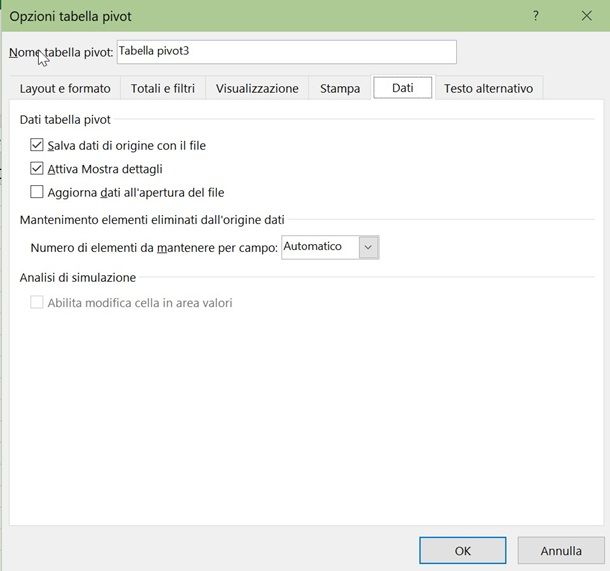
Nel caso volessi sapere come creare una tabella pivot che si aggiorna automaticamente, sappi che è possibile ma non in qualsiasi momento, infatti questa potrà aggiornarsi solamente all'apertura del file in modo automatico, oppure in qualsiasi momento in manuale.
Dunque, per procedere, posizionati nella tabella pivot con il cursore, poi seleziona il menu Analisi tabella pivot e premi sul pulsante Tabella pivot, ovvero il primo a sinistra che appare nella barra in alto. Da qui, fai clic sul pulsante opzioni e non sulla freccina in basso che gli sta a fianco.
Si aprirà una finestra dalla quale gestire molti aspetti della tabella. Vai alla voce Dati e poi apponi la spunta alla voce Aggiorna dati all'apertura del file, poi premi sul pulsante OK per concludere. In questo modo avrai un aggiornamento automatico ogni qualvolta apri il file, ma in caso di necessità, ti basterà premere sul pulsante Aggiorna che si trova al menu Analisi tabella pivot per un aggiornamento immediato.
Come creare una tabella pivot con LibreOffice
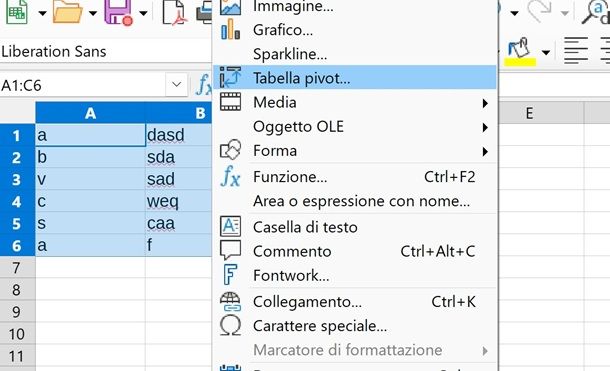
Nel caso volessi sapere come creare una tabella pivot con LibreOffice, vediamo la procedura. Dopo aver importato o scritto i dati, seleziona con il mouse l'intervallo su cui operare (intestazioni comprese) oppure clicca su una cella qualunque dell'intervallo per analizzare l'intera tabella, dopodiché pigia sul menu Inserisci collocato in alto e seleziona la voce Tabella pivot… da quest'ultimo.
Fatto ciò, apponi il segno di spunta accanto alla voce Selezione attuale nel piccolo pannello che va ad aprirsi, pigia sul pulsante OK e, seguendo le medesime regole che ti ho suggerito nella sezione relativa a Microsoft Excel, disponi i campi del tuo foglio di lavoro (ad es. Mese di riferimento, Categoria spesa e Importo uscita) nei campi della tabella pivot corrispondente (Campi righe, Campi colonne e Campi dati).
Anche in questo caso, l'operazione predefinita sui campi dati numerici è la somma: per modificare questo comportamento, fai doppio clic sulla voce ad esso corrispondente (ad es. Importo uscita) e seleziona l'operazione desiderata (somma, conteggio, mediana, media e così via) dalla casella di scelta Funzione, pigiando poi su OK per completare l'operazione.
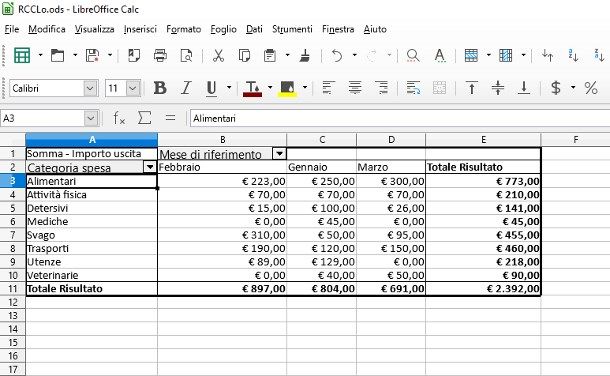
Per finalizzare la creazione della tabella pivot, non devi fare altro che cliccare sul pulsante OK: immediatamente dopo, nel programma viene visualizzato il nuovo foglio contenente la tabella risultante dalle operazioni precedenti, che puoi personalizzare graficamente avvalendoti della comoda casella laterale che va ad aprirsi a schermo.
Come creare tabella pivot online
Non possiedi il software Excel di Office ma vorresti comunque adoperarlo per creare la tua tabella pivot? In questo caso, puoi procedere tramite alcuni servizi online, come Excel Online o Fogli di Google, per creare la tua tabella pivot, senza dover adoperare software da installare sul tuo PC. Trovi tutti i dettagli qui di seguito.
Come creare tabella pivot su Excel Online
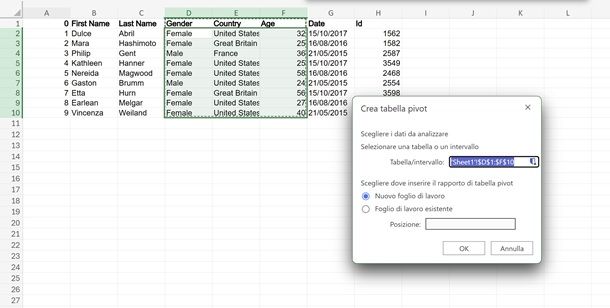
Se vuoi sapere come creare tabella pivot su Excel Online, la prima cosa che devi fare è raggiungere il portale Web di questo tool gratuito di Microsoft e autenticarti con il tuo account Microsoft. Fatto ciò, premi sul tasto Carica e apri, per importare il tuo documento Excel contenente i dati da elaborare. Da qui, in avanti procedi come con Excel desktop.
Quando hai fatto, puoi esportare una copia del tuo lavoro direttamente su file: premi sulla scheda File in alto e seleziona le voci Salva con nome > Scarica una copia (in formato XLSX) oppure Scarica come ODS (in formato ODS).
Come creare tabella pivot Google Fogli
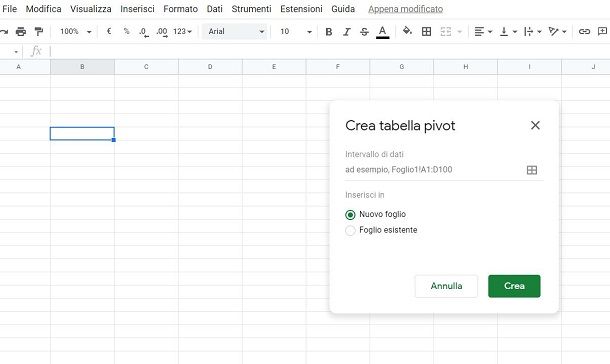
Se invece vuoi usare Google Fogli per creare la tua tabella pivot, tramite il tuo account Google, raggiungi e autenticati sul portale Web di questo strumento di Google. Fatto ciò, premi sull'icona della cartelletta sulla destra e seleziona la scheda Carica, per importare il tuo documento elettronico su cui lavorare.
Adesso, tramite la scheda Inserisci, fai clic sulla voce Tabella pivot e, nel riquadro che ti viene mostrato, utilizza la casella sotto la dicitura Intervallo di dati, per evidenziare le celle relative all'intervallo di origine dei dati a cui la tabella pivot dovrà attingere, e scegli poi se quest'ultima dovrà essere generata su un nuovo foglio o su quello esistente. Premi infine sul tasto Crea per completare l'operazione.
L'editor della tabella pivot, che visualizzi nella barra laterale, ti consente, tramite i tasti Aggiungi, di selezionare per le righe, colonne, valori e filtri, i dati corrispondenti a quelli della tua tabella di partenza. Tutto quello che devi fare è personalizzare i dati da mostrare sulla tua tabella pivot (in un modo simile a quanto già illustrato nel capitolo su Microsoft Excel) per raggiungere il tuo obiettivo.
Altre soluzioni per creare una tabella pivot
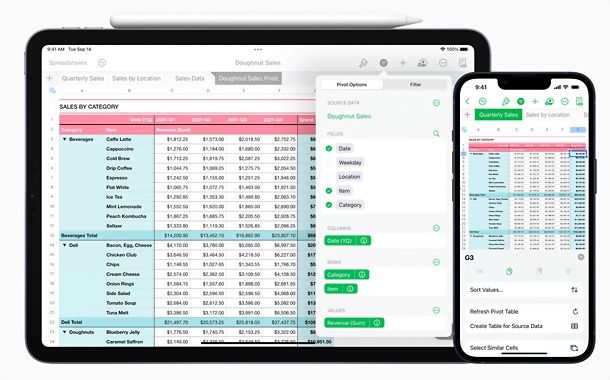
Quelle che ti ho illustrato in precedenza non sono le uniche soluzioni che consentono di creare una tabella pivot. Ad esempio, se sei un utente Apple, puoi avvalerti delle più recenti versioni del software Apple Numbers, disponibile sia per Mac, sia per iOS/iPadOS (scaricabile in entrambi i casi a costo zero dall'App Store) per creare e gestire tabelle pivot.
Il programma è compatibile anche con i fogli di lavoro di Excel, quindi puoi importare ed esportare file in questo formato e operare senza problemi con sistemi e utenti che utilizzano la celebre soluzione di Microsoft.

Autore
Salvatore Aranzulla
Salvatore Aranzulla è il blogger e divulgatore informatico più letto in Italia. Noto per aver scoperto delle vulnerabilità nei siti di Google e Microsoft. Collabora con riviste di informatica e ha curato la rubrica tecnologica del quotidiano Il Messaggero. È il fondatore di Aranzulla.it, uno dei trenta siti più visitati d'Italia, nel quale risponde con semplicità a migliaia di dubbi di tipo informatico. Ha pubblicato per Mondadori e Mondadori Informatica.