Come disattivare controllo intelligente delle app
Da qualche giorno, sul tuo PC con Windows 11, un programma di cui ti fidi non vuole saperne di partire, perché ogni volta viene fermato dal Controllo intelligente delle app. Hai cercato una soluzione su Internet, ma hai letto che tornare indietro è impossibile senza reinstallare Windows e ora temi di fare un passo falso. Prima di arrenderti, ti conviene scoprire come disattivare controllo intelligente delle app, perché la questione è meno complicata di quanto sembri.
Come dici? È proprio questa la tua situazione e non sai da dove cominciare? Allora sei nel posto giusto. Nei prossimi capitoli ti spiegherò cos'è questa funzione, cosa è cambiato di recente e come spegnerla dalle impostazioni di Windows 11. Vedremo anche cosa fare quando ha già bloccato un programma, come riattivarla in un secondo momento e come comportarti con i controlli di Android.
Non preoccuparti se non hai grande dimestichezza con le impostazioni di sicurezza, perché le operazioni da compiere sono poche e richiedono giusto qualche minuto di tempo libero. Siediti davanti al computer e segui con attenzione le indicazioni che sto per darti, soprattutto le avvertenze, che ti evitano brutte sorprese se un domani vorrai tornare sui tuoi passi. Buona lettura e buon lavoro!
Indice
- Informazioni preliminari
- Come disattivare controllo intelligente delle app Windows 11
- Come disattivare controllo app Android
Informazioni preliminari
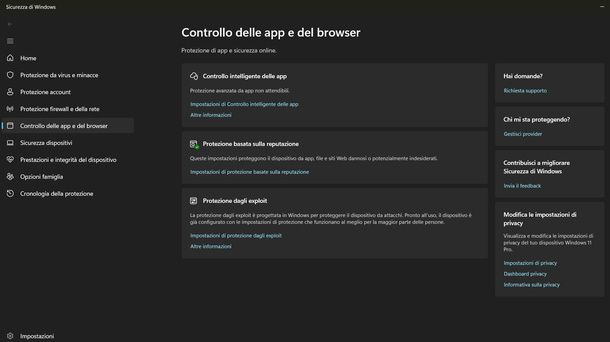
Prima di spiegarti come disattivare controllo intelligente delle app Windows, lascia che ti chiarisca di cosa stiamo parlando. Il Controllo intelligente delle app (Smart App Control) è una protezione inclusa in Windows 11, che ha il compito di fermare le app dannose o non attendibili. Capita, però, che si dimostri fin troppo severo e che se la prenda anche con file eseguibili legittimi o giochi, ed è proprio in questi casi che viene voglia di spegnerlo.
Ricorda che si tratta di una funzione esclusiva di Windows 11. In Windows 10 non esiste, quindi su quel sistema operativo non hai nulla da disattivare. Sui PC gestiti da un’azienda, invece, il Controllo intelligente delle app può essere disattivato automaticamente. Lo stesso può accadere quando è stata configurata la modalità sviluppatore di Windows. La trovi nella finestra Sicurezza di Windows, alla pagina Controllo delle app e del browser, dove ha un riquadro tutto suo.
C'è poi una novità importante. Cercando informazioni su Internet, ti sarà quasi certamente capitato di leggere che spegnere la funzione era un'operazione irreversibile e che, per riaccenderla, non restava che reimpostare o reinstallare Windows 11.
Rispetto al passato le cose sono cambiate, perché Microsoft ha tolto questo limite per il passaggio fra attivato e disattivato, con alcune eccezioni che indica lei stessa e che trovi più avanti. La novità è stata annunciata nella nota di KB5074105 e ha cominciato a diffondersi con l'aggiornamento KB5079391 del 26 marzo 2026 (build 26100.8116 e 26200.8116).
Da quel momento i PC hanno iniziato a ricevere la possibilità di accendere e spegnere la funzione dalle impostazioni, di norma senza dover reinstallare Windows. Si tratta però di una distribuzione graduale e, nel momento in cui scrivo, Microsoft non ha detto se sia terminata, né spiega come capire se un PC ha ricevuto la novità o cosa si vede su quelli a cui non è arrivata.
Come disattivare controllo intelligente delle app Windows 11
Hai deciso di procedere e vuoi spegnere il Controllo intelligente delle app sul tuo PC? Ti capisco, soprattutto se ti impedisce di usare un programma legittimo o un gioco, che è il caso in cui questa scelta ha davvero senso.
Ti spiego subito come fare, partendo da una premessa. Microsoft parla di una distribuzione graduale e non indica come capire se il tuo computer ha ricevuto la novità di cui ti ho parlato nel capitolo precedente.
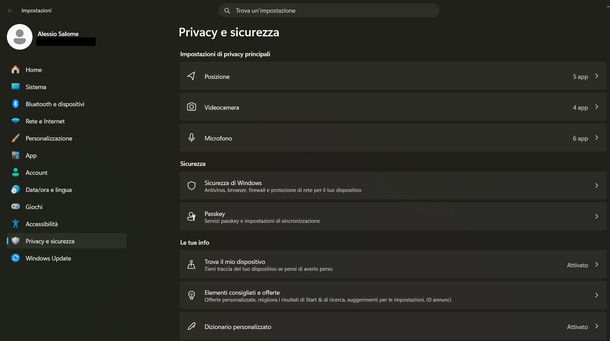
Per iniziare, apri le Impostazioni di Windows, magari con la scorciatoia Win+I, e seleziona la voce Privacy e sicurezza nella barra laterale di sinistra. Nella pagina che si apre, clicca su Sicurezza di Windows, nella sezione Sicurezza, e poi scegli Controllo delle app e del browser fra le Aree di protezione.
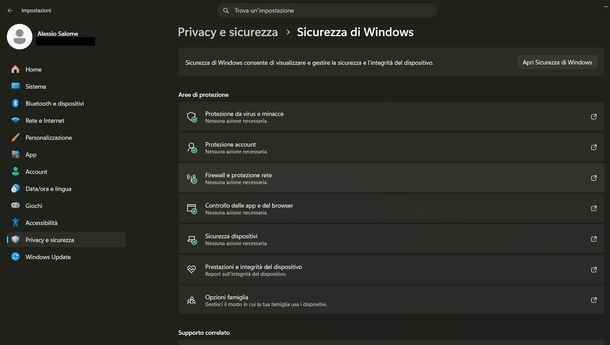
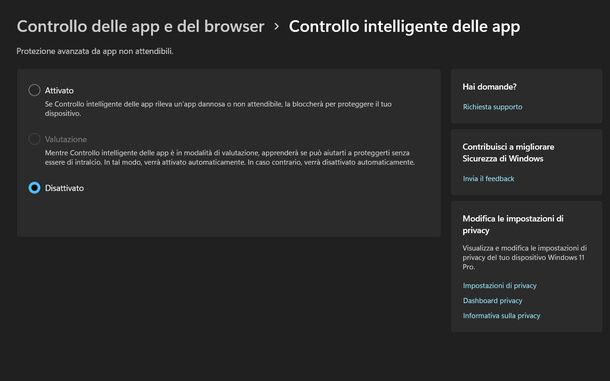
A questo punto si apre una finestra separata, chiamata anch'essa Sicurezza di Windows, già posizionata sulla pagina giusta. Individua il riquadro Controllo intelligente delle app e fai clic sul link Impostazioni di Controllo intelligente delle app. Davanti a te compariranno tre opzioni, che è bene conoscere prima di procedere.
Se scegli Attivato, la funzione blocca le applicazioni che Microsoft considera dannose o potenzialmente indesiderate, oppure quelle che non riesce a riconoscere come attendibili. Quando il servizio di sicurezza non riesce a determinarne l’affidabilità, verifica la presenza di una firma digitale valida: se l’applicazione è firmata da un’autorità attendibile, ne consente comunque l’esecuzione. Con Valutazione, invece, Windows cerca di capire se questa protezione è adatta al dispositivo. Durante questa fase non viene bloccata alcuna applicazione: al termine, se il PC risulta idoneo, la funzione si attiva automaticamente, altrimenti viene disattivata. L’opzione che fa al caso tuo, infine, è Disattivato.
Guarda quale delle tre risulta selezionata, perché ti dice da dove stai partendo. Se il tuo PC si trova in Valutazione, fermati un attimo e pensaci bene, perché passando a mano su Disattivato non potrai tornare a quella modalità senza reinstallare o reimpostare Windows.
Se parti da Attivato, invece, la scelta pesa meno, perché in genere si può tornare indietro dalle impostazioni, con le eccezioni che vedremo più avanti. In entrambi i casi, quando sei convinto, seleziona Disattivato e, nella schermata del Controllo dell'account utente che compare, clicca su Sì per confermare l'operazione.
A conferma avvenuta, fra le tre opzioni risulta selezionata Disattivato. La funzione è spenta e non bloccherà più i programmi, nemmeno quelli dannosi o non attendibili che dovrebbe fermare. Il consiglio che ti do, quindi, è di avviare solo software di cui ti fidi davvero, soprattutto se lo hai scaricato da Internet.
Se sei arrivato qui perché la funzione ha già bloccato un programma, nel prossimo capitolo vediamo cosa fare nel concreto. Se invece vuoi sapere come tornare indietro, trovi tutto poco più avanti, insieme alle eccezioni indicate da Microsoft.
Controllo intelligente delle app ha bloccato un programma: come disattivare il blocco
Hai provato ad avviare un programma e ti sei ritrovato davanti a un avviso di blocco? Succede quando il Controllo intelligente delle app ritiene un'app dannosa o non attendibile e la ferma per proteggere il dispositivo. A farne le spese possono essere anche file eseguibili legittimi o giochi.
Nel momento in cui scrivo non si può escludere una singola app. Nella pagina della funzione, infatti, trovi soltanto le tre opzioni che hai già visto, senza elenchi di programmi né eccezioni. L'unica strada, quindi, è disattivare la funzione per intero.
Prima di procedere, però, assicurati che quel programma sia davvero affidabile, magari controllando da dove lo hai scaricato. La disattivazione, infatti, non riguarda solo lui, ma tutti i programmi che avvierai da quel momento in poi.
Se sei sicuro, segui la procedura che ti ho spiegato nel capitolo precedente, fino a scegliere Disattivato e a confermare con il Sì. Fatto ciò, avvia di nuovo il programma che era stato bloccato. A quel punto il Controllo intelligente delle app non lo fermerà più. Se un domani vorrai di nuovo questa protezione, ti spiego come riattivarla nel prossimo capitolo.
Come attivare controllo intelligente delle app Windows 11
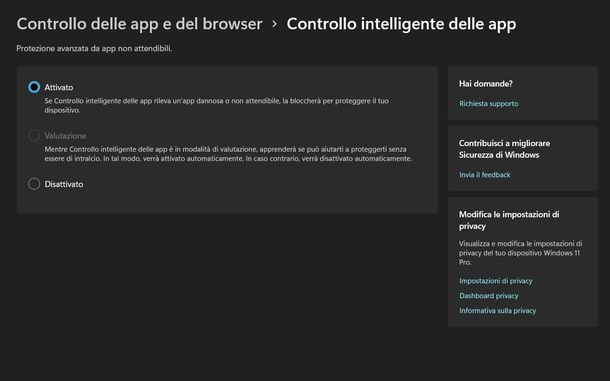
Hai risolto il tuo problema e vuoi riaccendere la protezione? In genere puoi farlo senza formattare il PC. Ripercorri i passaggi che ti ho spiegato più su fino a Impostazioni di Controllo intelligente delle app, seleziona Attivato e conferma con il Sì nel Controllo dell'account utente, che compare anche in questo caso.
Se però l'opzione Attivato risulta ingrigita, non allarmarti. Può dipendere da un problema noto e, in quel caso, non serve formattare il PC. L'ha introdotto l'aggiornamento del 13 ottobre 2026 (KB5127648, build 26100.9711, 26200.9711 e 26300.9711), dopo il quale alcuni PC potrebbero non riuscire a riattivare la funzione, se è stata disattivata.
Microsoft non precisa se la disattivazione debba essere avvenuta prima o dopo l'aggiornamento, mentre i PC con la funzione già attiva non sono colpiti. Su Windows 11 25H2 e 26H2 l'azienda ha corretto il problema con l'aggiornamento facoltativo KB5127936, rilasciato in anteprima il 28 ottobre 2026.
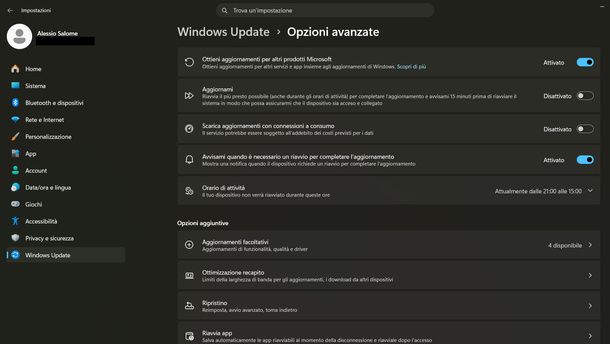
Nel momento in cui scrivo puoi scaricarlo dalle Impostazioni, andando in Windows Update, poi in Opzioni avanzate e infine in Aggiornamenti facoltativi. Se non compare, torna in Windows Update e controlla in Cronologia degli aggiornamenti che non sia già installato.
Sempre su queste versioni, Microsoft scrive che il problema è risolto dagli aggiornamenti usciti da fine ottobre 2026 in poi, a partire da KB5127936. Se però preferisci non installare aggiornamenti facoltativi, nel momento in cui scrivo non indica una data per un aggiornamento normale con la correzione.
Se hai Windows 11 24H2, invece, nel momento in cui scrivo KB5127936 non vale. Per questa versione e per i PC senza la correzione, Microsoft indica due soluzioni alternative, tramite il Registro di sistema o i Criteri di Gruppo.
Ci sono poi altri casi, diversi dal problema di ottobre. Una pagina di supporto di Microsoft indica che, se i dati di diagnostica facoltativi di Windows sono disattivati, per attivare la funzione occorre reimpostare il PC o reinstallare Windows, scegliendo l'invio di quei dati durante la configurazione.
Subito dopo, però, la stessa pagina dice che i recenti aggiornamenti di Windows consentono di abilitare la funzione dall'app Sicurezza di Windows senza un'installazione pulita, e non chiarisce quale frase prevalga. Prendile quindi come indicazioni di Microsoft, non come una regola certa.
Il 7 novembre 2026 ho provato su un PC con Windows 11 26H2, KB5127936 già installato e i dati facoltativi disattivati, e la funzione si è attivata dalle impostazioni, restando attiva dopo tre minuti. È però una prova su un solo PC, che aveva già la correzione, quindi non dice nulla sul problema di ottobre.
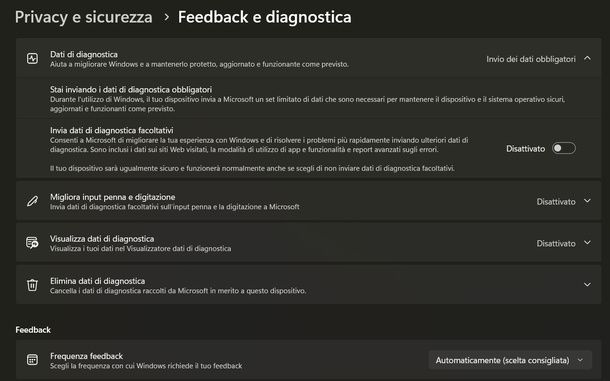
Per controllare lo stato di questi dati, apri Impostazioni, vai in Privacy e sicurezza e scorri fino a Feedback e diagnostica, dove trovi Invia dati di diagnostica facoltativi dentro Dati di diagnostica. Si tratta solo di un controllo, perché Microsoft non dice che, a PC già configurato, basti accendere quella voce.
Nel momento in cui scrivo, infine, Microsoft indica che, una volta conclusa la valutazione o dopo essere passato a mano su Attivato o Disattivato, non puoi tornare a Valutazione senza reinstallare o reimpostare Windows, e nella schermata quell'opzione resta ingrigita.
Come disattivare controllo app Android
Hai uno smartphone Android e cerchi un controllo simile da disattivare? Nei prossimi capitoli ti parlo di Play Protect e del controllo dispositivi. Se invece ti serve la procedura per Windows 11, è quella che ti ho spiegato più su.
Come disattivare Play Protect
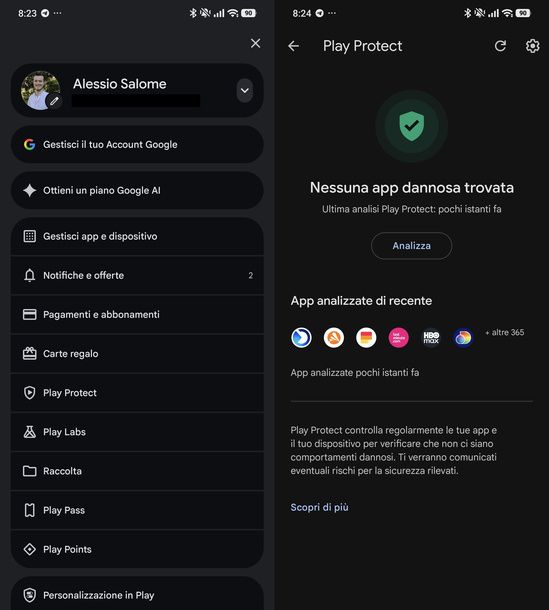
Un'app viene segnalata o bloccata sul tuo smartphone? Il responsabile potrebbe essere Play Protect, il corrispettivo più vicino del Controllo intelligente delle app su Android. Si tratta del controllo che esamina le app e, davanti a quelle dannose, può avvisarti, bloccarle o disattivarle.
Tieni presente che, spegnendolo, rinunci a questa protezione, quindi ti consiglio di farlo solo se hai davvero motivo di fidarti di quell'app. La procedura da seguire te l'ho spiegata nella mia guida su come disattivare Play Protect, dove trovi tutti i passaggi.
Come disattivare il controllo dispositivi Android
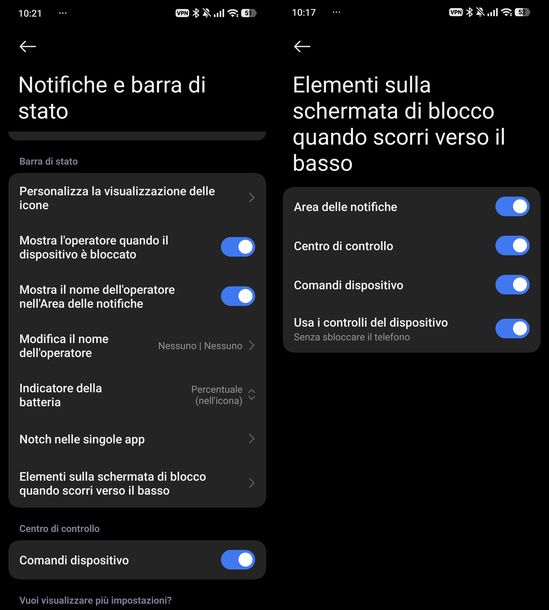
Stai cercando il controllo dispositivi di Android? La funzione si chiama Controlli della casa da Android 11 e Pannello della casa su alcuni dispositivi con Android 14 o versioni successive. Permette di gestire gli apparecchi domestici compatibili, come luci, termostati e dispositivi multimediali, direttamente dalla schermata di blocco o dalle Impostazioni rapide. Google non prevede un interruttore generale per disattivarla, ma consente di rimuovere i singoli dispositivi dall’interfaccia dei controlli.
Sui telefoni POCO, con HyperOS, posso indicarti anche la voce Comandi dispositivo, che toglie la riga Xiaomi Smart Hub dal Centro di controllo della schermata di blocco, senza necessariamente disattivare le altre funzionalità.

Autore
Salvatore Aranzulla
Salvatore Aranzulla è il blogger e divulgatore informatico più letto in Italia. Noto per aver scoperto delle vulnerabilità nei siti di Google e Microsoft. Collabora con riviste di informatica e ha curato la rubrica tecnologica del quotidiano Il Messaggero. È il fondatore di Aranzulla.it, uno dei trenta siti più visitati d'Italia, nel quale risponde con semplicità a migliaia di dubbi di tipo informatico. Ha pubblicato per Mondadori e Mondadori Informatica.