Come disattivare il risparmio energetico
Ultimamente hai notato che il tuo dispositivo — che sia lo smartphone, il PC di lavoro o persino la console su cui giochi nel tempo libero — risulta stranamente lento in determinate circostanze. Le animazioni vanno a scatti, lo schermo si oscura da solo e le applicazioni impiegano un'eternità per aprirsi. Niente panico, non c'è nulla di rotto! Con ogni probabilità, il sistema sta semplicemente cercando di preservare l'autonomia della batteria, applicando dei fastidiosi “freni” alle prestazioni. Se, dunque, questa situazione ti sta penalizzando e vuoi sapere come disattivare il risparmio energetico, sappi che ho preparato questa guida proprio per aiutarti a risolvere l'intoppo.
Che tu stia cercando di restituire fluidità al tuo telefono Android o al tuo iPhone oppure che il tuo obiettivo sia quello di tirare fuori il massimo delle potenzialità del tuo computer Windows o del tuo Mac, ho ottime notizie per te. Nelle sezioni che seguono troverai, infatti, tutte le istruzioni dettagliate per rimuovere questi blocchi preventivi in una manciata di tap o di clic. E non mi limiterò a questo: ti guiderò anche tra i vari menu delle console per i videogiochi, così da evitare che vadano in standby nei momenti meno opportuni, mostrandoti infine come gestire le opzioni energetiche di alcuni smartwatch.
Direi che è giunto il momento di passare all'azione. Ritagliati 5 minuti di tempo libero, concentrati sulle indicazioni relative ai dispositivi in tuo possesso e preparati a riportare le performance di tutti i tuoi device ai loro livelli massimi. Sono convinto che, seguendo le mie indicazioni passo dopo passo, riuscirai nel tuo intento senza riscontrare alcun tipo di problema. Non mi resta che augurarti una buona lettura e, soprattutto, un buon utilizzo dei tuoi apparecchi finalmente sbloccati!
Indice
- Come disattivare il risparmio energetico sul telefono
- Come disattivare il risparmio energetico nel PC
- Come disattivare il risparmio energetico su PS5
- Come disattivare il risparmio energetico su PS4
- Come disattivare il risparmio energetico Garmin
Come disattivare il risparmio energetico sul telefono
Iniziamo questa disamina partendo proprio dal dispositivo che, molto probabilmente, utilizzi di più durante l'arco della giornata: lo smartphone. Che tu disponga di un Android o di un iPhone, le procedure da seguire per ripristinare le prestazioni ottimali del tuo telefono sono sempre estremamente rapide e alla portata di tutti. Nei prossimi due capitoli, ti illustrerò esattamente come procedere per raggiungere il tuo scopo senza la minima difficoltà.
Come disattivare il risparmio energetico su Android
Se sei in possesso di uno smartphone animato dal sistema operativo del “robottino verde”, devi sapere che esistono differenti modi per disattivare il risparmio energetico su Android. La procedura generale, valida per gran parte dei telefoni presenti in commercio (con Android in versione stock o quasi), consiste nell'agire tramite il menu delle impostazioni rapide.
Per prima cosa, scorri verso il basso a partire dal bordo superiore dello schermo per aprire il menu delle notifiche e le impostazioni rapide. Su alcuni telefoni, potresti dover effettuare un secondo scorrimento per poterle visualizzare per intero.
Fatto ciò, cerca l'icona chiamata Risparmio energetico o Risparmio batteria, la quale è spesso caratterizzata dal simbolo di una batteria contenente un fulmine, un + o uno scudo. Ora, tocca l'icona in questione: se era accesa e colorata, questa diventerà grigia, a indicare che il risparmio energetico è stato correttamente disattivato.
In alternativa, puoi ottenere lo stesso risultato passando per le impostazioni generali del tuo dispositivo. Innanzitutto, apri le Impostazioni di Android facendo tap sull'icona a forma di ingranaggio situata nella schermata Home o nel cassetto delle applicazioni.
Dopodiché, seleziona la voce Batteria o Batteria e cura dispositivo, e pigia su Modalità risparmio energetico. A questo punto, ti basterà spostare la levetta dedicata su OFF per disabilitare la funzionalità.
Inoltre, devi sapere che il risparmio energetico tende ad attivarsi in automatico non appena la percentuale della batteria scende al di sotto di una certa soglia, come ad esempio il 15% o il 20%. Se desideri evitare che ciò accada, recati nuovamente nel menu Impostazioni, sfiora la dicitura Batteria e poi seleziona Risparmio energetico.
Successivamente, individua un'opzione chiamata Imposta una pianificazione, oppure Attiva in base al livello di batteria, e procedi a disattivarla, o in alternativa seleziona la voce Nessuna pianificazione o Mai dal menu proposto.
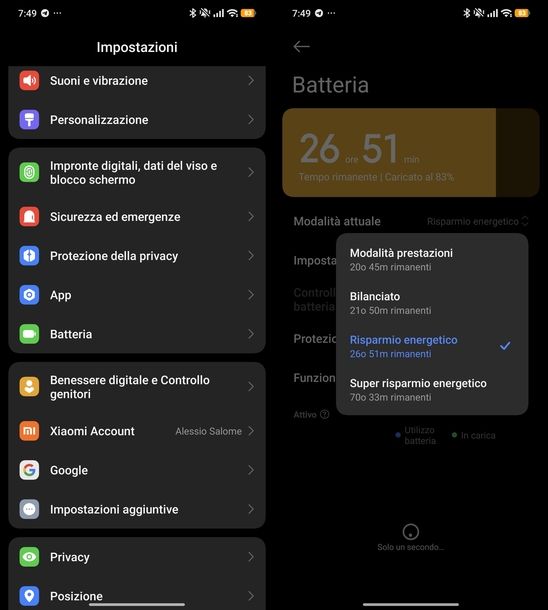
Se disponi di uno smartphone Xiaomi, i passaggi da seguire differiscono leggermente. Per iniziare, effettua uno swipe dal bordo superiore destro verso il basso per poter accedere alle impostazioni rapide del centro di controllo.
Una volta lì, individua l'icona raffigurante una batteria con un segno + al suo interno. Se hai attivato l'opzione per mostrare le etichette delle icone, troverai anche la dicitura Risparmio energetico a farle da contorno. Generalmente, quando la funzione è attiva, lo sfondo dell'icona si presenta di colore bianco mentre il disegno al suo interno è arancione.
Fai tap sull'icona per disattivare la limitazione e vedrai comparire il messaggio di conferma Risparmio energetico disattivato. In alternativa, puoi aprire l'app Impostazioni, selezionare la voce Batteria e impostare la scelta Modalità prestazioni o Bilanciato dal menu a tendina che trovi in corrispondenza di Modalità attuale.
Rimanendo sempre su Xiaomi, puoi anche disattivare alcune impostazioni automatiche per la batteria agendo in maniera più profonda. Per fare ciò, richiama il menu delle impostazioni rapide come visto poc'anzi e prolunga la pressione sull'icona della batteria contenente il +, così da accedere rapidamente alla schermata dedicata al Risparmio energetico.
Da questa sezione, puoi attivare l'opzione Disattiva quando carico tramite l'apposita levetta, in modo da disabilitare la funzione limitante quando la batteria raggiunge il 50% di carica o quando risulta completamente carica. Dalla medesima schermata, puoi altresì disattivare la voce Programma l'orario per il cambio della modalità spostando il relativo interruttore.
Anche per gli smartphone di casa Samsung la procedura è decisamente intuitiva. Dalle impostazioni generali del tuo device, tocca la voce Batteria, individua l'opzione denominata Risparmio energetico e sfiora il relativo cursore per disattivarla.
Se sei un appassionato di gaming, potresti voler gestire le prestazioni specifiche per questo ambito tramite la funzione Game Booster. Mentre sei intento a giocare, apri il pannello dedicato facendo tap sull'icona di Game Booster situata nella parte inferiore dello schermo (qualora fosse nascosta, ti basterà effettuare uno scorrimento verso l'alto partendo dal bordo inferiore del display).
Fatto ciò, sfiora l'icona delle Impostazioni e scegli la voce Ottimizzazione di gioco. Adesso, modifica semplicemente la modalità attiva, passando da Risparmio energetico a Prestazioni per ottenere frame rate elevati, oppure seleziona Bilanciato per trovare il giusto compromesso tra potenza e durata della batteria.
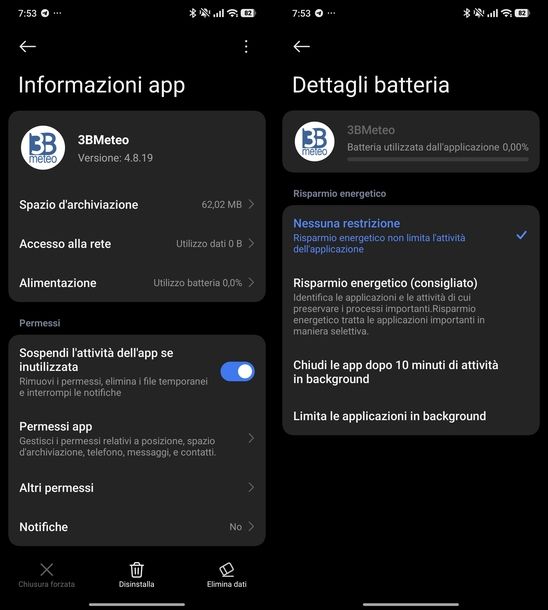
Infine, ti segnalo che su Android è possibile intervenire in maniera mirata escludendo dal risparmio energetico una specifica applicazione, lasciando invece attiva la modalità globale per il resto del sistema. Questo accorgimento si rivela particolarmente utile se utilizzi app per il fitness, per chattare o per la domotica che necessitano di rimanere sempre attivi in background.
Per procedere in tal senso, apri le Impostazioni del tuo telefono, sfiora la voce App e notifiche e seleziona il nome dell'app su cui desideri intervenire. A questo punto, premi su Batteria e apponi il segno di spunta sull'opzione Nessuna restrizione oppure Non ottimizzare.
A titolo di esempio, su uno smartphone Xiaomi ti basterà aprire le Impostazioni, fare tap su App, scorrere l'elenco o usare il campo di ricerca in alto per trovare l'app di tuo interesse e, dopo averla selezionata, accedere alla sezione Alimentazione per impostare l'opzione Nessuna restrizione.
Come disattivare il risparmio energetico su iPhone
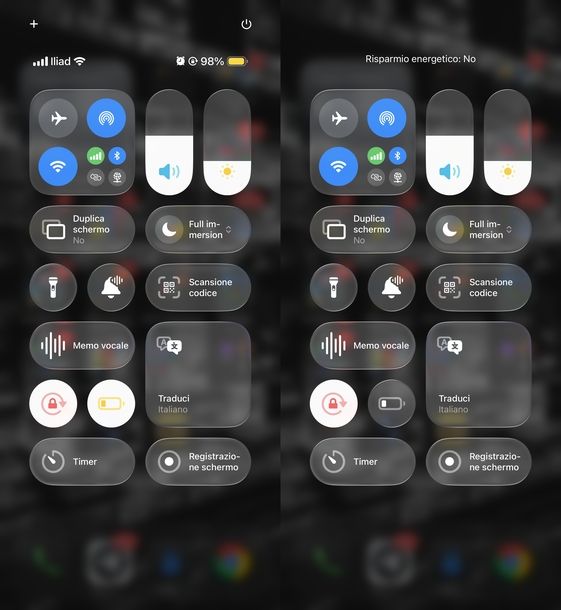
Nel caso in cui tu possieda un iPhone, capire quando la limitazione dei consumi è in funzione risulta essere un vero gioco da ragazzi: l'icona della batteria posizionata in alto a destra si colorerà infatti di giallo. Per tua informazione, devi anche sapere che questa speciale modalità si disattiva in completa autonomia non appena l'indicatore di carica raggiunge l'80% durante il collegamento del telefono all'alimentatore di rete.
Per procedere alla disattivazione manuale, il metodo più immediato consiste nell'agire tramite il Centro di Controllo. Se possiedi un iPhone dotato di Face ID, effettua uno swipe dal bordo superiore destro dello schermo verso il basso; se invece disponi di un modello equipaggiato con Touch ID, dovrai scorrere il dito dal bordo inferiore verso l'alto.
Una volta richiamato il pannello, cerca l'icona raffigurante una batteria (che dovrebbe presentarsi con lo sfondo illuminato) e fai un semplice tap su di essa per spegnerla. A conferma dell'avvenuta operazione, vedrai comparire sullo schermo per qualche istante il messaggio Risparmio energetico: No mentre l'icona della batteria in alto a destra tornerà al suo classico colore bianco.
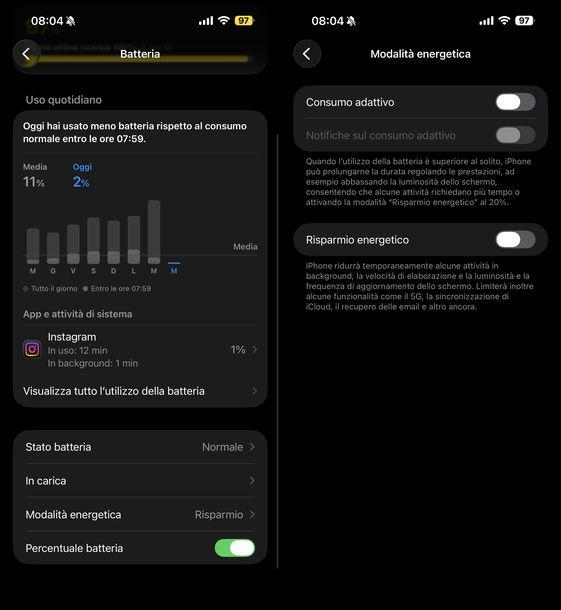
Un altro metodo altrettanto valido prevede l'utilizzo delle impostazioni di sistema. Per iniziare, sfiora l'icona delle Impostazioni, riconoscibile per la forma a ingranaggio, che puoi trovare nella Home screen o all'interno della Libreria app del tuo iPhone.
Successivamente, scorri l'elenco proposto, tocca la voce Batteria e premi sulla dicitura Modalità energetica. Adesso, non devi fare altro che spostare su OFF la levetta posta accanto all'opzione Risparmio energetico e il gioco è fatto.
Ti faccio inoltre presente che, se possiedi un iPhone 17, 17 Pro, 17 Pro Max o un iPhone Air con iOS 26, troverai abilitata di default la funzione Alimentazione adattiva o Consumo adattivo.
Si tratta di una tecnologia che regola in maniera intelligente le prestazioni del processore, abbassa di poco la luminosità dello schermo, limita l'esecuzione di pesanti attività in background e, soprattutto, attiva da sola la modalità Risparmio energetico non appena la carica residua tocca la soglia del 20%.
Se preferisci gestire manualmente i consumi e disabilitare questo automatismo, recati in Impostazioni, tocca la voce Batteria, accedi al menu Modalità energetica e sposta la levetta in corrispondenza di Alimentazione adattiva o Consumo adattivo in modo da spegnerla.
In ultimo, nel caso tu abbia le mani occupate e non possa interagire fisicamente con lo schermo del tuo dispositivo Apple, puoi sempre affidarti all'assistente vocale Siri. Ti basterà attivare Siri e pronunciare il comando vocale “Ehi Siri, disattiva il risparmio energetico”. Facile, vero?
Come disattivare il risparmio energetico nel PC
Dopo aver passato in rassegna le soluzioni pensate per il mondo mobile, è giunto il momento di spostare la nostra attenzione sui computer. Che tu utilizzi il tuo PC per lavorare intensamente, per goderti un bel videogioco di ultima generazione o semplicemente per navigare in Rete senza fastidiosi rallentamenti, rimuovere i blocchi ai consumi energetici ti permetterà di sfruttare appieno tutto il potenziale della tua macchina. Nelle righe che seguono, ti illustrerò nel dettaglio come muoverti sia su Windows che su macOS.
Windows
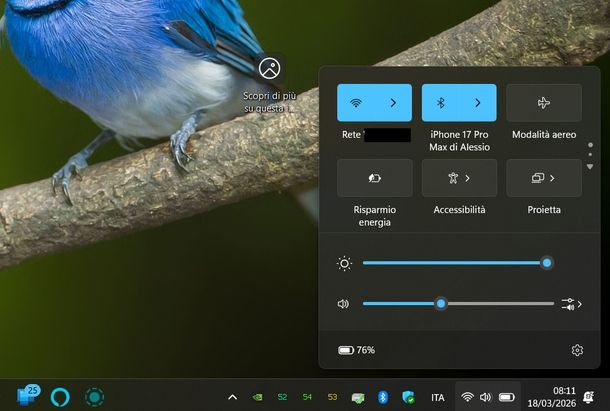
Se utilizzi un PC Windows, devi sapere che il sistema operativo offre molteplici vie per gestire e disattivare la modalità di risparmio energetico. Il metodo più rapido e immediato consiste nel cliccare sull'icona raggruppata di Wi-Fi, audio e batteria situata in basso a destra, nella barra delle applicazioni.
Nel riquadro che andrà ad aprirsi, ti basterà fare clic sul pulsante contrassegnato dall'icona di una batteria e dalla voce Risparmio energia per spegnere all'istante la funzione limitante.
Se, invece, desideri avere un controllo più granulare, puoi agire tramite le impostazioni di sistema. Per farlo, apri le Impostazioni cliccando sull'icona a forma di ingranaggio presente nel menu Start oppure serviti della comoda scorciatoia da tastiera Win+I.
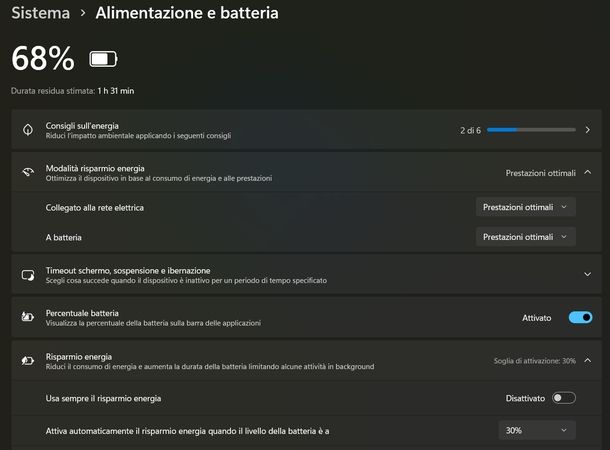
Fatto ciò, seleziona la voce Sistema dalla barra laterale di sinistra e fai clic su Alimentazione e batteria. All'interno di questa schermata, espandi la sezione Risparmio energia e provvedi a disattivare la levetta posta in corrispondenza della dicitura Usa sempre il risparmio energia.
Dalla medesima sezione, ti consiglio anche di impostare l'opzione Mai dal menu a tendina situato accanto a Attiva automaticamente il risparmio energia quando il livello della batteria è a e di disattivare la levetta relativa alla voce Riduci la luminosità dello schermo quando è attivo il risparmio energetico.
Successivamente, espandi il menu Modalità risparmio energia e seleziona le opzioni Prestazioni ottimali oppure Bilanciato dai relativi menu a tendina. Infine, recati nella sezione Timeout schermo, sospensione e ibernazione e abbi cura di impostare l'opzione Mai per tutte le voci presenti in elenco, in modo da evitare fastidiose interruzioni durante l'utilizzo del PC.
Se sei un utente che predilige i menu classici, è possibile intervenire anche tramite il tradizionale Pannello di controllo. Clicca sul tasto Start, digita “pannello di controllo” e seleziona il primo risultato utile sotto la voce Corrispondenza migliore.
Naviga quindi in Hardware e suoni, fai clic su Opzioni risparmio energia e pigia sulla dicitura Modifica impostazioni combinazione posta accanto al profilo attualmente attivo. A questo punto, imposta la voce Mai per tutte le opzioni presenti e clicca sul pulsante Salva cambiamenti.
Se desideri spingerti oltre, clicca su Cambia impostazioni avanzate risparmio energia per aprire una nuova finestra. Qui potrai, ad esempio, espandere la voce Disco rigido cliccando sul piccolo simbolo + posto al suo fianco, e fare lo stesso con Disattiva disco rigido dopo per poi impostare su Mai le relative voci. Al termine delle modifiche, clicca sul pulsante Applica e poi sul tasto OK per salvare il tutto.
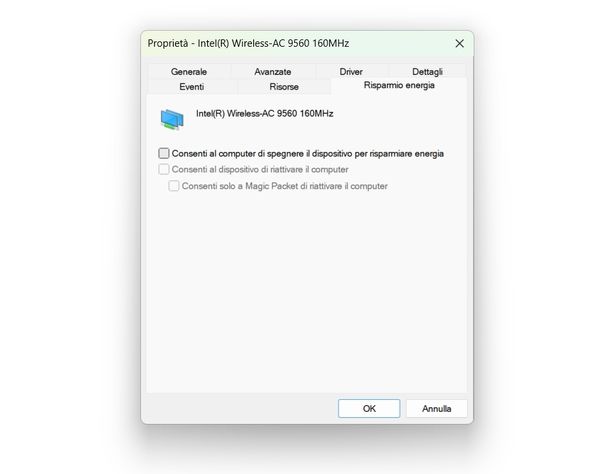
In ultimo, se stai riscontrando delle fastidiose e continue disconnessioni della tua rete Wi-Fi, il problema potrebbe essere legato proprio a un'impostazione di risparmio energetico dedicata alla singola periferica. Per risolvere questo inconveniente, fai clic destro sull'icona Start e seleziona Gestione dispositivi dal menu proposto.
Nella finestra che si apre, clicca sulla piccola freccia rivolta verso destra posta accanto a Schede di rete per espandere la categoria. Ora, fai clic destro sul nome della tua scheda Wi-Fi (es. Intel(R) Wireless-AC 9560 160MHz) e scegli Proprietà dal menu contestuale.
Recati quindi nella scheda Gestione risparmio energia, togli il segno di spunta dalla casella Consenti al computer di spegnere il dispositivo per risparmiare energia e premi sul bottone OK. Ricorda che puoi ripetere questa stessa, identica operazione anche per altri componenti hardware, come ad esempio i controller USB.
macOS
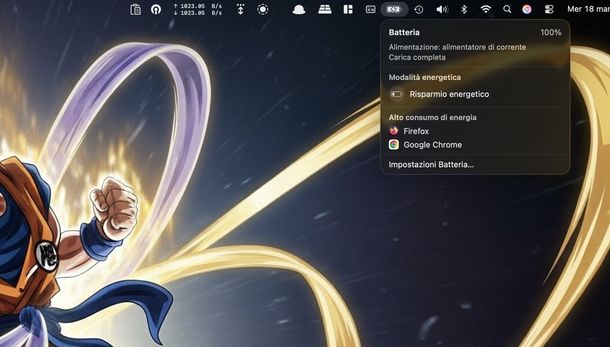
Passando invece al mondo Apple, se possiedi un MacBook puoi disattivare la modalità limitante che rallenta leggermente il processore e riduce la luminosità dello schermo. Per procedere, clicca sull'icona della batteria situata nella barra dei menu in alto a destra e fai clic su Risparmio energetico per spegnere la funzione.
Se non visualizzi l'icona in questione, puoi abilitarla recandoti in Impostazioni di Sistema (cliccando sull'icona dell'ingranaggio nel Dock, in App o nel Launchpad oppure sfruttando la voce Impostazioni di Sistema… che compare nel menu Apple in alto a sinistra), selezionando Barra dei menu dalla barra laterale di sinistra e, nella sezione Controlli della barra dei menu, apponendo un segno di spunta alla voce Batteria, per poi premere sul bottone Opzioni batteria… e impostare Sempre dal menu a tendina accanto a Mostra modalità energetica.
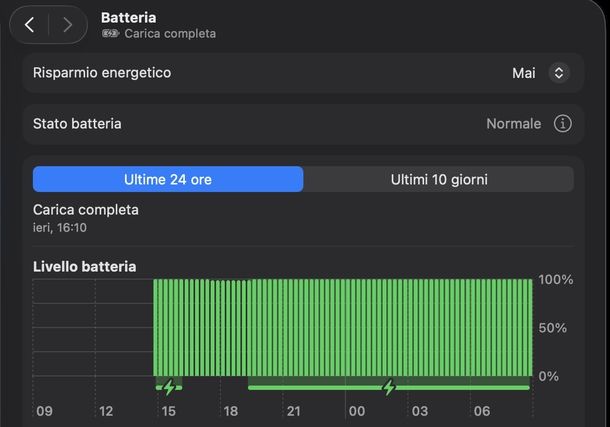
Per una gestione più approfondita, apri le Impostazioni di Sistema e seleziona Batteria dalla barra laterale di sinistra. Da qui, imposta l'opzione Mai nel menu a tendina posto accanto alla voce Risparmio energetico. Successivamente, fai clic sul pulsante Opzioni… e disattiva le levette corrispondenti alle voci Oscura leggermente lo schermo quando è in uso la batteria e Impedisci al Mac di andare automaticamente in standby quando è collegato a un alimentatore di corrente e lo schermo è spento.
Dalla medesima schermata, imposta la voce Sempre o Solo con alimentatore in uso accanto all'opzione Attiva per l'accesso alla rete (funzione utilissima per continuare a ricevere notifiche e aggiornamenti anche durante lo standby) e disattiva l'interruttore dedicato a Ottimizza streaming video quando è in uso la batteria (per prolungare la durata della batteria, il Mac utilizzerà il formato SDR — Standard Dynamic Range — per riprodurre in streaming i video nativi in HDR — High Dynamic Range).
Inoltre, se hai la necessità che il tuo fido Mac rimanga sempre acceso e attivo (una situazione molto comune quando si stanno scaricando file particolarmente corposi o durante l'esportazione di un pesante progetto video), puoi impedirne lo stop andando in Impostazioni di Sistema, selezionando Schermata di blocco e impostando su Mai tramite i menu a tendina accanto alle voci Disattiva lo schermo quando il computer è alimentato a batteria ed è inattivo e Disattiva lo schermo quando il Mac è collegato all'alimentazione e inattivo.
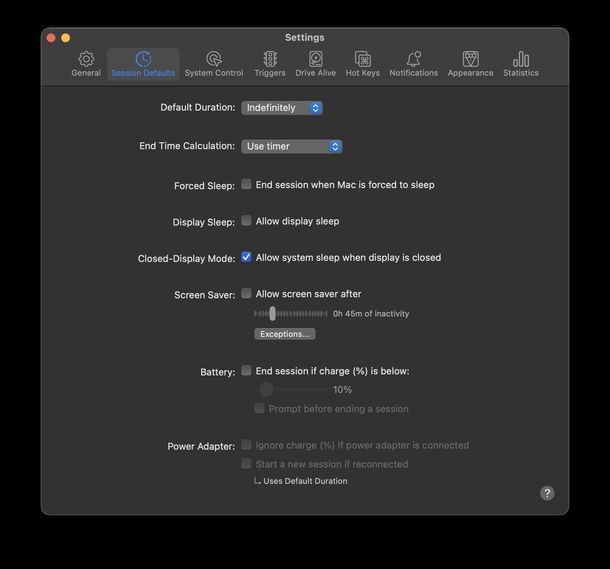
Se, invece, il tuo intento è quello di mantenere il Mac sveglio soltanto in maniera temporanea e senza dover modificare continuamente le impostazioni di sistema, puoi affidarti a una comodissima applicazione gratuita chiamata Amphetamine. Questo apprezzatissimo programmino, scaricabile con facilità dal Mac App Store, ti consentirà di evitare lo stop del tuo computer con un semplice e rapido clic dalla barra dei menu.
Il grande punto di forza di Amphetamine risiede nella sua estrema versatilità, che permette di mantenere il Mac sveglio con un singolo clic. Potrai inoltre configurare delle automazioni avanzate, impedendo lo stop del sistema mentre un file è in download o quando una specifica app risulta in esecuzione.
L'applicazione offre anche un controllo completo su parametri aggiuntivi, consentendo di bloccare l'avvio del salvaschermo o lo spegnimento dei dischi esterni collegati. Tutto questo ti viene offerto in maniera totalmente gratuita, senza l'ombra di fastidiosi banner pubblicitari, abbonamenti nascosti o tracciamento dei tuoi dati personali.
Come disattivare il risparmio energetico su PS5

Se sei un fiero possessore di PS5 e vuoi assicurarti che le tue sessioni di gioco non vengano mai interrotte o limitate, puoi agire facilmente sulle impostazioni della console.
Per prima cosa, ti suggerisco di disattivare la modalità di riposo automatica, la quale manda in standby il sistema dopo un certo periodo di inattività. Dalla schermata principale della tua PlayStation, seleziona l'icona dell'ingranaggio per accedere alle Impostazioni.
Fatto ciò, spostati in Sistema, scegli Risparmio energetico e seleziona la dicitura Imposta tempo fino all'ingresso della PS5 in modalità di riposo. A questo punto, non devi fare altro che impostare la scelta Non attivare modalità di riposo sia per l'opzione Durante il gioco, sia per quella denominata Durante la riproduzione di contenuti multimediali.
Devi inoltre sapere che la console di casa Sony è dotata di una specifica opzione studiata per ridurre le prestazioni durante l'esecuzione dei giochi supportati, al fine di consumare meno energia. Se preferisci sfruttare sempre il massimo della potenza grafica, recati nuovamente in Impostazioni, poi su Sistema e infine su Risparmio energetico. Da qui, individua la voce Risparmio energetico con i giochi per PS5 e provvedi a disattivarla.
Un altro inconveniente piuttosto comune riguarda lo spegnimento improvviso della console nel momento in cui si spegne il televisore a cui è collegata. Questo comportamento è dettato dalla sincronizzazione HDMI. Per disabilitare tale automatismo, apri le Impostazioni, recati nella sezione Sistema, seleziona la voce HDMI e provvedi a disattivare l'interruttore posto accanto a Collegamento dispositivo HDMI.
Infine, se sei stanco di dover riaccendere il pad durante le pause di gioco, puoi disattivare anche lo spegnimento automatico del controller. Ritorna nel menu Sistema, accedi a Risparmio energetico e agisci sull'opzione dedicata per scegliere il tempo di inattività necessario prima dello spegnimento (10, 30 o 60 minuti) oppure impostala per disabilitare del tutto questa funzione.
Come disattivare il risparmio energetico su PS4

Anche sulla cara e vecchia PS4 è possibile gestire minuziosamente i consumi energetici per evitare interruzioni indesiderate, andando a modificare i timer di spegnimento automatico e il comportamento della modalità di riposo. Per disattivare lo spegnimento automatico della console, parti dal menu principale, spostati verso l'alto per accedere alla schermata delle funzioni e seleziona Impostazioni.
Successivamente, scegli la voce Impostazioni di risparmio energetico, sfiora l'opzione Imposta tempo fino allo spegnimento della PS4 e abbi cura di impostare la scelta Non spegnere sia in corrispondenza della voce Riproduzione contenuti multimediali, sia in quella denominata Generali (Applicazioni). Questo stesso percorso si rivela risolutivo anche per impedire che la console entri automaticamente in modalità di riposo.
Per quanto riguarda il controller DualShock 4, puoi decidere di mantenerlo sempre attivo o prolungarne l'autonomia andando ad agire sempre all'interno della sezione Impostazioni di risparmio energetico. Qui, troverai l'apposita voce Imposta tempo fino allo spegnimento del controller, attraverso la quale potrai selezionare dopo quanti minuti di inattività il tuo pad dovrà spegnersi oppure disabilitare in toto la funzione selezionando l'intervallo più lungo disponibile.
Come disattivare il risparmio energetico Garmin

Per concludere in bellezza questo tutorial, è doveroso spendere qualche parola su come disattivare il risparmio energetico su un dispositivo Garmin. I metodi che andrò a illustrarti sono da considerarsi validi per la quasi totalità dei modelli più diffusi, come ad esempio le serie Fenix, Forerunner e Venu.
Il sistema più immediato consiste nell'utilizzare il menu Controlli. Partendo dal quadrante principale dell'orologio, scorri il dito verso il basso sullo schermo (oppure premi il tasto fisico apposito, a seconda del modello) per richiamare il menu Controlli.
A questo punto, cerca l'icona del Risparmio batteria, tipicamente rappresentata dal simbolo di una batteria, e toccala o premi il tasto Start/OK per spegnerla. Se non dovessi scorgere l'icona in questione, è probabile che tu debba prima aggiungerla al menu passando per le impostazioni generali dello smartwatch.
Se, invece, preferisci percorrere la via più completa, puoi agire dalle Impostazioni di sistema del tuo Garmin. Tieni premuto il tasto MENU (solitamente identificato con il pulsante Su posizionato sul fianco sinistro), naviga fino alla voce Gestione energia o Gestione batteria e seleziona la dicitura Risparmio batteria.
Fatto ciò, tocca l'opzione Stato in modo da impostarla su spento. Tieni presente che su alcuni modelli dotati di schermo touch, come il Garmin Venu, invece di tenere premuto il tasto MENU ti basterà premere semplicemente il pulsante superiore e scorrere l'elenco fino a individuare la voce Gestione energia.
Da ultimo, ti segnalo un'interessante funzionalità di questi smartwatch: la possibilità di personalizzare le limitazioni. Se desideri mantenere attiva la modalità di risparmio energetico per guadagnare qualche ora di autonomia, ma non vuoi rinunciare ad alcune funzioni per te essenziali, ti basta entrare nel menu Risparmio batteria e selezionare la voce Modifica.
Da questa schermata, avrai la facoltà di scegliere in maniera del tutto individuale cosa disabilitare e cosa lasciare acceso. Potrai, per esempio, decidere di agire sull'opzione Telefono per disconnettere lo smartphone associato, sulla voce Frequenza cardiaca per spegnere il sensore HR o sulla sezione Rilevamento attività per bloccare il conteggio di passi, piani saliti, minuti di intensità e il monitoraggio del sonno.
Infine, potrai intervenire sull'opzione Quadrante orologio per passare a un quadrante a basso consumo o scegliere di sospendere moduli aggiuntivi come la riproduzione della Musica, la connessione Wi-Fi o l'uso di particolari Sensori esterni. A te la scelta!

Autore
Salvatore Aranzulla
Salvatore Aranzulla è il blogger e divulgatore informatico più letto in Italia. Noto per aver scoperto delle vulnerabilità nei siti di Google e Microsoft. Collabora con riviste di informatica e ha curato la rubrica tecnologica del quotidiano Il Messaggero. È il fondatore di Aranzulla.it, uno dei trenta siti più visitati d'Italia, nel quale risponde con semplicità a migliaia di dubbi di tipo informatico. Ha pubblicato per Mondadori e Mondadori Informatica.