Come usare Siri
La maggior parte dei dispositivi a marchio Apple, come iPhone, iPad, Mac e Apple Watch, integrano l'assistente digitale Siri: quest'ultimo, controllato dall'intelligenza artificiale, funge proprio da assistente personale per l'utente ed è sempre disponibile per soddisfare un enorme quantitativo di richieste sugli argomenti più disparati (informazioni meteo, punti d'interesse, informazioni stradali, ricerche, risultati sportivi e molto altro). Permette inoltre di compiere azioni strettamente collegate al dispositivo dal quale si agisce, come l'avvio di chiamate, l'invio di messaggi o la visualizzazione dei file appartenenti a una determinata cartella.
Insomma, l'assistente Siri può essere un aiutante estremamente valido e velocizzare tutte quelle operazioni che, altrimenti, richiederebbero un bel po' di “tap” o “clic”! Come dici? Eri a conoscenza di questa possibilità e non vedi l'ora di iniziare a sfruttarla e capire bene come usare Siri sui tuoi dispositivi Apple? Allora questa è sicuramente la guida che fa al caso tuo!
Nelle righe a venire, infatti, avrò cura di spiegarti per filo e per segno come attivare l'assistente digitale sui dispositivi Apple più comunemente usati: iPhone (e iPad), Apple Watch e Mac. Non temere se non sei molto esperto in termini di tecnologia, non ne hai motivo: le indicazioni che mi appresto a fornirti sono di semplicissima app e adatte anche a chi, come te, non hai mai avuto un approccio “intensivo” con il mondo dell'informatica. Buona lettura e buon divertimento!
Indice
- Come usare Siri su iPhone
- Come usare Siri con AirPods
- Come usare Siri su Apple Watch
- Come usare Siri su Mac
- Come usare Siri su Apple TV
Come usare Siri su iPhone
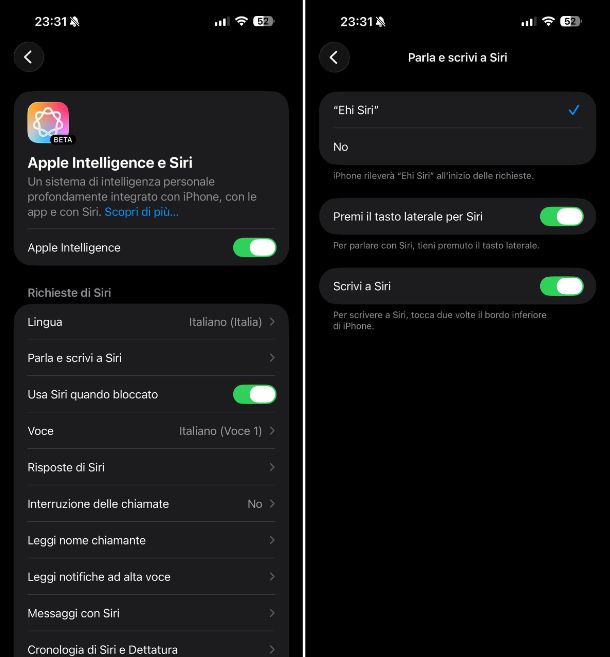
Curioso di scoprire come usare Siri su iPhone? Generalmente, Siri viene abilitato su iPhone per impostazione predefinita, durante la prima configurazione del “melafonino”: per poter richiamare e usare l'assistente vocale tramite la voce, è sufficiente tenere premuto il tasto laterale (su iPhone dotati di Face ID) oppure il tasto Home (sui dispositivi che ne dispongono) e, quando compare l'icona di Siri su schermo, pronunciare la propria richiesta.
Qualora non dovessi riuscire a richiamare l'assistente vocale in questo modo, potresti doverlo riattivare manualmente: per procedere, apri le Impostazioni di iOS, facendo tap sul simbolo della rotella d'ingranaggio collocato nella schermata Home oppure nella Libreria app, raggiungi la sezione Apple Intelligence e Siri (o solo Siri), poi pigia sulla voce Parla e scrivi a Siri e imposta su ON la levetta della voce Premi il tasto laterale per Siri, per attivare l'assistente vocale.
Come dici? A questo punto, ti piacerebbe capire come usare Siri senza premere il tasto Home oppure il tasto laterale, richiamando l'assistente digitale tramite la voce? Nulla di più semplice.
Per riuscire nell'impresa, imposta il segno di spunta sulla voce “Ehi Siri”, tocca il pulsante Continua e pronuncia i comandi suggeriti su schermo (ad es. Ehi Siri, invia un messaggio“), rivolgendoti all'iPhone: al termine di ciascun comando vocale, l'assistente digitale dovrebbe notificarti l'avvenuto ”apprendimento" della voce e passare allo step successivo.
Dopo aver pronunciato tutti i comandi necessari, dovresti visualizzare un messaggio indicante la disponibilità di “Ehi Siri”: quando ciò avviene, fai tap sul pulsante Fine e il gioco è fatto! A partire da questo momento, puoi richiamare l'assistente virtuale anche solo con la voce, semplicemente pronunciando la parola chiave “Ehi Siri” quando lo schermo è sbloccato (come scoprirai tra breve, puoi modificare quest'ultima informazione) e, subito dopo, la tua richiesta.
Sempre dalla medesime schermata, puoi definire alcune opzioni aggiuntive riguardanti le modalità d'accesso e di utilizzo dell'assistente vocale.
- Usa Siri quando bloccato: attivando questo interruttore, è possibile utilizzare Siri anche quando lo schermo di iPhone è bloccato.
- Lingua e Voce: queste due opzioni servono, rispettivamente, a modificare la lingua parlata/ascoltata dall'assistente digitale e la tonalità vocale (avrai a disposizione quattro voci differenti).
- Risposte di Siri: tramite questo menu, è possibile far sì che Siri pronunci le risposte ad alta voce soltanto in determinate condizioni e/o visualizzi la trascrizione dei dialoghi oppure del parlato, scegliendo una delle opzioni: Preferisci risposte silenziose, Automatiche o Preferisci risposte parlate.
- Cronologia di Siri e Dettatura: tramite questo pannello, è possibile eliminare dai server di Apple le interazioni con Siri e Dettatura associate al dispositivo.
- Messaggi con Siri: permette di inviare in automatico i messaggi senza che Siri richieda la conferma prima dell'invio.
Dopo aver configurato l'assistente vocale in maniera opportuna, è il momento di “scambiare due chiacchiere” con quest'ultimo: per prima cosa, richiama Siri pronunciando la frase “Ehi Siri” oppure tenendo premuto il tasto laterale/Home del telefono (a seconda dell'impostazione definita in precedenza) e, per iniziare, chiedi “Che ore sono?” oppure “Quanti gradi ci sono fuori?”.
Siri può inoltre aiutarti a impostare rapidamente dei promemoria (come “Ricordami di fare la spesa domani mattina) e delle sveglie (per esempio ”Svegliami alle 7 di domani mattina“ oppure ”Svegliami tutti i giorni alle 8“) e può avviare per te chiamate, comporre SMS oppure usare app di terze parti per inviare messaggi (per esempio ”Invia un messaggio WhatsApp a [nome]"): in quest'ultimo caso, però, è indispensabile che il dispositivo sia sbloccato e che siano stati forniti i permessi d'accesso ai dati delle app.
L'assistente digitale di Apple è in grado inoltre di fornirti indicazioni stradali per raggiungere un dato indirizzo, individuare punti d'interesse (ad es. “Ehi Siri, trova una pizzeria aperta nei paraggi”), riprodurre contenuti audio e video e tanto altro. Siri ha inoltre un gran senso dell'umorismo: prova a chiedere di raccontarti una barzelletta, resterai sorpreso!
Grossomodo, puoi chiedere a Siri praticamente qualsiasi cosa coinvolga l'iPhone e le app su di esso installate, incluse notizie, aggiornamenti e quant'altro. Utilizza sempre un linguaggio naturale e, se lo desideri, intavola un vero e proprio discorso: nella maggior parte dei casi, Siri è perfettamente in grado di seguirne il “filo”!
Ti sarà inoltre utile sapere che Siri è in grado di imparare il modo in cui utilizzi le app installate su iPhone e di fornirti, quando necessario, suggerimenti per funzioni rapide e contenuti usati spesso: facendo tap sul nome di un'app presente nella lista che compare in basso, puoi attivare o disattivare la suddetta caratteristica per l'app in questione (Impara da questa app), oltre che definire se e quando visualizzare i suggerimenti appresi.
A partire da iOS 18.4 su iPhone 15 Pro e successivi, inoltre, Apple ha integrato anche Apple Intelligence, ovvero un sistema di intelligenza artificiale che sfrutta dei modelli generativi, per offrire all'utente delle funzionalità avanzate. Per attivarla, imposta su ON la levetta della voce Apple Intelligence. Una volta attivata, oltre ad attivare ulteriori funzionalità per Siri, quest'ultimo cambierà anche aspetto, infatti a livello grafico vedremo comparire un design con un bordo luminoso ogni volta che verrà richiamato. In questo caso, oltre a poter impartire il classico comando vocale, sarà anche possibile impartire un comando di testo. Per farlo ti basta fare un doppio tap in basso (dove si trova il trattino che ti permette di utilizzare le gesture) e a schermo comparirà un comodo pop-up che permette di chiedere a Siri qualsiasi cosa digitando il testo.
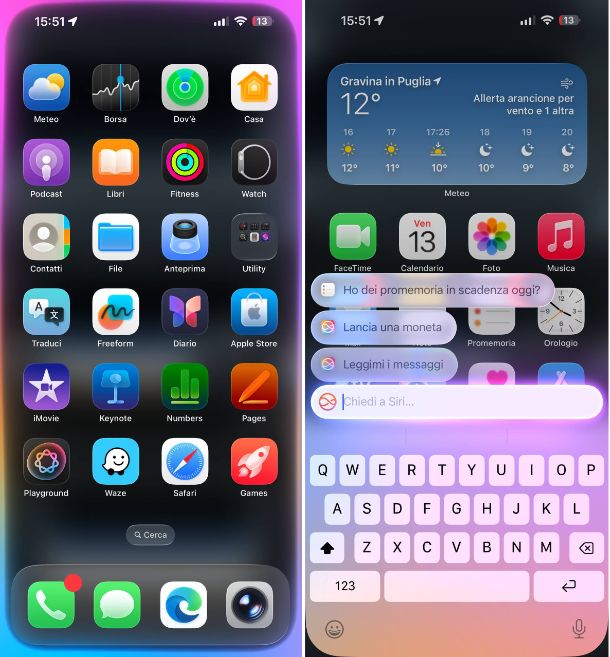
Le funzionalità integrate in Apple Intelligence sono molteplici e permettono di accedere a strumenti di intelligenza artificiale in alcune app specifiche, come Mail, Messaggi, Note, Pages e app di terze parti. Te ne ho parlato nel dettaglio nel mio tutorial su come usare Apple Intelligence.
Nota: su iPhone e iPad, è possibile far sì che l'assistente digitale richiami anche le azioni rapide definite tramite l'app Comandi Rapidi, se presenti. Per agire in tal senso, avvia l'app in questione, fai tap sulla scheda Galleria, poi sulla voce Vedi tutto che si trova di fianco alla categoria del comando che desideri aggiungere e, dopo aver individuato l'azione di tuo interesse, fai tap sul pulsante (+) situato accanto alla stessa e poi sulla voce Aggiungi comando rapido, dal menu visualizzato. Per eseguire un comando rapido, pronuncia “Ehi Siri” (oppure premi il tasto per abilitare l'assistente vocale) e poi il nome del comando rapido.
Come usare Siri con AirPods
Se desideri capire come usare Siri con AirPods, accendi e, se necessario, abbina gli auricolari al telefono (se non sai come fare, segui le indicazioni che ti ho fornito in questo tutorial e, se non hai ancora provveduto a farlo, attiva Siri così come ti ho spiegato in precedenza.
Ora, se hai abilitato l'opzione per richiamare l'assistente digitale con la voce, pronunciando “Ehi Siri”, ti basta pronunciare la suddetta frase quando indossi gli auricolari, per richiamare l'assistente vocale e avanzare la tua richiesta, che verrà “ascoltata” attraverso il microfono integrato sugli AirPods.
Qualora non fossi interessato a usare il controllo vocale, puoi anche richiamare Siri semplicemente toccando le cuffie: è sufficiente dare un doppio tocco su uno degli auricolari, se indossi gli AirPods di 1a o 2a generazione, oppure tenere premuto il sensore di pressione (lo “stelo” finale dell'auricolare), se possiedi gli AirPods Pro.
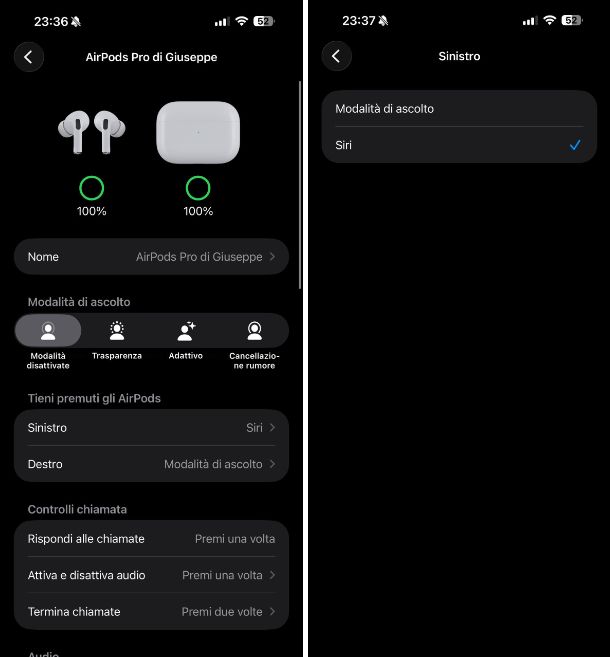
All'occorrenza, puoi modificare il comportamento appena descritto, a seconda di quelle che sono le tue necessità: apri le Impostazioni di iOS, fai tap sulla dicitura Bluetooth e tocca sul pulsante (i) visibile accanto al nome degli auricolari, che dovrebbe trovarsi nell'elenco dei dispositivi connessi.
Ora, se utilizzi gli AirPods Pro, tocca le voci Sinistro e/o Destro, corrispondente al riquadro Tieni premuti gli AirPods, e scegli l'opzione Siri per l'auricolare di tuo interesse; se, invece, utilizzi gli AirPods “standard”, scegli l'opzione Siri residente nella sezione Tocca 2 volte gli auricolari.
Come su iPhone, anche su AirPods sono presente delle funzioni legate ad Apple Intelligence, come ad esempio la traduzione in tempo reale. Questa funzione è però disponibile solo su AirPods 4 (ANC), AirPods Pro 2 o AirPods Pro 3. Per attivare questa funzione devi indossare gli AirPods (connessi al tuo iPhone). Successivamente, apri l'app Impostazioni su iPhone, pigia sulla voce Bluetooth e poi sull'icona della (i) che si trova di fianco al nome dei tuoi AirPods. Giunto in questa sezione, fai tap sulla voce Lingue che trovi nella sezione Traduzione e seleziona le lingue che desideri utilizzare (ad esempio Francese e Inglese).
Per abilitare la funzione di traduzione in tempo reale, apri l'app Traduci su iPhone, fai tap sulla scheda In tempo reale che trovi in basso, seleziona le lingue che intendi utilizzare e premi sul pulsante Avvia traduzione per iniziare. In alternativa, puoi avviare tale funzione anche tramite il comando vocale “Siri, avvia Traduzione in tempo reale”.
Come usare Siri su Apple Watch

Se possiedi un Apple Watch e desideri capire come usare Siri su Apple Watch, ti sarà utile sapere che puoi sfruttare le funzionalità dell'assistente vocale direttamente dall'orologio, senza dover necessariamente estrarre l'iPhone dalla tasca.
Per poter usare Siri su Apple Watch, dunque, premi la digital crown (cioè la rotellina laterale) dell'orologio, per sbloccare il quadrante, fai tap sul simbolo della rotella d'ingranaggio per accedere alla sezione Impostazioni di watchOS e, successivamente, fai tap sulla dicitura Siri.
Ora, per attivare il richiamo vocale di Siri, sposta la levetta residente accanto alla dicitura Rileva “Ehi Siri” da OFF a ON. Se il tuo orologio è dotato di sistema operativo pari o successivo a watchOS 5, devi sapere che puoi richiamare Siri anche semplicemente sollevando l'Apple Watch, senza la necessità di pronunciare la frase chiave “Ehi Siri”: per attivare la suddetta funzionalità, individua la voce Alza per parlare, visibile nel medesimo pannello aperto in precedenza, e sposta su ON la levetta corrispondente. Ti basterà poi avvicinare lo smartwatch alla bocca e parlare in sua direzione, affinché Siri capti e recepisca ciò che stai dicendo.
Se hai un Apple Watch Series 3 o edizioni successive, mediante l'opzione Feedback vocale, puoi scegliere quando ricevere le risposte vocali da parte di Siri: sempre, in base alla modalità silenzioso o soltanto quando gli auricolari sono collegati.
Anche per quel che riguarda Apple Watch, ti faccio notare che puoi avvalerti di Siri pure quando il dispositivo non è connesso a Internet e/o all'iPhone associato, ma in questo caso non potrà assolvere a richieste che necessitano specificamente di una connessione attiva.
Anche su Apple Watch è possibile sfruttare alcune funzioni di Apple Intelligence (ad esempio i riepiloghi delle notifiche), ma solo sui modelli Apple Watch Series 6 e successivi, tutti i modelli di Apple Watch Ultra, Apple Watch SE 2 e successivi, solo se abbinati a un iPhone compatibile con Apple Intelligence.
Come usare Siri su Mac
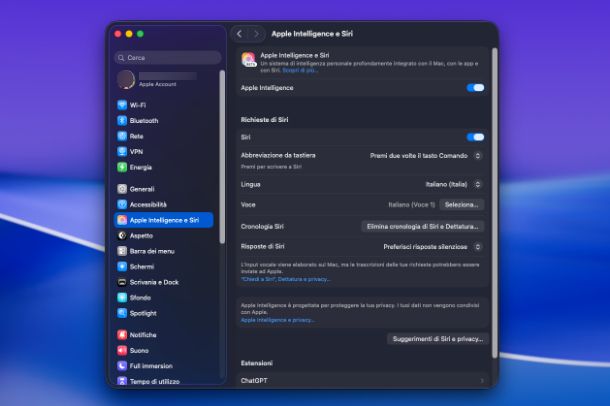
Per poter usare Siri su Mac, devi abilitare l'assistente vocale dalle impostazioni di sistema. Se il tuo è un computer non dotato di microfono integrato (come per esempio il Mac Mini), assicurati di averne collegato uno esterno, prima di continuare.
Dunque, per prima cosa, apri le Impostazioni di Sistema cliccando sul simbolo dell'ingranaggio residente nel Dock, e dal menu laterale fai clic sulla voce Apple Intelligence e Siri (o solo Siri) apponi il segno di spunta nella casella residente accanto alla voce Siri, clicca sul pulsante Abilita residente nel messaggio d'avviso che compare a schermo.
Ora, se hai un iMac Pro, un MacBook Pro oppure un MacBook Air prodotto dal 2018 in poi, puoi richiamare l'assistente digitale con la voce, pronunciando il comando “Ehi Siri” quando il computer è acceso e sbloccato; se, invece, hai un Mac meno recente, un Mac Mini, oppure se vuoi attivare Siri da tastiera, indica la combinazione di tasti che preferisci mediante il menu a tendina Abbreviazione da tastiera.
Tramite le opzioni Lingua e Voce, puoi inoltre scegliere la lingua e il tono di voce dell'assistente vocale e attivare le risposte vocali di Siri.
Se il tuo è un Mac dotato di Touch Bar, puoi richiamare Siri anche da quest'ultima: per abilitare la funzione apposita, recati in Impostazioni di sistema > Tastiera di macOS, fai clic sul pulsante Personalizza Control Strip e trascina l'icona di Siri, visibile nella barra che compare, sulla Touch Bar. Per salvare le modifiche, clicca sul pulsante Fine.
Per abilitare le funzioni di Apple Intelligence, invece, dalla schermata Apple Intelligence e Siri imposta su ON la levetta della voce Apple Intelligence. Una volta abilitata, Siri cambierà aspetto, presentando un design minimal, con un piccolo pop-up che comparirà in alto a destra (puoi spostarlo dove preferisci trascinandolo con il mouse. Oltre alla classica dettatura della richiesta, sarà anche possibile impartire un comando di testo. Maggiori info qui.
Come usare Siri su Apple TV
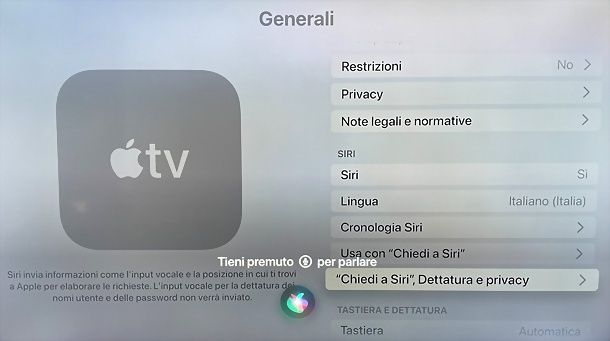
Se hai una Apple TV e hai aggiornato almeno a tvOS 15, puoi usare Siri andando nel menu Impostazioni > Generali e impostando Siri su Sì. Verifica poi che la lingua sia impostata sull'italiano (o su un'altra lingua di tuo interesse) e premi e poi tieni premuto il tasto microfono del telecomando per fare le tue richieste vocali.
Alla prima attivazione di Siri ti verrà chiesto se intendi condividere con Apple (in maniera anonima) le registrazioni audio delle tue richieste fatte all'assistente vocale: scegli in base alle tue necessità (io ti consiglio di non farlo, per questioni di privacy).

Autore
Salvatore Aranzulla
Salvatore Aranzulla è il blogger e divulgatore informatico più letto in Italia. Noto per aver scoperto delle vulnerabilità nei siti di Google e Microsoft. Collabora con riviste di informatica e ha curato la rubrica tecnologica del quotidiano Il Messaggero. È il fondatore di Aranzulla.it, uno dei trenta siti più visitati d'Italia, nel quale risponde con semplicità a migliaia di dubbi di tipo informatico. Ha pubblicato per Mondadori e Mondadori Informatica.