Come impostare carta predefinita su Wallet
I pagamenti digitali hanno ormai stravolto il nostro modo di fare acquisti: basta sfiorare il POS con lo smartphone per completare una transazione in pochi secondi. Sicuramente, anche tu avrai aggiunto diverse carte al tuo portafoglio virtuale, magari una prepagata per le piccole spese quotidiane e una carta di credito per gli acquisti più importanti. Il problema sorge quando, per la fretta, ti dimentichi di scambiarle prima di pagare e l'addebito finisce puntualmente sul conto sbagliato. Se sei stanco di questo fastidioso inconveniente e stai cercando di capire come impostare carta predefinita su Wallet, sappi che sei capitato nel posto giusto al momento giusto.
Gestire i propri metodi di pagamento non richiede alcuna competenza tecnica avanzata e, te lo assicuro, non c'è bisogno di districarsi in menu complessi. Che tu sia un utente affezionato all'ecosistema Android o un fiero possessore di iPhone, i sistemi operativi moderni offrono scorciatoie pensate appositamente per riorganizzare le tue carte in un batter d'occhio. Con un paio di semplici modifiche, farai in modo che la tua carta preferita sia sempre in cima alla lista, pronta all'uso non appena sbloccherai lo schermo del dispositivo davanti al cassiere.
Tutto ciò che ti chiedo è di dedicarmi appena qualche minuto del tuo tempo libero. Afferra il tuo smartphone, leggi con attenzione i passaggi che sto per illustrarti e prova a metterli in pratica seguendo le mie indicazioni. Ti garantisco che, una volta completata l'operazione, non dovrai più preoccuparti di selezionare manualmente la carta corretta ogni volta che andrai a fare shopping. Buona lettura e, soprattutto, buoni acquisti contactless!
Indice
Come impostare carta predefinita su Wallet Android
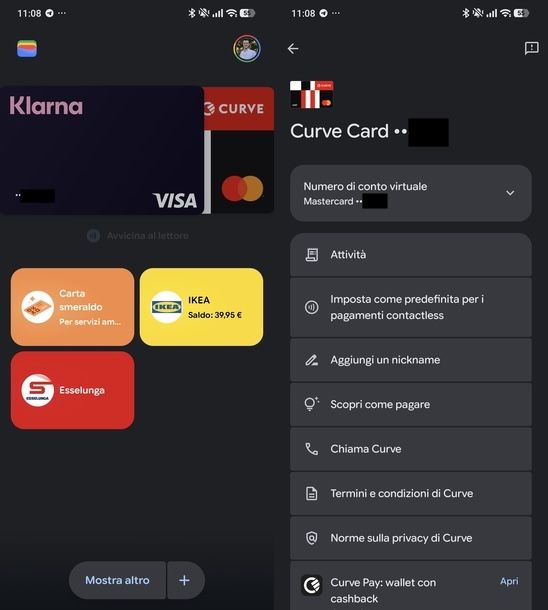
Se utilizzi Google Wallet sul tuo smartphone Android e desideri modificare la carta di pagamento utilizzata di default per i pagamenti contactless in negozio, la procedura è davvero un gioco da ragazzi. Bastano pochissimi tap, infatti, per riorganizzare il tuo portafoglio digitale.
Prima di procedere e spiegarti nel dettaglio come cambiare carta su Google Pay (il precedente nome del servizio), ci tengo a precisare che per impostare come predefinita una carta è strettamente necessario averla già aggiunta al proprio dispositivo.
Qualora non l'avessi ancora fatto, ti invito a consultare la mia guida su come aggiungere carta su Wallet Android per avere maggiori informazioni in merito alla procedura iniziale.
Come prima cosa, devi avviare l'applicazione di Google Wallet e individuare la carta di credito, debito o prepagata che intendi utilizzare come metodo di pagamento principale. Dunque, lancia l'app Wallet (riconoscibile dall'icona del portafogli a strisce colorate) individuandola nella Home screen o nel drawer delle applicazioni del tuo dispositivo.
All'apertura dell'applicativo, ti verrà mostrata quasi sicuramente una schermata di sicurezza che ti chiede di verificare la tua identità. Procedi con l'autenticazione biometrica tramite PIN o scansione d'impronta o viso.
Una volta giunto nella schermata principale di Wallet, individua il riquadro superiore contenente le carte di pagamento registrate, ovvero la sezione dove vedi svettare la tua carta attualmente predefinita.
Adesso, effettua semplicemente uno swipe da destra verso sinistra per scorrere il carosello delle carte disponibili fino a portare in primo piano quella di tuo interesse. Fatto ciò, fai tap sull'immagine della carta che hai scelto per poterne aprire la schermata di dettaglio e procedere con le impostazioni successive.
Una volta entrato nei dettagli della singola carta, non ti resta che accedere alle sue impostazioni per farla diventare la tua scelta di default per tutti i futuri pagamenti NFC. Dalla schermata dei dettagli della carta in cui ti trovi, tocca l'icona dei tre puntini collocata in alto a destra per aprire subito la pagina delle impostazioni specifiche della carta in questione.
Ora, individua la voce Imposta come predefinita per i pagamenti contactless e fai tap su di essa. Successivamente, verifica che in basso allo schermo compaia il messaggio di conferma [Nome Carta] è ora la tua carta predefinita. A conferma dell'avvenuta operazione, noterai inoltre che la voce nel menu che hai appena premuto si sarà automaticamente aggiornata in Metodo predefinito per pagamenti contactless.
Missione compiuta! Da questo momento in poi, avvicinando lo smartphone sbloccato al POS, la transazione verrà addebitata direttamente sulla nuova carta che hai appena configurato, senza dover aprire l'app o selezionarla manualmente ogni volta.
Come ultimo consiglio utile, ci tengo a ricordarti che, anche se imposti una carta predefinita, al momento del pagamento potrai sempre sceglierne un'altra. Per farlo, ti basterà aprire l'app Wallet prima di avvicinare il telefono al POS, scorrere le tue carte e selezionare quella che preferisci usare in quel preciso momento.
Come impostare carta predefinita su Wallet iPhone
Anche per quanto riguarda l'ecosistema della “mela morsicata”, voglio farti una piccola premessa: prima di impostare come predefinita una carta è ovviamente necessario averla già aggiunta al dispositivo. Se hai bisogno di aiuto in questo passaggio iniziale, ti invito a leggere la mia guida su come aggiungere carta su Wallet iPhone per avere maggiori informazioni al riguardo.
Come impostare carta predefinita su Wallet Apple, dunque? Hai a disposizione ben due modalità per farlo, entrambe altrettanto valide: tramite l'app Wallet oppure passando per le impostazioni di iOS.
Dall'app Wallet
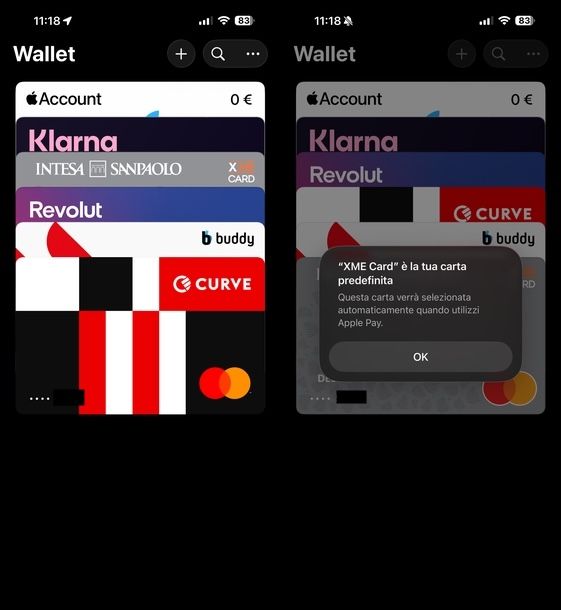
Il metodo più rapido e intuitivo per impostare una carta predefinita su Wallet iPhone consiste nell'agire direttamente tramite l'app Wallet. Ti assicuro che ti basteranno davvero pochissimi secondi per completare l'operazione configurando il tutto semplicemente tramite trascinamento.
Per prima cosa, avvia l'app Wallet cercandola tramite la barra di ricerca Spotlight (che puoi richiamare scorrendo con un dito verso il basso dalla Home screen del tuo iPhone) oppure cercala scorrendo fino ad arrivare nella Libreria app.
Una volta aperta, individua la carta di pagamento che vuoi impostare come principale tra tutte quelle presenti a schermo. A questo punto, mantieni saldamente la pressione del dito sulla carta desiderata e, senza mai sollevarlo, trascina la carta verso la parte anteriore (ovvero in basso) della pila di carte.
Fatto ciò, rilascia il dito dallo schermo. A conferma dell'avvenuta modifica, non ti resta che fare tap sul tasto OK dal piccolo popup “[Nome Carta]” è la tua carta predefinita. Da questo momento in poi, questa specifica carta verrà selezionata in modo del tutto automatico quando utilizzi Apple Pay per i tuoi acquisti fisici nei negozi tramite POS o per le tue transazioni digitali su Internet.
Dalle impostazioni
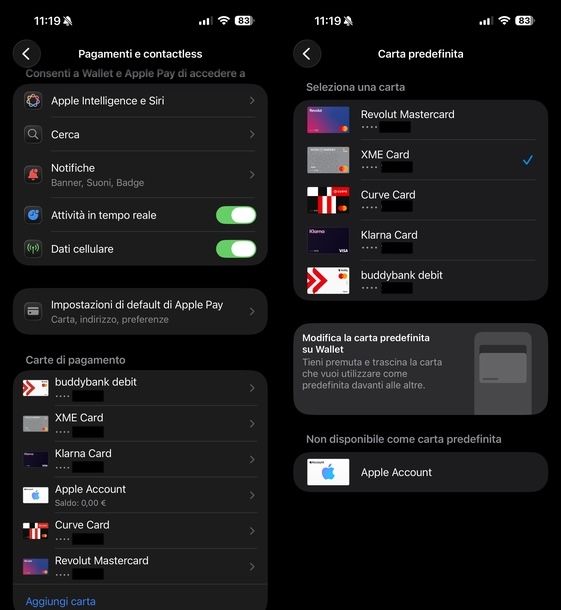
In alternativa al metodo che ti ho appena illustrato, puoi decidere di gestire le tue carte di pagamento e scegliere quale utilizzare di default agendo comodamente dalle Impostazioni del tuo “melafonino”.
Per modificare la carta di default seguendo questa strada, apri le Impostazioni facendo tap sull'icona dell'ingranaggio situata nella schermata Home o nella Libreria app. Una volta aperta la schermata principale, scorri l'elenco delle varie opzioni e sfiora Pagamenti e contactless.
Successivamente, fai tap su Wallet e Apple Pay, individua il riquadro Impostazioni di default di Apple Pay e pigia sull'opzione Carta, indirizzo, preferenze.
A questo punto, fai tap sulla voce Carta predefinita all'interno della sezione Informazioni di default delle transazioni. Come ultimo passaggio, scegli semplicemente la carta che desideri impostare come principale dall'elenco che ti viene proposto sotto la voce Seleziona una carta e pigia su di essa per far comparire il segno di spunta di conferma in sua corrispondenza.
Esattamente come ti ho suggerito nel capitolo precedente dedicato al “robottino verde”, ti lascio con un consiglio utile: anche se hai impostato una carta predefinita fissa, al momento del pagamento avrai sempre l'opportunità di sceglierne un'altra. Non dovrai fare altro che aprire l'app Wallet prima di avvicinare il telefono al POS, scorrere l'elenco e selezionare manualmente la carta che preferisci usare in quel frangente.

Autore
Salvatore Aranzulla
Salvatore Aranzulla è il blogger e divulgatore informatico più letto in Italia. Noto per aver scoperto delle vulnerabilità nei siti di Google e Microsoft. Collabora con riviste di informatica e ha curato la rubrica tecnologica del quotidiano Il Messaggero. È il fondatore di Aranzulla.it, uno dei trenta siti più visitati d'Italia, nel quale risponde con semplicità a migliaia di dubbi di tipo informatico. Ha pubblicato per Mondadori e Mondadori Informatica.