Come interrompere la supervisione di Family Link senza eliminare l’account
Da quando hai configurato Family Link sul telefono di tuo figlio, la situazione è cambiata parecchio. È cresciuto, sa muoversi online con più consapevolezza e ti stai chiedendo se non sia arrivato il momento di allentare la presa, magari perché ha da poco compiuto gli anni giusti per gestire da solo il proprio account.
Al momento in cui scrivo, in Italia l'età del consenso digitale, cioè l'età minima per gestire in autonomia un account Google, è fissata a 14 anni. Il problema, però, è capire come procedere senza perdere email, contatti e app già scaricate ed è proprio per questo che ho deciso di spiegarti per filo e per segno come interrompere la supervisione di Family Link senza eliminare l'account.
Come dici? Vorresti sapere se è davvero possibile farlo senza rischiare di veder sparire tutto quello che tuo figlio ha costruito con il suo account? Certo che sì, ma dipende da due fattori precisi, ovvero l'età che risulta associata all'account e il modo in cui l'account stesso è stato creato. Per questo, in questa guida vedremo insieme cosa fare se tuo figlio ha già compiuto 14 anni, cosa fare se invece non li ha ancora raggiunti e l'account è nato fin dal principio come account per bambino tramite Family Link e infine come comportarti se l'account esisteva già prima che tu decidessi di attivare il controllo genitori.
Indice
Informazioni preliminari
Prima di entrare nel vivo della procedura, c'è un dato normativo che conviene avere ben chiaro, perché è proprio da questo che dipende il percorso da seguire. In Italia l'età minima per il consenso digitale, cioè per poter gestire un account Google in autonomia, è fissata a 14 anni. Si tratta di una soglia che varia da Paese a Paese, tant'è che in molti altri Stati il limite scende a 13 anni.
Questa età, unita al modo in cui l'account di tuo figlio è stato creato, determina quale strada dovrai percorrere. Nei prossimi capitoli vedremo perciò cosa fare se tuo figlio ha già compiuto 14 anni, come comportarti se non li ha ancora raggiunti e il suo account è nato fin dal principio come account per bambino tramite Family Link e infine cosa fare se l'account esisteva già prima che tu decidessi di attivare la supervisione.
Come interrompere la supervisione di Family Link senza eliminare l'account
Tuo figlio ha appena spento le sue 14 candeline? Allora sei nel posto giusto, perché da questo momento la legge gli riconosce il diritto di gestire da solo il proprio account Google, che quindi non corre alcun rischio di essere cancellato.
C'è però una condizione imposta dalle policy di sicurezza che “Big G” ha introdotto di recente. Per rimuovere la supervisione serve comunque l'approvazione esplicita di un genitore, che dovrà essere coinvolto attivamente in almeno un passaggio della procedura.
Se invece la tua situazione è diversa, non preoccuparti. Come ti ho accennato nel capitolo precedente, tutto dipende dall'età di tuo figlio e dal modo in cui il suo account è stato creato. Vediamo perciò, uno per uno, cosa fare se ha già compiuto 14 anni, come comportarti se non li ha ancora raggiunti e l'account è nato tramite Family Link e infine cosa fare se l'account esisteva già prima che tu attivassi la supervisione.
Se tuo figlio ha compiuto 14 anni
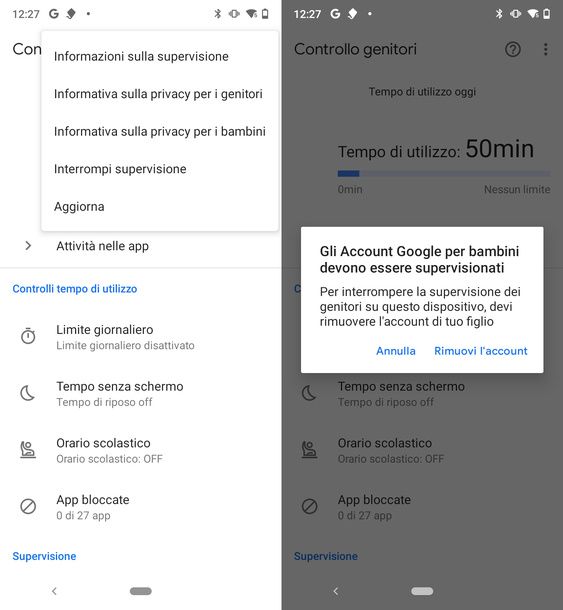
Se tuo figlio ha il proprio smartphone o tablet Android a portata di mano, il modo più diretto è agire proprio da lì, con te presente per inserire la tua password quando richiesto.
Apri l'app Impostazioni del telefono (l'icona dell'ingranaggio che trovi nella Home screen o nel cassetto delle applicazioni) e scorri l'elenco fino alla voce Benessere digitale e Controllo genitori, quindi toccala.
Nella pagina che si apre, premi sull'icona del menu in alto a destra. Si apre un menu a tendina in cui devi selezionare la voce Interrompi supervisione.
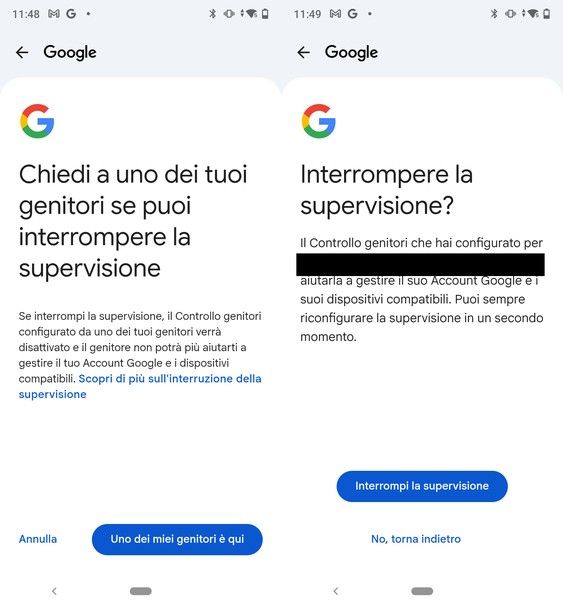
Compare la schermata Google Chiedi a uno dei tuoi genitori se puoi interrompere la supervisione, con l'avviso che il Controllo genitori configurato dal genitore verrà disattivato e che quest'ultimo non potrà più aiutare a gestire l'account e i dispositivi collegati. In basso pigia su Uno dei miei genitori è qui per proseguire.
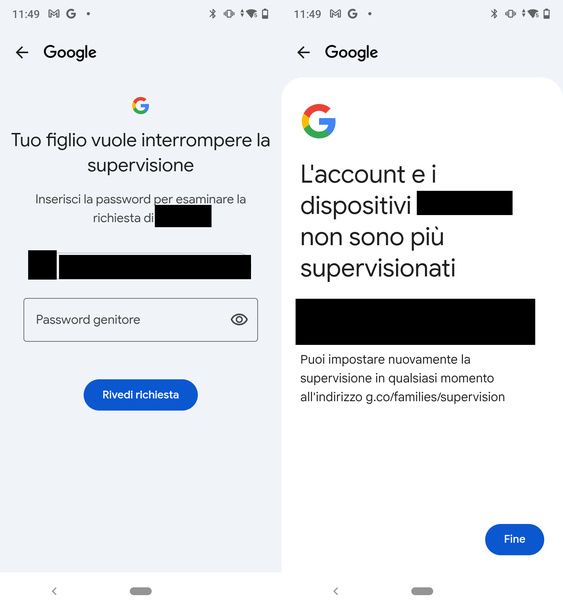
Si apre la schermata Tuo figlio vuole interrompere la supervisione, dove viene già mostrato l'account del genitore associato e compare il campo Password genitore. A questo punto è il genitore a dover digitare la propria password nel campo, per poi toccare il pulsante Rivedi richiesta.
Compare quindi la schermata di conferma Interrompere la supervisione?, che ti ricorda che il Controllo genitori configurato per tuo figlio verrà disattivato e che potrai sempre riconfigurare la supervisione in un secondo momento. Tra i due pulsanti proposti, Interrompi la supervisione e No, torna indietro, tocca il primo per confermare.
Appare infine la schermata L'account e i dispositivi di tuo figlio non sono più supervisionati, con la nota che la supervisione può essere reimpostata in qualsiasi momento all'indirizzo g.co/families/supervision. Tocca Fine per chiudere il flusso. La procedura è così completata.
Ti conviene assicurarti che il genitore sia fisicamente presente accanto a tuo figlio prima di iniziare, perché senza la sua password l'intera procedura si blocca proprio nel passaggio della richiesta di approvazione. Vale inoltre la pena ricordare che la supervisione, se dovessi cambiare idea, può sempre essere riattivata in un secondo momento. Quindi non si tratta di una scelta irreversibile.
Preferisci muoverti da browser, magari direttamente dal computer? Anche qui hai due strade praticamente equivalenti, a seconda di quale account hai sottomano in quel momento: quello di tuo figlio oppure il tuo, da genitore.
Il primo metodo parte dall'account di tuo figlio, che dovrà comunque ottenere la tua approvazione. Vai su myaccount.google.com e clicca su Vai al tuo Account Google. Nella schermata Accedi che si apre, inserisci l'indirizzo email dell'account di tuo figlio.
Nella schermata successiva, Ciao, l'account risulta già selezionato. Inserisci la password nel campo Inserisci la password e conferma con Avanti. Nella Home dell'Account Google comparirà già l'avviso che un genitore lo supervisiona.
Dal menu laterale sinistro, clicca su Famiglia. Si apre la pagina Il tuo gruppo Famiglia su Google, con l'elenco dei membri e la sezione Supervisione. All'interno di questa sezione, clicca sulla scheda Controllo genitori su Family Link, che si apre in una nuova scheda del programma di navigazione Internet.
Si apre così la pagina di Family Link, che mostra l'avviso che si tratta delle impostazioni configurate dal genitore. Clicca sull'icona dell'account in alto a destra e seleziona la voce Informazioni sulla supervisione dal menu che compare, anche questa si apre in una nuova scheda.
Nella pagina Informazioni sulla supervisione, che spiega chi supervisiona l'account e cosa può gestire un genitore, scorri fino alla sezione Posso modificare le impostazioni di supervisione? e poi fino al paragrafo Non voglio più essere supervisionata. Clicca sul link interrompere la supervisione che trovi al suo interno.
Da qui in avanti il percorso è praticamente identico a quello visto poco fa dal telefono di tuo figlio, solo che passa dal browser anziché dall'app. Si apre la pagina Chiedi a uno dei tuoi genitori se puoi interrompere la supervisione, dove clicchi su Uno dei miei genitori è qui. Nella pagina successiva, Tuo figlio vuole interrompere la supervisione, il genitore inserisce la propria password e clicca su Rivedi richiesta.
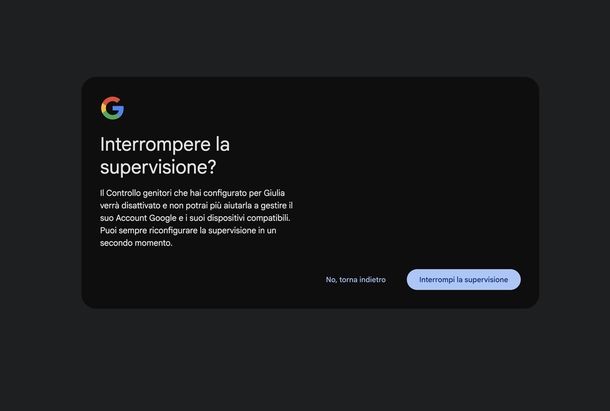
Compare quindi la finestra Interrompere la supervisione?, dove clicchi su Interrompi la supervisione per confermare, fino ad arrivare alla schermata finale che conferma che l'account non è più supervisionato. Clicca su Fine per concludere.
Il secondo metodo, invece, parte direttamente dal tuo account di genitore, senza passare per quello di tuo figlio. Accedi a familylink.google.com con il tuo account. Nel menu laterale sinistro compare l'elenco dei figli collegati al tuo gruppo Famiglia. Seleziona quello interessato per espandere il relativo sottomenu con le voci Tempo di utilizzo, Controlli e Posizione.
Clicca su Controlli. Si apre la pagina con l'account di tuo figlio in alto e il pulsante Impostazioni account, seguito dall'elenco delle impostazioni supervisionate. Clicca su Impostazioni account per proseguire.
Nella pagina Impostazioni account, tra le voci disponibili trovi anche Interrompi supervisione, su cui devi pigiare. Si apre la relativa pagina, con la spiegazione che la supervisione verrà rimossa dall'account Google di tuo figlio e dai suoi dispositivi e con l'elenco a scomparsa Cosa non funzionerà più per i genitori.
Vale la pena aprire questo elenco prima di procedere, perché contiene un dettaglio che non compare nell'altro metodo. Alla voce Google Wallet trovi infatti l'avviso che, interrompendo la supervisione, il saldo di tuo figlio in Google Wallet verrà chiuso e i fondi restituiti al gestore del gruppo Famiglia. Se tuo figlio ha soldi residui sul suo wallet, tienine conto prima di andare avanti.
Per completare l'operazione, spunta la casella di conferma che ti chiede di dichiarare di essere consapevole delle conseguenze, dopodiché clicca sul pulsante Interrompi supervisione, che diventa attivo solo a quel punto. Compare la schermata finale Supervisione interrotta, con la nota che puoi sempre configurare di nuovo la supervisione in caso di errore. Pigia su Torna alla home page per chiudere.
Se preferisci partire dal tuo telefono, anziché da quello di tuo figlio, la strada è altrettanto rapida e ha il vantaggio di non richiedere che i due dispositivi siano nella stessa stanza. Apri l'app Impostazioni sul tuo telefono e tocca la voce Benessere digitale e Controllo genitori.
Nella schermata che si apre, scorri verso il basso fino alla sezione Famiglie. Sotto Controllo genitori compare il nome di tuo figlio, con la relativa email dell'account Google. Tocca il suo nome per far aprire automaticamente l'app Family Link sul suo profilo.
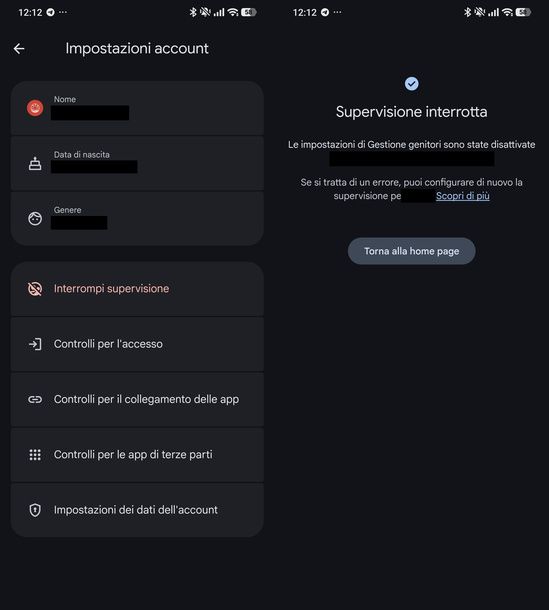
Nella schermata del profilo, fai tap sul pulsante Impostazioni account. Nella pagina che si apre, con i dati anagrafici di tuo figlio, tocca la voce Interrompi supervisione, che riconoscerai perché messa in evidenza rispetto alle altre.
Leggi il messaggio introduttivo e il riquadro Cosa non funzionerà più per i genitori, che elenca tra le altre cose le impostazioni e i controlli dell'account, le app sui dispositivi supervisionati, la posizione, il tempo di utilizzo e i filtri di Chrome, Ricerca e Play. Scorri fino in fondo alla pagina.
Spunta la casella Sono consapevole che se continuo non sarò più in grado di vedere mio figlio in Family Link, non potrò gestire il suo Account Google né i suoi dispositivi e alcune funzionalità non funzioneranno più. Il pulsante Interrompi supervisione, fino a quel momento disattivato, diventa finalmente cliccabile. Toccalo per confermare.
Compare la schermata di conferma, con il segno di spunta e il titolo Supervisione interrotta, che ti avvisa che le impostazioni di Gestione genitori sono state disattivate per l'account di tuo figlio. È presente anche il link Scopri di più e la nota che, in caso di errore, puoi configurare di nuovo la supervisione. Pigia su Torna alla home page per chiudere.
Se tuo figlio ha meno di 14 anni e l'account è stato creato tramite Family Link
E se tuo figlio non ha ancora compiuto 14 anni? Qui la questione si complica parecchio, perché entra in gioco la normativa europea sulla privacy. Se l'account è stato creato fin dall'inizio come account per bambino attraverso Family Link, il GDPR impone a Google di mantenere sotto supervisione i minori che non hanno ancora raggiunto l'età del consenso digitale.
Per questo motivo, in questo caso, non troverai da nessuna parte un pulsante per interrompere solo la supervisione. Se provi a rimuovere tuo figlio dal gruppo Famiglia, il sistema ti chiederà direttamente di eliminare in modo definitivo l'account e tutti i suoi dati.
Puoi verificarlo di persona anche dal telefono di tuo figlio. Aprendo l'app Impostazioni, poi Benessere digitale e Controllo genitori e infine il menu con i tre puntini in alto a destra, la voce Interrompi supervisione porta dritta a un avviso che recita:
“Gli account Google per bambini devono essere supervisionati, per interrompere la supervisione dei genitori su questo dispositivo bisogna rimuovere l'account del figlio”.
Le uniche opzioni proposte sono Annulla e Rimuovi l'account, non c'è alcuna scorciatoia.
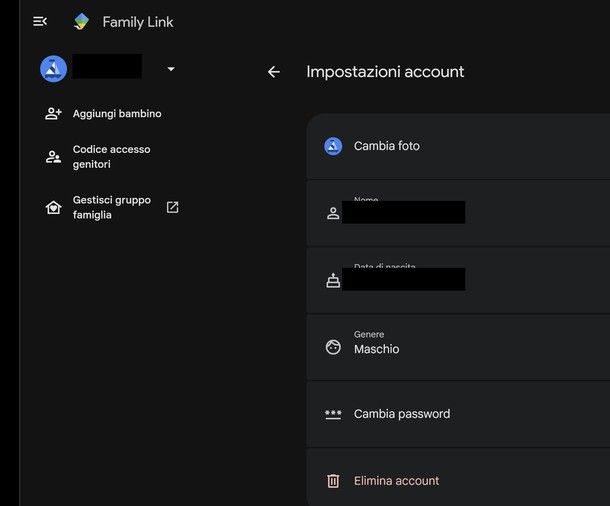
Lo stesso accade dal lato Family Link, sia che tu usi l'app sia che tu acceda dal sito familylink.google.com. Selezionando il profilo di tuo figlio e poi la voce Impostazioni account, trovi campi come Nome, Data di nascita, Genere e Cambia password, ma nessuna voce dedicata alla sola supervisione. L'unica voce che spicca rispetto alle altre è Elimina account.
Ti conviene fare attenzione a questo punto. Se tocchi comunque Elimina account, ti ritrovi davanti alla schermata Elimina account e dati, con tre caselle di conferma da spuntare prima che il pulsante Elimina account si sblocchi. È un punto di non ritorno, quindi fermati qui se il tuo obiettivo è soltanto togliere la supervisione e non cancellare tutto quello che tuo figlio ha creato con il suo account.
A questo punto ti starai chiedendo cosa puoi fare in una situazione del genere. Le strade percorribili sono sostanzialmente due e dipendono dal motivo per cui l'account di tuo figlio risulta ancora sotto ai 14 anni.
Se il problema è che, al momento della creazione dell'account, hai indicato per errore una data di nascita non corretta, puoi provare a procedere in questo modo. Google blocca i salti di età troppo evidenti, per esempio un passaggio diretto da 10 a 18 anni, quindi la correzione va fatta con gradualità.
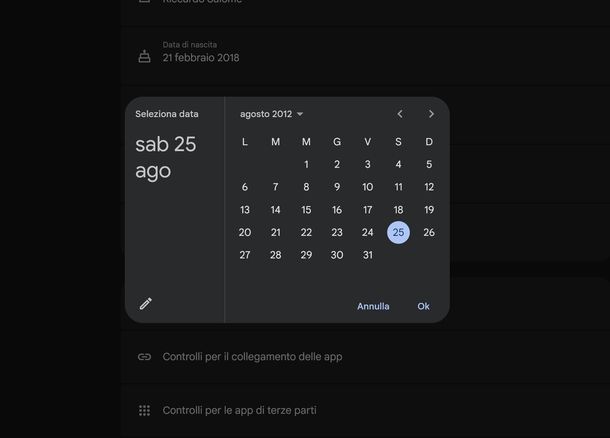
Il metodo collaudato consiste nell'aprire Family Link da browser, selezionare nella barra laterale il profilo del figlio interessato e raggiungere la pagina Impostazioni account, dove compaiono i campi Nome, Data di nascita e Genere.
Clicca sul campo Data di nascita. Si apre il pannello Seleziona data, con il calendario del mese attualmente impostato. Usa le frecce accanto al nome del mese oppure il menu a tendina con mese e anno, per spostarti fino a un anno tale che la nuova data cada uno o due giorni prima del quattordicesimo compleanno di tuo figlio.
Clicca sul giorno scelto nel calendario. Il riepilogo a sinistra del pannello mostrerà la nuova data selezionata, anche se il campo Data di nascita sullo sfondo non cambia ancora, perché la modifica non è stata salvata. Conferma cliccando sul pulsante Ok, in basso a destra nel pannello.
Si apre una finestra di conferma, del tipo Conferma che tuo figlio ha [età] anni, con l'avviso che l'account Google verrà aggiornato con la nuova data di nascita. Clicca su Conferma età per completare l'operazione. Il campo Data di nascita nella pagina Impostazioni account mostrerà a quel punto il nuovo valore impostato.
Ora non ti resta che aspettare. Lascia passare 24/48 ore, il tempo necessario perché il sistema di Google registri il nuovo compleanno in modo naturale. Una volta che l'account risulterà avere 14 anni, potrai sbloccarlo definitivamente seguendo uno dei metodi che ti ho già mostrato nel capitolo precedente.
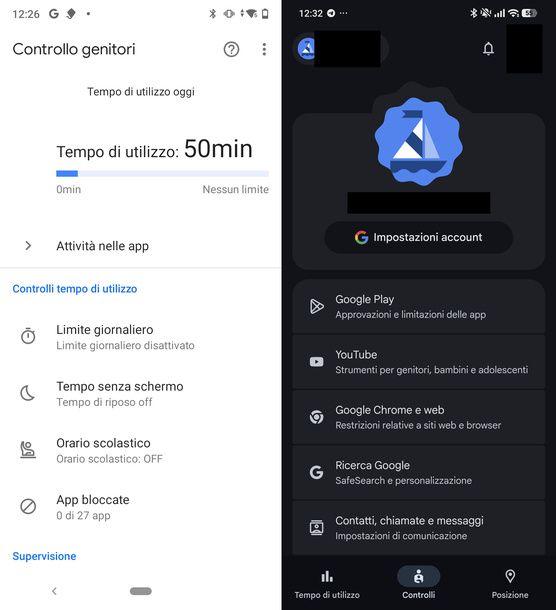
Se invece tuo figlio ha davvero meno di 14 anni, non esiste alcuna via ufficiale per staccare l'account dalla supervisione senza cancellarlo. L'unica alternativa concreta, se il tuo obiettivo è non perdere l'indirizzo email o le app già acquistate, è allentare tutti i vincoli al minimo indispensabile, così da rendere la supervisione il più leggera e trasparente possibile fino a quando tuo figlio non compirà i 14 anni.
Il punto di partenza è la sezione Controlli tempo di utilizzo di Family Link, raggiungibile sia dal telefono di tuo figlio, attraverso Benessere digitale e Controllo genitori, sia dal sito o dall'app Family Link del genitore. Qui trovi quattro voci da controllare: Limite giornaliero, Tempo senza schermo, Orario scolastico e App bloccate. Portale una per una nella condizione più permissiva possibile, ovvero nessun limite di tempo, nessun tempo senza schermo, nessun orario scolastico e nessuna app bloccata.
L'altro fronte su cui intervenire è la sezione Google Play di Family Link, quella dedicata alle approvazioni e alle limitazioni delle app. È lì che si trovano le restrizioni sugli acquisti e sulle installazioni dal Play Store, da rimuovere per lasciare all'account la massima libertà d'uso compatibile con la supervisione obbligatoria.
Per capire più nel dettaglio come funziona Family Link e quali sono i suoi limiti, comprese le eventuali scappatoie di cui si sente parlare, ti consiglio di dare un'occhiata alle mie guide su come funziona Family Link e su come bypassare Family Link, per avere maggiori informazioni.
Se l'account esisteva già prima di Family Link
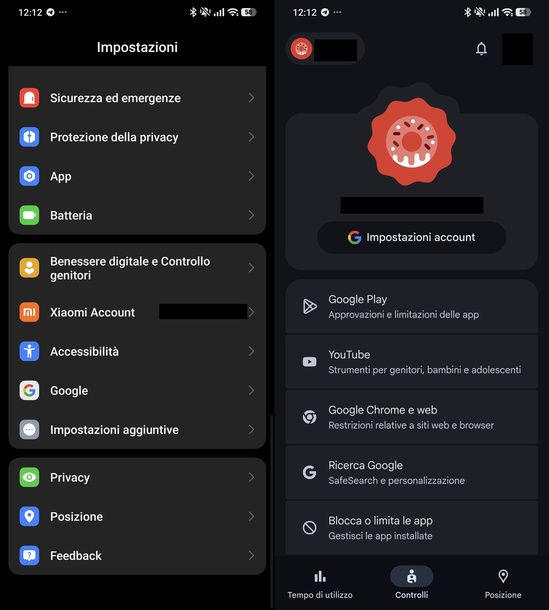
C'è infine un caso più semplice di tutti, quello di un account che tuo figlio usava già in autonomia, magari fin da quando era più grande e a cui in un secondo momento hai deciso di aggiungere il controllo genitori tramite Family Link.
Se le cose sono andate così, la supervisione può essere interrotta in qualsiasi momento, senza alcun rischio per l'account o per i dati che contiene, indipendentemente dall'età che tuo figlio ha oggi. Puoi procedere usando il metodo dal telefono del genitore che ti ho già mostrato in apertura di guida.
Ti conviene comunque assicurarti con certezza che il caso di tuo figlio sia proprio questo, prima di agire. Se hai dubbi sul modo in cui l'account è nato, ricontrolla nelle impostazioni di Family Link, così eviti di ritrovarti in una delle situazioni più delicate viste finora.

Autore
Salvatore Aranzulla
Salvatore Aranzulla è il blogger e divulgatore informatico più letto in Italia. Noto per aver scoperto delle vulnerabilità nei siti di Google e Microsoft. Collabora con riviste di informatica e ha curato la rubrica tecnologica del quotidiano Il Messaggero. È il fondatore di Aranzulla.it, uno dei trenta siti più visitati d'Italia, nel quale risponde con semplicità a migliaia di dubbi di tipo informatico. Ha pubblicato per Mondadori e Mondadori Informatica.