Come mettere una canzone come suoneria su iPhone gratis
Ti piacerebbe impostare come suoneria per il tuo iPhone quella canzone che ascolti sempre alla radio e che tanto ti piace, ma non hai la più pallida idea di come riuscirci e, soprattutto, di come farlo senza spendere del denaro? Allora direi che, per tua grane fortuna, sei capitato sulla guida giusta, in un momento che non poteva essere migliore.
Se mi concedi qualche istante del tuo prezioso tempo, infatti, posso spiegarti io come mettere una canzone come suoneria su iPhone gratis. Ti assicuro che, contrariamente a quel che tu possa pensare, non è difficile. Ti anticipo subito che puoi farlo in vari modi: usando delle app ad hoc o rivolgendoti a dei siti Internet dedicati. Successivamente, dovrai poi preoccuparti di impostare i toni di chiamata scelti sul tuo dispositivo.
Beh? Posso sapere che ci fai ancora lì impalato? Posizionati bello comodo, prendi il tuo smartphone a marchio Apple e comincia subito a mettere in pratica le indicazioni che trovi proprio qui di seguito. Sono certo che alla fine potrai dirti ben contento e soddisfatto di quanto appreso e che, addirittura, qualora necessario sarai pronto a fornire utili dettagli al riguardo a tutti i tuoi amici interessati a loro volta all’argomento. Scommettiamo?
Indice
Come scaricare suonerie gratis su iPhone
Come ti dicevo a inizio guida, per portare a compimento la tua missione odierna devi in primo luogo procurarti i toni di chiamata di tuo interesse. Puoi farlo servendoti di apposite applicazioni oppure rivolgendoti ai siti per suonerie. Per sapere, dunque come fare a scaricare suonerie gratis su iPhone, prosegui anche nella lettura.
App per suonerie
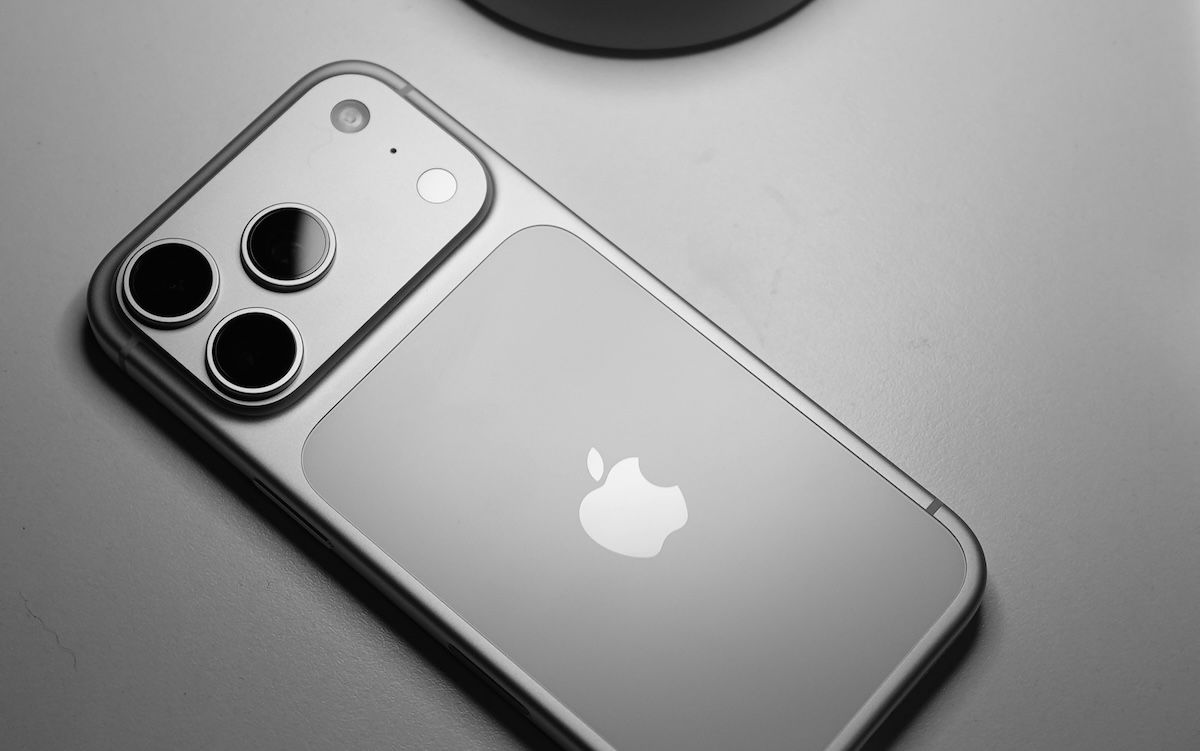
Se desideri scaricare nuove suonerie per il tuo iPhone ispirate ai brani musicali che più ti piacciono e se vuoi farlo senza spendere soldi, puoi in primo luogo affidarti a una delle app per suonerie che ho provveduto a segnalarti nell’elenco sottostante.
- RingTune — Suonerie per iPhone — app ricca di suonerie d’ogni genere per iOS che, come lascia intendere il nome stesso, include anche tutta una serie di bellissimi sfondi per personalizzare al meglio il dispositivo. È gratis, ma propone acquisti in-app (al costo base di 2,99 euro) per sbloccare l’accesso a tutti i contenuti disponibili e fruire di altre funzioni extra.
- Ringtone Maker — Tuunes — altra app appartenente alla categoria in questione, la quale mette a disposizione dei suo utilizzatori un database piuttosto ricco e variegato. Da notare che include anche uno strumento per generare suonerie personalizzate. È gratis, ma propone acquisti in-app (al costo base di 0,99 euro) per avere accesso completo a tutte le funzioni.
- Suonerie per iPhone — altra app che permette di reperire suonerie personalizzate per iPhone, appartenenti ai più disparati generi musicali. anche in tal caso, è disponibile un editor interno per creare toni di chiamata personalizzati partendo da altri suoni o registrazioni. È gratis, ma offre acquisti in-app (al costo base di 0,99 euro) per sbloccare contenuti aggiuntivi.
Per maggiori dettagli riguardo alcune delle app di cui sopra e per scoprire quali altre soluzioni appartenenti alla medesima categoria puoi usare, ti consiglio la lettura del mio tutorial incentrato in maniera specifica sulle app di questo tipo.
Siti per suonerie

Passiamo ora ai siti per suonerie utili per reperire toni di chiamata per iPhone. Trovi nel seguente elenco quelli che, a mio modesto avviso, rappresentano i migliori di questo tipo.
- Zedge — si tratta di un famoso e apprezzato portale ricco di contenuti a costo zero utili per la personalizzazione degli smartphone, come sfondi, temi grafici e, chiaramente, anche suonerie. La registrazione non è obbligatoria e di base è gratis, ma si possono eventualmente acquistare dei crediti (con prezzi a partire da 1,99 dollari) per avere accesso completo a tutti i contenuti.
- Audiko — altro famoso portale che permette di scaricare gratuitamente toni di chiamata per tutti i gusti e per tutte le esigenze. Si usa senza registrazione ed è gratis.
- Tones7 — sito Web che consente di trovare e scaricare tante suonerie gratis per cellulari ed effetti sonori di vario tipo appartenenti ai generi più disparati. Non bisogna creare un account ed è gratis.
Per maggiori dettagli riguardo i siti Web che ti ho appena indicato e per scoprire a quali altri portali di questo tipo puoi rivolgerti, fa’ riferimento alla mia guida specifica sul tema.
Come impostare una canzone come suoneria su iPhone gratis
Hai scaricato la suoneria di una data canzone tramite una delle app o dei siti che ti ho consigliato e ora vorresti pertanto capire in che maniera procedere per impostare una canzone come suoneria su iPhone gratis? Allora prosegui anche nella lettura! Trovi indicato proprio qui di seguito come compiere l’operazione in questione, sia agendo da computer che non.
Mettere una canzone come suoneria su iPhone senza app
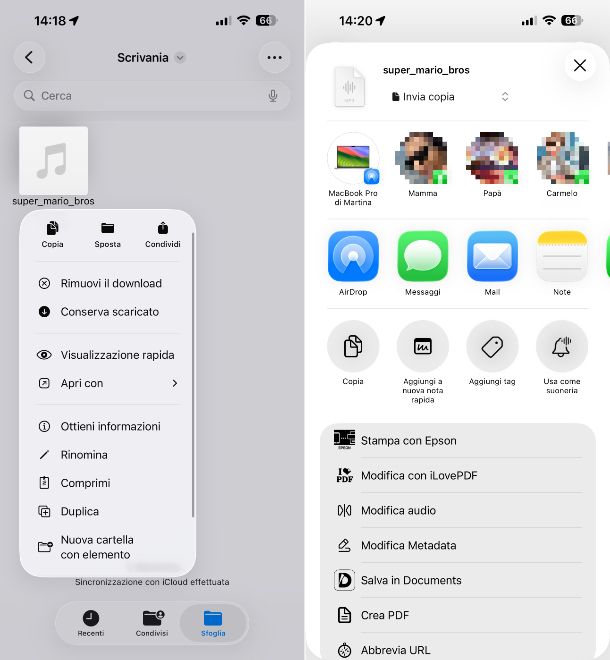
Puoi in primo luogo valutare di mettere una canzone come suoneria su iPhone usando un’apposita e semplicissima funzione messa a punto da Apple e fruibile a partire da iOS 26 direttamente tramite l’app File, quella predefinita, gratuita e “di serie” per la gestione dei file su iOS.
Per riuscire nel tuo intento, dunque, provvedi in primo luogo ad avviare File sul tuo iPhone, facendo tap sulla relativa icona (quella con la cartella) presente nella schermata Home e/o nella Libreria app di iOS. Se non riesci a trovare l’app, evidentemente è perché manca sul tuo dispositivo e in tal caso puoi rimediare effettuandone preventivamente il download e l’installazione dalla relativa sezione dell’App Store, mettendo in pratica la consueta procedura.
Quando visibile la schermata principale di File, seleziona la voce Sfoglia sulla barra in basso e raggiungi la posizione nella memoria dell’iPhone o su iCloud Drive in cui si trova la canzone di riferimento, dopodiché effettua un tap prolungato di essa e scegli la voce Condividi dal menu che compare.
Nell’ulteriore menu visualizzato, premi sul pulsante Altro, fai tap sul bottone Usa come suoneria e il gioco è fatto.
Mettere una canzone come suoneria su iPhone con GarageBand

Un altro sistema che hai dalla tua consiste nell’andare a mettere una canzone come suoneria su iPhone con GarageBand. Ideale se hai bisogno di ritoccare il brano prima di usarlo come suoneria (o se hai una versione di iOS precedente alla 26).
Per riuscirci, devi per l’appunto avvalerti di GarageBand. Qualora non ne avessi mai sentito parlare, si tratta di una famosa app gratuita resa disponibile direttamente da Apple, “di serie” sugli iPhone più recenti e mediante la quale è possibile creare ed editare musica e file audio vari. Torna utile per applicare suonerie personalizzate su iPhone in quanto include una speciale funzione che consente di creare toni di chiamata e di impostare questi ultimi sul dispositivo.
Per procedere, provvedi innanzitutto ad avviare GarageBand sul tuo iPhone, facendo tap sulla relativa icona (quella con la chitarra elettrica) presente nella schermata Home e/o nella Libreria app di iOS. Se non riesci a trovare l’app, evidentemente è perché manca sul tuo dispositivo e in tal caso puoi rimediare effettuandone preventivamente il download e l’installazione dalla relativa sezione dell’App Store, attuando la consueta procedura.
Quando visualizzi la schermata principale di GarageBand, premi sul tasto + in alto e avvia la creazione di un nuovo progetto selezionando uno qualsiasi degli strumenti musicali disponibili o il registratore audio.
Nella schermata successivamente mostrata, fai tap sull’icona Progetto (quella con le linee che formano un quadrato) in alto a sinistra e premi sul tasto Loop (quello con la linea che forma un cerchio) in alto a destra.
Dopo aver compiuto i passaggi di cui sopra, nel menu che vedi comparire seleziona la scheda File, sfiora la dicitura Sfoglia elementi dell’app File e fai tap sulla canzone che vuoi adoperare come suoneria individuandola nella memoria dell’iPhone o su iCloud Drive, dopodiché facci un tap prolungato sopra e trascinala sulla timeline.
A questo punto, seleziona la canzone sulla timeline e sposta i cursori laterali per definire la porzione del file audio da usare come suoneria, tenendo presente che vi è un limite massimo di 40 secondi di tempo.
Dopo aver compiuto i passaggi di cui sopra, fai tap sul pulsante ▼ collocato in alto a sinistra, seleziona la dicitura I miei brani nel menu che compare, effettua un tap prolungato sull’anteprima del progetto che hai appena realizzato e premi sull’opzione Condividi nel menu che si apre.
Infine, seleziona la voce Suoneria, digita un nome per la tua nuova suoneria nel campo apposito e fai tap sulla dicitura Esporta in alto a destra. Ultimato il processo di esportazione, sfiora le opzioni Usa suoneria come e Suoneria per impostare subito la nuova suoneria come tono di chiamata.
In alternativa a come ti ho appena spiegato, per mettere una canzone come suoneria iPhone gratis, quando sullo schermo compare l’avviso che indica che la procedura d’esportazione è stata completata, fai tap sul pulsante OK, dopodiché per impostare la suoneria seleziona l’icona delle Impostazioni (quella con la ruota d’ingranaggio) che trovi nella schermata Home e/o nella Libreria app di iOS, sfiora poi la dicitura Suoni e feedback aptico, fai tap sulla voce Suoneria, seleziona la suoneria importata poc’anzi dall’elenco Suonerie e il gioco è fatto.
Ti segnalo inoltre che, se lo desideri, puoi modificare anche la suoneria degli SMS, quella delle email ecc., selezionando le voci Suoneria messaggi, Messaggio segreteria, Nuova email, Email inviata, Avvisi calendario, Avvisi promemoria e Avvisi di default che trovi sempre nella schermata di cui sopra.
Mettere una canzone come suoneria su iPhone con iTunes

Un ulteriore metodo che ti invito a considerare consiste nell’agire da computer, più precisamente nell’andare a mettere una canzone come suoneria su iPhone con iTunes. Infatti, dopo aver scaricato una suoneria tramite una delle app o dei siti adibiti allo scopo, puoi avvalerti di iTunes, il software di casa Apple per organizzare la musica su macOS Mojave e versioni precedenti e su Windows (es. Windows 11) e mediante cui è possibile gestire anche i dispositivi iOS/iPadOS che vengono collegati al computer, oppure dell’applicazione Musica e del Finder su macOS 10.15 Catalina o versioni successive.
Detto ciò, per mettere una canzone come suoneria su iPhone gratis usando iTunes, se stai usando Windows, come prima cosa provvedi a scaricare e installare il software in questione (se non lo hai già fatto, chiaramente), facendo come ti ho spiegato nella mia guida specifica, mentre sulle versioni meno recenti di macOS lo trovi già installato.
Collega poi il tuo iPhone al computer usando l’apposito cavo e attendi che si avvii iTunes in automatico. Se questo non accade, provvedi tu, selezionando il relativo collegamento nel menu Start di Windows o l’icona nella cartella Applicazioni di macOS.
Quando visibile la finestra di iTunes sullo schermo, se questa è la prima volta che connetti l’iPhone al PC o al Mac, devi autorizzare il collegamento tra i due dispositivi. Per cui, clicca sul pulsante Continua visualizzato sul computer, dopodiché prendi il tuo smartphone Apple, fai tap sulla voce Autorizza e digita il codice di sblocco di quest’ultimo. Successivamente, nella parte in alto a sinistra della finestra di iTunes comparirà l’icona del tuo iPhone, indicante il fatto che il dispositivo è correttamente collegato.
A questo punto, se il brano che vuoi usare come suoneria è già presente nella libreria del programma, passa anche alla lettura del paragrafo successivo, altrimenti importalo, facendo clic sul menu File in alto a sinistra, poi sulla voce Importa in esso presente e selezionando la canzone di tuo interesse dal computer.
Dopo aver compiuto i passaggi di cui sopra, “accorcia” la canzone, se necessario, così che abbia una durata massima di 40 secondi, ovvero quella di una suoneria. Per riuscirci, fai clic destro suo sul nome del file e seleziona la voce Informazioni dal menu contestuale che si apre. Nella nuova finestra che visualizzi, apri la scheda Opzioni, seleziona le caselle accanto alle voci inizio e fine e serviti dei campi addicenti per indicare i punti di inizio e di fine della parte del file audio che vuoi trasformare in suoneria, dunque salva le modifiche facendo clic sul pulsante OK.
Adesso, seleziona il brano di riferimento dalla libreria di iTunes, clicca sul menu File in alto a sinistra, scegli l’opzione Converti e premi sulla dicitura Crea versione AAC.
In seguito, fai clic destro sul nome della suoneria e recarti nella cartella in cui è stata salvata selezionando l’opzione Mostra in Windows Explorer su Windows o su quella Mostra in Finder su macOS. Successivamente, fai clic destro sul file audio, seleziona l’opzione Rinomina dal menu che ti viene mostrato, modifica l’estensione da .m4a a .m4r e salva i cambiamenti premendo il tasto Invio sulla tastiera del computer e rispondendo in maniera affermativa all’avviso che compare sullo schermo.
Dopo aver compiuto i passaggi di cui sopra, ritorna nella libreria di iTunes e cancella la suoneria creata, facendoci clic destro sopra e scegliendo l’opzione Elimina dalla libreria dal menu contestuale. Quando ti viene chiesto se desideri eliminare il file, seleziona l’opzione per continuare mantenerlo al fin dei da non rimuovere anche il file d’origine.
Fatto tutto o se già eri in possesso della suoneria con durata e formato corretti, importa il tono di chiamata sul tuo iPhone. Per fare ciò, seleziona l’icona dell’iPhone dalla barra laterale a sinistra, scegli la voce Suonerie e trascina il file della suoneria nel riquadro apertosi.
Quando finito, ricordati di scollegare l’iPhone dal computer, cliccando sul bottone ⏏ che compare portando il cursore sul nome del dispositivo nella finestra di iTunes.
Se stai usando una versione di macOS più aggiornata, per mettere una canzone come suoneria su iPhone 7, mettere una canzone come suoneria su iPhone XR o su altri modello di iPhone, anziché iTunes devi usare l’applicazione Musica, che puoi avviare facendo clic sulla relativa icona (quella con la nota musicale) che trovi nella cartella Applicazioni di macOS e successivamente il Finder, a cui puoi accedere premendo sulla relativa icona (quella con il volto sorridente) sulla barra Dock del sistema, per individuare la collocazione del nuovo brano M4R creato.
In questo caso, dopo aver ottenuto il file della suoneria e dopo aver aperto il Finder per visualizzarlo, seleziona il nome del tuo iPhone nella barra laterale di sinistra, raggiungi la scheda Generali, trascinaci sopra il file audio della suoneria e premi sul tasto Applica.
Una volta importata la suoneria sull’iPhone, per poterla impostare, procedi in maniera analoga a come ti ho spiegato nella parte finale del capitolo precedente.
Mettere una canzone come suoneria su iPhone da Spotify

Utilizzi abitualmente Spotify per ascoltare la musica, hai trovato un brano che ti piacerebbe tanto usare come tono di chiamata su tuo smartphone Apple e, dunque, vorresti capire se è possibile mettere una canzone come suoneria su iPhone da Spotify? Mi dispiace deluderti, ma la risposta è negativa.
Questo è dovuto ai limiti dei DRM (Digital Rights Management), ovvero alla protezione dei diritti d’autore, dei brani sulla celebre piattaforma di streaming musicale. I brani, infatti, non vengono salvati come “normali” file audio: quando scarichi una canzone per l’ascolto offline, questa viene salvato in un formato cifrato che è leggibile solo da Spotify e che proprio per questo non può essere adoperato per portare a compimento l’operazione oggetto di questo tutorial.

Autore
Salvatore Aranzulla
Salvatore Aranzulla è il blogger e divulgatore informatico più letto in Italia. Noto per aver scoperto delle vulnerabilità nei siti di Google e Microsoft. Collabora con riviste di informatica e ha curato la rubrica tecnologica del quotidiano Il Messaggero. È il fondatore di Aranzulla.it, uno dei trenta siti più visitati d'Italia, nel quale risponde con semplicità a migliaia di dubbi di tipo informatico. Ha pubblicato per Mondadori e Mondadori Informatica.