Come raddrizzare un video
Scaricando sul computer un video che hai girato con la fotocamera o con il cellulare, ti sei accorto che le riprese sono venute tutte storte? È davvero un bel problema, soprattutto se quel filmato devi proiettarlo in pubblico! Ad ogni modo, non preoccuparti perché una soluzione c'è ed è anche molto facile da mettere in pratica.
Quello che devi fare è, infatti, seguire le indicazioni su come raddrizzare un video contenute in questa mia guida. Ti anticipo subito che per riuscire nell'impresa ti basterà utilizzare degli appositi programmi disponibili per Windows, macOS e Linux, capaci di apportare modifiche ai filmati solo in fase di riproduzione o in maniera definitiva direttamente alla struttura del file. In alternativa, è possibile ricorrere all'impiego di specifici servizi online, fruibili senza problemi da qualsiasi browser e sistema operativo.
Se poi non hai il computer a portata di mano, puoi fare tutto anche dal tuo smartphone o tablet, mediante delle app concepite ad hoc per il video editing. Ora, però, basta chiacchierare e passiamo all'azione. Ti auguro, come al solito, buona lettura e ti faccio un grandissimo in bocca al lupo per ogni cosa.
Indice
Come si fa a raddrizzare un video
Se vuoi capire come si fa a raddrizzare un video agendo da computer, vale a dire da PC o Mac, le soluzioni alle quali secondo me devi affidarti e le relative istruzioni d'uso sono quelle che trovi di seguito. Vedrai che in men che non si dica riuscirai nel tuo intento!
VLC (Windows/macOS/Linux)
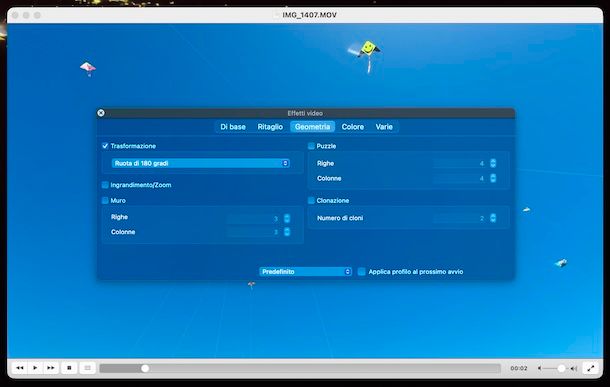
Il primo strumento di cui voglio parlarti è VLC. Nel caso in cui non lo conoscessi già, ti informo che si tratta di un famoso player multimediale, gratuito, open source e compatibile con Windows, macOS e Linux, il quale supporta anche diverse funzioni utili per la conversione e la modifica dei video, motivo per cui ho scelto di inserirlo in questa mia guida. Per quanto riguarda la possibilità specifica di raddrizzare un video, tieni però presente che i cambiamenti apportati vengono applicati solo in tempo reale, cioè durante la riproduzione del filmato.
Per scaricare e installare VLC sul tuo computer, visita il relativo sito Web e attieniti alle indicazioni che ti ho fornito nella mia guida specifica.
Successivamente, se stai usando Windows, avvia VLC selezionando il collegamento apposito che è stato aggiunto al menu Start.
Una volta visualizzata la finestra di VLC sul desktop, trascinaci sopra il video su cui desideri intervenire o selezionalo facendo clic sul menu Media in alto a sinistra e sulla voce Apri file al suo interno, dopodiché clicca sul menu Strumenti sempre in alto a sinistra e seleziona l'opzione Effetti e filtri da esso.
Nell'ulteriore finestra proposta, scegli la scheda Effetti video, dunque quella Geometria, seleziona l'opzione Trasformazione e indica tramite il menu a tendina sottostante in che modo intendi raddrizzare video storto tra: Ruota di 90 gradi, Ruota di 80 gradi, Ruota di 270 gradi, Specchia orizzontalmente, Specchia verticalmente, Trasponi o Anti-trasponi. In seguito, fai clic sui pulsanti Salva e Chiudi.
Se stai usando macOS, invece, avvia VLC selezionando l 'icona aggiunta al menu App.
Quando visibile la finestra di VLC sulla scrivania, trascina su di essa il video relativamente a cui vuoi andare ad agire o selezionalo facendo clic sul menu File in alto a sinistra e sulla voce Apri file al suo interno, dopodiché clicca sul menu Finestra sempre in alto a sinistra e scegli la voce Effetti video da esso.
Nell'ulteriore schermata che compare, seleziona la scheda Geometria, seleziona l'opzione Trasformazione e scegli dal menu a tendina sottostante il tipo di correzione che vuoi applicare tra: Specchia orizzontalmente, Specchia verticalmente, Ruota di 90 gradi, Ruota di 180 gradi o Ruota di 270 gradi.
A prescindere dal sistema operativo in esecuzione, a modifiche completate, per godere dei cambiamenti apportati, chiudi la finestra delle impostazioni di VLC e goditi anche il tuo video finalmente raddrizzato. È stato semplice, vero?
Avidemux (Windows/macOS/Linux)
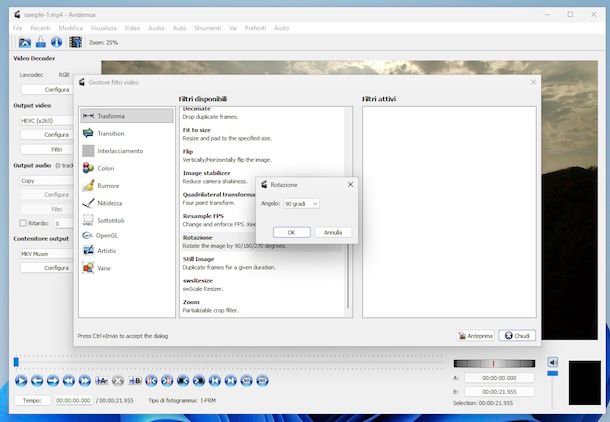
Se vuoi raddrizzare un video capovolto o comunque non orientato correttamente, andando ad apportare modifiche permanenti alla struttura del file, puoi rivolgerti ad Avidemux. È un rinomato programma per il video editing, gratuito e funzionante su Windows, macOS e Linux. Supporta tutti i più diffusi formati e include tanti strumenti e filtri per apportare modifiche di vario genere ai file che gli vengono dati “in pasto”.
Per scaricare e installare Avidemux sul tuo computer, visita il sito Web ufficiale, fai clic sulla voce downloads a sinistra e premi sulla dicitura FossHub relativa al sistema operativo che utilizzi.
A download ultimato, installa il programma come spiegato nella mia guida dedicata. Quando visualizzi la finestra di Avidemux sullo schermo, a prescindere dal sistema operativo in esecuzione, premi sull'icona della cartella che si trova in alto a sinistra e seleziona il video di tuo interesse.
Provvedi ora a impostare i codec video e audio in cui codificare il filmato tramite i menu a tendina Output video e Output audio visibili nella barra laterale a sinistra
Adesso, clicca sul menu Video che si trova in alto a sinistra e seleziona la voce Filtri da quest'ultimo. Nella nuova finestra che compare sullo schermo, seleziona la dicitura Trasforma nella colonna sinistra e fai doppio clic sulla voce Rotazione nella colonna centrale.
Mediante l'ulteriore finestra visualizzata, definisci il livello di rotazione che vuoi applicare al video scegliendo l'opzione che più preferisci dal menu Angolo tra None, 90 gradi, 180 gradi o 270 gradi. In seguito, salva i cambiamenti premendo sul tasto OK. Per visualizzare in anteprima il risultato finale, poi, premi sul bottone Anteprima che trovi nella finestra dei filtri.
Se sei soddisfatto, fai clic sul pulsante Chiudi e procedi anche con il salvataggio del filmato modificato, scegliendo il contenitore di output che preferisci dal menu a tendina Contenitore output posto a sinistra, cliccando sul menu File in alto a sinistra, selezionando da esso la voce Salva, indicando il nome che vuoi assegnare al file finale e la posizione in cui desideri salvarlo e facendo clic sul pulsante Salva.
Altre soluzioni per raddrizzare un video
Nel caso in cui ciò che ti ho già proposto non ti avesse del tutto soddisfatto, puoi valutare di adoperare altre soluzioni utili per portare a compimento l'operazione oggetto di questa guida da computer, come quelle che ho provveduto a inserire nell'elenco sottostante.
- DaVinci Resolve (Windows/macOS/Linux) — si tratta di un editor video per Windows, macOS e Linux che include il supporto 8K e diverse funzioni avanzate. Di base è a costo zero, ma eventualmente è disponibile in una variante a pagamento (al prezzo di 295 euro), la quale propone decine di plug-in ResolveFX e FairlightFX, la collaborazione multiutente e altre funzioni extra. Per ulteriori informazioni, leggi il mio tutorial incentrato su questo software.
- Adobe Premiere Pro (Windows/macOS) — è uno dei più celebri editor video, è stato sviluppato da Adobe, è compatibile con Windows e macOS ed è destinato a un'utenza professionale, ma con un minimo di pratica può essere adoperato da chiunque. Da notare che per raddrizzare un video su Premiere, oltre che per compiere qualsiasi altra operazione, è necessario sottoscrivere l'abbonamento apposito (con costi a partire da 26,64 euro/mese), ma può essere provato gratis per 7 giorni, senza obbligo di rinnovo. Per maggiori dettagli, leggi la mia guida dedicata specificamente a questo programma.
- iMovie (macOS) — è un software sviluppato direttamente ad Apple in via esclusiva per macOS. Consente di effettuare operazioni di creazione e modifica dei video, di conseguenza è altresì possibile raddrizzare un video con iMovie, restituendo risultati degni di nota, sia per coloro che sono alle prime armi sia per gli utenti più esperti. È gratis ed è preinstallato su tutti i Mac di più recente produzione (qualora rimosso o comunque non disponibile può essere scaricato e installato dall'App Store). Maggiori info qui.
Come raddrizzare un video online
Non vuoi o non puoi scaricare e installare nuovi programmi e per questo ti piacerebbe che ti spiegassi come raddrizzare un video online? Detto, fatto! Qui sotto trovi segnalati quelli che ritengo essere i migliori servizi Web della categoria, fruibili direttamente dalla finestra del browser, e come sfruttarli.
Rotate My Video
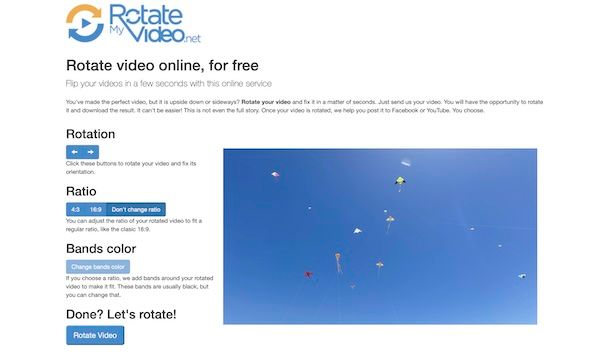
Se ti stai chiedendo _ come si può raddrizzare un video?_ e soprattutto se ti stai domandando come poterlo fare online, ti consiglio i provare Rotate My Video. Si tratta di un servizio Web concepito specificamente per ruotare i video, come facilmente deducibile dallo stesso nome. È facilissimo da usare, non necessita di registrazione ed è completamente gratis.
Per poterti avvalere di Rotate My Video, recati sulla relativa home page e fai clic sul pulsante Pick Video, dopodiché seleziona il video che intendi editare che risulta salvato sul tuo computer e aspetta che ne venga effettuato l'upload.
A caricamento avvenuto, clicca sui pulsanti ⬅︎ o ⮕ che trovi sotto la dicitura Rotation a sinistra per raddrizzare il tuo filmato. Le modifiche apportate risulteranno poi visibili nel player sulla destra.
A lavoro concluso, premi sul pulsante Rotate Video che si trova in basso a sinistra, aspetta che i cambiamenti vengano elaborati e procedi anche con il download del file di output selezionando la voce Download nella pagina che ti viene mostrata successivamente.
Altre soluzioni per raddrizzare un video online

Se desideri fare la conoscenza di altre soluzioni per andare a raddrizzare i tuoi filmati online, ti suggerisco di prendere in esame quelle che ho decido di includere nell'elenco che segue. Spero davvero possano interessarti.
- RotateVideo — servizio online gratuito e facilissimo da impiegare che è esclusivamente concepito per capovolgere e ruotare i filmati selezionati. Supporta i principali formati video e permette di caricare file aventi una dimensione massima di 16 MB. È gratis e non necessita di registrazione.
- Canva — è un famosissimo servizio Web tramite il quale è possibile realizzare tantissimi lavori di tipo grafico e che propone anche strumenti di video editing, per cui se ti stai chiedendo _ come posso raddrizzare un video?_ è l'ideale. Di base è gratis, ma necessita della creazione di un account. Eventualmente, è inoltre possibile sottoscrivere l'abbonamento a pagamento a Canva Pro (al costo di 109,99 euro/anno) che consente di ottenere funzioni e contenuti extra.
- Video Candy — si tratta di uno strumento online che permette di ruotare i video selezionati, ma anche di tagliarli, ridimensionarli, convertirli ecc. Di base è grati e non è obbligatorio registrasi, ma eventualmente è possibile sottoscrivere l'abbonamento a pagamento (con prezzi da 12 euro/mese) per avere accesso completo a tutte le funzioni.
App per raddrizzare un video
Adesso desidero spiegarti come intervenire da smartphone e tablet, più precisamente da smartphone e tablet Android, da iPhone e da iPad, adoperando delle app per raddrizzare un video, quelle segnalate di seguito.
CapCut (Android/iOS/iPadOS)
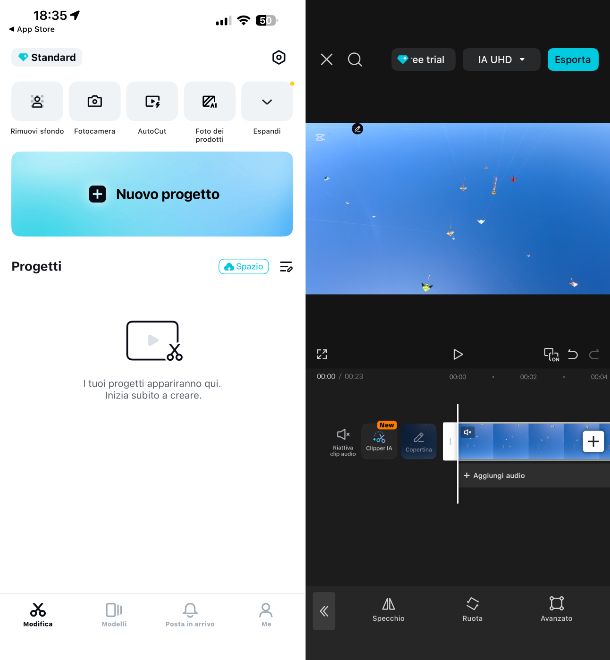
Se stai agendo da mobile, il miglior consiglio che posso offrirti è quello di usare CapCut. Si tratta di un'app compatibile sia con Android che con iOS/iPadOS, divenuta famosa in special modo per essere l'editor video ufficiale di TikTok. Con essa si possono modificare al meglio i video selezionati grazie ai molteplici strumenti disponibili, ma anche crearne di nuovi. È gratis, ma vengono proposti acquisti in- app (con costi a partire da 5,99 euro) per avere acceso completo a tutte le funzioni.
Per scaricare e installare CapCut sul tuo dispositivo, procedi nel seguente modo: se stai usando Android accedi alla relativa sezione del Play Store e premi sul tasto Installa (puoi anche rivolgerti a store alternativi), mentre se stai usando iOS/iPadOS visita la relativa sezione dell'App Store, premi sul tasto Ottieni e autorizza il download effettuando una doppia pressione del tasto laterale e mediante Face ID, Touch ID o password dell'ID Apple.
Successivamente, avvia CapCut sfiorando l'icona che è stata aggiunta alla home screen e/o alla schermata in cui sono raggruppate tutte le app installate sul dispositivo.
Una volta visibile la schermata principale di CapCut, fai tap sul tasto Accetta e continua e su quello Nuovo progetto, dunque concedi i permessi necessari per l'accesso ai file sullo smartphone o sul tablet, dopodiché seleziona dalla galleria del dispositivo il video da raddrizzare e premi sul pulsante Aggiungi in basso a destra.
Adesso, seleziona il filmato sulla timeline in basso, dopodiché scegli l'opzione Trasforma dal menu a fondo schermata e fai tap sul comando Ruota ora proposto per tante volte sino a quanto il video non raggiunge l'orientamento corretto nel player al centro.
Se vuoi eliminare il watermark apposto in automatico al video, inoltre, fai tap sull'anteprima di quest'ultimo, la cui sequenza è collocata all'estremità destra del filmato sulla timeline, e fai tap sul pulsante Elimina in basso.
Per definire la risoluzione e altri parametri del filmato editato, premi sulla voce IA UHD (o altra risoluzione) in alto a destra e scegli le opzioni che preferisci dal menu proposto.
Per concludere, salva il video ora correttamente orientato sfiorando il pulsante Esporta in alto a destra e indicando l'app o la posizione di destinazione. Per ulteriori approfondimenti, leggi il mio tutorial dedicato specificamente a questo strumento.
Altre app per raddrizzare un video
Se cerchi altre app grazie alle quali raddrizzare un video da smartphone e tablet, ti consiglio di rivolgerti a quelle che ho deciso di inserire nell'elenco qui sotto. Sono tutte ugualmente efficienti, hai la mia parola!
- YouCut (Android/iOS/iPadOS) — app di video editing per Android e iOS/iPadOS che può essere adoperata per applicare praticamente ogni genere di modifica ai filmati, andandoli non solo a raddrizzare, ma anche a tagliarli, inserendo transizioni, musiche e chi più ne ha più ne metta. È gratis, ma vengono proposti acquisti in- app (al costo minimo di 3,99 euro) per avere accesso completo a tutte le funzionalità.
- VideoShow (Android/iOS/iPadOS) — è un'altra ottima app di video editing per raddrizzare video Android e per fare altrettanto su iPhone e iPad, essendo compatibile con Android e iOS/iPadOS. Di base è gratuita, ma vengono proposti acquisti in-app (con prezzi a partire da 1,99 euro) per importare video con risoluzione 4K e sbloccare altre funzioni aggiuntive.
- InShot (Android/iOS/iPadOS) — si tratta di un'app funzionante sia con Android che con iOS/iPadOS, grazie alla quale è possibile creare e modificare video e realizzare presentazioni di immagini con musica di sottofondo. È gratis, ma per avere accesso completo a tutte le funzioni bisogna effettuare acquisti in-app (con costi a partire da 1,99 euro).

Autore
Salvatore Aranzulla
Salvatore Aranzulla è il blogger e divulgatore informatico più letto in Italia. Noto per aver scoperto delle vulnerabilità nei siti di Google e Microsoft. Collabora con riviste di informatica e ha curato la rubrica tecnologica del quotidiano Il Messaggero. È il fondatore di Aranzulla.it, uno dei trenta siti più visitati d'Italia, nel quale risponde con semplicità a migliaia di dubbi di tipo informatico. Ha pubblicato per Mondadori e Mondadori Informatica.