Come reimpostare la password di Facebook
Dopo esserti iscritto a Facebook, quasi per scherzo, un po' di tempo fa, hai deciso di tornare sul celebre social network del gruppo Meta ma al momento dell'accesso hai scoperto di aver dimenticato la password che avevi scelto per il tuo account. Non disperarti, grazie ai consigli che sto per darti riuscirai a prendere pieno possesso del tuo account anche se hai dimenticato la password.
Devi sapere che Facebook mette a disposizione di tutti gli utenti una comoda procedura che permette di reimpostare la chiave d'accesso al proprio profilo in caso di smarrimento o furto. Il tutto, poi, dura pochissimi minuti, quindi non perdere altro tempo e scopri sùbito come reimpostare la password di Facebook in maniera facile e sicura.
Nella seconda parte della guida, poi, avrò modo di spiegarti anche come modificare la password anche se la ricordi e vuoi cambiarla solo per questioni di sicurezza. A questo punto direi bando alle ciance e addentriamoci immediatamente nel cuore del tutorial. Buona lettura!
Indice
- Come reimpostare la password di Facebook dimenticata
- Come reimpostare la password di Facebook cambiandola
- Come reimpostare la password di Facebook senza email
Come reimpostare la password di Facebook dimenticata
Se sei giunto su questa guida per capire come reimpostare la password di Facebook dimenticata, questa è la parte del tutorial che ti interessa maggiormente: continua a leggere per saperne di più.
Da smartphone e tablet
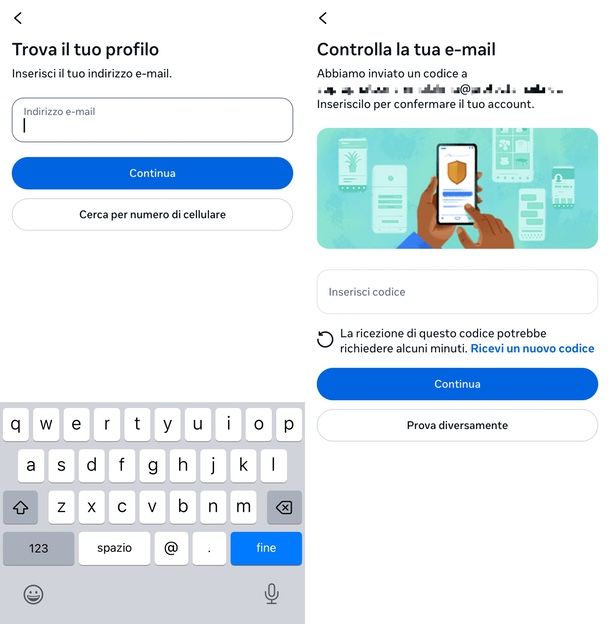
Se trovi più comodo agire da smartphone e tablet, non devi fare altro che avviare l'apposita procedura di recupero password agendo dall'app di Facebook.
Dopo aver effettuato l'accesso al tuo account Facebook dall'app ufficiale del celeberrimo social network per Android o iOS/iPadOS, premi sulla voce Password dimenticata? presente nella schermata di login (sotto il modulo di accesso) e poi provvedi a inserire il numero di telefono con cui ti sei registrato nel campo di testo apposito. Dopodiché pigia sul pulsante Continua.
Hai effettuato la registrazione a Facebook via e-mail? In tal caso, puoi premere sulla dicitura Cerca per indirizzo e-mail posta in fondo alla schermata, fornire il tuo indirizzo e-mail nel campo di testo apposito e, quindi, pigiare sul pulsante Continua.
Ora, in base al recapito fornito, riceverai un codice di sicurezza via email o SMS. Se preferisci riceverlo su un altro recapito o come notifica su un dispositivo diverso in cui hai effettuato l'accesso al tuo account Facebook, seleziona Prova diversamente e scegli l'opzione che preferisci.
Dopo aver completato questi passaggi, recupera il codice a 6 cifre in base alla modalità scelta per reimpostare la password di Facebook: puoi aprire l'SMS inviato dal social network, oppure accedere alla casella email associata al tuo account e leggere il messaggio ricevuto da Facebook, oppure ancora controllare la notifica sul dispositivo collegato al tuo profilo. Una volta ottenuto il codice, digitalo nel campo Inserisci codice e premi Continua.
Se tutto è andato per il verso giusto, accederai al tuo account Facebook e ti verrà mostrata automaticamente la schermata Crea una nuova password che, quindi, ti consentirà di reimpostare la password del tuo account. Digita la nuova password che vuoi utilizzare nel campo Nuova password e fai tap su Continua per completare la procedura. Se stai reimpostando la password per motivi di sicurezza e privacy, prima di premere su Continua spunta la casella Disconnettiti da alcuni dispositivi.
Se, invece, hai dimenticato la password ma hai ancora accesso al tuo account sull'app, la procedura per reimpostare la password di Facebook varia leggermente da quella che ti ho descritto finora. Per iniziare, recati nel menu (≡), premi su Impostazioni e privacy > Impostazioni. Ora fai tap sul riquadro Centro gestione account e, nella nuova schermata visualizzata, premi su Password e sicurezza. Entra ora in Modifica password, seleziona il tuo account (se necessario) e, dalla schermata che compare in seguito premi su Hai dimenticato la password?.
Così facendo Facebook ti porterà alla schermata Ottieni un codice di accesso dove dovrai scegli come ricevere questo codice, per esempio tramite e-mail o tramite notifica su un altro dispositivo. Spunta la casella corrispondente all'opzione che ti interessa e premi su Continua per avanzare nella procedura.
Ora non resta che inserire il codice a 6 cifre ricevuto dove indicato (es. via email o come notifica su un altro dispositivo a cui hai l'accesso a Facebook), premere su Continua e definire una nuova chiave di sicurezza per il tuo account. Non dimenticare di scegliere l'opzione per disconnetterti dagli altri dispositivi se desideri effettare automaticamente il logout anche da tutte le sessioni ancora attive.
Da computer
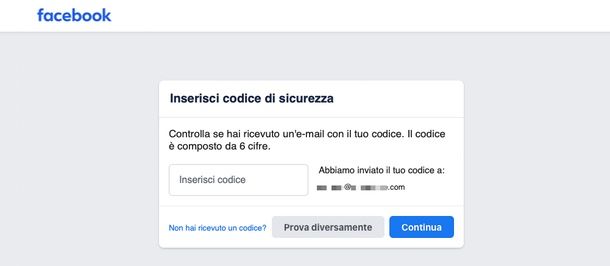
Se preferisci recuperare la password dell'account Facebook da computer, anche in questo caso non devi fare altro che avviare l'apposita procedura di recupero messa a disposizione dalla piattaforma.
Dopo esserti recato sulla pagina principale di Facebook o aver avviato la sua applicazione per Windows, clicca sulla voce Password dimenticata? posta sulla destra, sotto il modulo di accesso, inserisci l'e-mail o il numero di cellulare con cui ti sei registrato a Facebook nell'apposito campo testuale e clicca sul pulsante Cerca.
In base al recapito indicato nello step precedente, riceverai un codice di sicurezza via email o SMS: inserisci il codice a 6 cifre nel campo previsto e premi Continua. Se preferisci riceverlo su un altro recapito o come notifica su un dispositivo diverso in cui hai effettuato l'accesso con il tuo account, seleziona Prova diversamente, scegli l'opzione che preferisci, quindi recupera e digita il codice nel campo Inserisci codice e premi Continua.
Se tutto ha funzionato come previsto, accederai al tuo account Facebook e ti verrà mostrata automaticamente la schermata per reimpostare la password. Digita la nuova password che vuoi utilizzare nel campo Nuova password e clicca su Continua per completare la procedura. Se desideri effettuare il logout anche da tutte le sessioni ancora attive, spunta l'opzione per disconnettere gli altri dispositivi prima di premere su Continua.
Come dici? Sei già connesso al tuo account Facebook, ma ti sei reso conto di non ricordare più la password e vuoi reimpostarla per evitare problemi in futuro? In questo caso puoi agire direttamente dalle impostazioni del tuo account, reimpostando la password tramite un codice di verifica.
Per iniziare, fai clic sulla tua foto profilo in alto a destra, sulla voce Impostazioni e privacy nel menu che compare e poi su quella Impostazioni. Premi ora sul riquadro Centro gestione account che trovi a sinistra, entra in Password e sicurezza che trovi sempre a sinistra, e infine su Modifica password a destra.
Se necessario, seleziona il tuo account e, nel riquadro Modifica password Facebook, premi sulla dicitura Hai dimenticato la password? così da accedere alla sezione Reimposta la tua password. Ora scegli l'opzione più comoda per te (es. Invia codice tramite e-mail) e premi su Continua. Una volta digitato il codice di sicurezza nel campo richiesto nella pagina Facebook, potrai procedere ridefinendo una nuova chiave di sicurezza per il tuo account.
Come reimpostare la password di Facebook cambiandola
Vuoi reimpostare la password di Facebook cambiandola volontariamente? Ti garantisco che riuscirci è di una semplicità disarmante e sto per mostrartelo.
Da smartphone e tablet
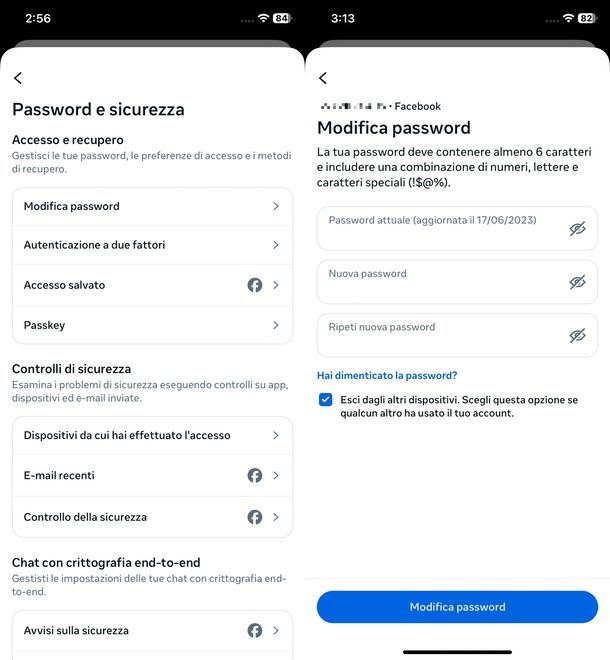
Per cambiare la password di Facebook da smartphone e tablet, devi innanzitutto accedere al tuo account Facebook dall'app del social network.
Successivamente, fai tap sul pulsante (≡), pigia sulle voci Impostazioni e privacy > Impostazioni, fai tap sul box Centro gestione account, premi su Password e sicurezza e premi sulla dicitura Modifica password. Se necessario, fai tap sul tuo account per procedere.
Ora, fornisci nei campi di testo appositi la tua password attuale, la nuova password e, quindi, digita nuovamente la nuova password nel terzo campo testuale. In conclusione, pigia sul bottone Modifica la password e il gioco è praticamente fatto.
Se lo desideri, prima di premere su quest'ultimo tasto, scegli se spuntare o meno la voce Esci dagli altri dispositivi. Questa opzione serve a disconnettere automaticamente il tuo account da tutti gli altri dispositivi su cui risulta ancora attivo, così nessuno potrà continuare a usarlo con la vecchia password.
Per ulteriori approfondimenti, ti consiglio la lettura della mia guida su come cambiare la password di Facebook su smartphone e tablet.
Da computer
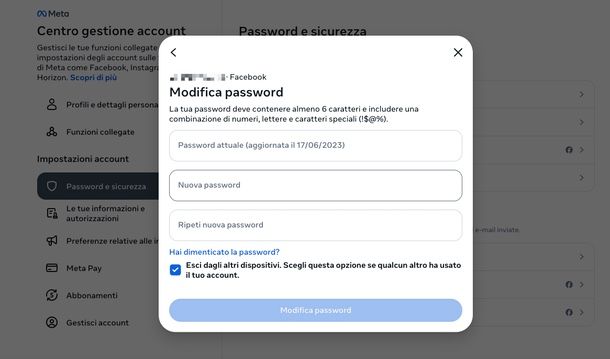
Per effettuare la reimpostazione della password di Facebook modificandola da computer, provvedi innanzitutto ad accedere al tuo account dalla pagina principale del servizio o dall'app per Windows.
Clicca ora sulla tua immagine profilo in alto a destra e fai clic sulle diciture Impostazioni e privacy > Impostazioni presenti nel menu che è comparso sullo schermo. Dopodiché, nella pagina apertasi, clicca sul riquadro Centro gestione account situato nella barra laterale posta a sinistra, entra in Password e sicurezza sempre in questa barra, e poi fai clic voce Modifica password presente a destra.
Seleziona il tuo account (se necessario) e passa poi a reimpostare la tua password: nel campo Password attuale digita la tua chiave d'accesso attuale, quindi scrivi nei campi Nuova password e Ripeti nuova password quella che desideri usare da qui in avanti. Premi su Modifica password per portare a termine l'operazione. Non dimenticare di spuntare Esci dagli altri dispositivi prima di confermare, se desideri terminare automaticamente tutte le altre sessioni ancora attive.
Se desideri approfondire, nel mio tutorial su come cambiare la password di Facebook da PC trovi tutto ciò di cui hai bisogno.
Come reimpostare la password di Facebook senza email
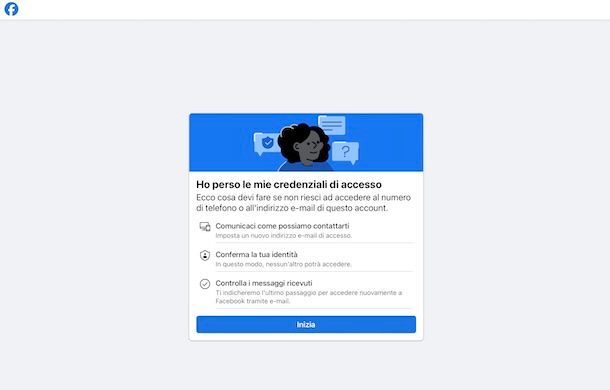
Come abbiamo visto in precedenza, per recuperare la password di Facebook devi scegliere un recapito su cui ricevere un codice di verifica. Se vuoi reimpostare la password senza usare l'email, puoi farlo seguendo gli stessi passaggi già descritti: dopo aver premuto su Password dimenticata?, inserisci il tuo numero di telefono oppure premi su Prova diversamente per visualizzare le alternative disponibili.
Se, per qualsiasi motivo, non riuscissi a mettere in pratica questa soluzione, ho un'alternativa da proporti che ti aiuterà a reimpostare la password di Facebook senza email.
Collegati alla home page di Facebook o avvia l'applicazione del social network per Windows, per Android o per iOS/iPadOS e seleziona l'opzione Password dimenticata?, dopodiché digita il nome e cognome usati per il tuo profilo su Facebook nel campo Indirizzo e-mail o numero di cellulare e premi sul pulsante Cerca.
Fatto questo, ti verrà mostrata una lista di utenti che corrispondono al nome cercato. Se tra questi c'è il tuo profilo, premi sul pulsante È il mio account posto accanto. Successivamente seleziona la voce Non hai più accesso a queste informazioni?, poi premi su Inizia e segui le istruzioni che compaiono sullo schermo per proseguire nella procedura: ti verrà chiesto di inserire un nuovo indirizzo email sul quale ricevere un codice necessario per reimpostare l'accesso e ti verrà fornito tutto il supporto necessario.
Se non trovi il tuo account nella lista proposta, premi sul pulsante Non sono presente nella lista. Inserisci quindi il nome e il cognome di un tuo amico su Facebook nel campo dedicato e premi su Cerca. Una volta individuato il tuo profilo, procedi nello stesso modo appena descritto.
Non riesci a reimpostare la tua password seguendo queste indicazioni? In questo caso può esserti utile contattare direttamente Facebook. In questo mio articolo trovi tutti i recapiti utili per farlo.

Autore
Salvatore Aranzulla
Salvatore Aranzulla è il blogger e divulgatore informatico più letto in Italia. Noto per aver scoperto delle vulnerabilità nei siti di Google e Microsoft. Collabora con riviste di informatica e ha curato la rubrica tecnologica del quotidiano Il Messaggero. È il fondatore di Aranzulla.it, uno dei trenta siti più visitati d'Italia, nel quale risponde con semplicità a migliaia di dubbi di tipo informatico. Ha pubblicato per Mondadori e Mondadori Informatica.