Come recuperare password
Dopo aver letto la mia guida su come gestire le password, hai deciso di seguire i miei consigli e mettere un po' d'ordine tra i tuoi vari account, installando un programma sul tuo computer e un'app sul tuo smartphone in grado di memorizzare le chiavi d'accesso al posto tuo. Purtroppo, però, quando hai tentato di accedere ad alcuni account che utilizzi di rado, ti sei reso conto di non ricordarne più la password.
Adesso, quindi, non solo non puoi proseguire nel tuo lavoro ma non hai neanche la più pallida idea su come fare per accedere nuovamente a tutti gli account dei quali non ricordi la chiave d'accesso. Se le cose stanno effettivamente così, non vedo quale sia il problema: se vuoi, ci sono qui io ad aiutarti.
Se mi dedichi qualche minuto del tuo tempo libero, posso spiegarti come recuperare password di numerosi account, come Facebook, Instagram, Gmail, ma anche la chiave d'accesso al tuo account su Windows o per collegarti alla rete Wi-Fi di casa. Per ciascuno di questi servizi, ti indicherò la procedura per ottenere una nuova password con la quale potrai nuovamente accedere al tuo account senza alcun “danno collaterale”. Trovi spiegato tutto qui sotto. Buona lettura e in bocca al lupo per tutto!
Indice
- Come recuperare password Gmail
- Come recuperare password Outlook
- Come recuperare password ID Apple
- Come recuperare password Facebook
- Come recuperare password Instagram
- Come recuperare password SPID Poste
- Come recuperare password CIE
- Come recuperare password Wi Fi
- Come recuperare password PC
Come recuperare password Gmail
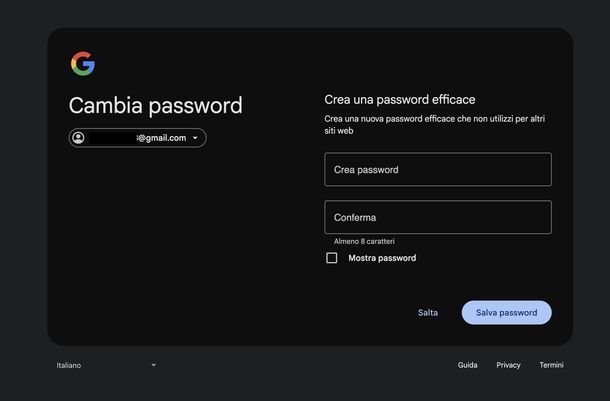
Se ti stai chiedendo come recuperare password account Google, devi sapere che la procedura è molto semplice. Per recuperare password di Gmail devi recuperare la chiave che protegge interamente il tuo account Google. Per procedere collegati alla pagina principale del celebre motore di ricerca, fai clic sul pulsante Accedi in alto a destra.
Se hai effettuato il login con altri account Google e quello su cui vuoi agire non è presente nell'elenco, premi sulla foto profilo o sulle iniziali del nome e cognome dell'account connesso, clicca su Mostra altri account per vedere l'elenco completo e seleziona + Aggiungi un altro account.
Inserisci l'indirizzo email o il numero di telefono associato al tuo account Google nel campo Email o telefono e pigia sul pulsante Avanti.
Adesso, scegli l'opzione Password dimenticata? e seleziona uno dei tanti metodi messi a disposizione per il recupero dell'account. Ad esempio, puoi inserire il codice a 6 cifre ricevuto all'indirizzo email di recupero aggiunto in precedenza e premere sul bottone Avanti per proseguire oppure cliccare sulla voce Prova un altro metodo per selezionare un altro metodo di recupero tra quelli proposti
Dopo aver cliccato sulla voce Aggiorna password, procedi inserendo la nuova password nei campi Crea Password e Conferma. Una volta digitata, per completare l'operazione, ti basta cliccare sul tasto Salva password e utilizzarla per accedere al tuo account Google e, di conseguenza, anche a Gmail.
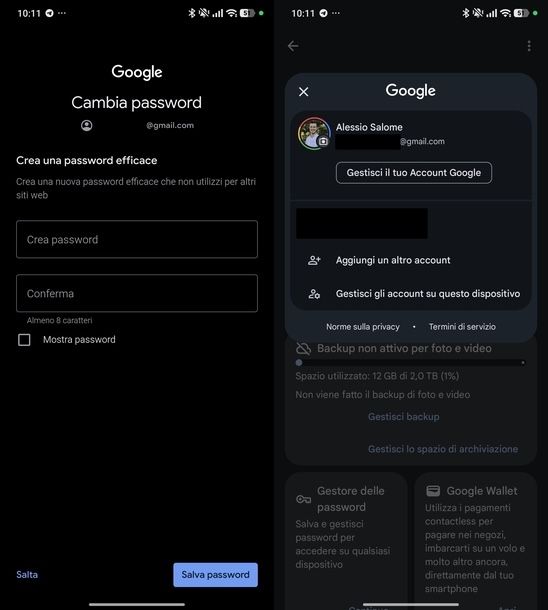
Se utilizzi uno smartphone o un tablet Android e vuoi sapere come recuperare password Google, recati nelle Impostazioni (facendo tap sull'icona dell'ingranaggio presente nella schermata Home o nel cassetto delle applicazioni), premi su Google e fai tap sul nome e cognome dell'account connesso.
Successivamente, scegli la voce Aggiungi un altro account e verifica la tua identità tramite scansione dell'impronta, del volto o digitando il codice PIN. Fatto ciò, non ti resta che seguire gli stessi passaggi visti prima per il sito Web.
Su iPhone e iPad, avvia l'app Gmail dalla Home screen o dalla Libreria app, premi sulla foto profilo o sulle iniziali del nome e cognome dell'account già connesso in alto a destra e seleziona la voce + Aggiungi un altro account.
Seleziona, quindi, Google dall'elenco dei provider e premi sul bottone Continua nel messaggio “Gmail” desidera utilizzare “google.com” per eseguire l'accesso. A questo punto, segui i passaggi visti per il sito Web per procedere con il recupero della password.
Per maggiori informazioni, ti consiglio di consultare la mia guida su come recuperare password email Gmail.
Come recuperare password Outlook
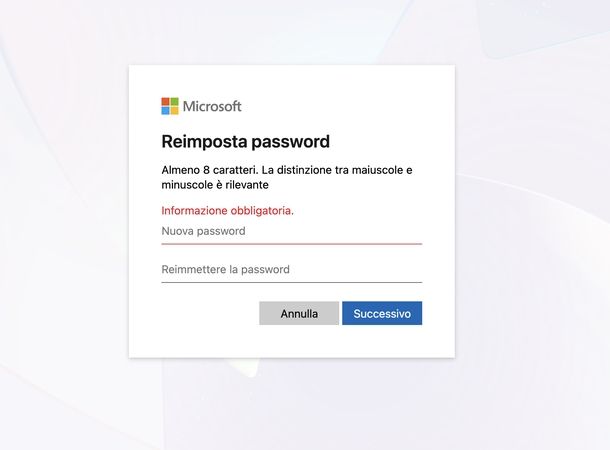
La procedura per recuperare password Outlook (ex Hotmail) è semplice e veloce. Tutto quello che devi fare è collegarti al sito Internet di Microsoft, inserire il tuo indirizzo email nel campo Indirizzo di posta elettronica o numero di telefono e pigiare sul pulsante Successivo.
Fatto ciò, fai clic sul pulsante Mostra altre opzioni, scegli la voce Aggiorna invece la password e verifica la tua identità tramite codice generato dall'app di autenticazione (es. Microsoft Authenticator) o altro (trovi altre opzioni cliccando su Usare un'opzione di verifica diversa).
Premi, quindi, sul tasto Successivo, compila i campi Nuova password e Reimmettere la password e pigia sul pulsante Successivo per completare la reimpostazione della chiave di accesso.
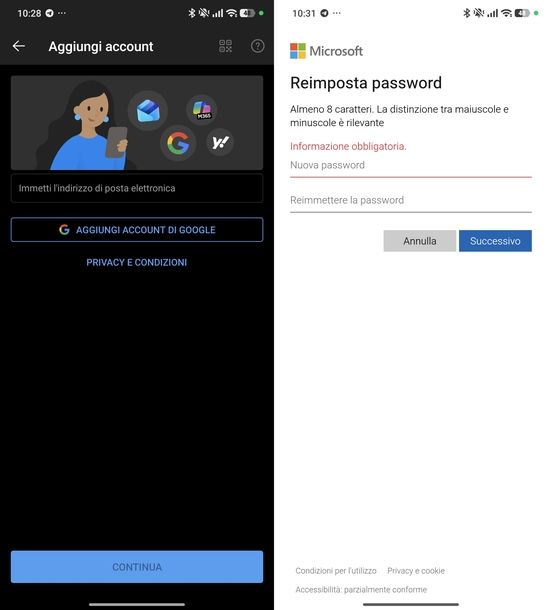
Ti sarà utile sapere che puoi impostare una nuova password per il tuo account anche da mobile seguendo la stessa procedura illustrata poc'anzi o, volendo, scaricando anche l'app di Outlook per dispositivi Android (presente anche su store alternativi) o iOS/iPadOS. La procedura da seguire in quest'ultima è pressoché identica a quanto descritto per computer nei paragrafi precedenti.
Per procedere in tal senso, avvia l'app Outlook e tocca l'icona della casa oppure la foto profilo o le iniziali di un altro account già connesso in alto a sinistra.
Su Android, premi sul pulsante + e seleziona Aggiungi un account. Digita l'indirizzo email nel campo Immetti l'indirizzo di posta elettronica e pigia sul bottone CONTINUA. Successivamente, fai tap su Altri modi per accedere.
Su iOS/iPadOS, invece, sfiora il bottone con l'icona di Outlook e il simbolo + all'interno presente nella barra laterale di sinistra, digita l'indirizzo email nel campo Indirizzo e-mail e tocca il tasto Aggiungi account.
Fatto ciò, fai tap su Accedi in modo diverso, scegli l'opzione Con la password personale e seleziona Password dimenticata?. Per il resto, i passaggi da compiere sono identici a quanto visto poc'anzi per il sito Web.
Come recuperare password ID Apple
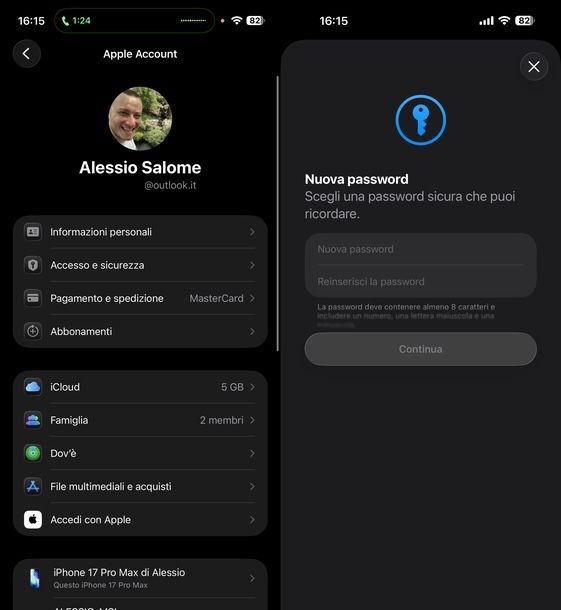
Se intendi agire da iPhone o iPad, recati nelle Impostazioni (facendo tap sull'icona dell'ingranaggio in Home screen o Libreria app), premi sul tuo nome e cognome in cima alla schermata e seleziona Accesso e sicurezza.
Nella sezione Sicurezza, tocca Modifica password. Verifica la tua identità tramite Face ID, Touch ID o codice di sblocco, compila i campi Nuova password e Reinserisci la password e premi sul tasto Continua per concludere.
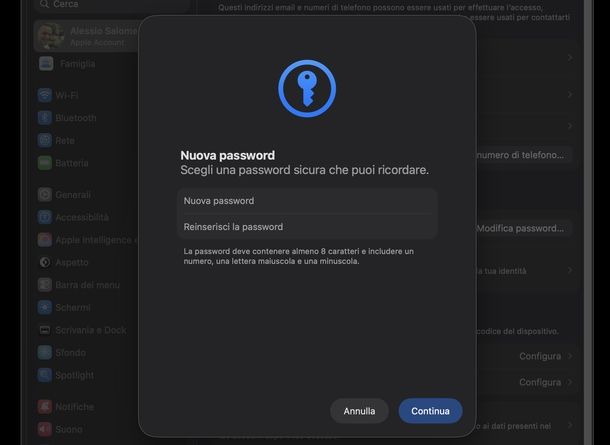
Da Mac, invece, apri le Impostazioni di Sistema (cliccando sull'icona dell'ingranaggio nel Dock, in App o nel Launchpad o selezionando la voce Impostazioni di Sistema… che compare nel menu in alto a sinistra dopo aver premuto sul logo Apple).
Premi sul tuo nome e cognome in alto e clicca su Accesso e sicurezza. Nella sezione Sicurezza, clicca sul pulsante Modifica password… in corrispondenza di Password.
Procedi con la scansione dell'impronta tramite Touch ID o digita il codice di sblocco del Mac e premi sul pulsante Consenti per proseguire.
Compila, quindi, i campi Nuova password e Reinserisci la password, clicca sul pulsante Continua e scegli se premere sul bottone Non uscire o Esci dagli altri dispositivi nel messaggio Vuoi uscire dagli altri dispositivi che usano il tuo Apple Account? per terminare.
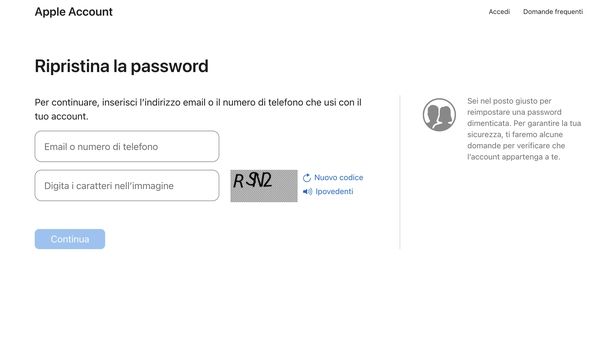
Preferisci agire da browser? In tal caso, collegati alla pagina Ripristina la password del sito di Apple, compila i campi Email o numero di telefono e Digita i caratteri nell'immagine (inserendo i caratteri che vedi nell'immagine accanto) e premi sul bottone Continua.
Conferma il numero di cellulare associato al tuo ID Apple nell'apposito campo e clicca sul tasto Continua. A questo punto, usa il tuo iPhone, iPad, Mac, Apple Watch o altri dispositivi Apple per procedere con il ripristino della password.
Se non hai accesso ai dispositivi, fai clic sul link Non hai accesso a nessuno dei tuoi dispositivi Apple? e premi sul pulsante Continua sotto alla voce Usa il dispositivo iOS di un'altra persona (se puoi usare l'iPhone, l'iPad o l'iPod touch di un amico o un familiare) oppure Usa un dispositivo iOS in un Apple Store (se hai la possibilità di rivolgerti a un Apple Store). Procedi, quindi, con il recupero della password seguendo le indicazioni a schermo.
Come recuperare password Facebook
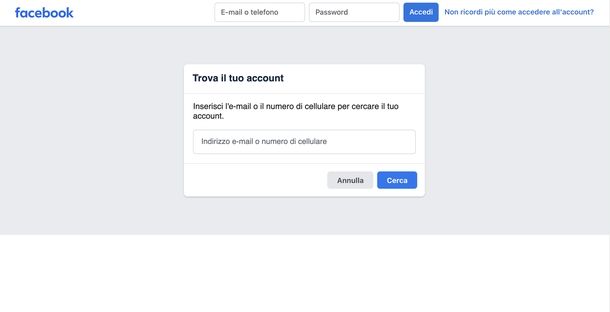
Se la tua intenzione è quella di scoprire come recuperare password Facebook, ti rimando alla consultazione della mia guida su come recuperare password email Facebook per avere maggiori informazioni in merito.
Come recuperare password Instagram
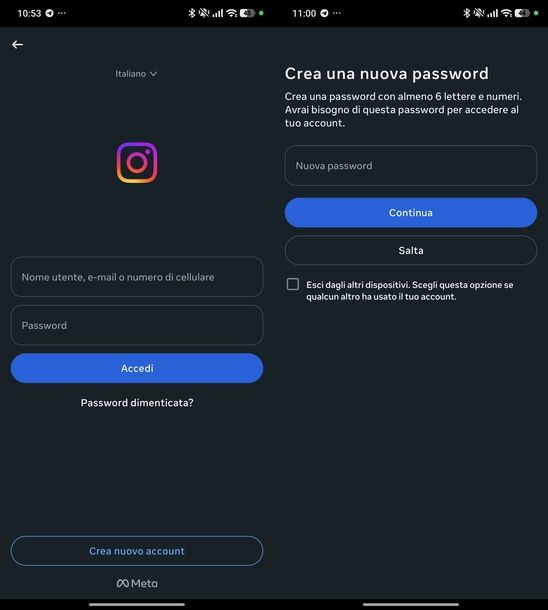
Hai problemi con il tuo account Instagram e vorresti sapere come procedere con il recupero della password per poter riaccedere nuovamente? Per procedere da app per Android o iOS/iPadOS, avvia Instagram e fai tap sulla voce Password dimenticata?.
Digita, quindi, il tuo indirizzo email o il nome utente nel campo Indirizzo e-mail o nome utente. In alternativa, se vuoi usare il numero di telefono, fai tap sul tasto Trova per numero di cellulare e digita il tuo recapito nel campo Numero di cellulare.
Premi, quindi, sul bottone Continua e verifica il tuo account tramite il metodo proposto (es. chiamata al numero di cellulare associato). Approva l'accesso tramite la notifica ricevuta su un altro dispositivo o tramite l'app di autenticazione o il codice di backup.
Compila, poi, il campo Nuova password, aggiungi o meno la spunta a Esci dagli altri dispositivi (scegli questa opzione se pensi che qualcun altro abbia usato il tuo account) e premi sul bottone Continua per proseguire con l'impostazione della nuova password.
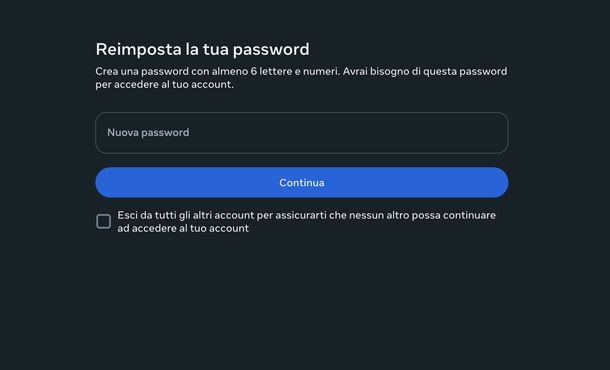
Da computer (o anche da smartphone e tablet agendo da browser), collegati alla pagina dedicata al ripristino della password del sito di Instagram, digita il numero di cellulare, il nome utente o l'indirizzo di posta elettronica nell'apposito campo e clicca sul pulsante Continua.
Seleziona, dunque, tra Ricevi link tramite e-mail o Ricevi link tramite SMS e premi sul bottone Continua per verificare la tua identità. Fai clic sul link ricevuto (es. tasto Reset your password nella mail) e segui le indicazioni viste nel capitolo dedicato all'app per portare a termine la procedura. Maggiori info qui.
Come recuperare password SPID Poste
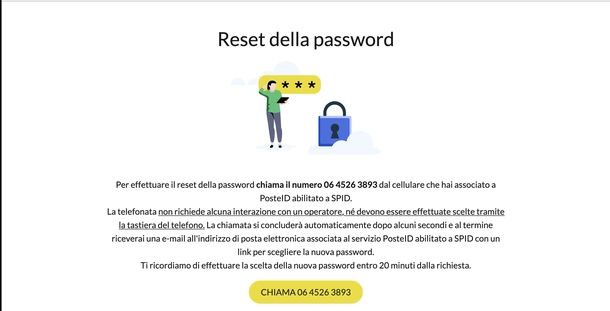
Se hai dimenticato la password dello SPID di Poste Italiane, non preoccuparti: il recupero è molto semplice. Per effettuare il reset della chiave d'accesso, tutto quello che devi fare è chiamare il numero 06.4526.3893 dal cellulare associato al tuo PosteID abilitato a SPID.
La telefonata non richiede di parlare con un operatore e non dovrai nemmeno premere tasti sul telefono. Essa terminerà in automatico dopo pochi secondi. Subito dopo, riceverai una email all'indirizzo di posta elettronica associato al servizio con un link utile per impostare la nuova password.
Fai attenzione, però: dovrai scegliere la nuova password entro 20 minuti dalla tua richiesta, altrimenti il link scadrà.
Per maggiori informazioni, ti rimando alla lettura della mia guida su come sbloccare password SPID Poste.
Come recuperare password CIE
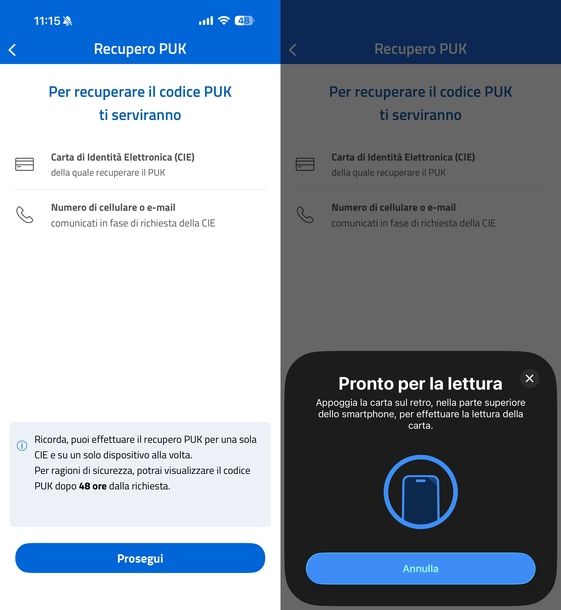
Hai problemi ad accedere alla tua carta d'identità elettronica (CIE) e ora vorresti conoscere i passaggi per poter recuperare la password (o meglio il PIN o il PUK), ma non sai come fare.
Se vuoi avere maggiori informazioni su come recuperare password CIE, ti consiglio di leggere la mia guida su come recuperare password CIE dedicata all'argomento.
Come recuperare password Wi Fi
Sei alla ricerca di un metodo per risalire alla chiave d'accesso della tua rete wireless? In tal caso, nei prossimi capitoli trovi spiegato come fare su computer, smartphone e tablet.
Windows
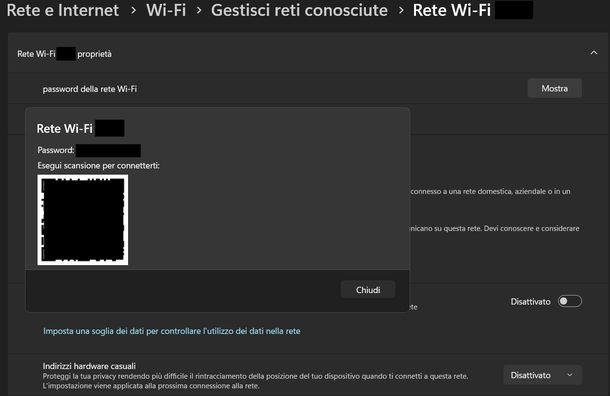
Se utilizzi un PC Windows, recati nelle Impostazioni (facendo clic sull'icona dell'ingranaggio presente nella barra delle applicazioni o nel menu Start o premendo direttamente la combinazione di tasti Win+I). Seleziona Rete e Internet dalla barra laterale di sinistra, clicca su Wi-Fi e scegli la voce Gestisci reti note.
Fai clic sulla rete wireless di tuo interesse dall'elenco proposto o usando il campo Cerca reti conosciute. A questo punto, premi sul pulsante Mostra in corrispondenza della voce password della rete Wi-Fi per vedere la password in chiaro o il codice QR per connettersi rapidamente da smartphone o tablet.
Per maggiori informazioni su altri metodi disponibili, leggi il mio tutorial dedicato.
macOS
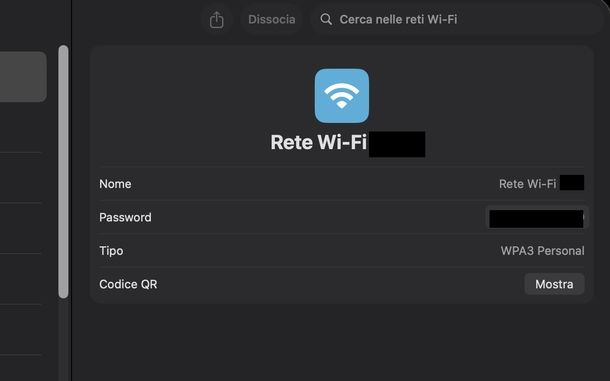
Su macOS, avvia l'app Password di Apple dal Dock, dal Launchpad o da App, scansiona la tua impronta tramite Touch ID oppure digita il codice di sblocco del Mac e premi Invio.
Clicca sull'icona della sidebar in alto a sinistra per espandere la barra laterale, seleziona il riquadro Wi-Fi e scorri l'elenco (o usa il campo Cerca nelle reti Wi-Fi in alto a destra) per trovare il nome della rete wireless d'interesse.
Fai clic su di essa per vedere maggiori informazioni, posiziona il puntatore del mouse sui cerchi pieni nel campo Password per vedere la chiave d'accesso e, infine, clicca su di essa per copiarla negli appunti. Maggiori informazioni.
Android
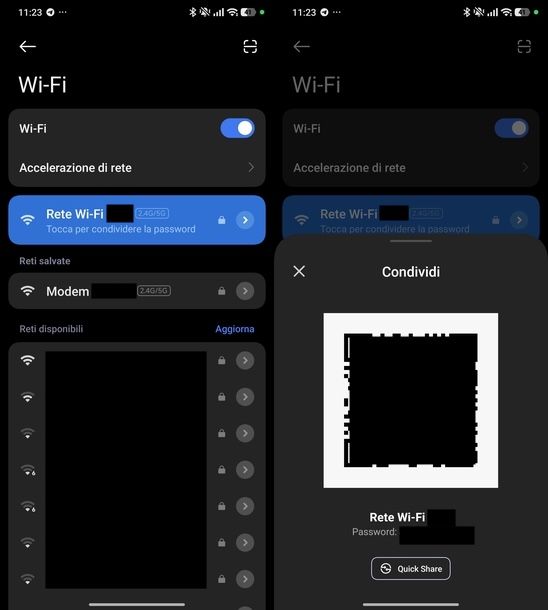
Su Android, puoi sfruttare il codice QR per recuperare la password della rete Wi-Fi. In linea generale, ti basta recarti nelle Impostazioni, selezionare la voce Wi-Fi (o Rete e Internet) e fare tap sulla rete a cui sei connesso (o sull'icona dell'ingranaggio accanto) per trovare l'opzione Condividi o Codice QR. Tieni presente, però, che la procedura può variare leggermente da dispositivo a dispositivo.
Ad esempio, se possiedi uno smartphone Xiaomi, recati nelle Impostazioni, tocca la voce Wi-Fi e attiva la connettività tramite l'apposita levetta.
Seleziona, quindi, la rete wireless di cui condividere la password dall'elenco Reti salvate (se la connessione non avviene in automatico) e fai nuovamente tap su di essa dopo la connessione per visualizzare il QR code generato, il nome della rete e la password in chiaro.
Non ti resta che scansionare il codice QR con l'app Fotocamera dello smartphone o del tablet a cui connettere la rete e procedere con il collegamento seguendo la procedura guidata. Maggiori informazioni.
iOS/iPadOS
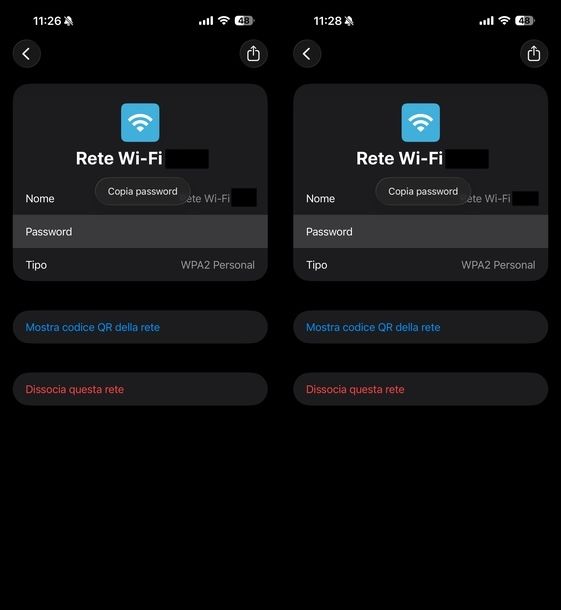
Se hai un iPhone o un iPad, avvia l'app Password di Apple dalla schermata Home o dalla Libreria app, verifica la tua identità tramite Face ID, Touch ID o codice di sblocco e tocca il riquadro Wi-Fi.
Scorri la lista o usa il campo Cerca nelle reti Wi-Fi in basso, fai tap sulla rete senza fili di cui scoprire la password e tocca i cerchi pieni nel campo Password per vederla. Se vuoi copiarla negli appunti, premi sul pulsante Copia password che appare sul campo.
Per maggiori informazioni su altri metodi disponibili, leggi la mia guida dedicata.
Come recuperare password PC
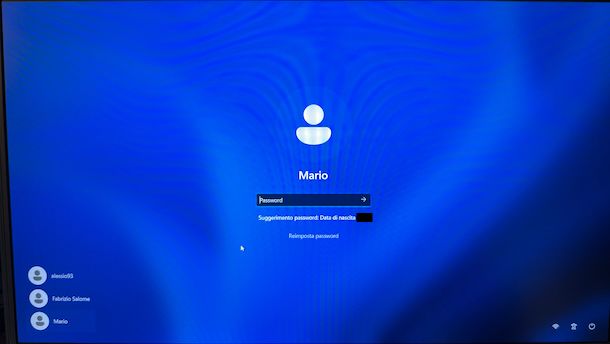
Se stai riscontrando dei problemi d'accesso al tuo computer Windows poiché non ricordi la chiave d'accesso al tuo account locale, per recuperare la password inserisci una chiave d'accesso sbagliata nel campo Password e pigia sul tasto Invio sulla tastiera per visualizzare un suggerimento che potrebbe aiutarti a ricordare la tua attuale chiave d'accesso.
Se così non fosse, fai clic sull'opzione Reimposta password e segui la procedura guidata per impostare una nuova chiave d'accesso al tuo account. In caso di ulteriori problemi, mi dispiace dirti che non esistono altre soluzioni per reimpostare la password dalla schermata di login e l'unica opzione a tua disposizione è quella di ripristinare il computer. Prima di disperare, però, ti consiglio di consultare il mio post su come bypassare la password di Windows.
Se, invece, non ricordi la password dell'account Microsoft che utilizzi per accedere al tuo PC Windows, la procedura di recupero password è identica a quanto ti ho descritto in precedenza nel paragrafo relativo a Outlook.
Per quanto riguarda il Mac, invece, ti consiglio di consultare il mio tutorial su come recuperare password Mac.

Autore
Salvatore Aranzulla
Salvatore Aranzulla è il blogger e divulgatore informatico più letto in Italia. Noto per aver scoperto delle vulnerabilità nei siti di Google e Microsoft. Collabora con riviste di informatica e ha curato la rubrica tecnologica del quotidiano Il Messaggero. È il fondatore di Aranzulla.it, uno dei trenta siti più visitati d'Italia, nel quale risponde con semplicità a migliaia di dubbi di tipo informatico. Ha pubblicato per Mondadori e Mondadori Informatica.