Come recuperare password Google
Non so quante volte te l'ho detto: usa un password manager per conservare le password che utilizzi per accedere a siti Internet e app, non lasciare foglietti volanti appiccicati qua e là sulla scrivania. E invece tu, niente, non mi hai dato ascolto e ora non sai che password mettere per configurare l'account di Google sul tuo nuovo smartphone. Cosa dovrei fare ora? Dirti che ben ti sta? Potrei, ma oggi mi sento buono e pertanto, voglio darti una mano a risolvere il tuo problema.
Nei prossimi paragrafi di questa guida, infatti, troverai spiegato per filo e per segno come recuperare la password di Google tramite la classica procedura di recupero password messa a disposizione da “Big G” e le procedure per recuperare le password salvate online sull'account Google e in locale nel browser Chrome.
Allora, sei pronto per iniziare? Sì? Fantastico! Mettiti bello comodo, prenditi tutto il tempo che ti occorre per concentrarti sulla lettura dei prossimi paragrafi e, cosa ancora più importante, cerca di attuare le “dritte” che ti darò. A me non resta altro da fare, se non augurarti buona lettura e, soprattutto, farti un grosso in bocca al lupo per tutto!
Indice
- Come recuperare password Google dimenticata
- Come reimpostare la password di Google
- Come recuperare password Google senza telefono
- Come recuperare password Google Play
- Come recuperare password Google Drive
- Come recuperare password email Google
- Come recuperare password Google Chrome
Come recuperare password Google dimenticata
Vorresti evitare di reimpostare le credenziali d'accesso? Il tuo obiettivo, dunque, è recuperare la password dell'account Google senza cambiarla? In tal caso, puoi riuscire a raggiungere il tuo scopo solo se hai salvato le credenziali in un browser (o in un password manager, ad esempio NordPass (disponibile anche in una versione per aziende) o quello offerto da ExpressVPN, che permettono di tenere al sicuro le proprie credenziali e sincronizzarle gratis su tutti i device), altrimenti l'unica soluzione che ti rimane è quella della reimpostazione. Di seguito trovi tutte le informazioni del caso.
Da PC
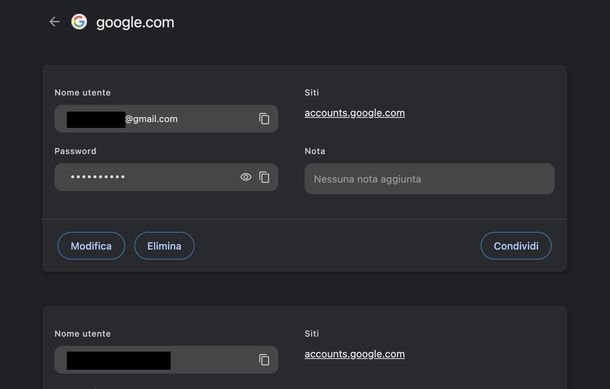
Hai già provato a ricordarla ma niente da fare? Se ti stai domandando come recuperare password Google account senza perdere altro tempo, la buona notizia è che il browser che utilizzi quotidianamente potrebbe custodirla già salvata al suo interno.
Se vuoi recuperare la password di Google da PC, apri il browser nel quale potresti aver memorizzato le credenziali d'accesso del tuo account e segui le indicazioni riportate qui sotto.
Se utilizzi Google Chrome, clicca sull'icona dei tre puntini in alto a destra, poi seleziona in sequenza le voci Password e compilazione automatica e Gestore delle password di Google. A questo punto, cerca google.com tra le password salvate e premi sul risultato corrispondente.
Dopo aver verificato la tua identità tramite il codice di sblocco del dispositivo o la scansione dell'impronta digitale, individua l'account che ti interessa cercando il tuo indirizzo email nel campo Nome utente.
A questo punto, clicca sull'icona a forma di occhio nel campo Password per visualizzarla in chiaro oppure seleziona l'icona dei due fogli per copiarla direttamente negli appunti.
In alternativa, puoi arrivare direttamente alla stessa schermata incollando l'indirizzo chrome://password-manager/passwords nella barra degli indirizzi del browser e premendo Invio. Da qui, i passaggi per cercare e visualizzare la password sono gli stessi che ti ho appena mostrato.
Un'altra strada percorribile è quella del Gestore delle password online. Visita il sito passwords.google.com, digita “google.com” nel campo Cerca password e clicca sul risultato corrispondente tra quelli proposti. Dopo aver verificato la tua identità, ritroverai gli stessi passaggi già visti per Chrome per individuare e copiare la password.
Chi preferisce Microsoft Edge deve invece cliccare sull'icona dei tre puntini in alto a destra, per poi selezionare la voce Impostazioni.
Da qui, scegli Password e riempimento automatico nella barra laterale di sinistra e poi Gestione delle password di Microsoft (in alternativa, puoi raggiungere la stessa schermata incollando l'indirizzo edge://settings/autofill/passwords nella barra degli indirizzi). Digita quindi “google.com” nel campo Cerca password e premi sul risultato di ricerca opportuno.
Dopo aver verificato la tua identità, cerca il tuo indirizzo email nel campo Nome account. Clicca sull'icona a forma di occhio nel campo Password per vederla in chiaro, quindi seleziona l'icona dei due fogli per copiarla negli appunti.
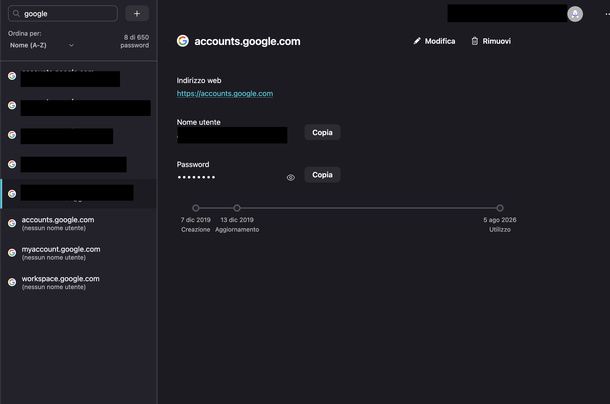
Se il tuo browser di fiducia è Mozilla Firefox, clicca sull'icona dei tre trattini in alto a destra e seleziona la voce Password dal menu che compare (in alternativa, puoi raggiungere la stessa schermata incollando l'indirizzo about:logins nella barra degli indirizzi).
Digita “google.com” nel campo Cerca nelle password, in alto a sinistra, e individua il tuo indirizzo email sotto la voce accounts.google.com tra i risultati proposti. Per finire, premi sull'icona a forma di occhio accanto al campo Password per visualizzarla, e sfrutta il pulsante Copia per copiarla negli appunti.
Se invece utilizzi un Mac e ti affidi a Safari, le password vengono gestite tramite l'app Password di Apple. Avviala e inserisci il codice di sblocco del Mac oppure scansiona l'impronta digitale tramite Touch ID.
Digita quindi “google” nel campo Cerca, in alto a destra, e premi sul risultato che riporta l'indirizzo email di cui vuoi recuperare la password. Per visualizzarla, posiziona il puntatore del mouse sui pallini pieni in corrispondenza della voce Password; per copiarla negli appunti, ti basterà invece cliccare su di essi.
Tieni presente che questi passaggi mostrano la password in chiaro direttamente sullo schermo, quindi ti conviene portarli a termine in un ambiente privato, lontano da sguardi indiscreti, specialmente se ti trovi in un ufficio o in un altro luogo pubblico. Ricorda inoltre di chiudere sempre la finestra del gestore delle password una volta terminato, per evitare che altri possano visualizzarla per errore.
Da smartphone e tablet
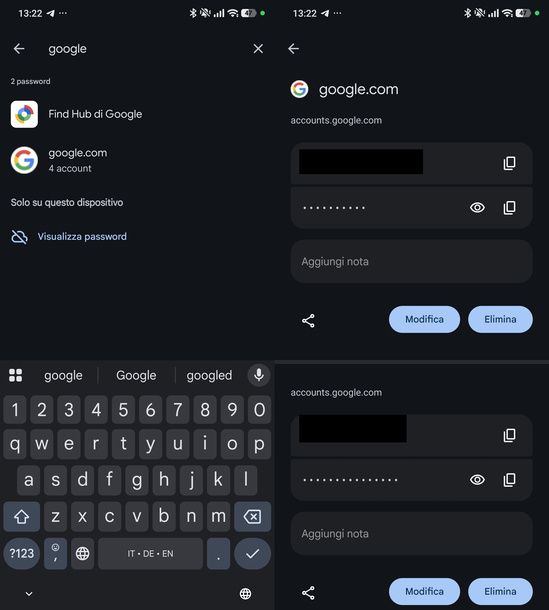
Di seguito, invece, trovi elencate le procedure da seguire per recuperare la password di Google da smartphone e tablet utilizzando alcuni dei navigatori Web più utilizzati sui dispositivi mobili.
Su Android, avvia Google Chrome e tocca l'icona dei tre puntini in alto a destra, poi seleziona Impostazioni. Da qui, scegli in sequenza Password e compilazione automatica e Gestore delle password di Google, quindi digita “google.com” nel campo Cerca e sfiora il risultato google.com che compare tra quelli proposti.
Dopo aver verificato la tua identità tramite impronta digitale, riconoscimento del volto o PIN, cerca il tuo indirizzo email tra le voci elencate. Tocca l'icona a forma di occhio per visualizzare la password oppure quella dei due fogli per copiarla direttamente negli appunti.
In alternativa, puoi raggiungere lo stesso strumento anche dalle impostazioni di sistema del telefono. Apri l'app Impostazioni (l'icona a forma di ingranaggio), premi sulla voce Google e poi sul riquadro Gestore delle password. Da qui in avanti, i passaggi per cercare e visualizzare la password sono identici a quelli appena descritti.
Un'altra strada percorribile è quella dell'app Google. Avviala, tocca Sicurezza e accesso e poi Gestore delle password in fondo all'elenco, per ritrovare gli stessi identici passaggi.
Su iPhone e iPad, invece, avvia Google Chrome e sfiora l'icona dei tre puntini in basso a destra, quindi seleziona Gestore delle password. Dopo aver verificato la tua identità tramite Face ID o Touch ID, digita “google” nel campo Cerca in cima allo schermo e tocca google.com tra i risultati proposti.
Individua l'account che ti interessa e premi sull'icona a forma di occhio in corrispondenza del campo Password per visualizzarla. Tocca poi la password stessa e infine il pulsante Copia per copiarla negli appunti.
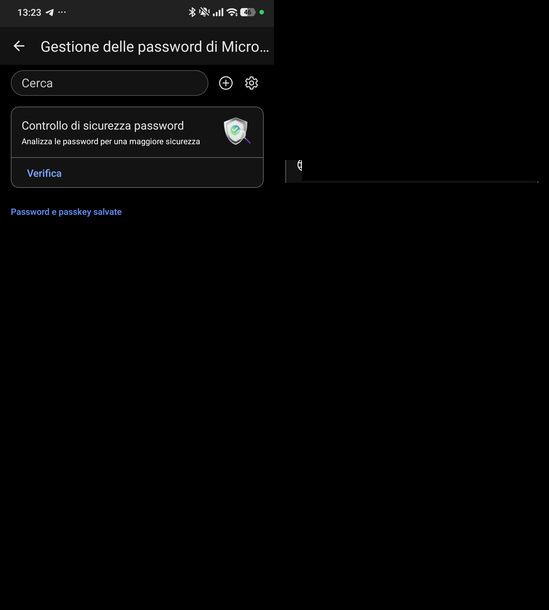
Anche su smartphone e tablet puoi affidarti a Microsoft Edge. Avvia l'app, tocca l'icona dei tre trattini in basso a destra e seleziona Impostazioni.
Su Android, prosegui pigiando su Gestore delle password di Microsoft, digita “google” nel campo Ricerca in alto e premi su google.com tra i risultati.
Cerca poi il tuo indirizzo email e tocca l'icona a forma di occhio posta in corrispondenza dell'icona a forma di chiave inglese. Dopo aver verificato la tua identità per vedere la password in chiaro, sfiora la password stessa e infine il tasto Copia in alto per copiarla negli appunti.
Su iPhone e iPad, invece, seleziona la voce Gestione password e verifica la tua identità. Digita “google” nel campo Cerca in cima e premi su google.com tra i risultati proposti.
Cerca il tuo indirizzo email e tocca l'icona a forma di occhio nel campo Password per vederla. Sfiora poi la password e, per finire, il pulsante Copia per copiarla negli appunti.
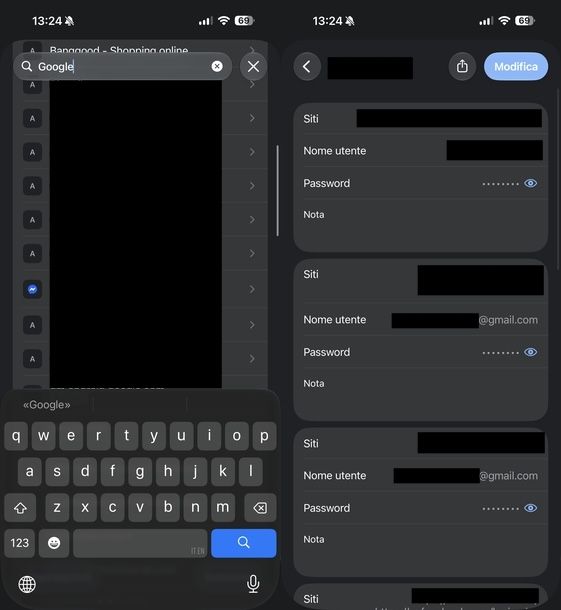
Chi preferisce Mozilla Firefox deve avviare l'app e toccare l'icona dei tre puntini, posizionata in alto a destra su Android o in basso a destra su iOS e iPadOS, per poi selezionare il pulsante Password e verificare la propria identità.
Su Android, tocca l'icona della lente d'ingrandimento in alto a destra e digita “google.com” nel campo Cerca nelle password. Premi poi sull'indirizzo email che compare tra i risultati.
A questo punto, sfiora l'icona a forma di occhio nel campo Password per visualizzarla, quindi tocca l'icona dei due fogli per copiarla negli appunti.
Su iPhone e iPad, invece, digita “google.com” nel campo Cerca nelle password, in basso, e tocca l'indirizzo email corrispondente.
Sfiora quindi il campo Password e premi sul bottone Mostra per visualizzarla. Tocca di nuovo il campo Password e infine il tasto Copia per copiarla negli appunti.
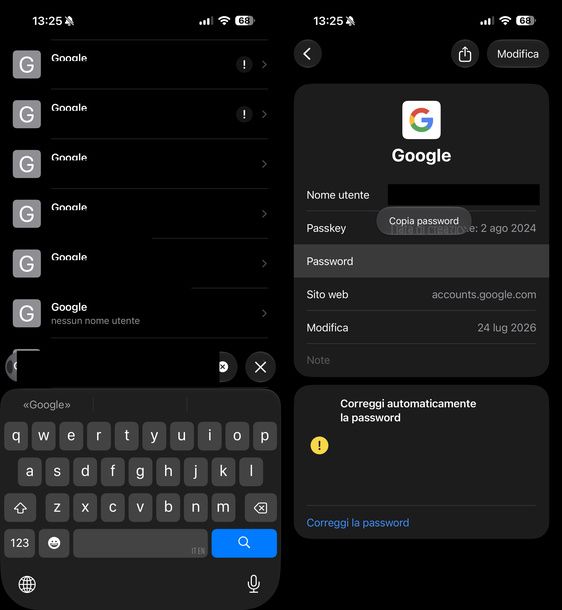
Se invece navighi con Safari su iPhone o iPad, la gestione delle password passa anch'essa per l'app Password di Apple. Avviala, verifica la tua identità e digita “google.com” nel campo Cerca, in basso.
Tocca l'indirizzo email di cui vuoi scoprire la password tra i risultati proposti, quindi sfiora la password visualizzata nel campo Password per vederla. Premi di nuovo sullo stesso campo e, per finire, tocca il pulsante Copia password in alto per copiarla negli appunti.
Come reimpostare la password di Google
Proseguiamo andando a scoprire, nel dettaglio, come reimpostare la password di Google sfruttando l'apposita procedura messa a disposizione dal colosso di Mountain View ed eseguibile sia da computer che da smartphone e tablet.
Da PC
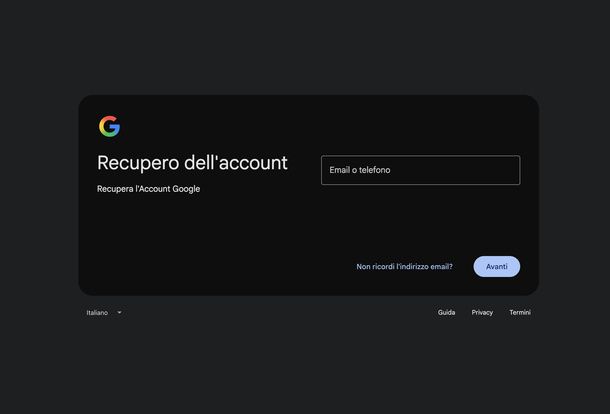
Hai il tuo account bloccato e ti trovi davanti al computer? Vediamo, passo dopo passo, come sfruttare la procedura ufficiale per rientrare in possesso del tuo account Google.
Apri il browser e collegati alla pagina ufficiale di recupero messa a disposizione proprio dal colosso di Mountain View. Inserisci il tuo indirizzo email nel campo Email o telefono e premi Avanti per proseguire.
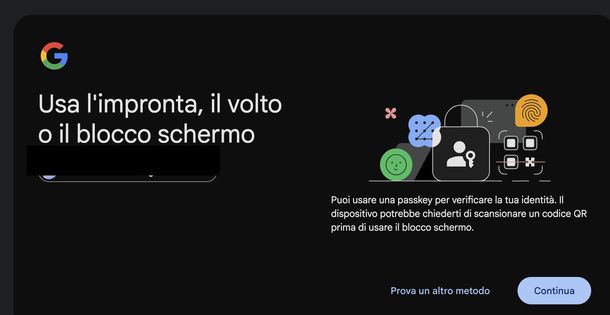
Se il dispositivo che stai usando dispone di una passkey associata al tuo account, Google te la propone come primo metodo di verifica. Usa l'impronta digitale, il riconoscimento del volto o il blocco schermo per confermare la tua identità, quindi tocca Continua e conferma la richiesta d'accesso tramite la passkey.
Se tutto va a buon fine, atterri direttamente sulla schermata Ti diamo il bentornato, dalla quale puoi cliccare su Aggiorna password per procedere subito con la modifica.
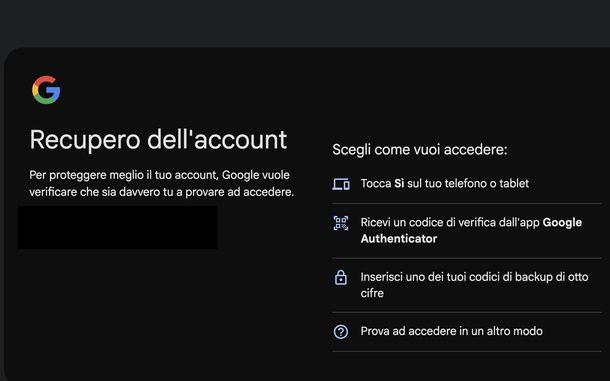
Se invece non hai configurato nessuna passkey, Google ti mostra la schermata Scegli come vuoi accedere. Clicca su Prova ad accedere in un altro modo tante volte quante serve per scorrere, una dopo l'altra, tutte le opzioni di verifica disponibili sul tuo account.
Sono metodi equivalenti tra loro, senza un ordine di priorità imposto da Google, quindi puoi scegliere liberamente quello che preferisci in quel momento.
Uno dei metodi più immediati è il codice via email di recupero, se ne hai impostato uno per il tuo account. Apri il messaggio Codice di verifica Google che ricevi nella casella di posta, prendi nota del codice numerico a 6 cifre e digitalo nel campo Inserisci codice. Conferma poi con Avanti.
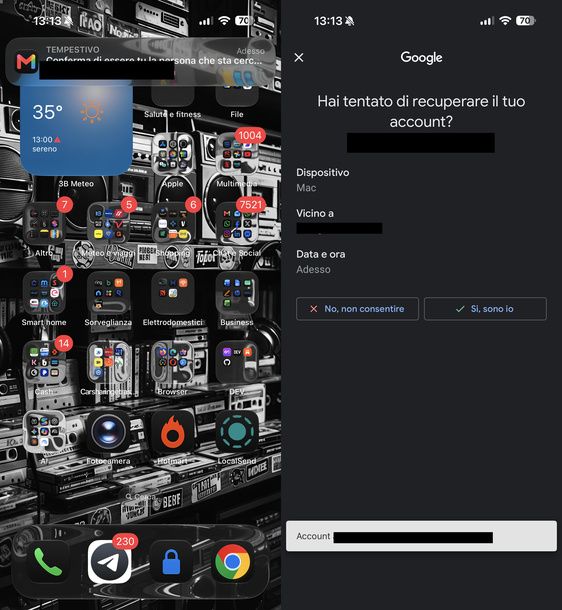
In alternativa, se hai un altro dispositivo collegato allo stesso account, puoi sfruttare la notifica push che compare direttamente sul telefono o sul tablet. Tocca Sì sul dispositivo mobile quando ricevi la notifica, conferma con Sì, sono io e il browser sul PC prosegue in automatico fino alla schermata Ti diamo il bentornato.
Chi utilizza Google Authenticator per la verifica in due passaggi può invece generare un codice direttamente dall'app, inserirlo nel campo Inserisci codice e confermare con Avanti.
C'è poi la possibilità di usare uno dei codici di backup a otto cifre che avevi salvato in precedenza, magari stampati o annotati da qualche parte proprio per le emergenze. Digitane uno nell'apposito campo e premi Avanti.
L'ultima opzione è l'SMS. Se hai un numero di telefono salvato sull'account, seleziona quello mascherato che Google ti propone e inserisci nel campo Inserisci il codice il codice che ricevi via messaggio, sempre preceduto dal prefisso G-.
Qualunque metodo tu scelga tra quelli appena visti, una volta superata la verifica atterri sulla schermata Ti diamo il bentornato. Da qui, clicca su Aggiorna password per impostarne una nuova, oppure su Continua se preferisci semplicemente accedere senza modificarla.
Se scegli di procedere con il cambio, compila i campi Crea password e Conferma con una password di almeno otto caratteri (puoi spuntare la casella Mostra password per controllare di averla digitata correttamente) e concludi toccando Salva password, oppure Salta se non vuoi che venga memorizzata su quel browser.
Può capitare che nessuno dei metodi di verifica immediati vada a buon fine. In questi casi, Google preferisce muoversi con cautela e mostra un messaggio come Hai già eseguito l'accesso su un altro dispositivo o browser oppure una schermata di attesa che ti avvisa che riceverai un link per accedere al tuo account entro un certo numero di ore o giorni, accompagnata dal pulsante Annulla richiesta.
Si tratta di una misura di sicurezza dovuta al fatto che il sistema non riconosce ancora come affidabile il dispositivo o il browser da cui stai tentando l'accesso, ed è bene non sottovalutarla. Se qualcuno stesse davvero cercando di entrare al posto tuo, è proprio questo blocco a fare da ultima linea di difesa.
Se il tentativo di recupero non l'hai avviato tu, il consiglio è di non perdere tempo. Clicca subito su Annulla richiesta. In questo modo arrivi alla schermata Recupero dell'account annullato e blocchi chiunque stia cercando di entrare al posto tuo.
Se invece il tentativo sei stato proprio tu, non ti resta che avere un po' di pazienza. Controlla la casella di posta associata all'account e cerca l'email Hai richiesto aiuto per accedere?.
Una volta trascorso il periodo di attesa indicato da Google, apri il link che hai ricevuto via email. Arriverai alla schermata Modifica la password per accedere, dove potrai finalmente compilare i campi Crea password e Conferma e concludere toccando Salva password.
Da smartphone e tablet
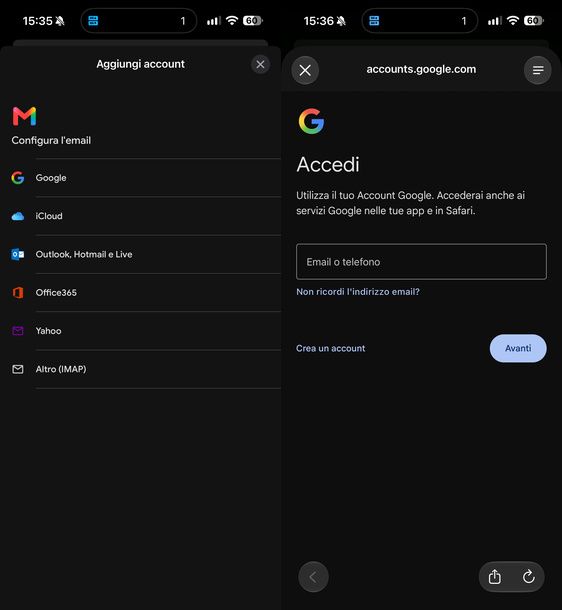
E se in quel momento hai a disposizione solo lo smartphone o il tablet? Nessun problema. La procedura di recupero è raggiungibile anche da mobile, sia che tu utilizzi un dispositivo Android sia che tu sia un utente Apple.
Sul “robottino verde”, apri le Impostazioni (l'icona a forma di ingranaggio che trovi nella schermata Home oppure nel cassetto delle applicazioni) e tocca la voce Google. Sfiora poi il nome e cognome dell'account già collegato al telefono e seleziona Aggiungi un altro account.
Il sistema ti chiede di verificare la tua identità tramite la scansione dell'impronta, il riconoscimento del volto o il codice PIN del dispositivo. Superato questo passaggio, ti ritrovi davanti alla stessa schermata di recupero raggiungibile da accounts.google.com/signin/recovery, quindi puoi proseguire seguendo gli stessi passaggi che ho illustrato nel capitolo precedente dedicato al computer.
Su iPhone e iPad, invece, il punto di partenza è l'app Gmail. Avviala, tocca la foto profilo (o le iniziali) di un account già collegato, in alto a destra, e seleziona Aggiungi un altro account.
Scegli Google dall'elenco dei provider disponibili e, quando compare l'avviso di sistema che ti chiede se vuoi usare Gmail per accedere con google.com, conferma selezionando Continua. Da qui in avanti la procedura converge di nuovo su quella già vista nel capitolo precedente, quindi ti basterà seguire gli stessi passaggi di recupero.
Come recuperare password Google senza telefono
Hai lo smartphone rotto, l'hai perso oppure semplicemente non lo hai sottomano proprio adesso che ti serve accedere al tuo account? Se il tuo problema è capire come recuperare password Google con telefono rotto (o comunque non disponibile), sappi che si tratta di un ostacolo superabile, anche se richiede di seguire con scrupolo i nuovi e rigorosi standard di sicurezza adottati da Google.
Nel momento in cui scrivo, infatti, l'automazione dei controlli è pressoché totale e non esiste più un supporto umano diretto a cui rivolgersi per il recupero di un account gratuito. La buona notizia è che, seguendo con pazienza le strade alternative che trovi qui di seguito, riuscirai comunque a rientrare in possesso del tuo account.
Il punto di partenza, in ogni caso, resta sempre lo stesso: la pagina ufficiale accounts.google.com/signin/recovery. Inserisci qui il tuo indirizzo Gmail e, quando il sistema ti chiede di verificare l'identità tramite il numero di telefono che non hai a disposizione, seleziona Prova un altro modo per far comparire le altre opzioni di recupero disponibili.
Fai attenzione però. Google applica un limite molto severo al numero di tentativi concessi. Se selezioni ripetutamente Prova un altro modo inserendo più volte dati errati, il sistema fa scattare un blocco anti-hacker, segnalato dal messaggio Troppi tentativi falliti, che ti impedisce l'accesso per un periodo che va dalle 48 ore fino a 7 giorni.
Se nel frattempo riprovi comunque, il timer si azzera e devi ricominciare ad aspettare da capo. Il mio consiglio, perciò, è di muoverti con la massima cautela, verificando bene ogni dato prima di inviarlo, piuttosto che procedere per tentativi.
Un metodo relativamente nuovo è il cosiddetto Selfie per l'accesso e il recupero. Se nei mesi precedenti avevi configurato questa opzione salvando un video di riferimento del tuo volto tramite alcuni movimenti guidati della testa, oggi puoi sfruttarla per fare a meno del telefono.
Selezionando questa opzione tra quelle di recupero proposte, ti verrà chiesto di registrare un nuovo video dal vivo con la webcam. Il sistema confronterà la nuova registrazione con quella salvata in precedenza in forma crittografata e, se le due combaciano, ti farà entrare nell'account scavalcando ogni altra richiesta.
Un'altra strada percorribile, tra le aggiunte più utili arrivate di recente, è quella dei Contatti di recupero. Questa funzione ti permette di impostare fino a 10 persone fidate, familiari o amici che dispongono a loro volta di un account Google, capaci di aiutarti a riottenere l'accesso quando resti chiuso fuori.
Attenzione, però. Se non l'avevi già attivata in anticipo, non puoi farlo proprio ora che ne hai bisogno, perché il periodo di attivazione e sicurezza richiede 7 giorni. Se invece l'avevi impostata per tempo, in fase di recupero Google invierà una notifica con un codice al telefono del tuo contatto fidato, che potrà così garantirti lo sblocco del profilo.
Se in passato hai associato un indirizzo email secondario al tuo account, questa resta probabilmente l'opzione più semplice e classica a tua disposizione. Selezionando ancora Prova un altro modo, Google ti invierà un codice di verifica a 6 cifre proprio alla casella email alternativa che avevi registrato in precedenza.
C'è poi un fattore che spesso viene sottovalutato, ma che pesa molto sugli algoritmi di sicurezza di “Big G”: il contesto da cui parte il tentativo di recupero. Prova a effettuarlo da un computer, un tablet o un vecchio telefono su cui sei già entrato in passato con quell'account, collegandoti possibilmente dalla tua rete Wi-Fi abituale, quella di casa o dell'ufficio.
Se il sistema riconosce l'indirizzo IP storico e i cookie del dispositivo, le probabilità di dimostrare la tua identità e scavalcare la richiesta dell'SMS aumentano in modo esponenziale.
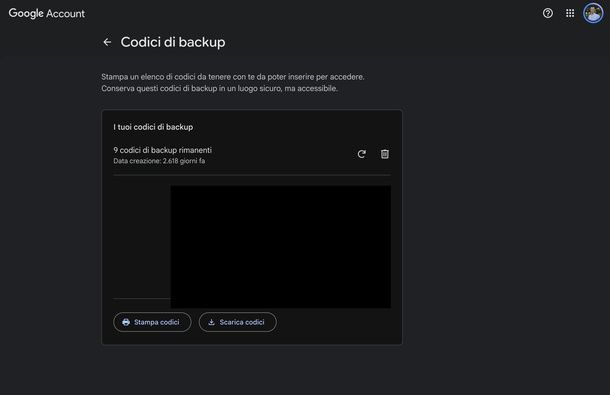
Se in passato, attivando la verifica in due passaggi, avevi stampato o salvato sul computer i 10 codici di backup a 8 cifre, puoi usarne uno per accedere all'istante. Tieni presente che sono monouso, quindi una volta impiegato un codice non potrai più riutilizzarlo.
In alternativa, anche le passkey sono diventate lo standard di riferimento. Se ne hai sincronizzata una sul computer, ad esempio sfruttando lo sblocco tramite impronta sul Mac o il riconoscimento facciale di Windows Hello, puoi usarla per accedere saltando del tutto la richiesta della password e del numero di telefono.
Se non hai il telefono a disposizione e, in aggiunta, non avevi mai impostato in anticipo nessuna delle opzioni che ti ho appena elencato, né il selfie video, né i contatti di recupero, né un'email secondaria o dei codici di backup, il recupero self-service online potrebbe rivelarsi impossibile da portare a termine.
In questo caso, la via d'uscita più veloce e radicale è recarti fisicamente in un centro del tuo operatore telefonico. Dichiarando lo smarrimento della vecchia scheda, potrai richiedere una SIM sostitutiva con lo stesso identico numero, e inserendola in un qualsiasi altro cellulare tornerai a poter ricevere gli SMS di verifica di Google, completando così la procedura di recupero standard.
Come recuperare password Google Play
Se ti sei “chiuso fuori” dal tuo account Google Play, utile per scaricare app e giochi sul tuo device Android, sarai felice di sapere che essa coincide con la password del tuo account Google.
La password che protegge il tuo account Google è la stessa utile per accedere a tutti i servizi del colosso di Mountain View, Google Play compreso.
Per questa ragione, per recuperare la tua password di Google Play, puoi seguire le stesse istruzioni che ti ho fornito in precedenza in merito alla sua reimpostazione, di cui ti ho parlato nel capitolo precedente, oppure al tentativo del suo recupero tramite le password salvate nei differenti browser, di cui ti ho parlato all'inizio della guida.
Come recuperare password Google Drive
Anche per quanto riguarda Google Drive, il sistema di cloud storage di Google utile per archiviare online documenti e altri tipi di file, vige la stessa regola vista per Google Play.
Puoi servirti, quindi, delle stesse modalità di recupero della password del tuo account Google viste in precedenza. Inoltre, per un migliore utilizzo di Google Drive, ti consiglio di consultare il mio tutorial su come accedere su Google Drive tramite diversi dispositivi.
Come recuperare password email Google
Ti sei accorto di aver dimenticato anche la password della tua casella Gmail e ti stai domandando se per recuperarla sia necessaria una procedura diversa? Puoi stare tranquillo. Si tratta sempre dello stesso account.
Gmail, infatti, altro non è che uno dei tanti servizi offerti da Google, e come tale condivide la medesima password del tuo account principale. Per visualizzarla o tentare di recuperarla senza modificarla, puoi quindi affidarti alle indicazioni che ti ho fornito in un capitolo precedente.
Se invece preferisci reimpostarla da zero, ti basta seguire i passaggi che ti ho illustrato poco più sopra.
Come recuperare password Google Chrome
Come molti altri utenti, anche tu usi Google Chrome come browser principale e ti piacerebbe vedere le password che hai salvato al suo interno (che poi, se hai attivato la sincronizzazione con Google, sono le stesse che hai salvato nel tuo account, come visto in un capitolo precedente)?
Beh, allora puoi seguire le stesse istruzioni che ti ho fornito in precedenza in merito al recupero delle password da browser su PC e su smartphone e tablet.
Se desideri informazioni più dettagliate su come vedere le password salvate su Chrome, consulta pure questa guida.

Autore
Salvatore Aranzulla
Salvatore Aranzulla è il blogger e divulgatore informatico più letto in Italia. Noto per aver scoperto delle vulnerabilità nei siti di Google e Microsoft. Collabora con riviste di informatica e ha curato la rubrica tecnologica del quotidiano Il Messaggero. È il fondatore di Aranzulla.it, uno dei trenta siti più visitati d'Italia, nel quale risponde con semplicità a migliaia di dubbi di tipo informatico. Ha pubblicato per Mondadori e Mondadori Informatica.