Come recuperare la password di Classroom
Ti sei registrato su Classroom per seguire alcuni corsi di formazione o per partecipare alle attività della tua scuola, ma non ricordi più la password per accedere al servizio. Oppure hai perso le credenziali dell'account con cui utilizzi Google Classroom e non sai come recuperarle. Se la risposta ad almeno una di queste domande è affermativa, non preoccuparti perché sei capitato nel posto giusto al momento giusto.
Con la guida di oggi, infatti, ti spiegherò come recuperare la password di Classroom, illustrandoti tutte le procedure disponibili per ripristinare l'accesso all'account Google utilizzato con la piattaforma. Ti mostrerò sia come reimpostare la password di un account Google personale, sia cosa fare se utilizzi un account scolastico gestito dal tuo istituto, per il quale la procedura può essere differente.
Se è proprio quello che volevi sapere, non perdiamo altro tempo e vediamo subito come procedere. Mettiti comodo, ritagliati cinque minuti di tempo libero e dedicati alla lettura delle prossime righe. Seguendo attentamente le indicazioni che sto per darti, riuscirai a recuperare la password dell'account Google associato a Google Classroom e ad accedere nuovamente alla piattaforma. Buona lettura.
Indice
- Classroom password dimenticata: informazioni preliminari
- Come recuperare la password di Google Classroom
Classroom password dimenticata: informazioni preliminari
Prima di entrare nel vivo di questo tutorial e spiegarti come recuperare la password di Classroom, è necessario fare una doverosa premessa relativa alle modalità per ripristinare la chiave d'accesso del servizio in questione.
Innanzitutto, devi sapere che è possibile usare Classroom sia con un account Google personale, per creare e partecipare a corsi di formazione di vario genere, sia con un account account Google Workspace for Education, che permette a docenti e studenti di utilizzare Classroom in ambiente scolastico.
In entrambi i casi, la password usata per accedere a Classroom è quella associata al proprio account Google personale o all'account Google Workspace for Education fornito dal proprio istituto scolastico. Questo significa che, se ti trovi di fronte al problema della password dimenticata su Classroom, nella maggior parte dei casi dovrai semplicemente recuperare la password del tuo account Google. Una volta modificata, la nuova password dovrà essere utilizzata anche per accedere a tutti gli altri servizi offerti da Google, come Gmail, YouTube, Google Drive, Google Calendar e Google Meet.
Infine, devi sapere che per recuperare la password del tuo account Google personale puoi procedere in completa autonomia. Se, invece, devi capire come recuperare la password di un account scolastico Classroom, in tal caso potrebbe essere necessario contattare l'amministratore dell'account, cioè la persona incaricata dal tuo istituto di gestire Google Workspace for Education e i relativi utenti. Tieni presente che, in molte scuole, gli studenti non possono reimpostare autonomamente la password, poiché questa possibilità può essere disattivata dall'amministratore: in questi casi sarà quindi necessario rivolgersi direttamente alla scuola.
Come recuperare la password di Google Classroom
Fatte le premesse iniziali, sei pronto a capire come recuperare la password di Google Classroom. Tutto quello che devi fare è scegliere l'opzione per ripristinare la chiave d'accesso e creare una nuova password. Trovi tutto spiegato nel dettaglio di seguito.
Recupero da password manager
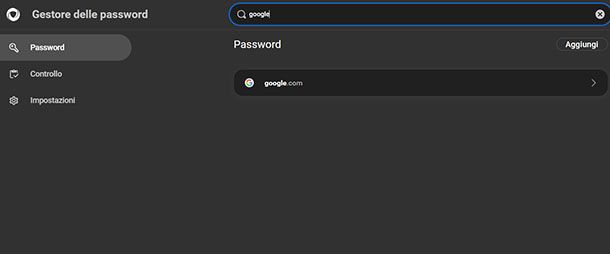
Prima di procedere con il recupero della password, ti consiglio di verificare se le credenziali del tuo account Google sono già state salvate sul dispositivo che utilizzi. Dal momento che Classroom usa la stessa password dell'account Google, se riesci a visualizzare quest'ultima potrai accedere nuovamente alla piattaforma senza doverla reimpostare.
Se hai salvato la password nel browser (per esempio Chrome, Edge, Firefox o Safari), puoi aprire le impostazioni dedicate alla gestione delle password e verificare se è presente una voce relativa al tuo account Google. In tal caso, dopo aver confermato la tua identità con la password del computer o con altri sistemi di autenticazione disponibili, potrai visualizzare la password memorizzata. Stessa cosa se utilizzi un password manager esterno, come ad esempio NordPass.
Per conoscere nel dettaglio tutti i passaggi da seguire sui vari browser e dispositivi, puoi consultare la mia guida su come vedere la password di Google. Se, invece, la password non è stata salvata o non riesci a recuperarla, continua a leggere perché di seguito ti spiego come reimpostarla in base al tipo di account che utilizzi.
Account Google personale
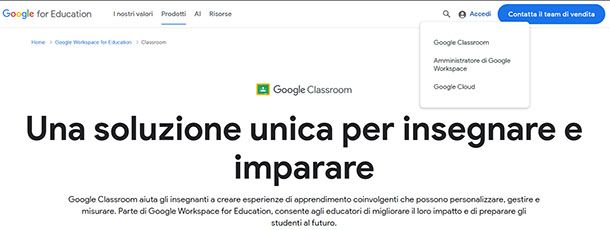
Se utilizzi Classroom tramite il tuo account Google, per recuperare la password e accedere nuovamente al servizio in questione, collegati a questa pagina, che è pagina principale di Classroom e poi clicca sulla voce in alto a destra Accedi e a seguire su Google Classroom.
A questo punto, seleziona il tuo account Google, quello che usi per Classroom e di cui non ricordi la password, e poi premi sulla voce Password dimenticata?.
Ora, ti verrà suggerito di verificare la tua identità utilizzando il dispositivo mobile che è associato all'account (se ce n'è uno). Quindi se il tuo account è associato a un dispositivo mobile che possiedi ancora, premi su Continua, poi premi su Abilita il Bluetooth su entrambi i dispositivi e scansiona il codice QR che vedi sullo schermo del computer, come ti spiego in questo tutorial. Poi procedi alla conferma della tua identità secondo le modalità che hai impostato sul tuo dispositivo. Quindi clicca su Aggiorna password, digita due volte la nuova password nei campi appositi e premi su Salva password.
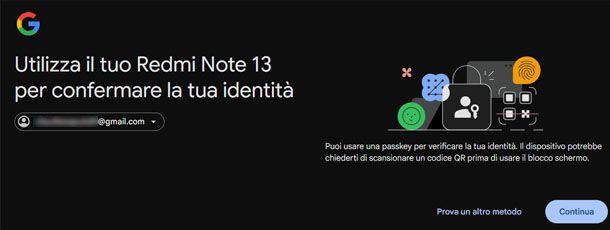
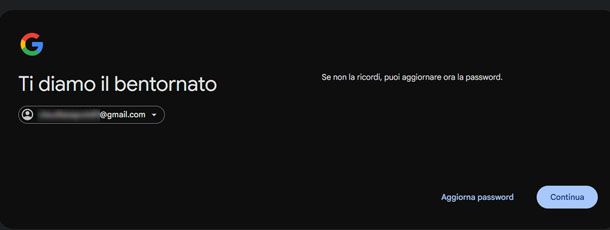
Se invece, il tuo account è associato a un dispositivo mobile che non hai più, premi su Prova un altro modo. A questo punto ti verrà chiesto di digitare l'ultima password che ricordi di aver utilizzato per questo account Google, e potrebbe esserti inviato un codice per verificare la tua identità sul tuo account Gmail. Poi dovrai sempre cliccare su Aggiorna password, digitare la nuova password due volte nei campi appositi e premere su Salva password.
Puoi procedere anche da smartphone e tablet. Infatti puoi scaricare Classroom come ti spiego in questa guida, sia per per Android che per iOS/iPadOS. Dopo aver scaricato e aperto l'app fai tap sul pulsante Inizia e, nella schermata Scegli un account, seleziona l'account Google di tuo interesse ed effettua la conferma della tua identità come previsto sul tuo dispositivo.
A questo punto, poiché l'account Google selezionato è associato al dispositivo in uso, riuscirai ad accedere a Classroom senza digitare la password. Premi, quindi, sulla tua foto, in alto a destra, fai tap sul pulsante Gestisci il tuo account Google, seleziona la scheda Sicurezza e accesso, premi sulla voce Password collocata nel box Come accedi a Google, poi digita due volte la nuova password negli spazi appositi e fai tap sul tasto Cambia password.
Se, invece, vuoi recuperare la password di un account Google non associato al dispositivo in uso, avvia l'app di Classroom, fai tap sul pulsante Inizia, seleziona l'opzione Aggiungi un altro account, inserisci l'indirizzo email associato all'account in questione nel campo apposito e premi sulle opzioni Avanti e Password dimenticata?. Poi verifica la tua identità tramite uno dei metodi disponibili e crea una nuova chiave d'accesso, così come ti ho indicato in precedenza.
Infine ci tengo a precisare che poiché la password è la stessa per tutti i servizi Google, puoi procedere anche seguendo le indicazioni del mio tutorial su come recuperare la password Google oppure la guida su come recuperare la password Gmail.
Account Google Workspace for Education
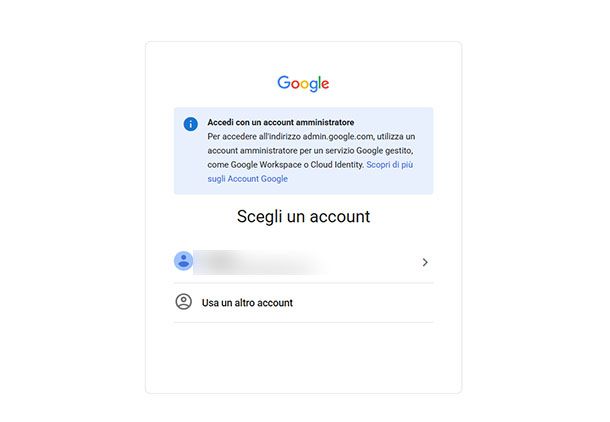
Se utilizzi Classroom con un Account Google Workspace for Education, ossia l'account fornito dalla tua scuola o dal tuo istituto (per esempio con un indirizzo email del tipo nome.cognome@nomeistituto.istruzione.it), la procedura di recupero della password potrebbe essere diversa rispetto a quella di un normale account Google.
Nella maggior parte dei casi, infatti, gli account scolastici sono gestiti direttamente dall'amministratore IT dell'istituto. Ciò significa che potresti non avere la possibilità di reimpostare autonomamente la password. In una situazione del genere, dovrai contattare l'amministratore della scuola oppure il tuo insegnante, che potrà indirizzarti alla persona incaricata della gestione degli account.
Contattare Google, invece, non è utile, poiché non esiste un servizio di assistenza pubblico dedicato al recupero delle password degli account scolastici.
Se, invece, sei l'amministratore dell'istituto e desideri recuperare la password del tuo account amministratore, collegati a questa pagina, clicca sulla voce in alto a destra Accedi e successivamente seleziona Amministratore di Google Workspace.
Qualora l'account che desideri recuperare non sia associato al browser in uso, scegli l'opzione Aggiungi un altro account, inserisci l'indirizzo email nel campo Indirizzo email, fai clic su Password dimenticata? e segui la procedura guidata per il recupero delle credenziali, analoga a quella illustrata nel capitolo dedicato agli account Google personali.
Se, invece, devi reimpostare la password di uno studente o di un docente, devi utilizzare un account amministratore dotato dei privilegi necessari. Dopo aver effettuato l'accesso alla Console di amministrazione collegandoti a questa pagina, seleziona la voce Utenti presente nel menu laterale sinistro.
Individua quindi l'utente interessato: se l'elenco è particolarmente lungo, puoi digitare il suo nome nel campo di ricerca posto nella parte superiore della pagina e premere sulla lente di ingrandimento.
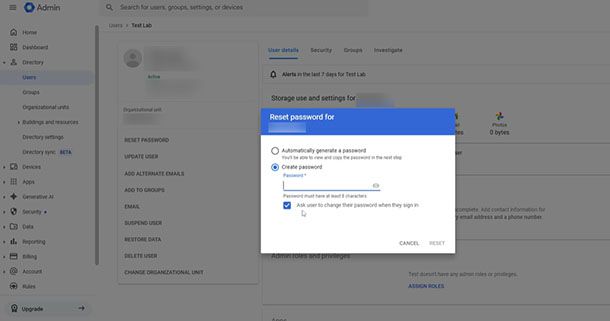
Ora clicca sul relativo nome utente per aprirne la scheda, e seleziona l'opzione Reimposta password. A questo punto puoi scegliere se far generare automaticamente una password a Google oppure creare una password personalizzata, digitandola poi nell'apposito campo. Prima di confermare l'operazione puoi anche decidere di mettere il segno di spunta per richiedere all'utente di modificare la password al successivo accesso.
Infine, potrai copiare la nuova password oppure inviarla tramite email all'utente interessato. Maggiori informazioni qui.

Autore
Salvatore Aranzulla
Salvatore Aranzulla è il blogger e divulgatore informatico più letto in Italia. Noto per aver scoperto delle vulnerabilità nei siti di Google e Microsoft. Collabora con riviste di informatica e ha curato la rubrica tecnologica del quotidiano Il Messaggero. È il fondatore di Aranzulla.it, uno dei trenta siti più visitati d'Italia, nel quale risponde con semplicità a migliaia di dubbi di tipo informatico. Ha pubblicato per Mondadori e Mondadori Informatica.