Come scoprire password
Come ti ho già spiegato tantissime volte, per mantenere al sicuro le proprie identità digitali occorre usare una password diversa per ogni servizio Web a cui ci si iscrive, oppure per ciascun programma, app, sistema operativo o strumento usato. Le password devono essere lunghe e complesse, e per questo motivo capita spesso dimenticarsele.
Se stai leggendo questo tutorial scommetto che ti ritrovi perfettamente nell'esempio che ho appena fatto: anche a te è capitato di scordare una password ed è questo il motivo per cui vuoi sapere come scoprire la password di accesso al sistema che stai cercando di utilizzare. Beh, se le cose stanno proprio in questo modo, sappi che ho preparato questa guida dedicata al tema in questione.
A tutti può capitare di dimenticare le proprie chiavi d'accesso ma per fortuna ci sono degli strumenti che, se usati in maniera corretta, permettono di rientrarne in possesso senza troppi affanni. Vuoi sapere quali sono le soluzioni che ti propongo di utilizzare nei più comuni casi che potrebbero presentarsi? Allora continua a leggere: trovi tutto qui sotto!
Indice
- Come scoprire password WiFi
- Come scoprire password file Excel
- Come scoprire password telefono
- Come scoprire password PC
- Come scoprire password Outlook
- Come scoprire password iCloud
- Come scoprire password Google
Come scoprire password WiFi
Iniziamo subito dal caso che, con ogni probabilità, avviene con maggior frequenza: lo smarrimento della password d'accesso per la rete Wi-Fi. Contrariamente a quanto potresti pensare, quest'ultima può essere ritrovata in molti modi, a seconda degli strumenti a tua disposizione e dal fatto che tu l'abbia modificata oppure no.
Dal router
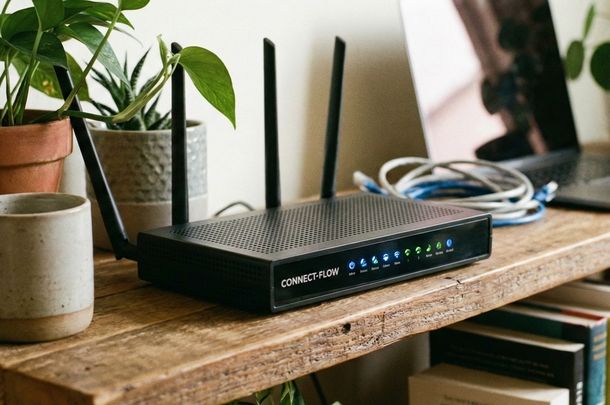
Se non sei mai intervenuto sulle impostazioni del router per cambiare la chiave di rete Wi-Fi, potresti essere in grado di recuperare quest'ultima dal manuale con le istruzioni dell'apparecchio oppure dall'etichetta adesiva disponibile nella confezione di vendita del modem, e/o incollata sul bordo inferiore o posteriore del dispositivo di rete.
Se, invece, hai cambiato la chiave di rete predefinita o l'etichetta su cui quest'ultima è stampata risulta deteriorata o illeggibile, puoi recuperare l'informazione che cerchi direttamente dal pannello di gestione del router, tramite un device già collegato al modem in questione.
Dunque, apri il browser che utilizzi di solito per accedere a Internet, digita l'indirizzo IP del router nella barra degli URL (tipicamente 192.168.1.1 o 192.168.0.1), premi Invio e, quando richiesto, inserisci il nome utente e la password impostati a protezione dell'area gestionale del router; se non li hai mai modificati, essi dovrebbero corrispondere alla combinazione admin/admin, admin/password o a quella apposta sull'etichetta appiccicata al router.
Laddove avessi difficoltà nell'effettuare l'accesso al pannello amministrativo dell'apparecchio di rete avvalendoti delle istruzioni che ti ho fornito finora, da' un'occhiata alla mia guida su come entrare nel router, nella quale ti ho illustrato i passaggi da compiere in maniera ancor più dettagliata.
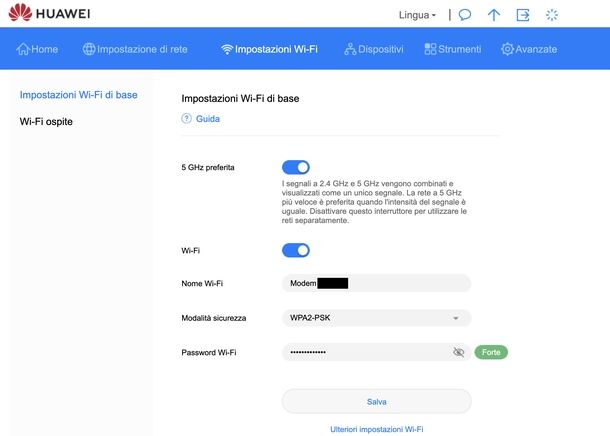
Per farti un esempio concreto, se possiedi un modem/router Huawei, dopo aver effettuato il login al pannello di amministrazione, premi sul menu Impostazioni Wi-Fi in alto, dopodiché seleziona la voce Impostazioni Wi-Fi di base nella barra laterale di sinistra.
A questo punto, per visualizzare la chiave d'accesso, tieni premuto sull'icona dell'occhio barrato nel campo accanto a Password Wi-Fi: la password verrà mostrata in chiaro finché terrai premuto il tasto. Se vuoi sapere come scoprire password WiFi Fastweb o di altri operatori, la procedura da seguire dal pannello del router è sostanzialmente simile a quella appena descritta.
Per avere maggiori informazioni, ti suggerisco di consultare le mie guide su come trovare password WiFi Telecom, come trovare password Wi-Fi Vodafone, come trovare password WiFi Infostrada, come trovare SSID Fastweb, come vedere la password del modem, come vedere password WiFi e come trovare password WiFi.
Dalle impostazioni del sistema operativo
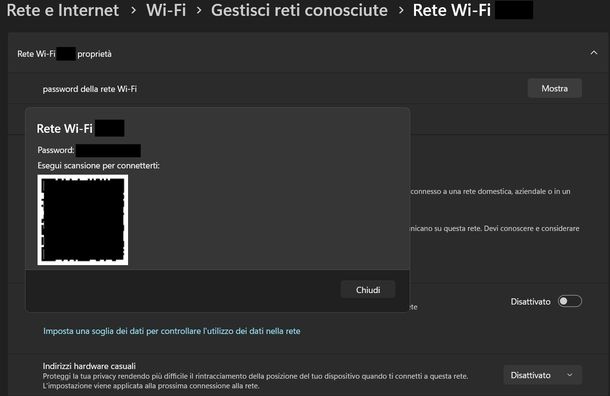
Qualora non avessi accesso all'area gestionale del router, puoi recuperare la chiave d'accesso per la rete Wi-Fi alla quale sei collegato (oppure a una delle reti che hai usato in precedenza e che risultano salvate) usando alcune funzionalità offerte dal sistema operativo in tua dotazione. Per capire come scoprire password WiFi da PC o da dispositivo mobile, segui le indicazioni più adatte al tuo caso.
Su Windows, ad esempio, apri le Impostazioni premendo sull'icona dell'ingranaggio nella barra delle applicazioni, oppure cercandola nel menu Start o, ancora più comodamente, premendo la combinazione di tasti Win+I.
Dopodiché, seleziona Rete e Internet nella barra laterale di sinistra e clicca su Wi-Fi. Fatto ciò, pigia su Gestisci reti note, individua la rete wireless d'interesse dall'elenco proposto (puoi anche utilizzare il campo Cerca reti conosciute per trovarla più velocemente) e fai clic su di essa.
A questo punto, premi il pulsante Mostra in corrispondenza della password della rete Wi-Fi per visualizzarla in chiaro. Noterai anche un codice QR che puoi scansionare per connettere rapidamente uno smartphone o un tablet alla stessa rete.
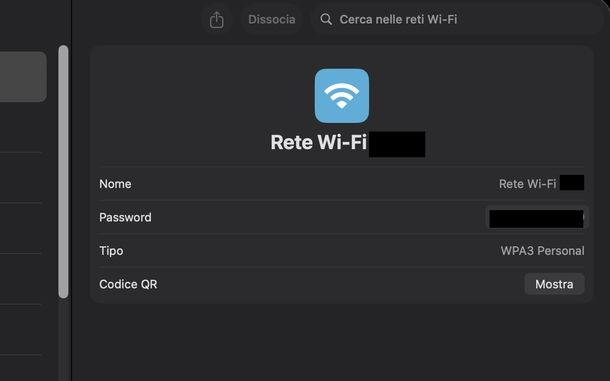
Hai un Mac? Avvia l'app Password di Apple, che puoi trovare nel Dock, in App o nel Launchpad. Per accedere, scansiona la tua impronta tramite Touch ID oppure digita il codice di sblocco del Mac e premi Invio.
Nel passaggio successivo, premi sull'icona della sidebar in alto a sinistra per espandere la barra laterale di sinistra e seleziona il riquadro Wi-Fi. A questo punto, scorri l'elenco delle reti disponibili o usa il campo Cerca nelle reti Wi-Fi in alto a destra per trovare il nome della rete wireless d'interesse.
Fai clic su di essa per vedere maggiori informazioni e posiziona il puntatore del mouse sui cerchi pieni nel campo Password per visualizzare la chiave d'accesso. Se vuoi, puoi anche fare clic sul pulsante dedicato per copiarla negli appunti.
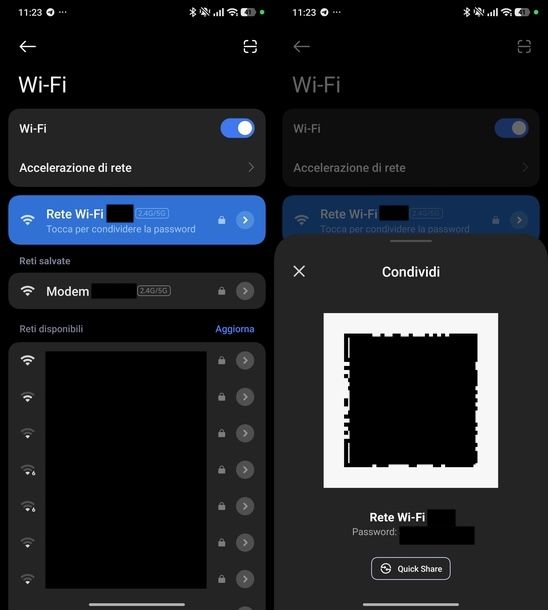
Su Android, puoi recuperare la password di una rete Wi-Fi salvata in maniera piuttosto semplice, sfruttando la funzione di condivisione tramite codice QR disponibile sulla maggior parte dei dispositivi. Per procedere, apri le Impostazioni del tuo smartphone o tablet, cerca la voce Wi-Fi e assicurati che la connessione senza fili sia attiva. Successivamente, seleziona la rete per la quale desideri condividere la password: verrà generato un codice QR che potrai scansionare con un altro dispositivo per connetterti automaticamente.
Nello specifico, se possiedi uno smartphone Xiaomi, apri le Impostazioni, tocca Wi-Fi e attiva la connessione tramite la levetta in corrispondenza. Seleziona la rete wireless di cui vuoi condividere la password dall'elenco delle Reti salvate (se la connessione non avviene in automatico).
Dopodiché, fai tap di nuovo sulla rete dopo la connessione per visualizzare il QR code generato, il nome della rete e la password in chiaro. A questo punto, scansiona il codice QR con l'app Fotocamera dello smartphone o del tablet a cui vuoi connettere la rete e procedi con il collegamento seguendo la procedura guidata.
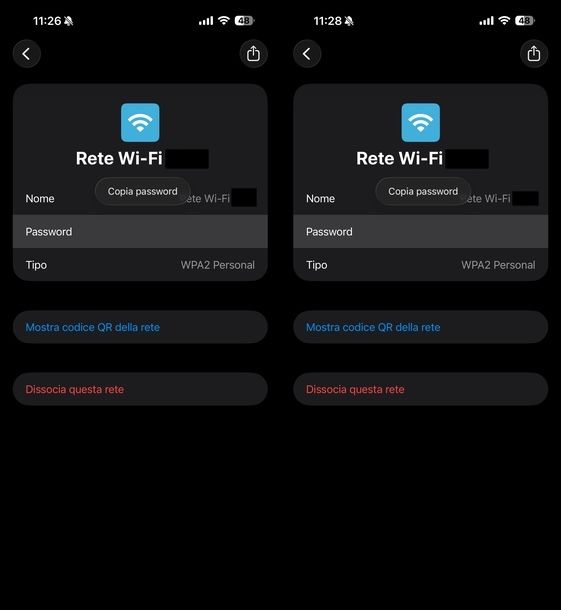
Su iOS/iPadOS funziona un po' come già visto con macOS. Avvia l'app Password di Apple dalla schermata Home o dalla Libreria app. Verifica la tua identità tramite Face ID, Touch ID o il codice di sblocco.
Una volta fatto ciò, seleziona il riquadro Wi-Fi, scorri la lista o usa il campo Cerca nelle reti Wi-Fi in basso per trovare la rete senza fili di cui vuoi scoprire la password. Fai tap su di essa e poi tocca i cerchi pieni nel campo Password per vederla. Se desideri copiarla, premi sul pulsante Copia password che appare sul campo.
Come scoprire password file Excel

Hai dimenticato la password di un file Excel e non riesci più ad accedere ai dati contenuti al suo interno? Innanzitutto, prima di procedere con metodi più avanzati, ti consiglio di controllare se hai salvato la password in un password manager, come NordPass, LastPass, 1Password o Bitwarden. Verifica anche nelle tue note, nelle email, nei documenti personali e perfino negli eventuali appunti cartacei: spesso le password vengono annotate in luoghi che poi tendiamo a trascurare.
Se quando provi ad aprire il file compare una finestra di dialogo che ti chiede la password prima ancora di mostrarti i dati, significa che il file è crittografato. La crittografia di Excel moderna (basata su AES-128 o AES-256) è molto robusta e, purtroppo, non esiste un “trucco” semplice come rinominare il file per aggirare la protezione. In questo caso, le opzioni a tua disposizione sono piuttosto limitate.
L'unico metodo realmente efficace consiste nel tentare tutte le combinazioni possibili tramite un attacco brute force. Esistono software specifici, come Passware, che sfruttano la potenza della tua scheda video per provare milioni di password al secondo.
Il vantaggio di questo approccio è che rappresenta l'unico sistema che funziona se non ricordi assolutamente la password. Lo svantaggio, però, è che se la password è lunga e complessa, il processo potrebbe richiedere molto tempo — parliamo anche di anni nei casi più estremi. Inoltre, molti di questi software sono a pagamento.
Un'altra possibilità è quella di ricorrere a dei servizi online. Esistono infatti dei siti Web che tentano di sbloccare il file gratuitamente per le password più deboli oppure a pagamento per quelle più complesse. Tieni però presente un aspetto fondamentale: per utilizzare questi servizi devi caricare il tuo file sui loro server. Non farlo mai se esso contiene dati sensibili, come informazioni personali, bancarie o aziendali. Una volta caricato, infatti, non hai più alcun controllo su chi potrà visualizzare quei dati.
Ci tengo a raccomandarti di non utilizzare strumenti “crack” trovati a caso su Internet. Spesso contengono malware, possono essere illegali e rischiano seriamente di compromettere i tuoi dati. Allo stesso modo, evita di fornire il file a persone non affidabili o di caricarlo su siti Web non verificati.
Infine, per prevenire situazioni del genere in futuro, ti suggerisco di adottare alcune buone pratiche. Usa un password manager e salva lì tutte le chiavi d'accesso dei documenti importanti. Attiva i backup automatici (es. OneDrive) per i tuoi file più importanti. Conserva almeno una copia non protetta del contenuto sensibile in un luogo sicuro, così da avere sempre un'alternativa in caso di smarrimento della password.
Per avere maggiori informazioni, ti consiglio di consultare i miei tutorial su come rimuovere protezione foglio Excel e come rimuovere password Excel.
Come scoprire password telefono
Per quanto riguarda, la password dello smartphone, se impieghi uno smartphone Samsung, puoi bypassare la password, il codice o la sequenza di sblocco del telefono sfruttando la funzione Trova dispositivo personale di Samsung Cloud, della quale ti ho parlato in questa guida.
Anche Huawei fornisce un servizio del tutto simile a quello menzionato poc'anzi, accessibile con le modalità che ti ho illustrato in questo tutorial.
In alternativa, potresti essere in grado di ottenere nuovamente l'accesso al telefono effettuando un ripristino completo dello stesso, previa immissione delle credenziali dell'account Google configurato; questa procedura, però, comporta quasi sempre la cancellazione completa dei dati presenti sul device.
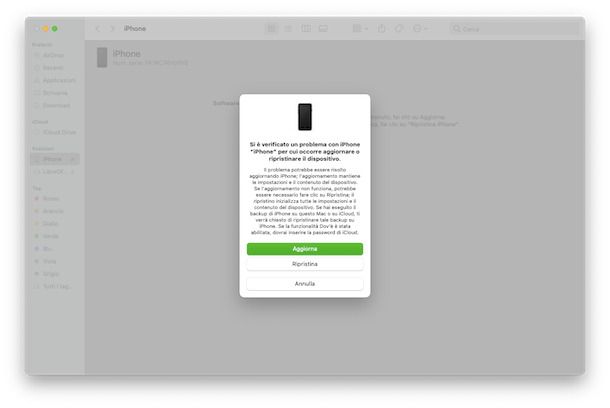
Su iPhone le cose stanno in maniera abbastanza diversa: se si dimentica il codice di sblocco del dispositivo (che, ti ricordo, va inserito a ogni avvio dello smartphone), si rivela indispensabile procedere con il ripristino di iPhone tramite PC oppure da remoto. Accertati, prima di procedere, di essere a conoscenza della password dell'ID Apple configurato sul device, altrimenti questo resterà bloccato e inutilizzabile.
Se hai bisogno di ulteriori chiarimenti al riguardo, ti rimando alla lettura dei miei tutorial specifici su come scoprire la password di Android, come recuperare la password di iPhone e come trovare la password del telefono: mi raccomando, dà loro almeno uno sguardo!
Come scoprire password PC
Se poi hai dimenticato la password che usavi per accedere al tuo computer, in quanto non lo accendi da qualche tempo, potresti riuscire a recuperarla (o, quantomeno, a modificarla) in poco tempo. Tutto dipende dalla modalità d'accesso che hai scelto di usare.
Windows
Se utilizzi un computer con sistema operativo Windows, il metodo per recuperare la password dipende da come hai configurato il tuo account. Esistono infatti due scenari principali: l'utilizzo di un account Microsoft (collegato a un'email) oppure di un account Locale (offline). Vediamoli entrambi nel dettaglio.
Se utilizzi un account Microsoft, ovvero un account collegato a un indirizzo email Outlook, Live o Hotmail, la situazione è piuttosto semplice da risolvere.
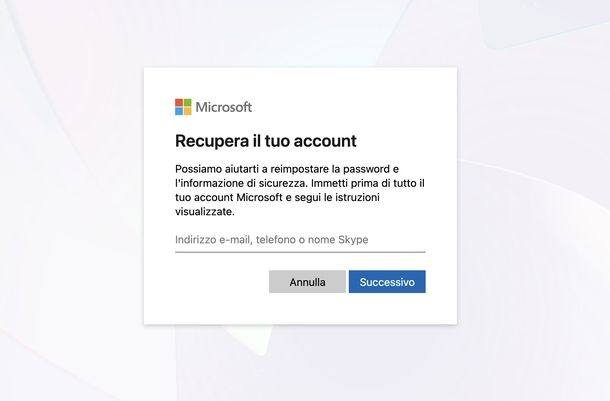
La password del PC è infatti la stessa della tua email Microsoft, quindi puoi reimpostarla comodamente anche da un altro dispositivo. Per procedere, prendi un altro dispositivo (es. uno smartphone o un altro computer), visita il sito account.live.com/password/reset e segui la procedura guidata per reimpostare la password utilizzando l'email di recupero o il numero di telefono associato al tuo account. Una volta fatto ciò, torna al PC bloccato, assicurati che sia connesso a Internet e inserisci la nuova password appena creata.
Per avere maggiori informazioni, ti consiglio di consultare le mie guide su come vedere la propria password di Microsoft, come recuperare account Microsoft e come recuperare password Outlook.

Se, invece, utilizzi un account Locale (quindi offline), non hai la possibilità di sfruttare il reset online. In questo caso, le strade percorribili sono essenzialmente due. La prima consiste nell'utilizzare le domande di sicurezza: dopo aver sbagliato la password, se avevi impostato le domande di sicurezza in fase di configurazione, clicca su Reimposta password e rispondi alle domande per crearne una nuova.
La seconda opzione, invece, prevede l'utilizzo di un disco di reimpostazione password: se avevi creato preventivamente una chiavetta USB di recupero, inseriscila nel PC e segui le istruzioni che compaiono a schermo.
Per avere maggiori informazioni, ti consiglio di consultare le mie guide su come ripristinare Windows 11, come creare un disco di ripristino Windows 10, come creare punto di ripristino Windows 10 e come riportare il PC a una data precedente.
Se nessuna delle soluzioni precedenti ha funzionato, l'ultima spiaggia è il reset del PC. Se non hai l'account Microsoft e non ricordi le risposte alle domande di sicurezza, l'unica via ufficiale offerta da Microsoft consiste nel ripristinare il computer. Per farlo, nella schermata di login, tieni premuto il tasto Maiusc/Shift sulla tastiera e clicca sull'icona di spegnimento a schermo, quindi seleziona Riavvia.
Il PC si avvierà in modalità avanzata. Da qui, seleziona Risoluzione dei problemi > Reimposta il PC. Scegli Rimuovi tutto per procedere (purtroppo, per riottenere l'accesso senza la password, i dati verranno cancellati a meno che tu non abbia un backup).
Per avere maggiori informazioni, ti consiglio di consultare la mia guida su come ripristinare Windows.
macOS
Se possiedi un Mac, sappi che Apple offre strumenti integrati molto efficaci per il recupero della password di accesso al sistema.
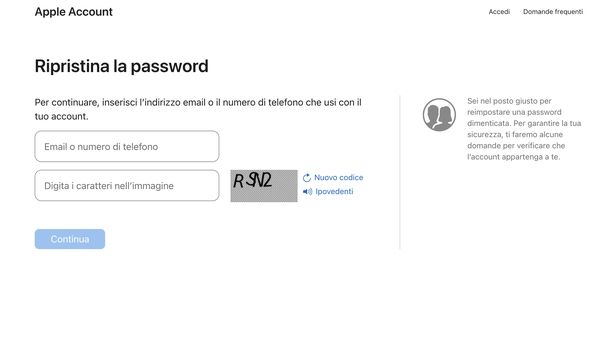
Il metodo più immediato è quello tramite ID Apple. Per procedere, inserisci una password errata per 3 volte consecutive nella schermata di login. Se il tuo account è collegato a un account Apple, apparirà un messaggio che ti chiede se vuoi reimpostare la password usando il tuo ID Apple. Clicca sulla freccia, inserisci le credenziali del tuo account e crea una nuova password per il Mac. Semplice, no?
Per avere maggiori informazioni, ti consiglio di consultare la mia guida su come recuperare password ID Apple.

Se il metodo descritto sopra non dovesse funzionare, puoi ricorrere alla modalità Recovery. Se possiedi un Mac con processore Intel, riavvia il computer e tieni premuti i tasti cmd+r finché non appare il logo Apple. Se invece hai un Mac con chip Apple Silicon (M1/M2/M3/M4/M5), spegni il computer, poi tieni premuto il tasto di accensione finché non vedi la scritta Carico opzioni di avvio, quindi seleziona Opzioni.
Una volta entrato nella modalità Recovery, apri il menu Utility (oppure vai su Utilità nella barra in alto) e apri il Terminale. A questo punto, digita il comando resetpassword e premi Invio. Si aprirà un assistente che ti permetterà di scegliere l'account desiderato e di impostare una nuova password.
Per avere maggiori informazioni, ti consiglio di consultare la mia guida su come reinstallare macOS.
Come scoprire password Outlook
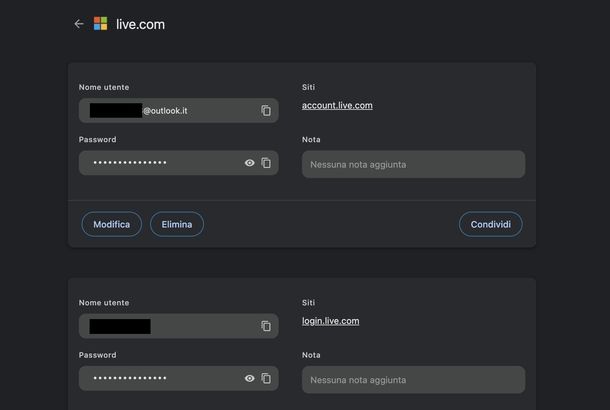
Hai dimenticato la tua password di Outlook e non riesci più ad accedere alla posta elettronica? Niente panico! Se avevi salvato la password in precedenza, potresti trovarla facilmente sfruttando il gestore password integrato nel tuo browser preferito. Sia Google Chrome, che Mozilla Firefox, ma anche Microsoft Edge offrono infatti la possibilità di salvare e visualizzare le password memorizzate.
Se utilizzi un dispositivo Android, puoi verificare le password salvate accedendo alle Impostazioni del dispositivo e cercando la sezione dedicata alle password o al gestore credenziali. Se invece possiedi un iPhone, un iPad o un Mac, puoi sfruttare l'app Password di Apple, disponibile di serie su iOS, iPadOS e macOS, per visualizzare le credenziali salvate nel portachiavi iCloud.
Per avere maggiori informazioni, ti consiglio di consultare le mie guide su come vedere la password di Google e come recuperare password Outlook.
Come scoprire password iCloud
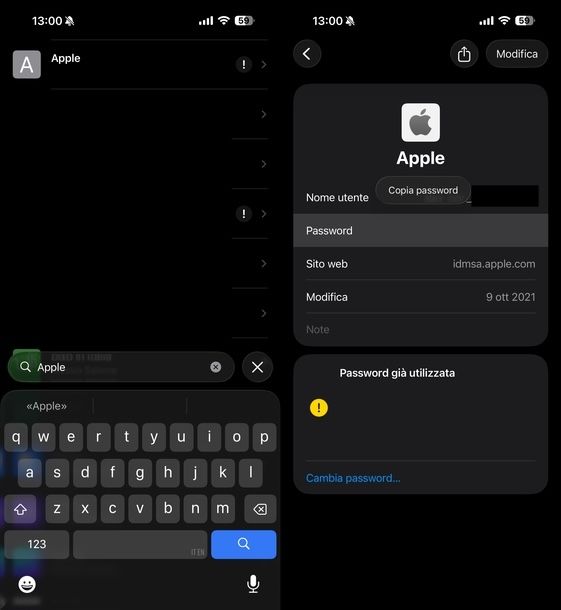
Se vuoi scoprire la password di iCloud che avevi salvato in precedenza, la soluzione più comoda è quella di sfruttare sempre l'app Password della “mela morsicata”, preinstallata su iPhone, iPad e Mac. Puoi seguire le indicazioni che ti ho fornito nel capitolo precedente dedicato alle impostazioni del sistema operativo per accedere al gestore password di Apple e visualizzare le credenziali salvate.
In alternativa, puoi anche verificare se la password di iCloud è stata memorizzata nel gestore password integrato nel tuo browser, come ad esempio Chrome. Se utilizzi quest'ultimo, ti basta accedere alle impostazioni del browser, recarti nella sezione dedicata alle password e cercare le credenziali associate ai servizi Apple.
Per avere maggiori informazioni, ti consiglio di consultare la mia guida su come recuperare password ID Apple senza cambiarla.
Come scoprire password Google
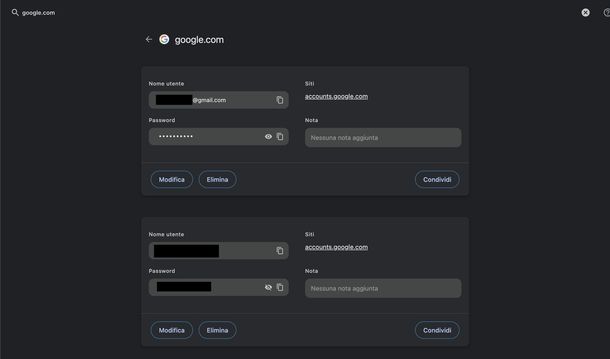
Hai smarrito la tua password di Google e non riesci più ad accedere al tuo account? Se la password è stata salvata nel gestore credenziali del tuo programma di navigazione Internet oppure in Apple Password, puoi recuperarla facilmente seguendo le indicazioni che ti ho fornito nei capitoli precedenti di questa guida.
Per una guida completa e dettagliata su tutte le procedure disponibili, ti rimando alla lettura del mio tutorial su come vedere la password di Google, nel quale ti ho spiegato passo dopo passo come procedere su tutti i dispositivi e le piattaforme.

Autore
Salvatore Aranzulla
Salvatore Aranzulla è il blogger e divulgatore informatico più letto in Italia. Noto per aver scoperto delle vulnerabilità nei siti di Google e Microsoft. Collabora con riviste di informatica e ha curato la rubrica tecnologica del quotidiano Il Messaggero. È il fondatore di Aranzulla.it, uno dei trenta siti più visitati d'Italia, nel quale risponde con semplicità a migliaia di dubbi di tipo informatico. Ha pubblicato per Mondadori e Mondadori Informatica.